
คู่มือนี้อธิบายขั้นตอนการตั้งค่า ข้อมูลบริษัท (พร้อมโลโก้ ลายเซ็น และตราประทับ) และ ค่าเริ่มต้นเอกสาร ในระบบ KetBill ข้อมูลทั้งหมดที่ตั้งค่าไว้ในหน้านี้จะถูกดึงไปแสดงบนเอกสารทุกใบที่ออกจากระบบโดยอัตโนมัติ (ใบเสนอราคา ใบแจ้งหนี้ ใบเสร็จรับเงิน ฯลฯ) โดยยังแก้ไขเฉพาะจุดในแต่ละเอกสารภายหลังได้
ตั้งค่าข้อมูลบริษัท
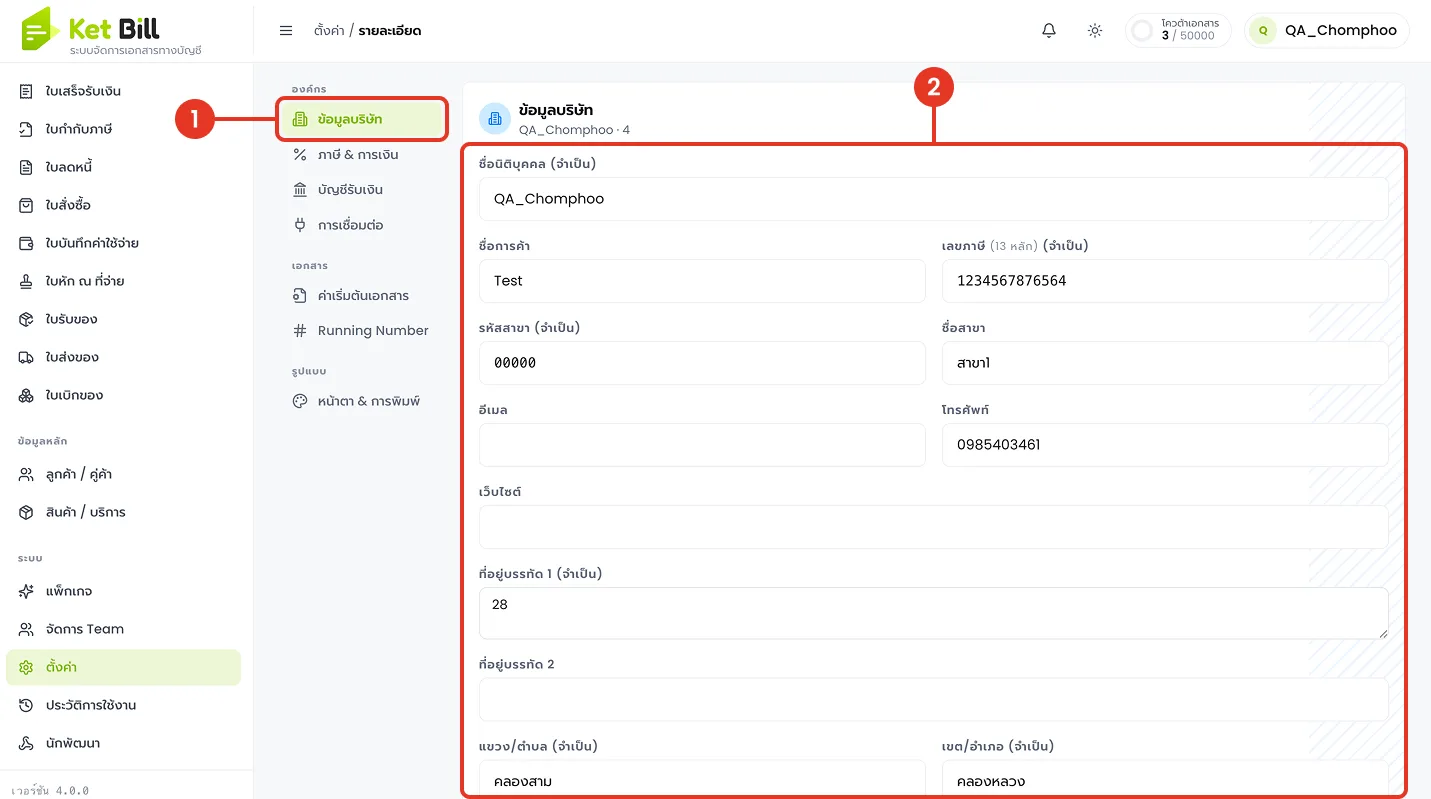
- ที่หน้า ตั้งค่า คลิกเมนู ข้อมูลบริษัท ทางซ้ายมือ
- กรอกข้อมูลบริษัทในฟอร์ม ได้แก่ ชื่อนิติบุคคล, ชื่อการค้า, เลขภาษี (13 หลัก), รหัสสาขา, ชื่อสาขา, อีเมล, โทรศัพท์, เว็บไซต์, ที่อยู่บรรทัด 1, ที่อยู่บรรทัด 2, แขวง/ตำบล และ เขต/อำเภอ (ช่องที่มีเครื่องหมาย "จำเป็น" ต้องกรอกให้ครบ)
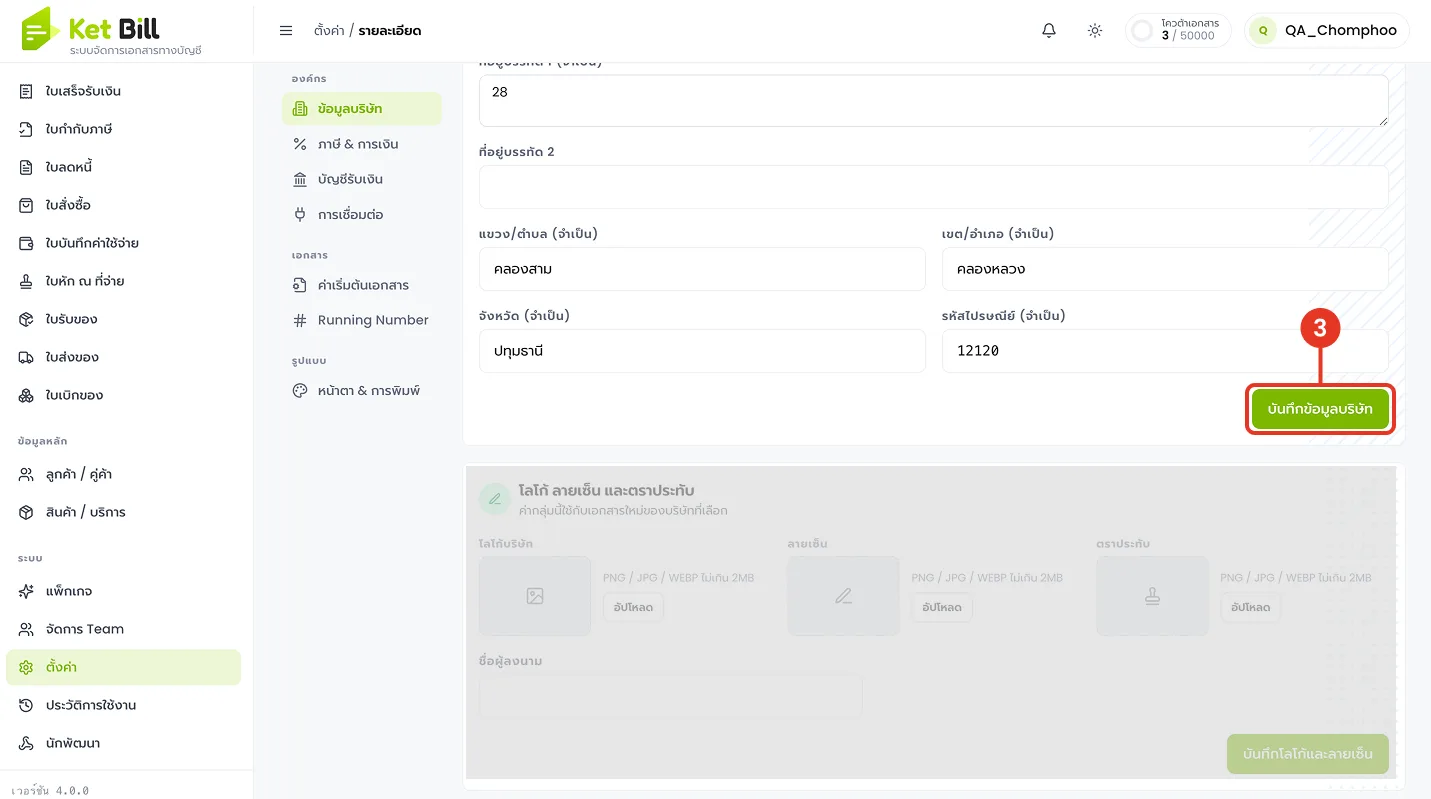
- เลื่อนลงกรอก จังหวัด และ รหัสไปรษณีย์ ให้ครบ แล้วกดปุ่ม บันทึกข้อมูลบริษัท สีเขียว
⚠️ ข้อควรทราบ
ต้องกรอกช่องที่มีเครื่องหมาย (จำเป็น) ให้ครบและกดบันทึกข้อมูลบริษัทก่อน ระบบจึงจะปลดล็อกให้ตั้งค่าโลโก้ ลายเซ็น และตราประทับในส่วนถัดไปได้
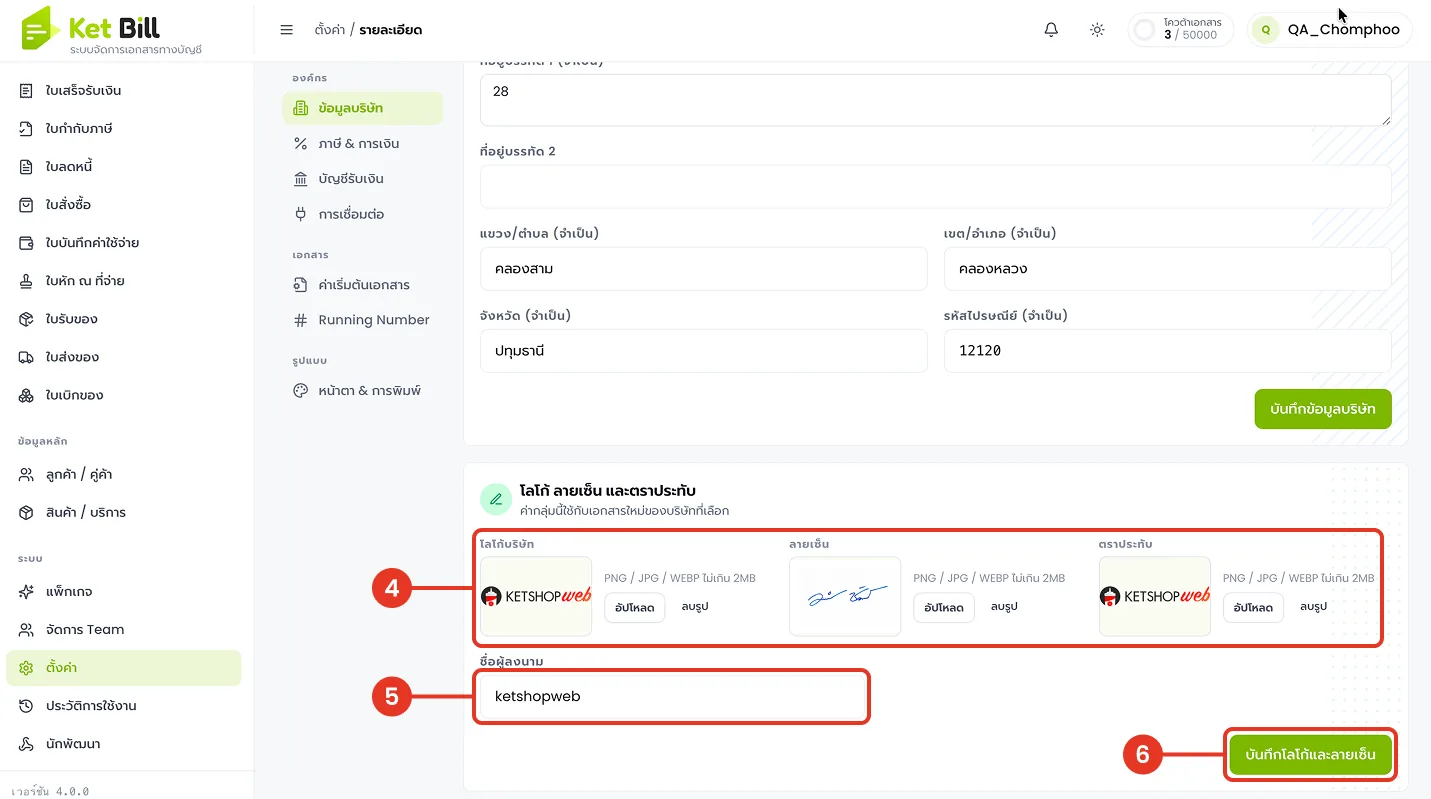
- อัปโหลด โลโก้บริษัท, ลายเซ็น และ ตราประทับ (รองรับไฟล์ PNG, JPG หรือ WEBP ขนาดไม่เกิน 2MB ต่อไฟล์)
- กรอก ชื่อผู้ลงนาม ที่ต้องการให้แสดงคู่กับลายเซ็นในเอกสาร
- กดปุ่ม บันทึกโลโก้และลายเซ็น สีเขียวมุมล่างขวาเพื่อบันทึก
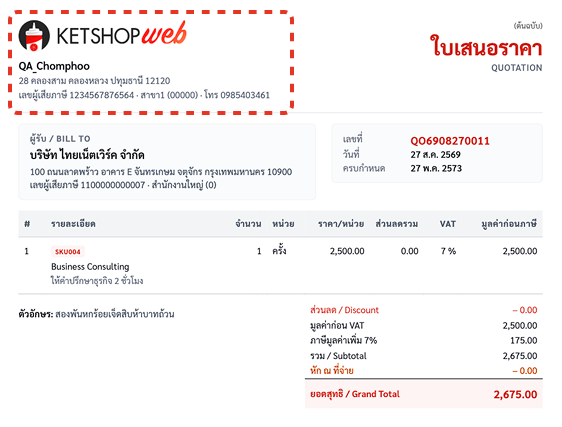
ตัวอย่างผลลัพธ์
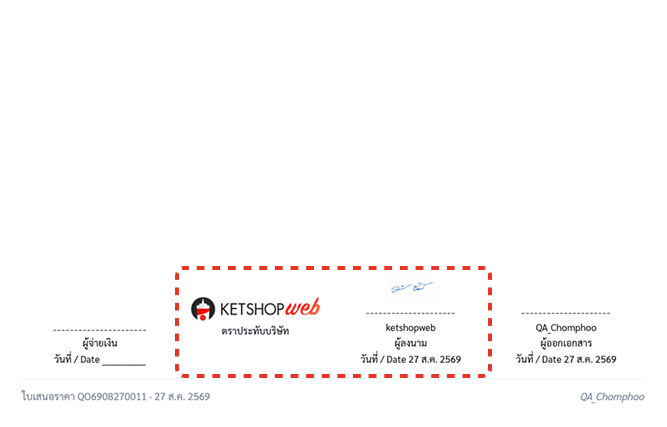
ตรวจสอบผลลัพธ์บนเอกสารตัวอย่าง โลโก้ ข้อมูลบริษัท ลายเซ็น และตราประทับที่บันทึกไว้จะปรากฏที่หัวและท้ายเอกสารทุกใบที่ออกจากระบบโดยอัตโนมัติ
ตั้งค่าค่าเริ่มต้นเอกสาร
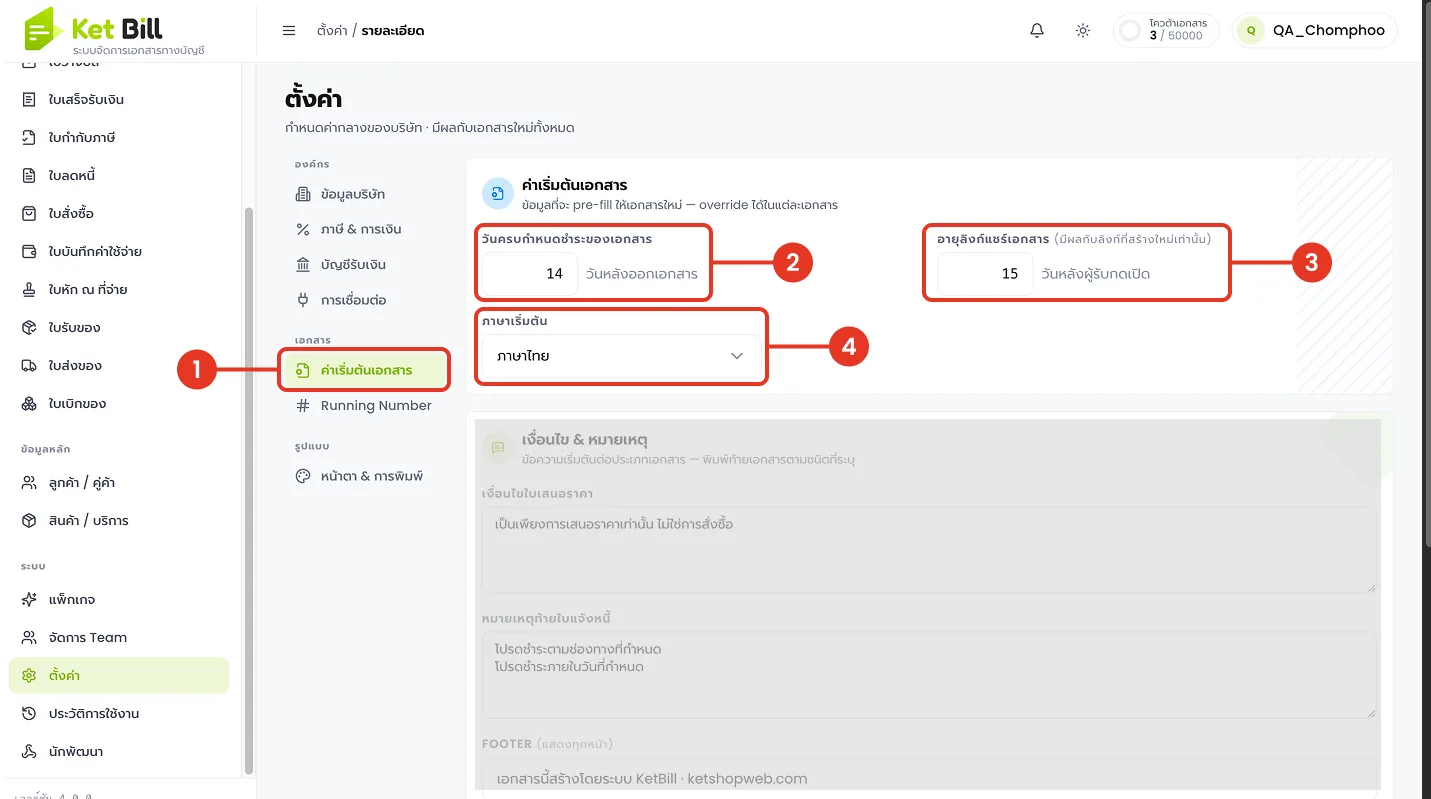
- ที่หน้า ตั้งค่า คลิกเมนู ค่าเริ่มต้นเอกสาร ทางซ้ายมือ
⚠️ ค่าเริ่มต้นเอกสารคืออะไร
ข้อมูลในหน้านี้จะถูก pre-fill ให้เอกสารใหม่ทุกใบโดยอัตโนมัติ แต่ยังแก้ไข (override) เป็นรายเอกสารได้เสมอ
- กำหนด วันครบกำหนดชำระของเอกสาร เช่น 14 วันหลังออกเอกสาร
- กำหนด อายุลิงก์แชร์เอกสาร (มีผลกับลิงก์ที่สร้างใหม่เท่านั้น) เช่น 15 วันหลังผู้รับกดเปิด
- เลือก ภาษาเริ่มต้น ของเอกสาร เช่น ภาษาไทย
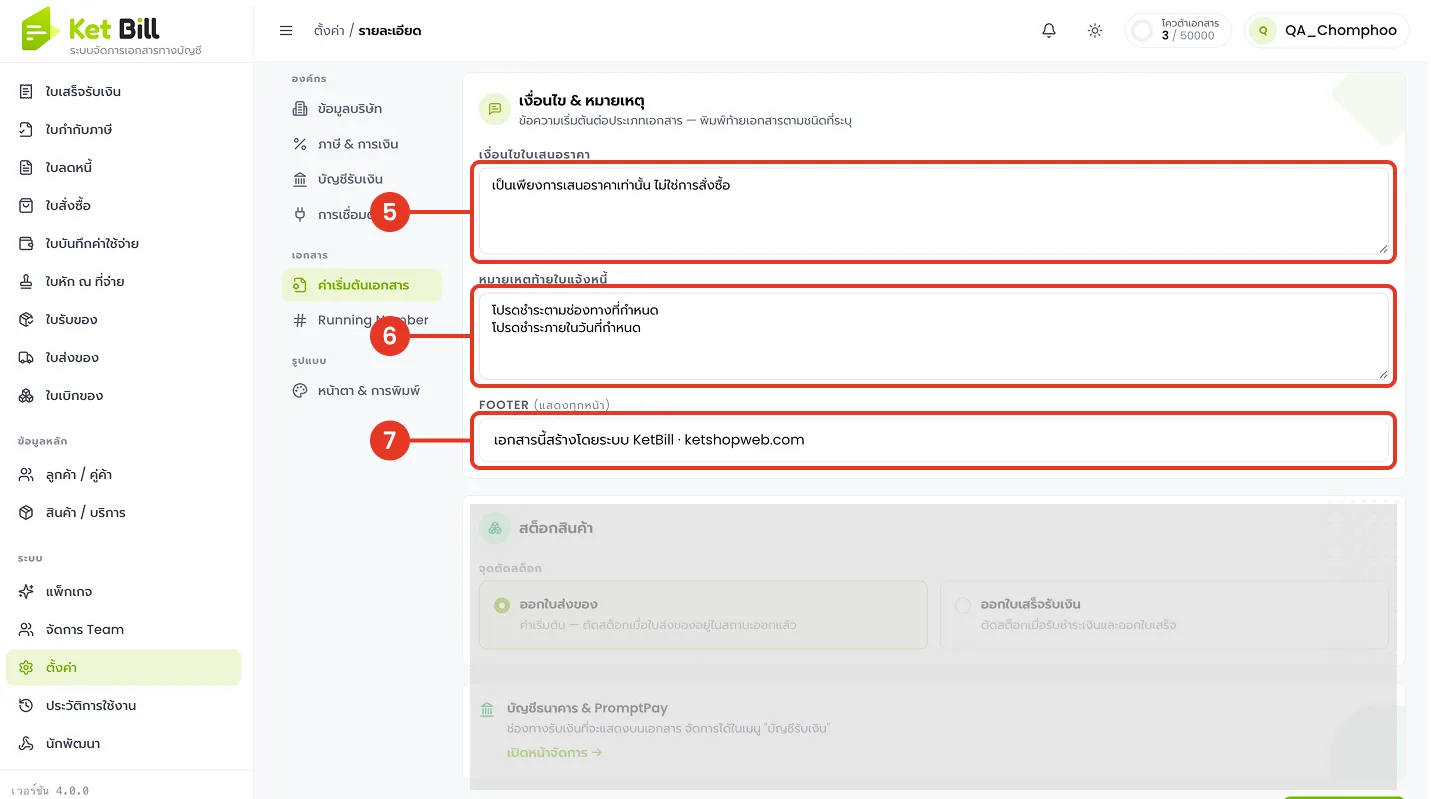
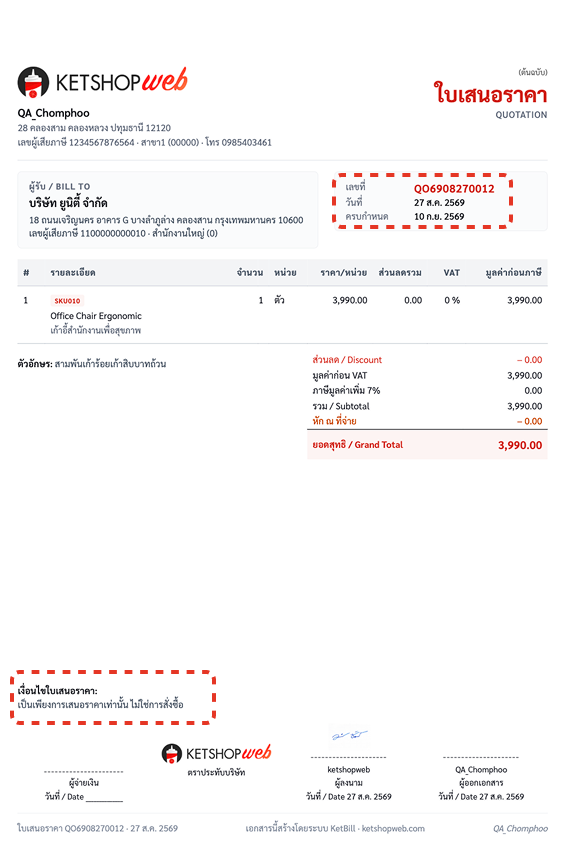
- กรอก เงื่อนไขใบเสนอราคา ข้อความเงื่อนไขเริ่มต้นที่จะแสดงในเอกสารใบเสนอราคา เช่น "เป็นเพียงการเสนอราคาเท่านั้น ไม่ใช่การสั่งซื้อ"
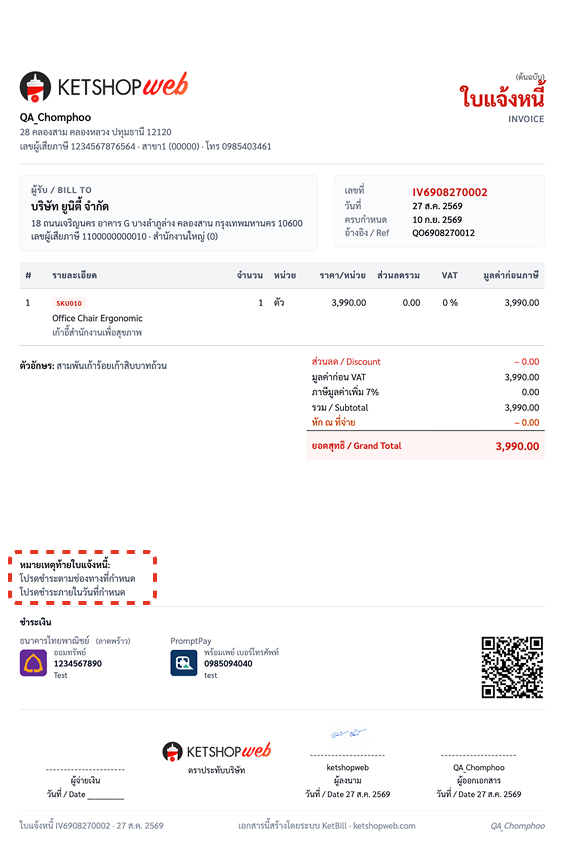
- กรอก หมายเหตุท้ายใบแจ้งหนี้ ข้อความที่จะแสดงท้ายเอกสารของใบแจ้งหนี้ เช่น "โปรดชำระตามช่องทางที่กำหนด"
- กรอก FOOTER ข้อความที่จะแสดงท้ายทุกหน้าของเอกสาร
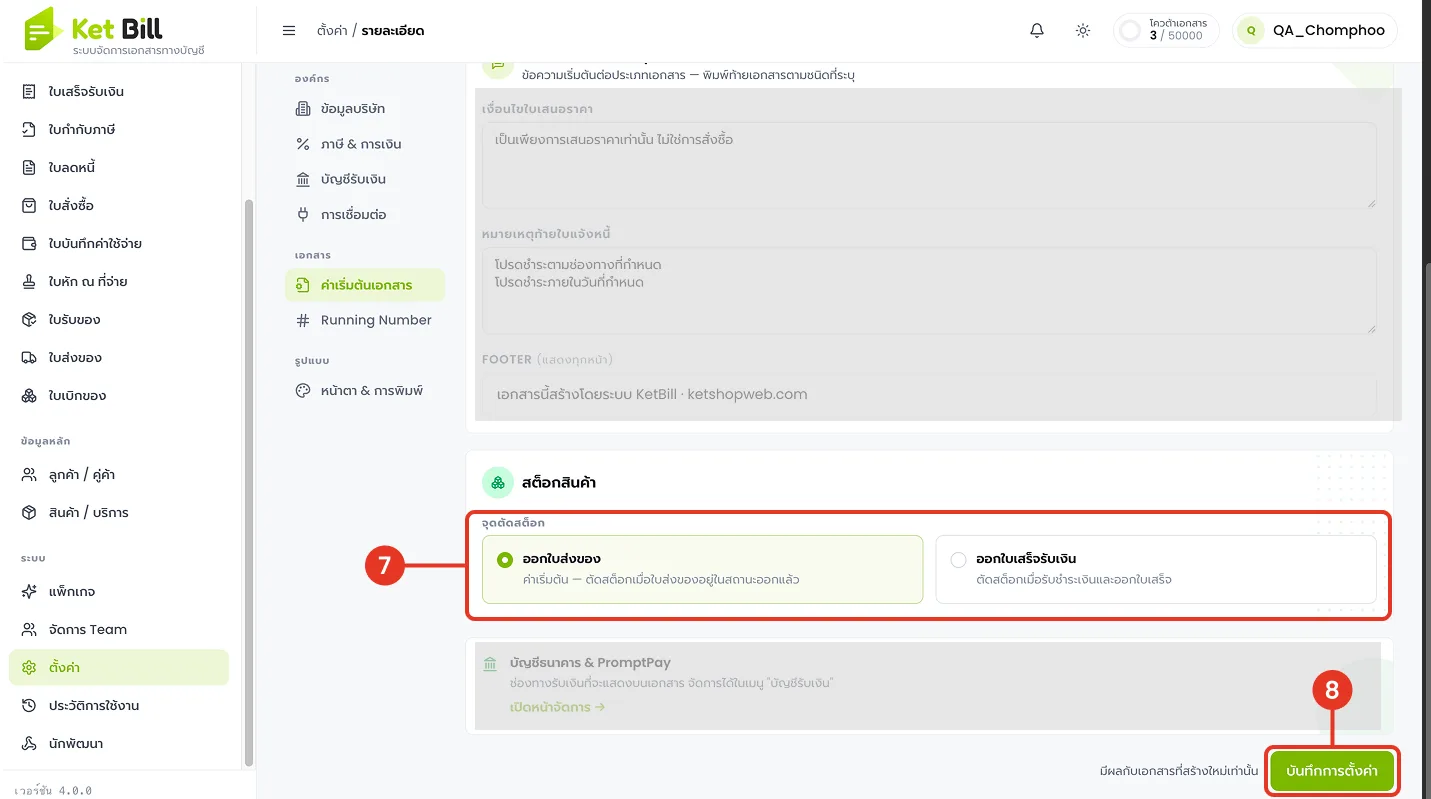
- เลือก จุดตัดสต็อก ว่าจะตัดสต็อกตอน ออกใบส่งของ หรือ ออกใบเสร็จรับเงิน
- ตรวจสอบการตั้งค่าทั้งหมดอีกครั้ง แล้วกดปุ่ม บันทึกการตั้งค่า สีเขียวมุมล่างขวา
ตัวอย่างผลลัพธ์บนเอกสารจริง
ตรวจสอบผลลัพธ์บนใบแจ้งหนี้ หมายเหตุท้ายบิลที่ตั้งค่าไว้จะแสดงต่อท้ายเอกสารให้อัตโนมัติ
ตรวจสอบผลลัพธ์บนใบเสนอราคา เงื่อนไขในเอกสารที่ตั้งค่าไว้จะแสดงในเอกสารให้อัตโนมัติ
เพียงเท่านี้ร้านค้าก็ตั้งค่าข้อมูลบริษัทและค่าเริ่มต้นเอกสารในระบบ KetBill ได้ครบถ้วน เอกสารใหม่ทุกใบที่ออกจากนี้จะดึงข้อมูลบริษัท โลโก้ ลายเซ็น ตราประทับ และค่าเริ่มต้นต่างๆ ไปแสดงให้อัตโนมัติ และยังแก้ไขเฉพาะจุดเป็นรายเอกสารได้ตามต้องการ