
ภาพรวมการสร้างเอกสารใบวางบิล
เอกสารใบวางบิลต้องอ้างอิงจากใบแจ้งหนี้ที่มีสถานะ "รอรับชำระ" หรือ "เกินเวลารับชำระ" เท่านั้น และสามารถเลือกอ้างอิงใบแจ้งหนี้ได้พร้อมกันหลายใบ แต่ทุกใบต้องเป็นของลูกค้ารายเดียวกัน ตัวเลขวงกลมในคู่มือนี้ตรงกับตัวเลขที่กำกับไว้ในภาพหน้าจอทุกจุด
ขั้นตอนทั้งหมด — สร้างใบวางบิลจากใบแจ้งหนี้ (จุดที่ 1-13)
เงื่อนไขสำคัญ — อ้างอิงได้เฉพาะใบแจ้งหนี้ที่ยังไม่ชำระ และต้องเป็นลูกค้าเดียวกันเท่านั้น
ขั้นตอน สร้างใบวางบิลจากใบแจ้งหนี้
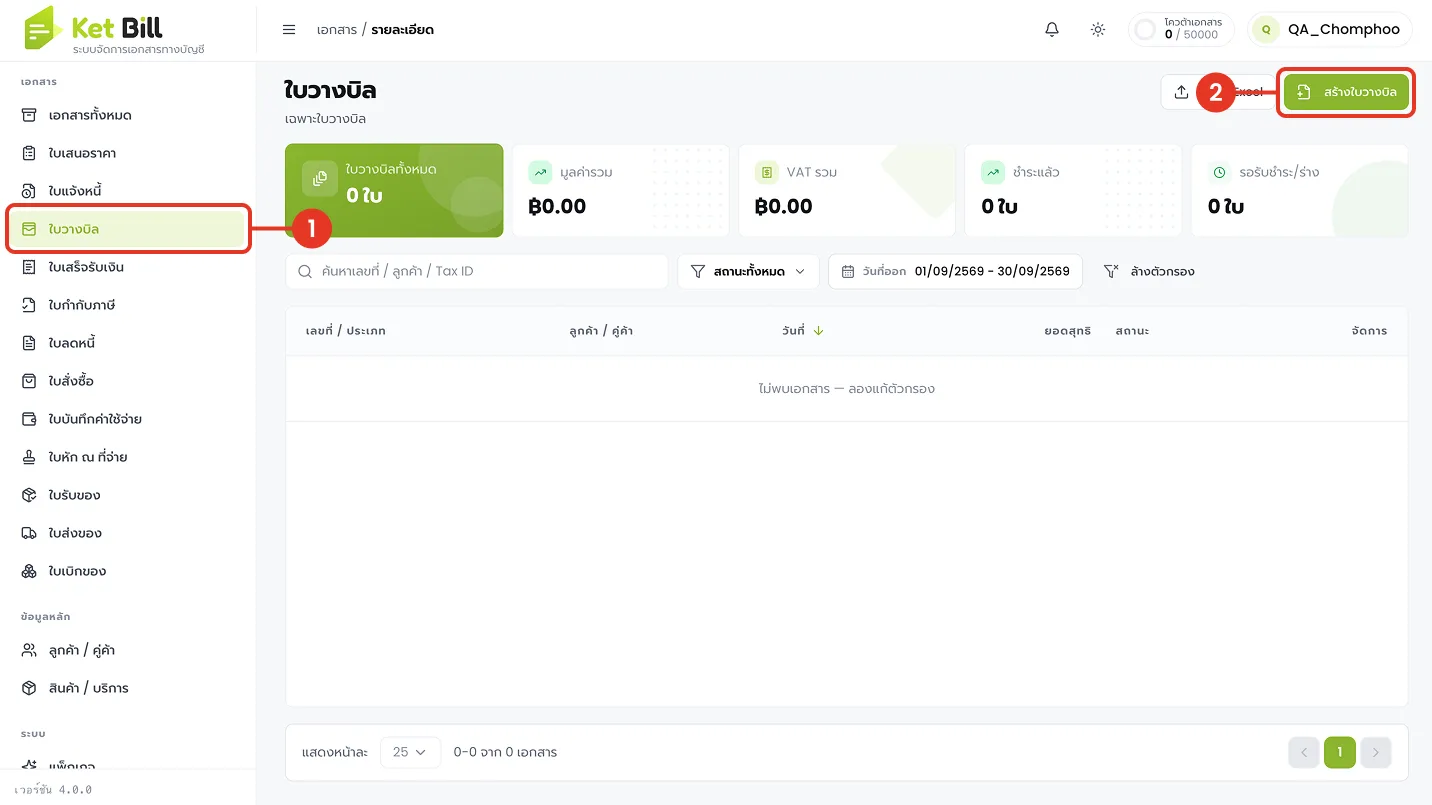
เข้าสู่เมนูใบวางบิลและเริ่มสร้างเอกสารใหม่
- เข้าเมนู "ใบวางบิล"
อยู่ในแถบเมนูด้านซ้าย จะแสดงรายการใบวางบิลทั้งหมดที่เคยสร้างไว้
- กด "สร้างใบวางบิล"
ปุ่มสีเขียวมุมขวาบนของหน้าจอ เพื่อเริ่มสร้างเอกสารใบวางบิลฉบับใหม่
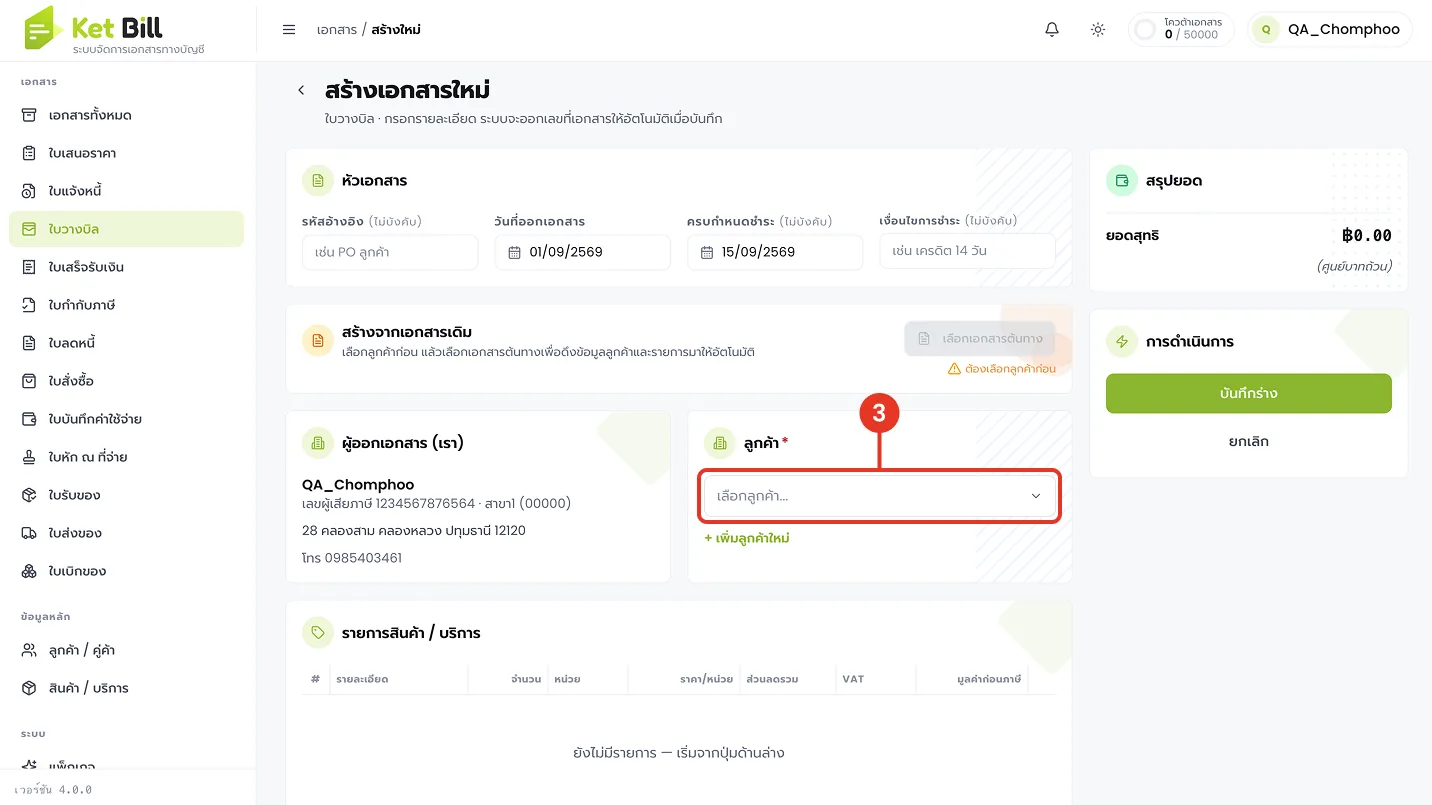
กรอกหัวเอกสารและเลือกลูกค้า
- กดเลือก "ลูกค้า"
คลิกที่ช่อง "เลือกลูกค้า..." ในการ์ดลูกค้า เพื่อเปิดรายชื่อลูกค้าให้เลือก
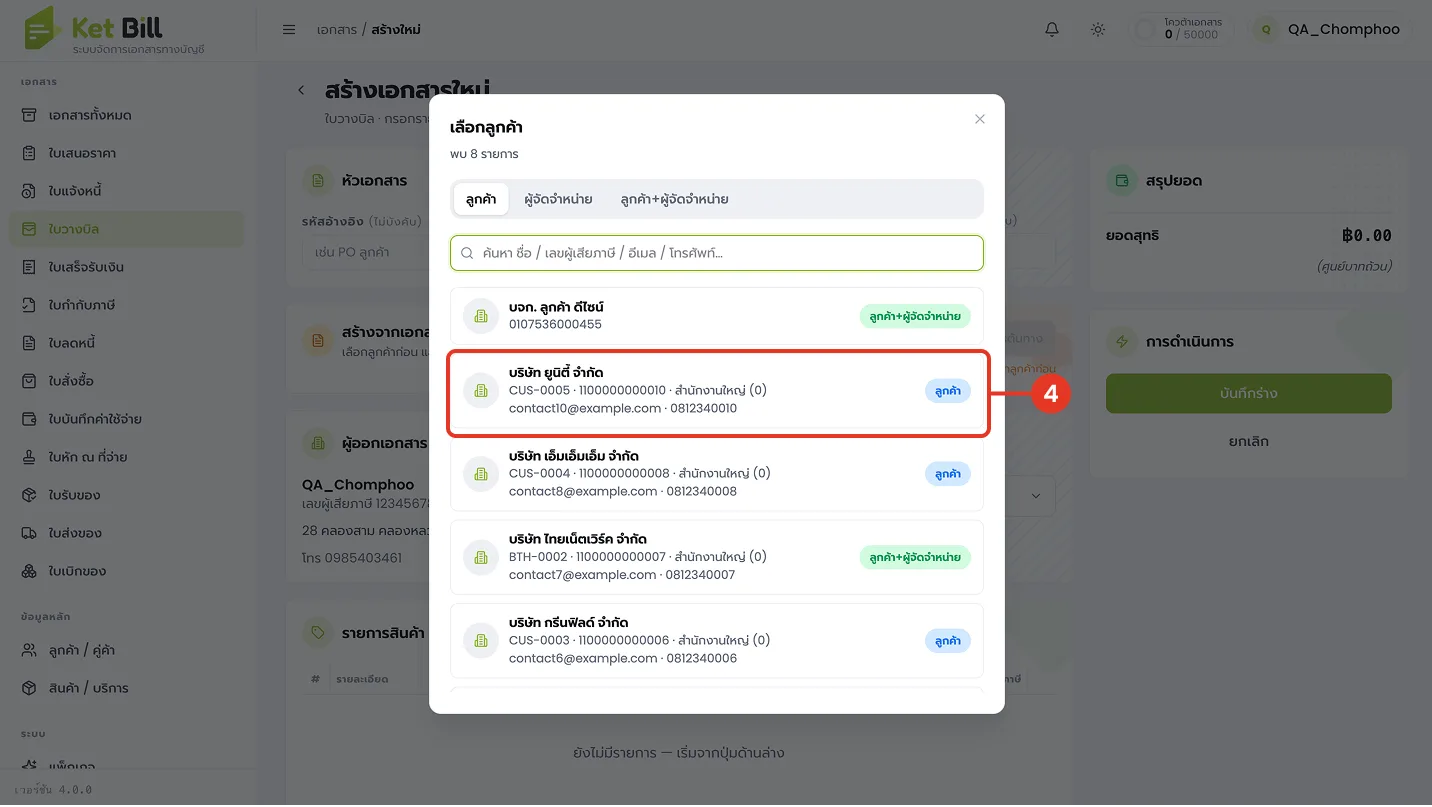
เลือกลูกค้าจากรายชื่อ
- เลือกบริษัทที่ต้องการวางบิล
คลิกเลือกรายชื่อลูกค้าจากป็อปอัป เช่น "บริษัท ยูบิลี่ จำกัด" ระบบจะดึงข้อมูลที่อยู่และเลขผู้เสียภาษีมาให้อัตโนมัติ
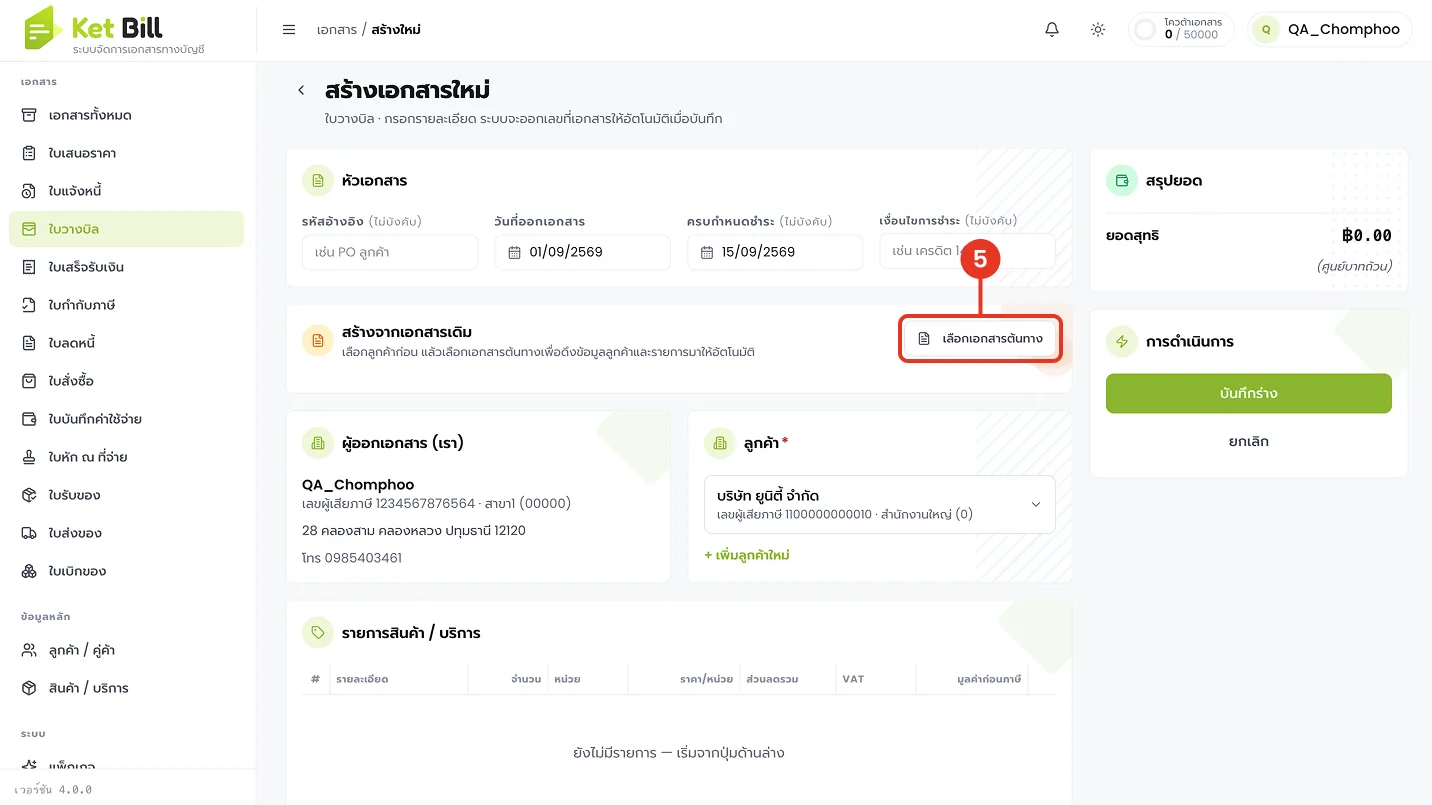
เลือกเอกสารอ้างอิงสำหรับใบวางบิล
- กด "เลือกเอกสารต้นทาง"
อยู่ในการ์ด "สร้างจากเอกสารเดิม" เพื่อดึงรายการใบแจ้งหนี้ที่ยังไม่ได้รับชำระของลูกค้ารายนี้
เลือกใบแจ้งหนี้ที่ต้องการวางบิล
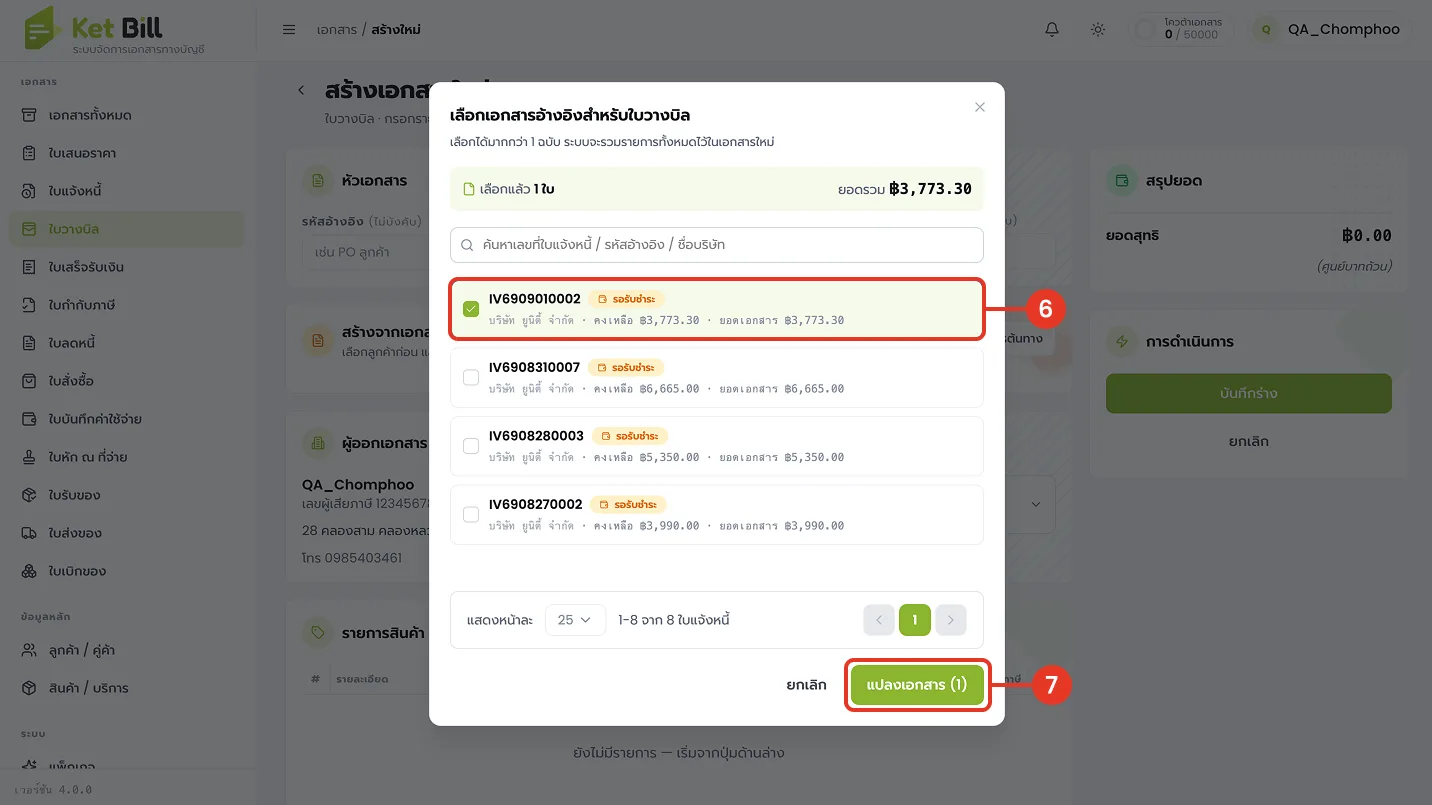
- ติ๊กเลือกใบแจ้งหนี้
เลือกได้มากกว่า 1 ฉบับพร้อมกัน เช่น IV6909010002 จากรายการใบแจ้งหนี้สถานะ "รอชำระ" ของลูกค้ารายนี้
- กด "แปลงเอกสาร"
ปุ่มสีเขียวมุมล่างขวาของป็อปอัป เพื่อนำรายการจากใบแจ้งหนี้ที่เลือกมารวมในใบวางบิลฉบับเดียว
ตรวจสอบรายการและบันทึกร่างเอกสาร
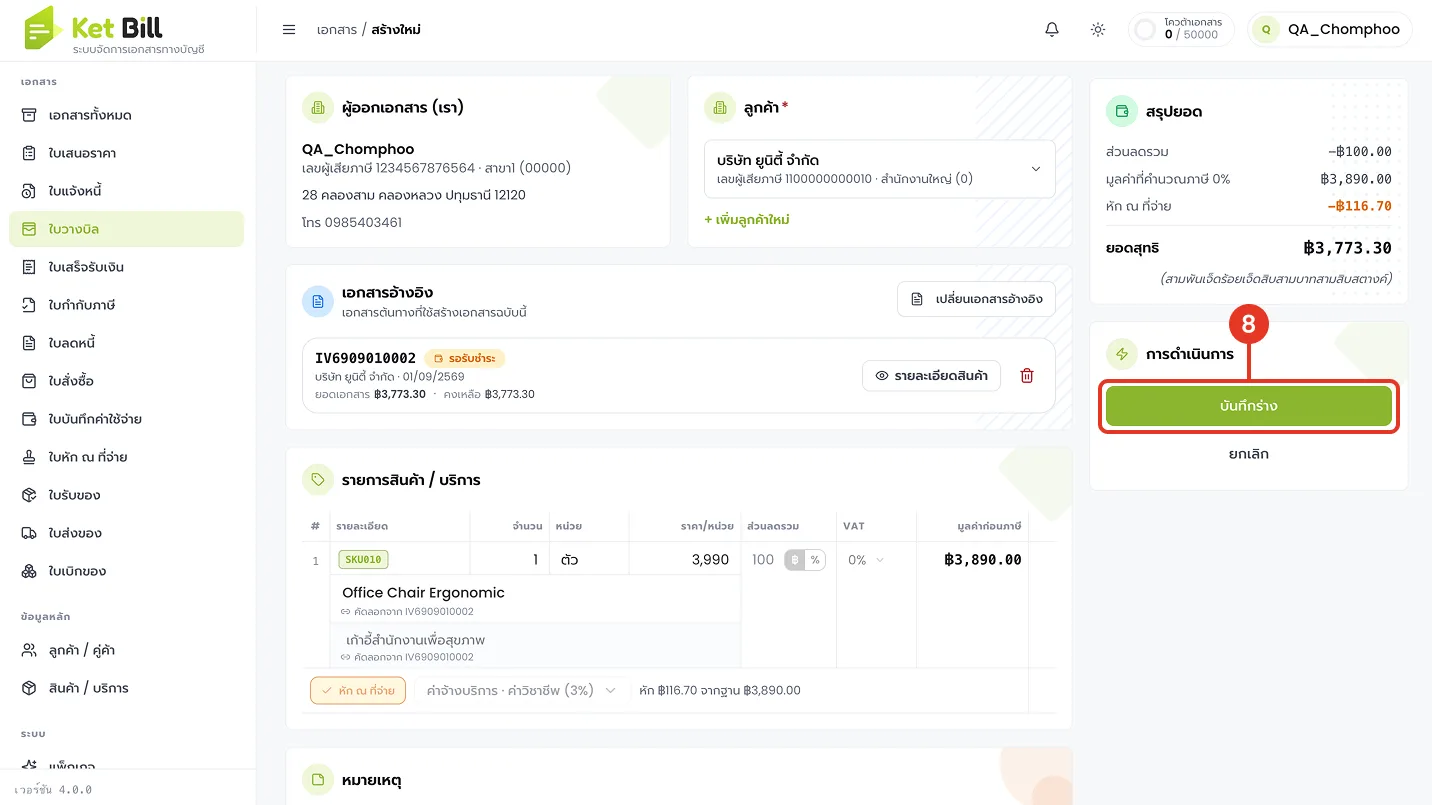
- กด "บันทึกร่าง"
หลังตรวจสอบรายการสินค้า ส่วนลด และยอดหัก ณ ที่จ่ายจากเอกสารอ้างอิงเรียบร้อยแล้ว กดปุ่มสีเขียวมุมขวาบนเพื่อบันทึกเป็นฉบับร่างก่อน
ตรวจทานเอกสารก่อนออกเอกสารจริง
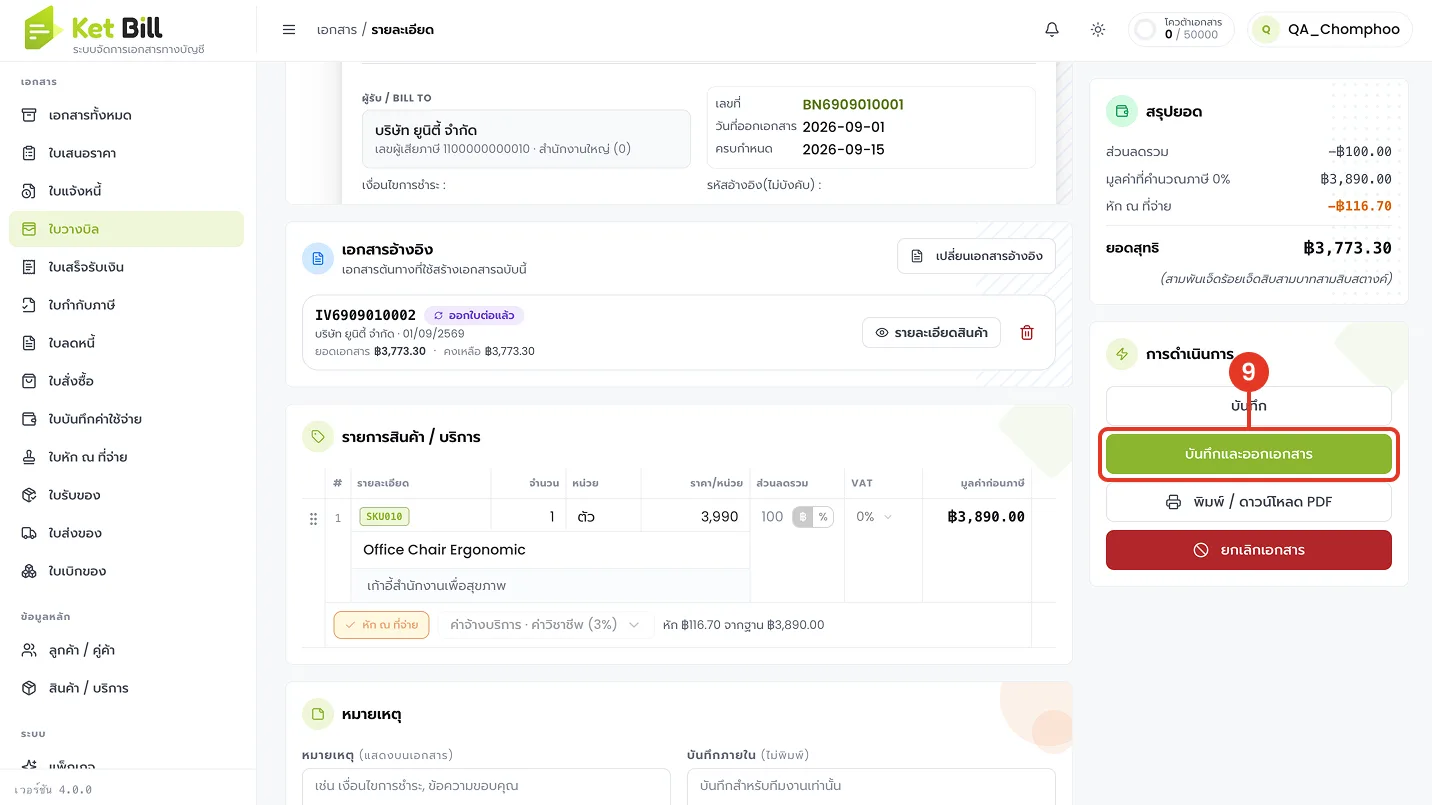
- กด "บันทึกและออกเอกสาร"
อยู่ในกล่อง "การดำเนินการ" ด้านขวา หลังตรวจทานหัวเอกสาร เอกสารอ้างอิง และรายการสินค้าครบถ้วนแล้ว
เปิดหน้าต่างบันทึกการชำระเงิน
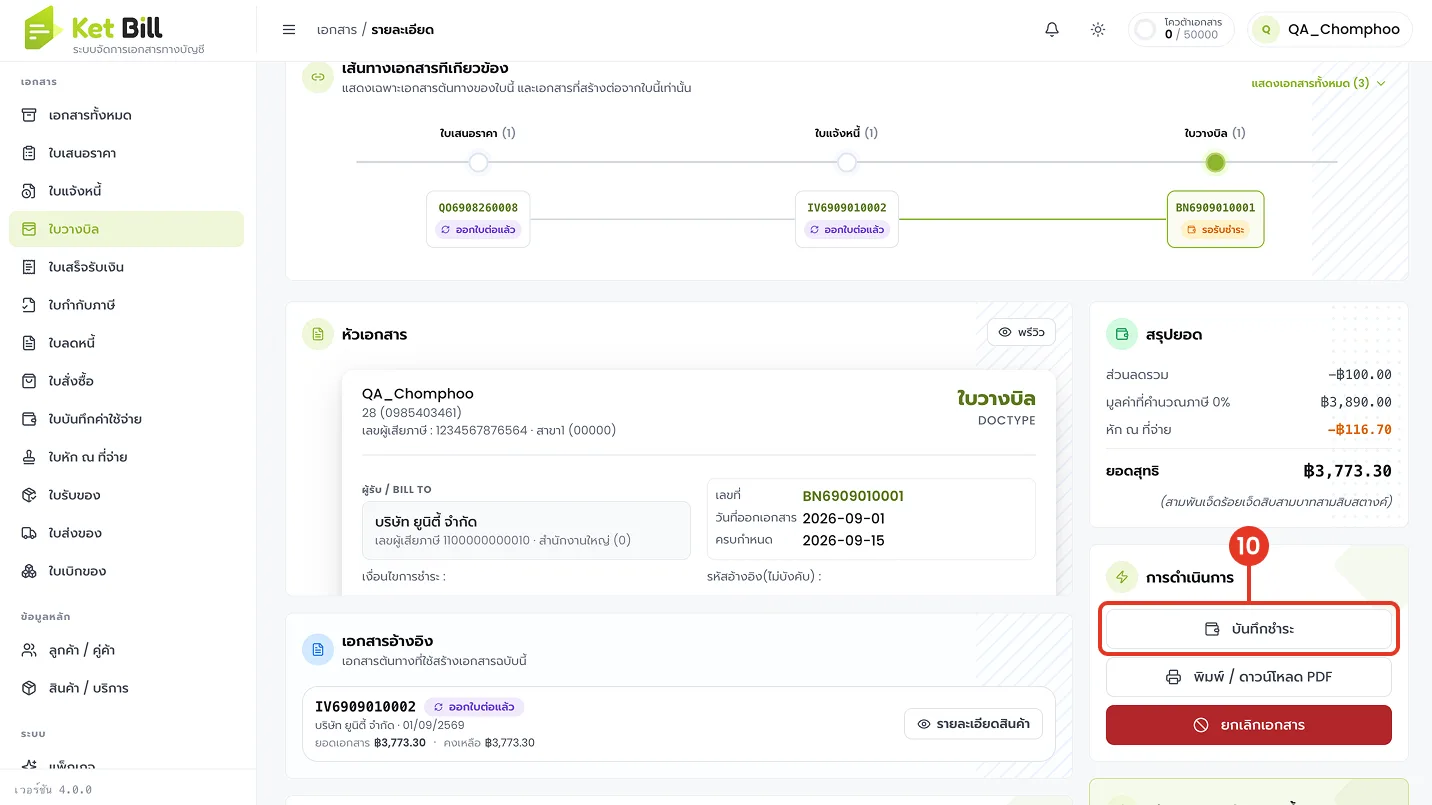
- กด "บันทึกชำระ"
อยู่ในกล่อง "การดำเนินการ" หลังออกเอกสารสำเร็จ เพื่อบันทึกการรับชำระเงินตามยอดในใบวางบิล
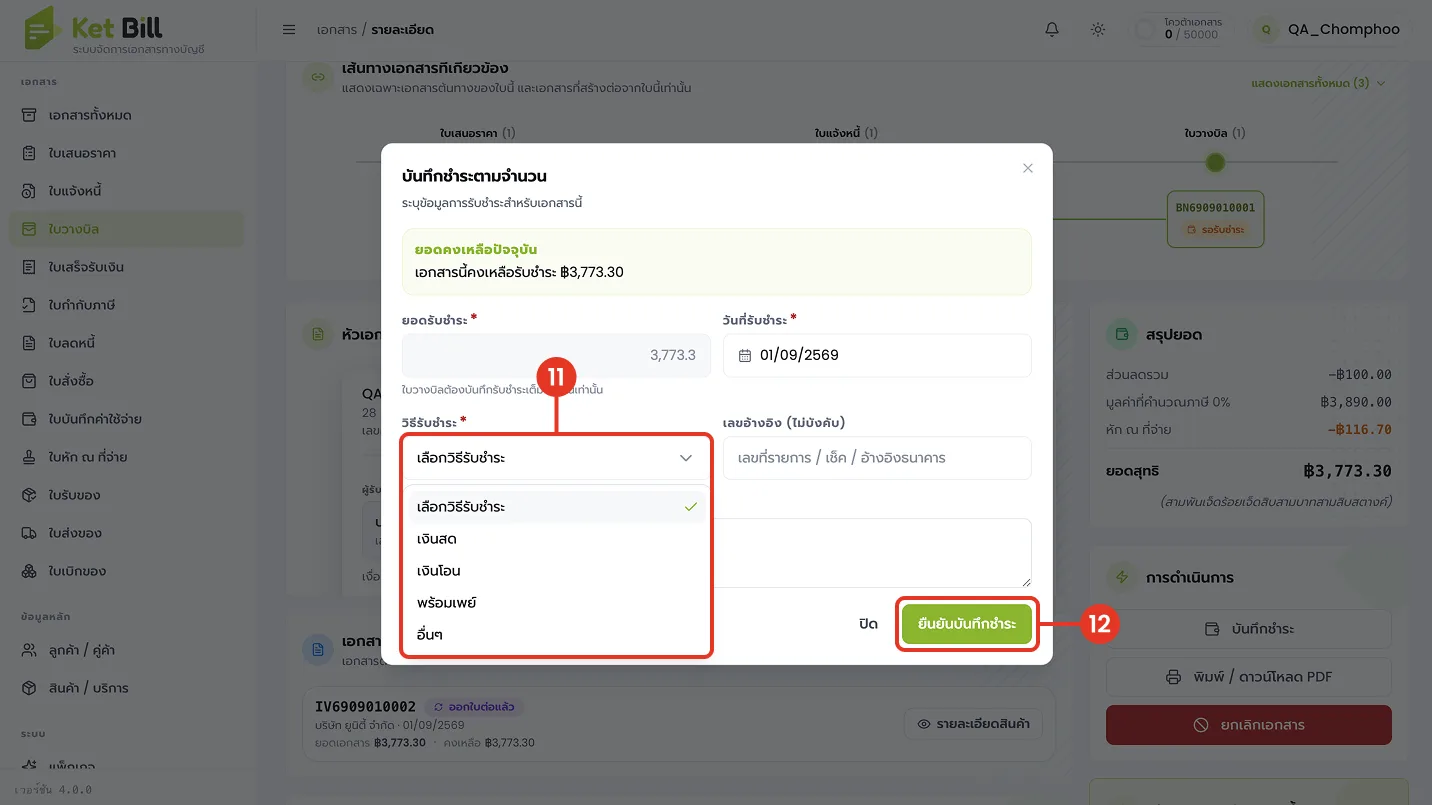
เลือกวิธีชำระและยืนยันการรับเงิน
- เลือก "วิธีชำระ"
เลือกช่องทางรับเงิน เช่น เงินสด เงินโอน หรือพร้อมเพย์ ตามช่องทางที่ตั้งค่าไว้ในบัญชีรับเงิน
- กด "ยืนยันบันทึกชำระ"
ปุ่มสีเขียวมุมล่างขวาของป็อปอัป เพื่อบันทึกรายการชำระเงินเข้าสู่เอกสาร
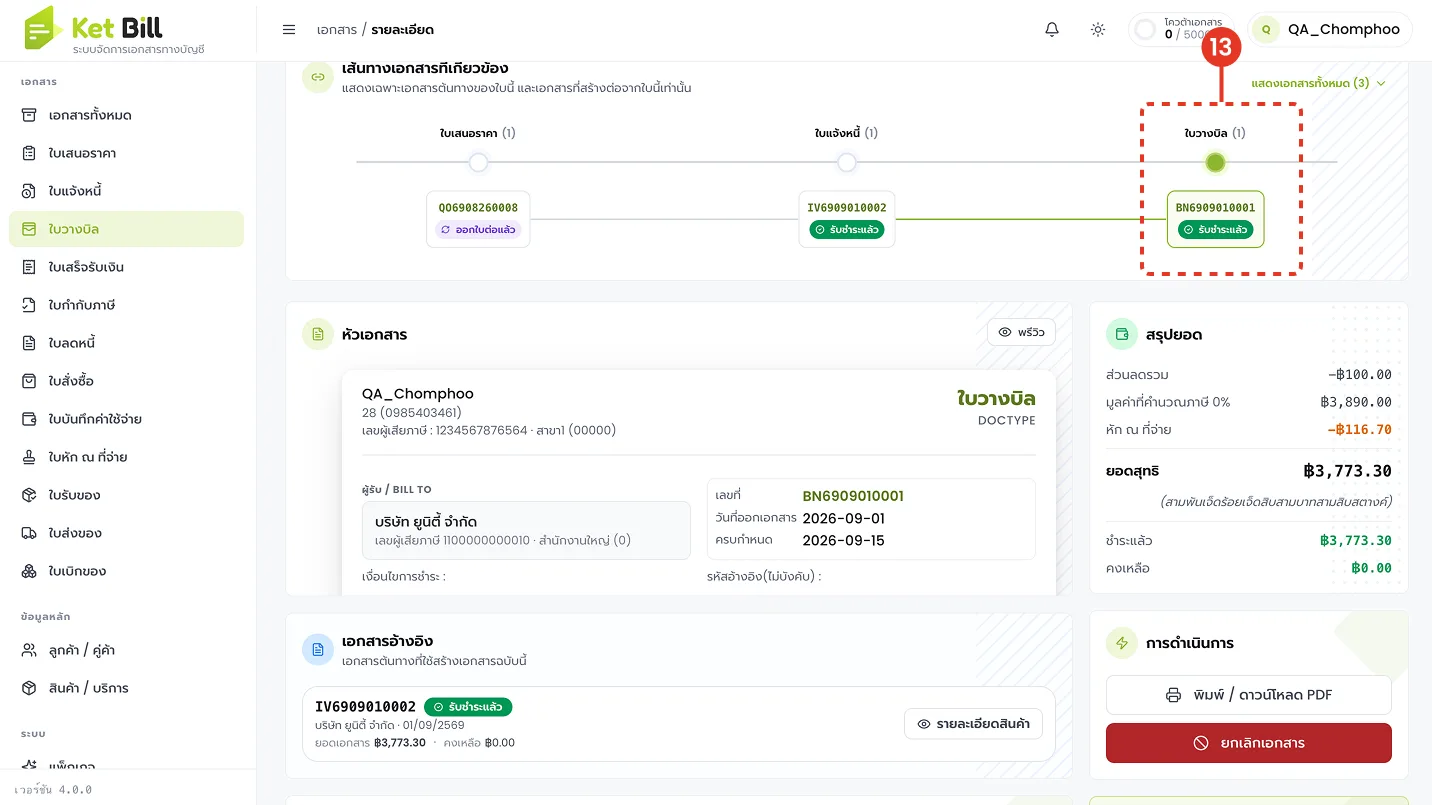
ตรวจสอบสถานะใบวางบิลหลังบันทึกชำระ
- ตรวจสอบสถานะ "ชำระแล้ว" ของใบวางบิล
ในผังเส้นทางเอกสารที่เกี่ยวข้องด้านบน จุดใบวางบิล (เช่น BN6909010001) จะเชื่อมโยงกับใบแจ้งหนี้ต้นทางและขึ้นสถานะ "ชำระแล้ว"
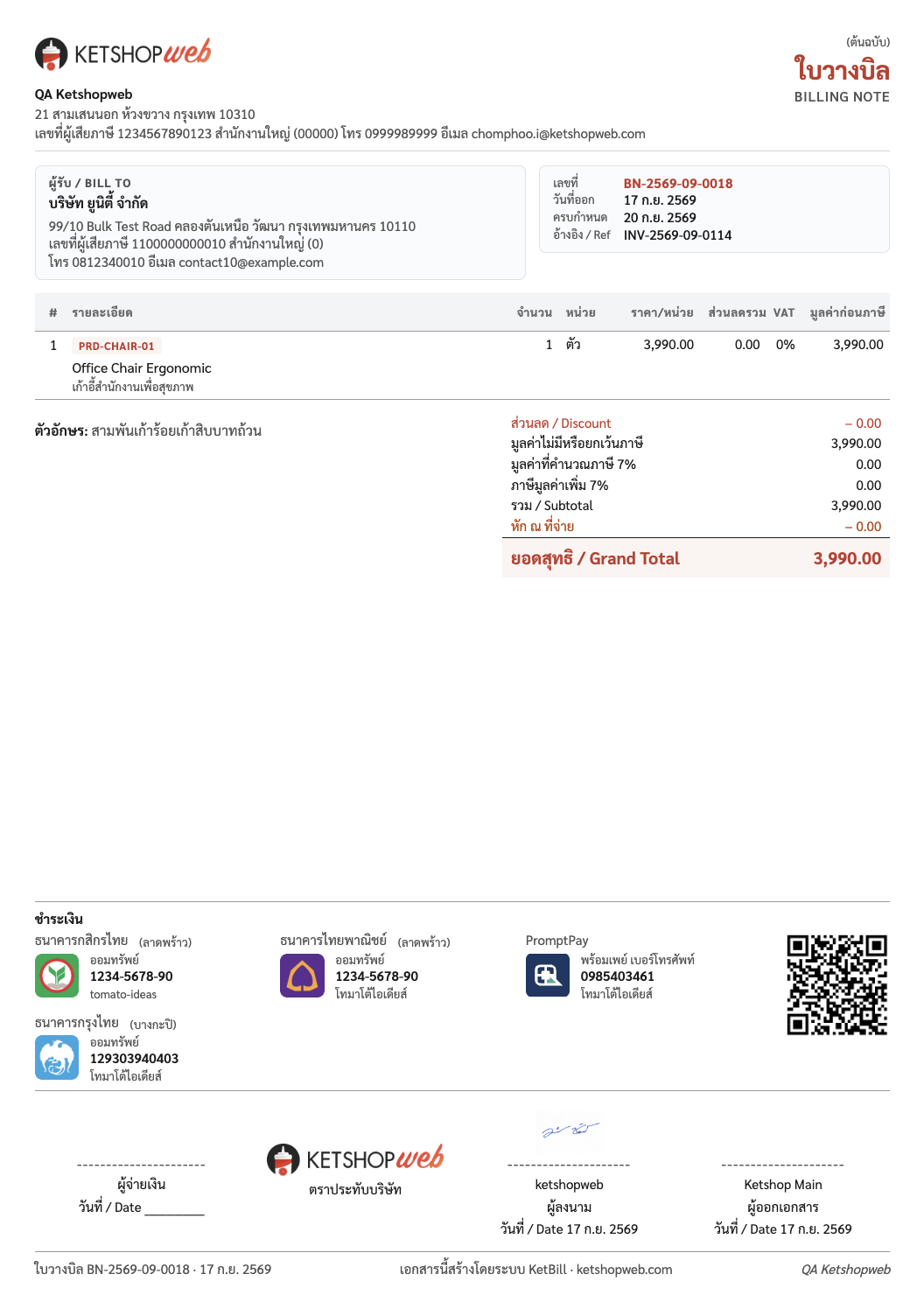
✓ ตัวอย่างเอกสารใบวางบิลฉบับสมบูรณ์
ภาพนี้เป็นภาพผลลัพธ์ ไม่มีตัวเลขกำกับในต้นฉบับ — ตัวอย่างไฟล์เอกสารใบวางบิลที่พิมพ์/ดาวน์โหลด PDF ได้ สังเกตว่าจะมีช่อง "Ref" ระบุเลขที่ใบแจ้งหนี้ต้นทางไว้ในหัวเอกสาร พร้อมยอดหัก ณ ที่จ่ายและข้อมูลช่องทางชำระเงิน
เสร็จสิ้น: เอกสารใบวางบิลอ้างอิงได้เฉพาะใบแจ้งหนี้ที่มีสถานะ "รอรับชำระ" หรือ "เกินเวลารับชำระ" เท่านั้น และสามารถรวมหลายใบแจ้งหนี้ไว้ในใบวางบิลเดียวได้ แต่ทุกใบต้องมาจากลูกค้ารายเดียวกัน หากลูกค้ามีหลายใบแจ้งหนี้ค้างชำระ ควรรวมวางบิลพร้อมกันเพื่อความสะดวกในการติดตามและรับชำระเงิน