ใบส่งของ (Delivery Note / DN) คือเอกสารยืนยันการส่งสินค้าให้กับลูกค้า สามารถสร้างได้ 2 รูปแบบ คือ (1) อ้างอิงจากเอกสาร ที่มีอยู่แล้ว เช่น ใบแจ้งหนี้ ใบเสร็จรับเงิน หรือใบกำกับภาษี เพื่อดึงรายการสินค้ามาให้อัตโนมัติ หรือ (2) ออกลอย โดยเลือกสินค้าเองโดยไม่ต้องอ้างอิงเอกสารใด ๆ
ตัวเลขหน้าแต่ละข้อด้านล่าง (เช่น 1., 2.) ตรงกับตัวเลขวงกลมที่กำกับไว้ในภาพหน้าจอทุกจุด และจะเริ่มนับ 1 ใหม่ทุกครั้งที่ขึ้นส่วนใหม่
เงื่อนไขการใช้งาน
⚠️ ข้อควรทราบ
ใบส่งของสามารถออกลอยหรือเลือกจากเอกสารอ้างอิงได้ โดยเอกสารอ้างอิงจะมาจาก ใบแจ้งหนี้ ใบเสร็จรับเงิน และ ใบกำกับภาษี เท่านั้น และเมื่อออกเอกสารใบส่งของแล้ว สินค้าจะถูกตัดออกจากสต็อกโดยอัตโนมัติ
ส่วนที่ 1 — สร้างใบส่งของแบบอ้างอิงเอกสาร
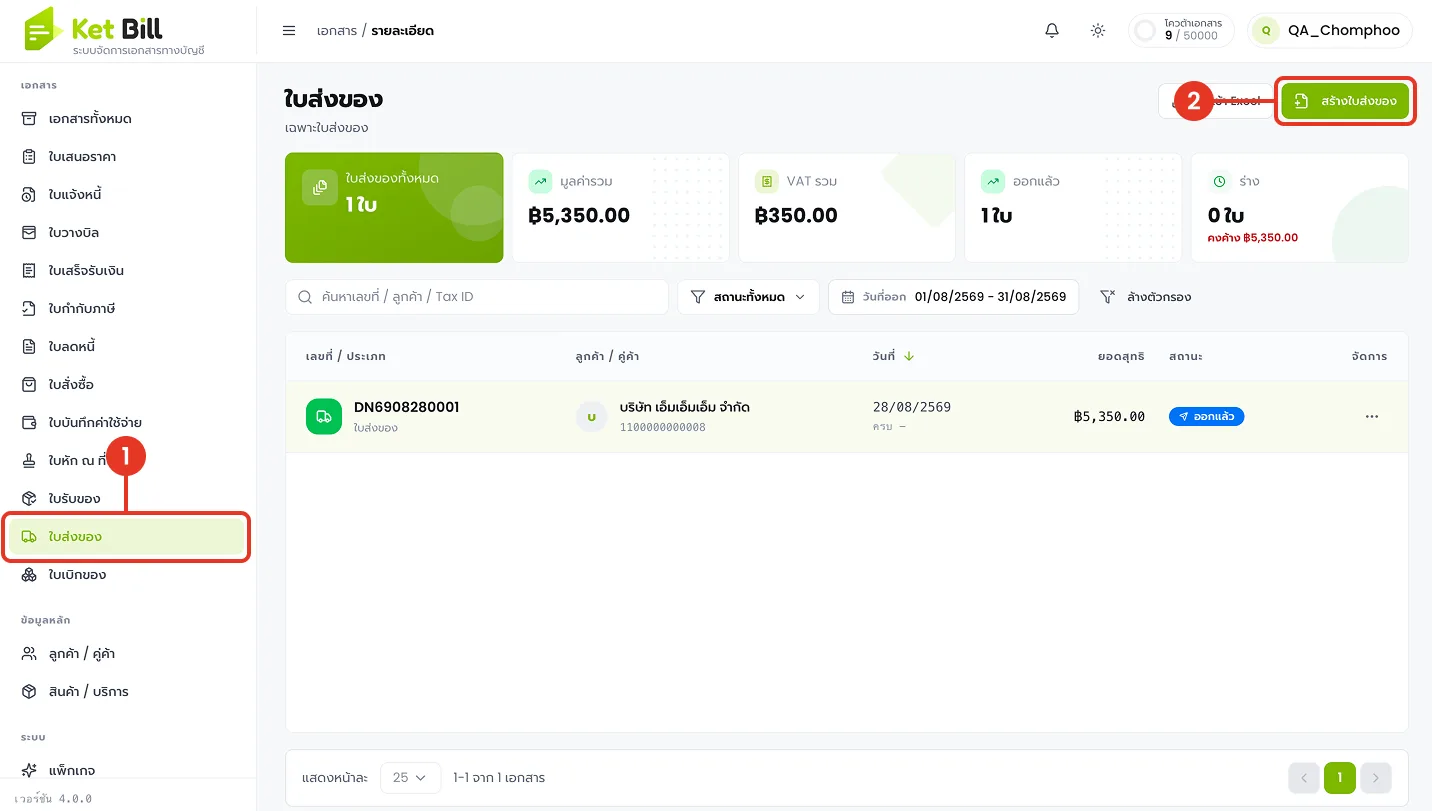
เข้าเมนู "ใบส่งของ" และเริ่มสร้างเอกสารใหม่
- เข้าเมนู "ใบส่งของ" — คลิกเมนู "ใบส่งของ" ที่แถบเมนูด้านซ้าย เพื่อเปิดหน้ารายการเอกสารใบส่งของทั้งหมด
- กดปุ่ม "สร้างใบส่งของ" — ปุ่มสีเขียวมุมขวาบนของหน้ารายการ เพื่อเริ่มสร้างเอกสารใบส่งของใหม่
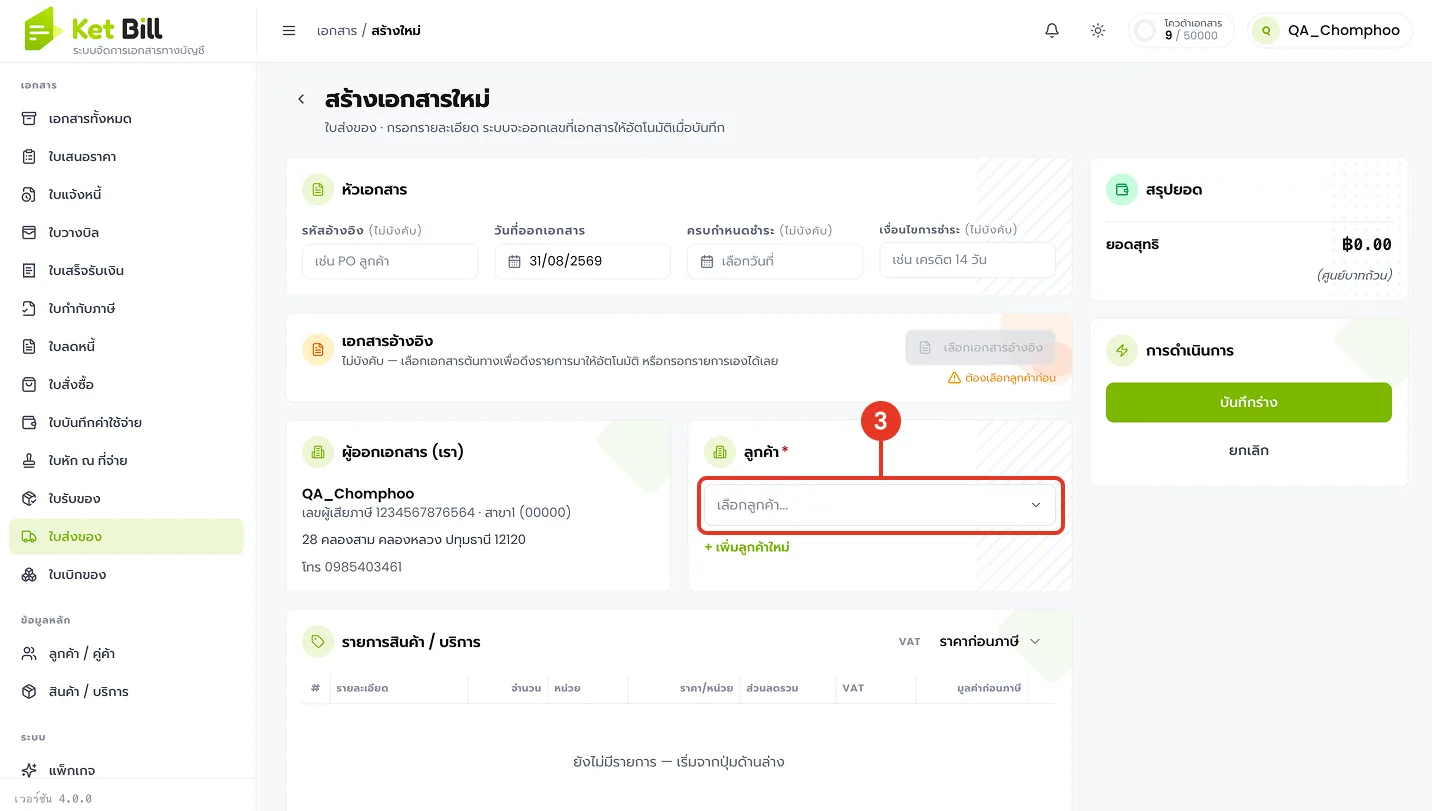
เลือกลูกค้า
- คลิกช่อง "เลือกลูกค้า..." — อยู่ในกล่อง "ลูกค้า" ทางด้านขวาของหัวเอกสาร เพื่อเปิดรายการลูกค้าให้เลือก
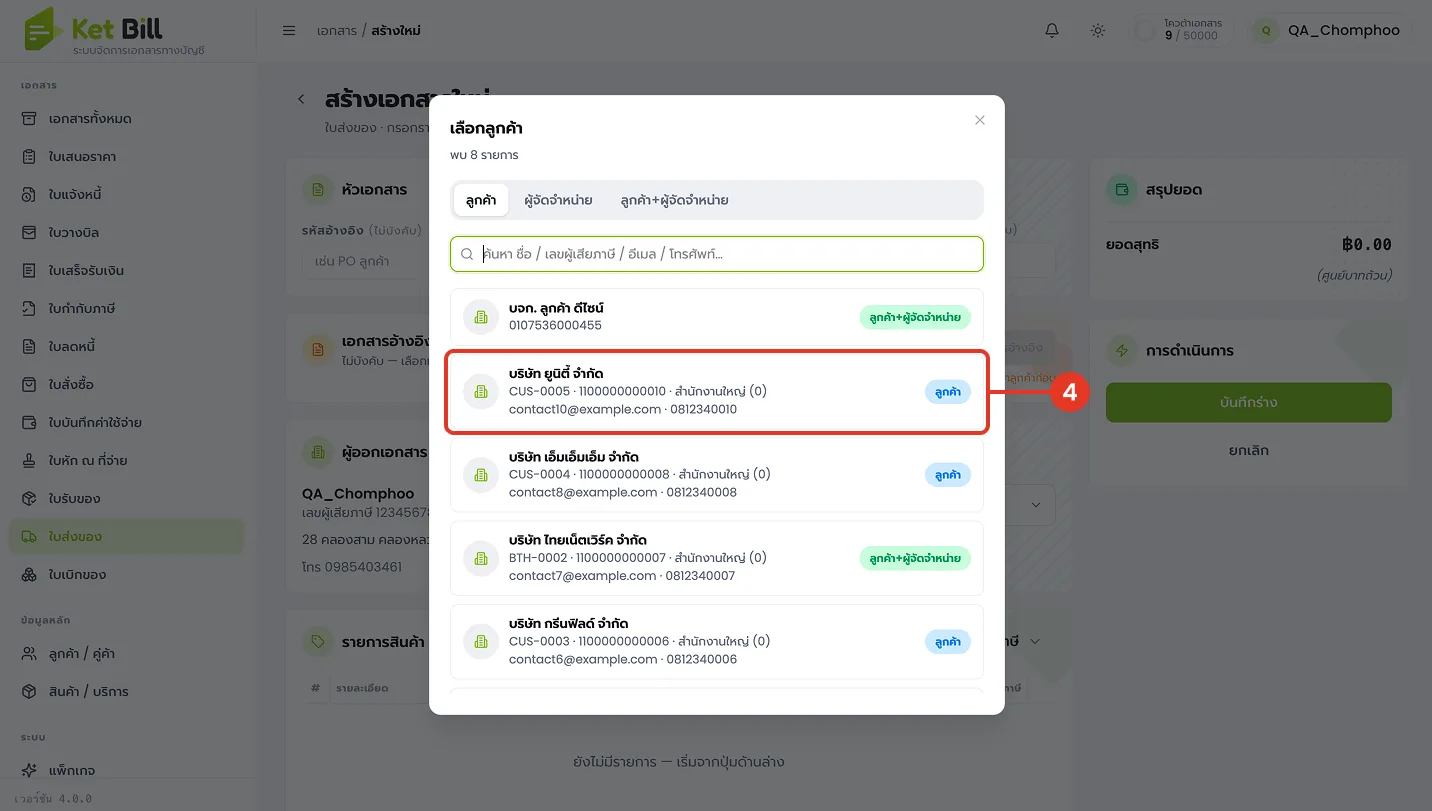
เลือกลูกค้าจากรายการ
- คลิกเลือกลูกค้าที่ต้องการ — เลือกจากแท็บ "ลูกค้า" หรือ "ลูกค้า+ผู้จัดจำหน่าย" เช่น "บริษัท ยูซุ จำกัด"
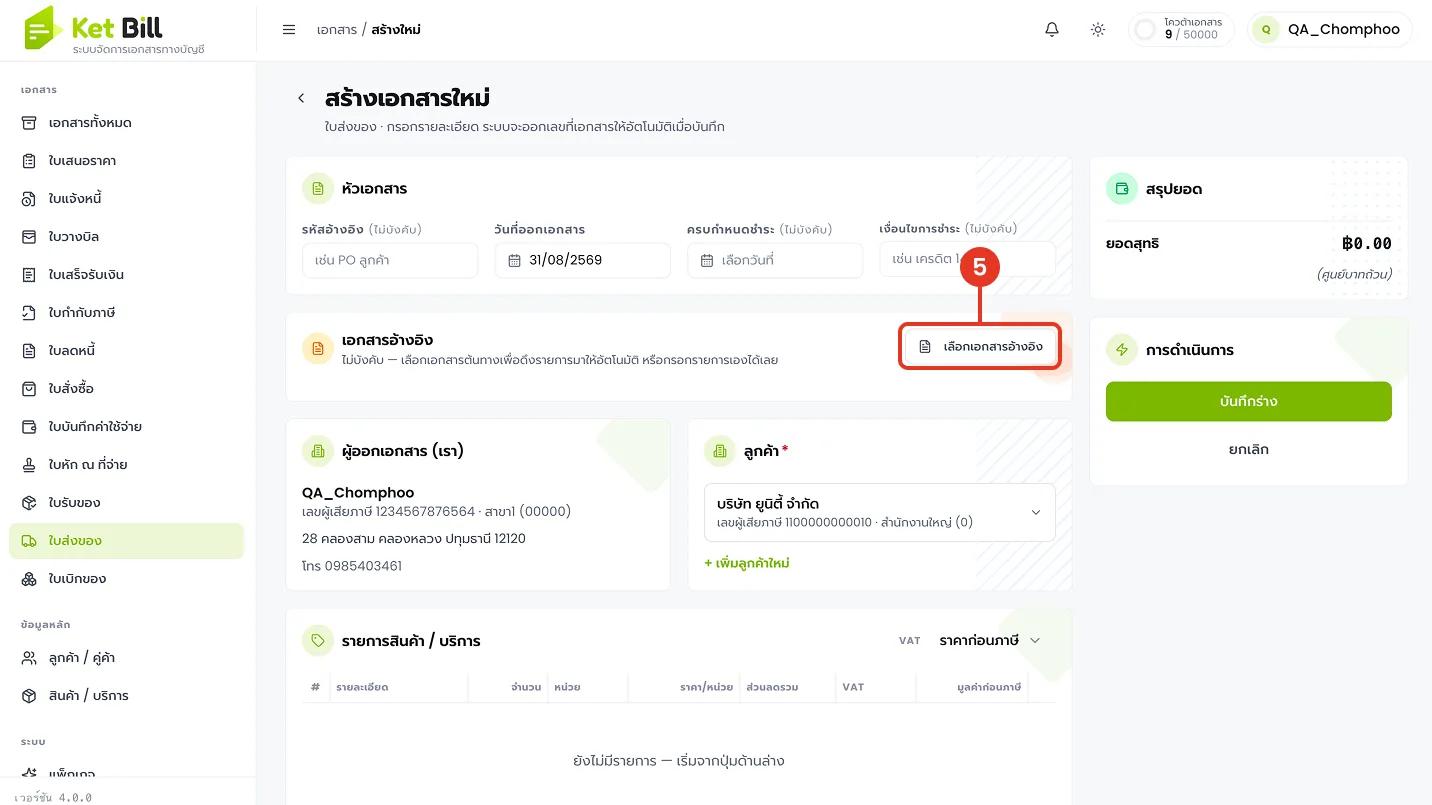
เลือกเอกสารอ้างอิง
- กดปุ่ม "เลือกเอกสารอ้างอิง" — เพื่อดึงรายการสินค้าจากใบแจ้งหนี้ ใบเสร็จรับเงิน หรือใบกำกับภาษีที่มีอยู่แล้วมาสร้างใบส่งของ โดยไม่ต้องกรอกใหม่
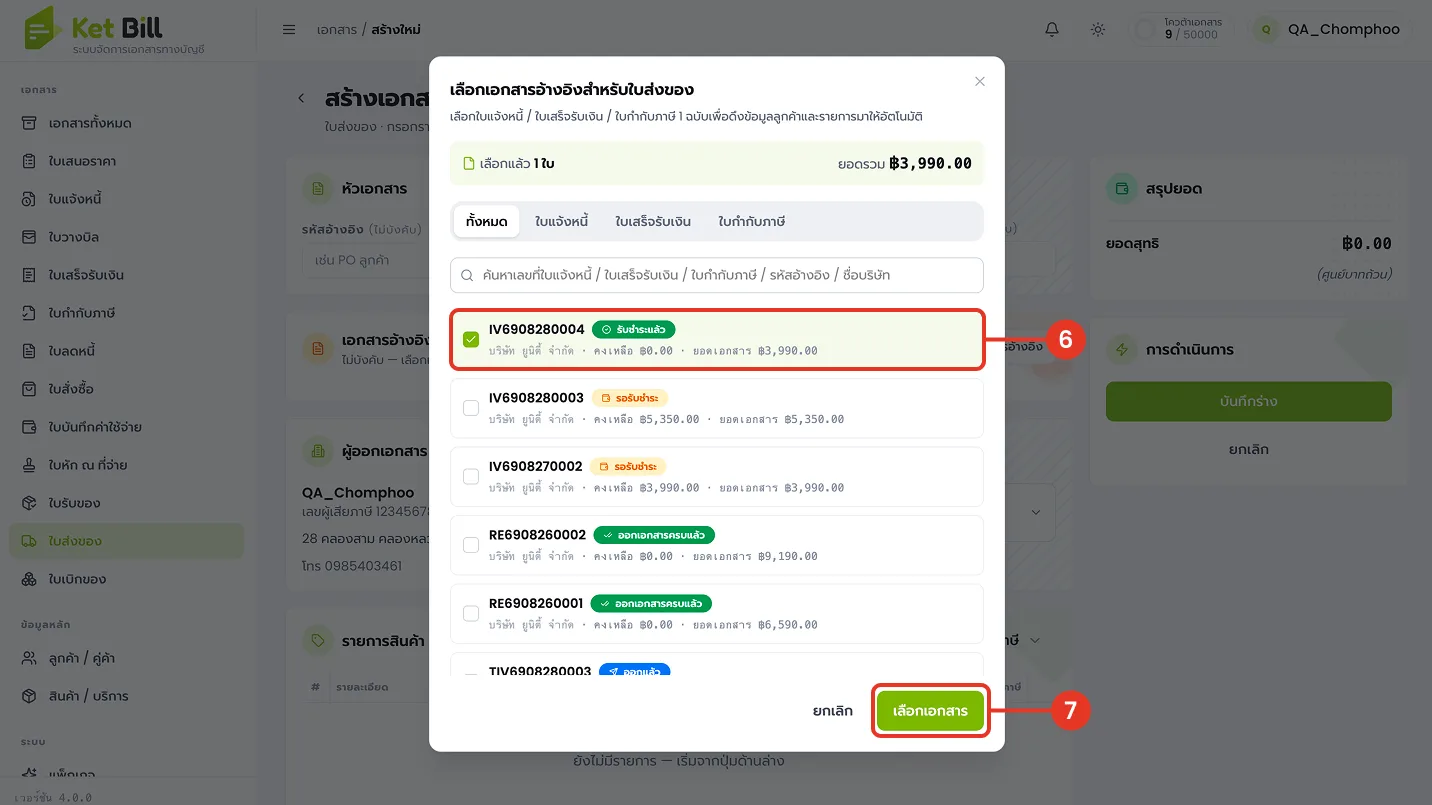
เลือกเอกสารต้นทางที่ต้องการอ้างอิง
- ติ๊กเลือกเอกสารต้นทาง — เลือกจากแท็บ "ใบแจ้งหนี้ / ใบเสร็จรับเงิน / ใบกำกับภาษี" เช่น "IV6908280004"
- กดปุ่ม "เลือกเอกสาร" — ปุ่มสีเขียวมุมขวาล่าง เพื่อยืนยันเอกสารอ้างอิงที่เลือกไว้
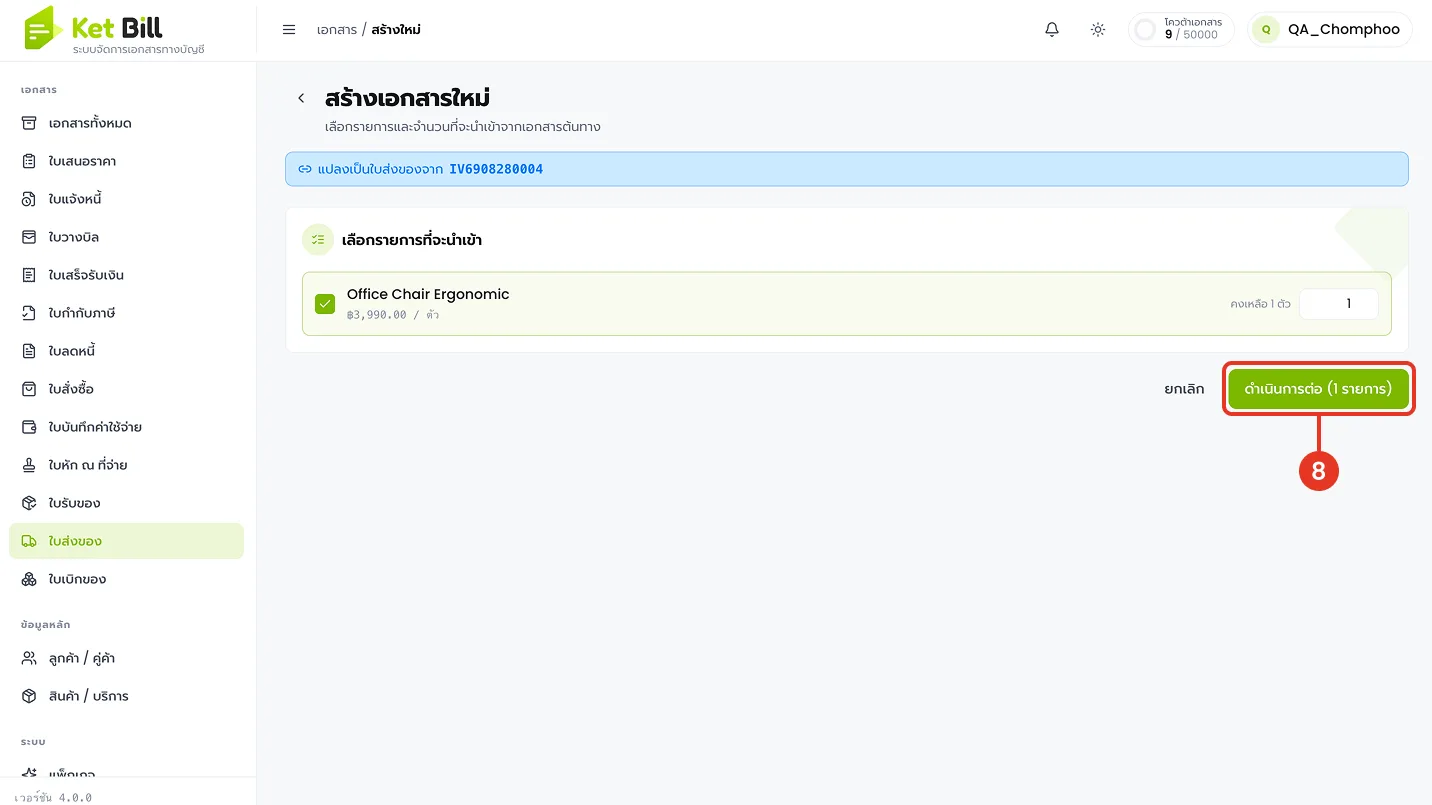
เลือกจำนวนสินค้าที่จะนำเข้า
- กดปุ่ม "ดำเนินการต่อ (1 รายการ)" — ตรวจสอบหรือปรับจำนวนสินค้าที่ต้องการนำเข้าจากเอกสารต้นทางก่อนกด (ค่าเริ่มต้นคือจำนวนที่คงเหลือทั้งหมด)
⚠️ หมายเหตุ
เมื่ออ้างอิงจากใบแจ้งหนี้ ใบเสร็จรับเงิน หรือใบกำกับภาษีแล้ว ระบบจะดึงรายชื่อสินค้า จำนวน และราคาจากเอกสารต้นทางมาให้อัตโนมัติ ช่วยลดความผิดพลาดจากการกรอกซ้ำ
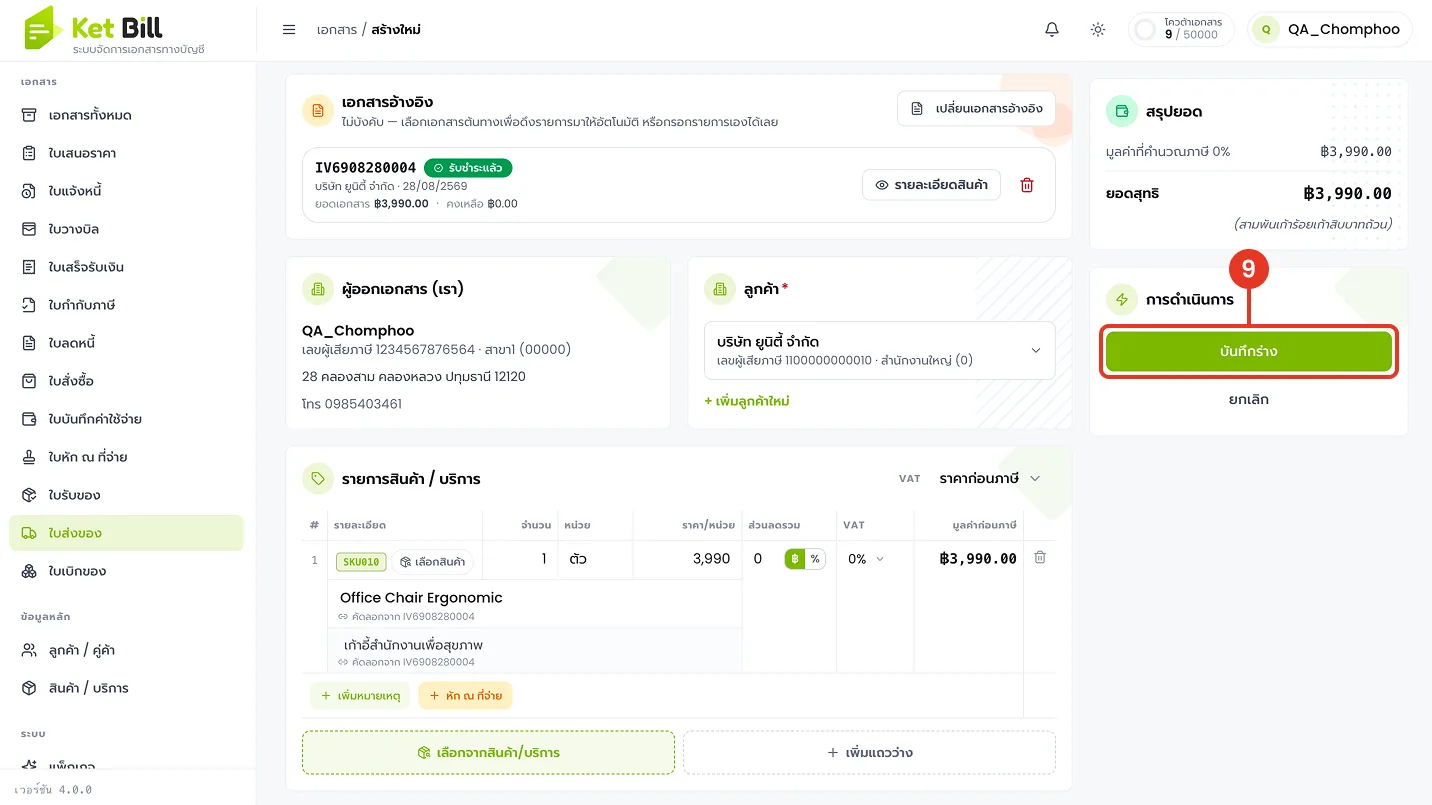
ตรวจสอบข้อมูลแล้วบันทึกร่าง
- กดปุ่ม "บันทึกร่าง" — ตรวจสอบความถูกต้องของรายการสินค้าและยอดเงินที่ระบบดึงมาจากเอกสารต้นทาง ก่อนกดปุ่มนี้
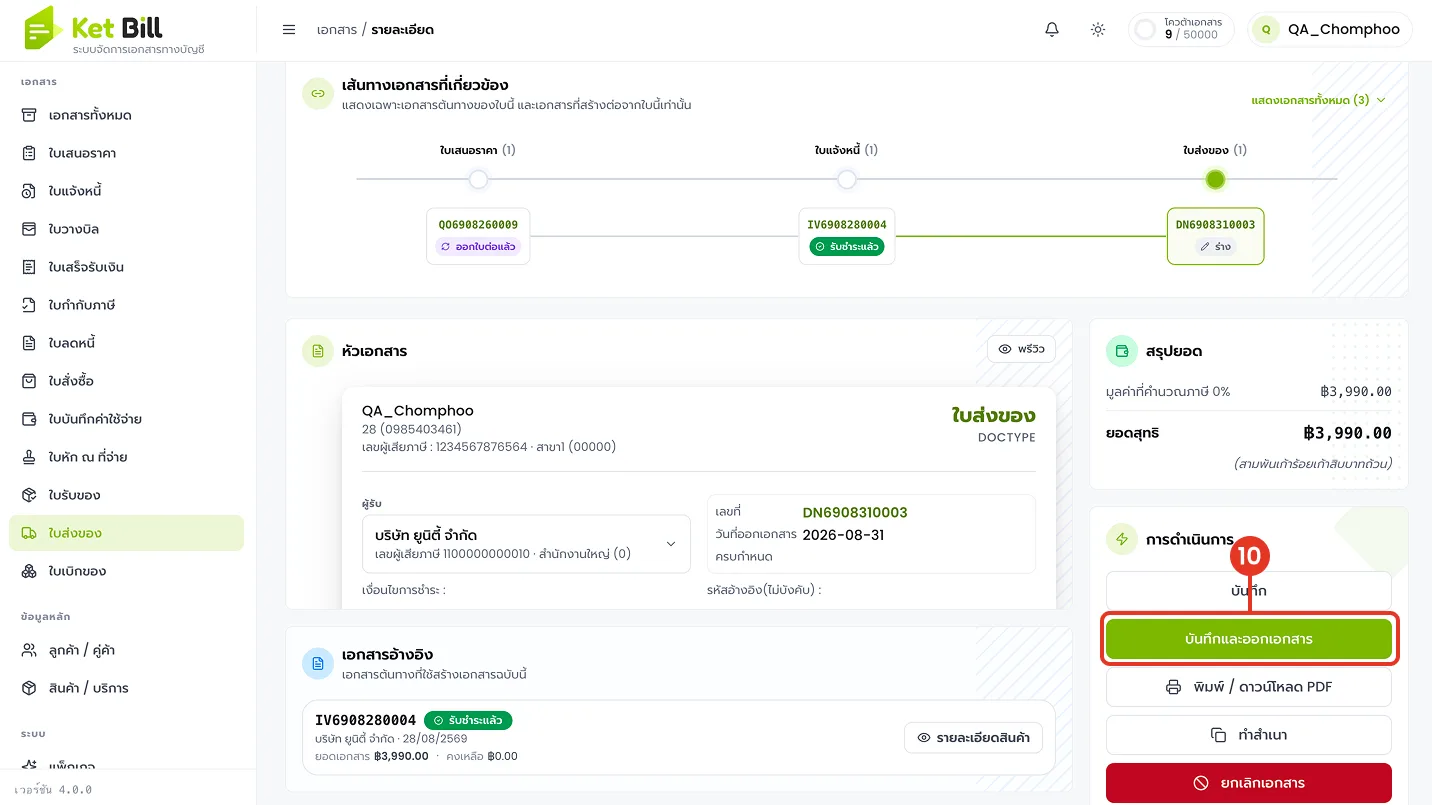
บันทึกและออกเอกสารฉบับสมบูรณ์
- กดปุ่ม "บันทึกและออกเอกสาร" — เพื่อออกเลขที่เอกสารใบส่งของอย่างเป็นทางการ เช่น "DN6908310003" โดยเอกสารจะเชื่อมโยงกับเอกสารต้นทางในเส้นทางเอกสารที่เกี่ยวข้อง
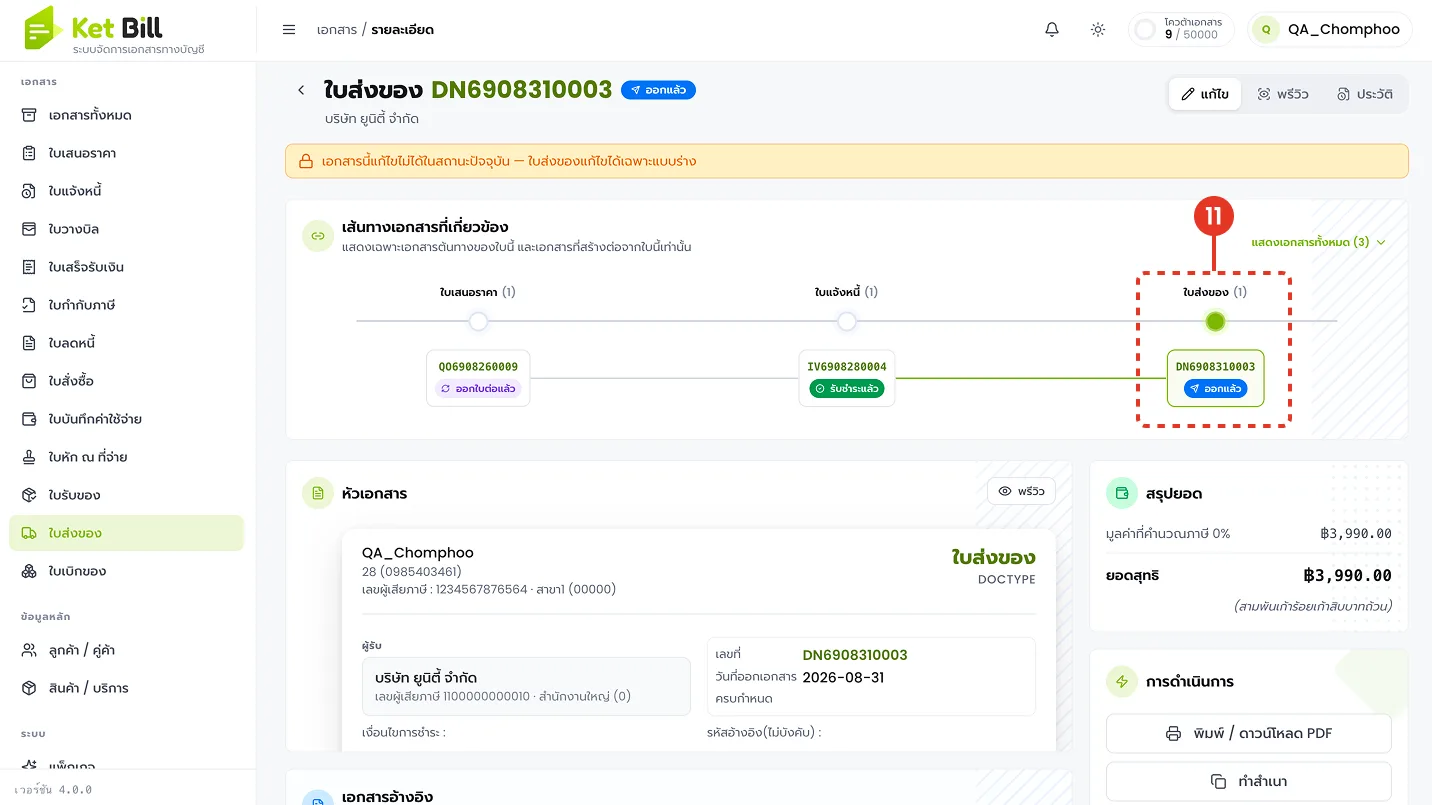
ตรวจสอบเอกสารใบส่งของที่ออกสำเร็จ
- ตรวจสอบสถานะในเส้นทางเอกสารที่เกี่ยวข้อง — เอกสารใบส่งของจะแสดงสถานะ "ออกแล้ว" เชื่อมโยงต่อจากใบเสนอราคาและใบแจ้งหนี้ต้นทางที่ด้านบนของหน้าจอ
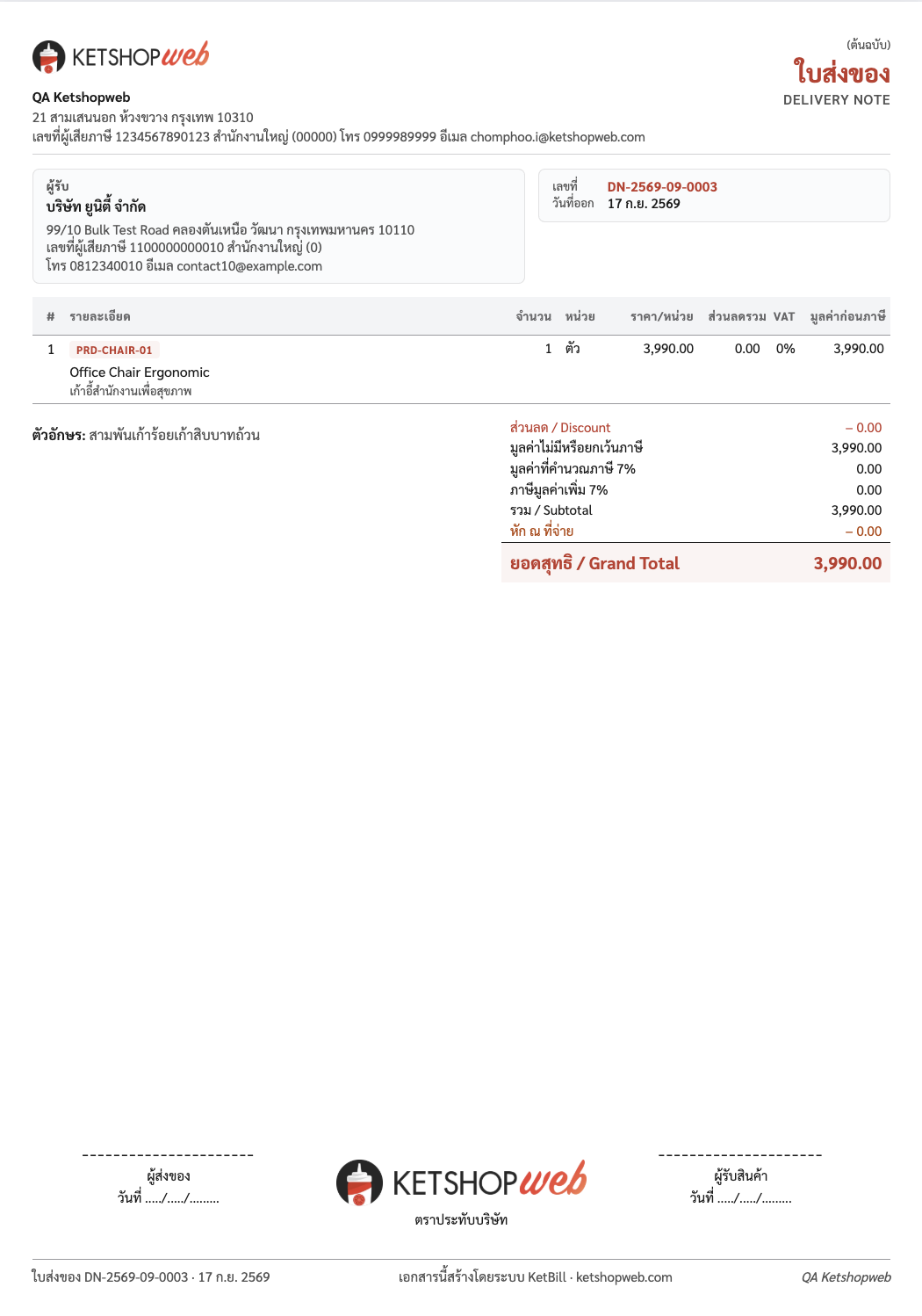
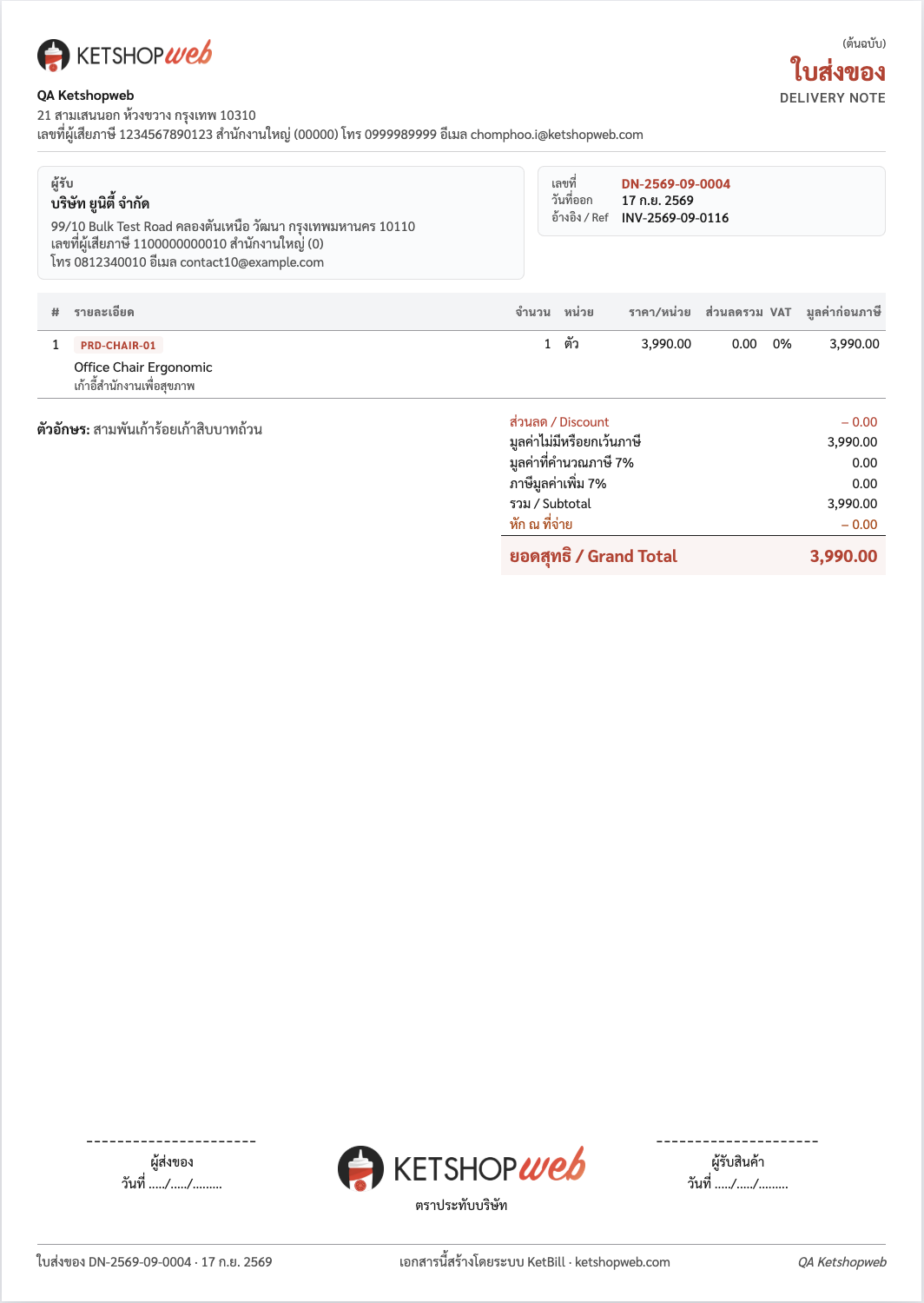
ตัวอย่างเอกสาร
ส่วนที่ 2 — สร้างใบส่งของแบบออกลอยไม่อ้างอิงเอกสาร
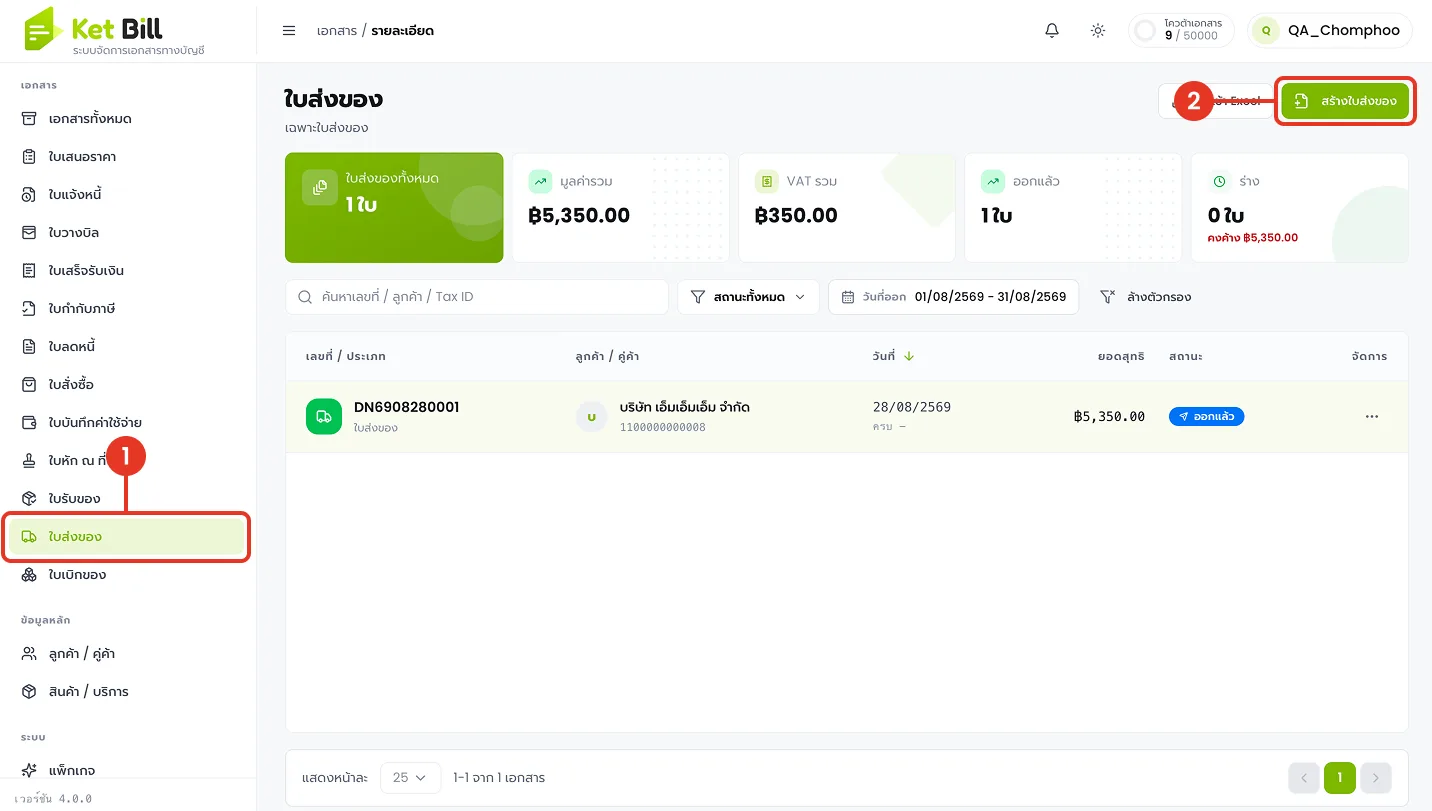
เข้าเมนู "ใบส่งของ" และเริ่มสร้างเอกสารใหม่
- เข้าเมนู "ใบส่งของ" — คลิกเมนู "ใบส่งของ" ที่แถบเมนูด้านซ้าย เพื่อเปิดหน้ารายการเอกสารใบส่งของทั้งหมด
- กดปุ่ม "สร้างใบส่งของ" — ปุ่มสีเขียวมุมขวาบนของหน้ารายการ เพื่อเริ่มสร้างเอกสารใบส่งของใหม่
เลือกลูกค้า
- คลิกช่อง "เลือกลูกค้า..." — อยู่ในกล่อง "ลูกค้า" ทางด้านขวาของหัวเอกสาร เพื่อเปิดรายการลูกค้าให้เลือก
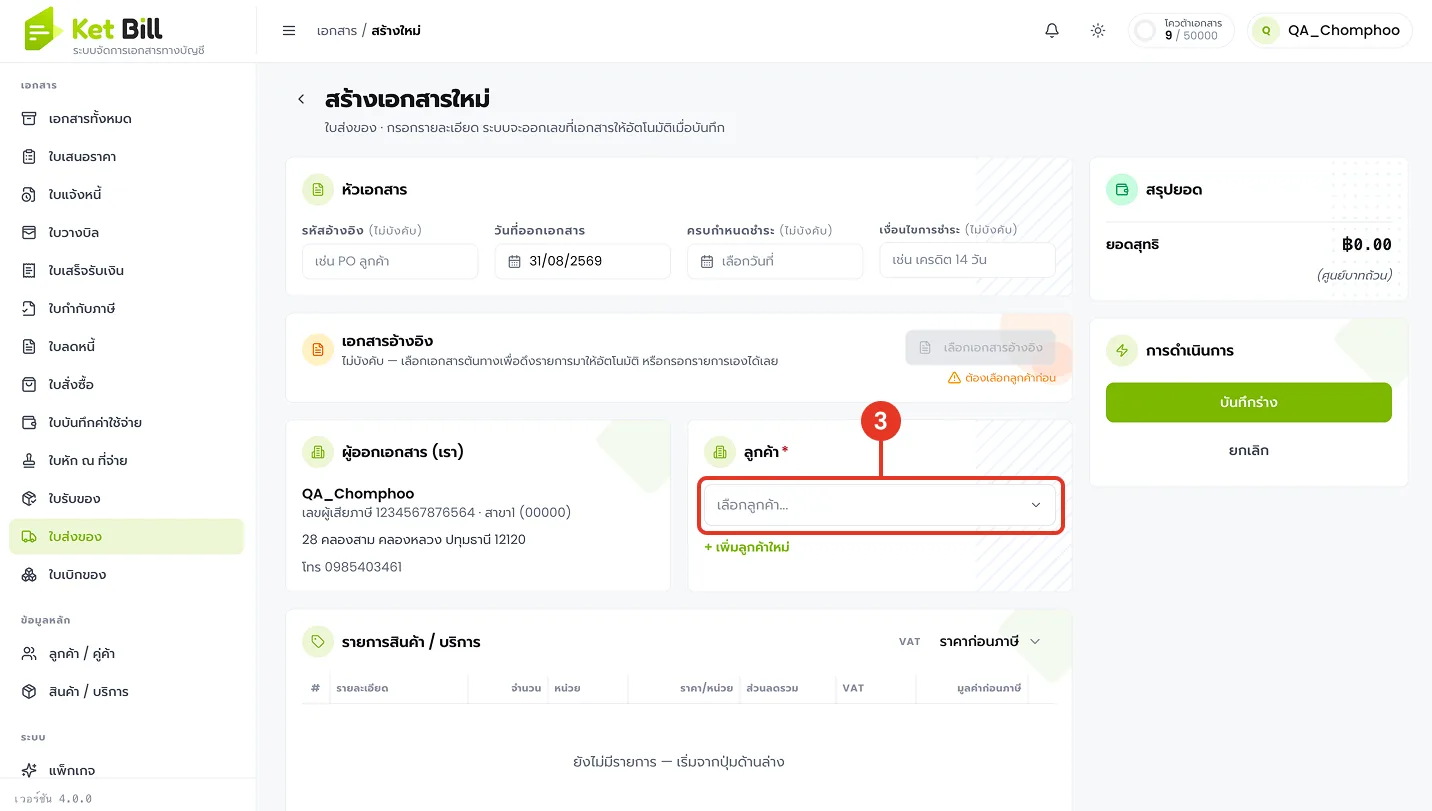
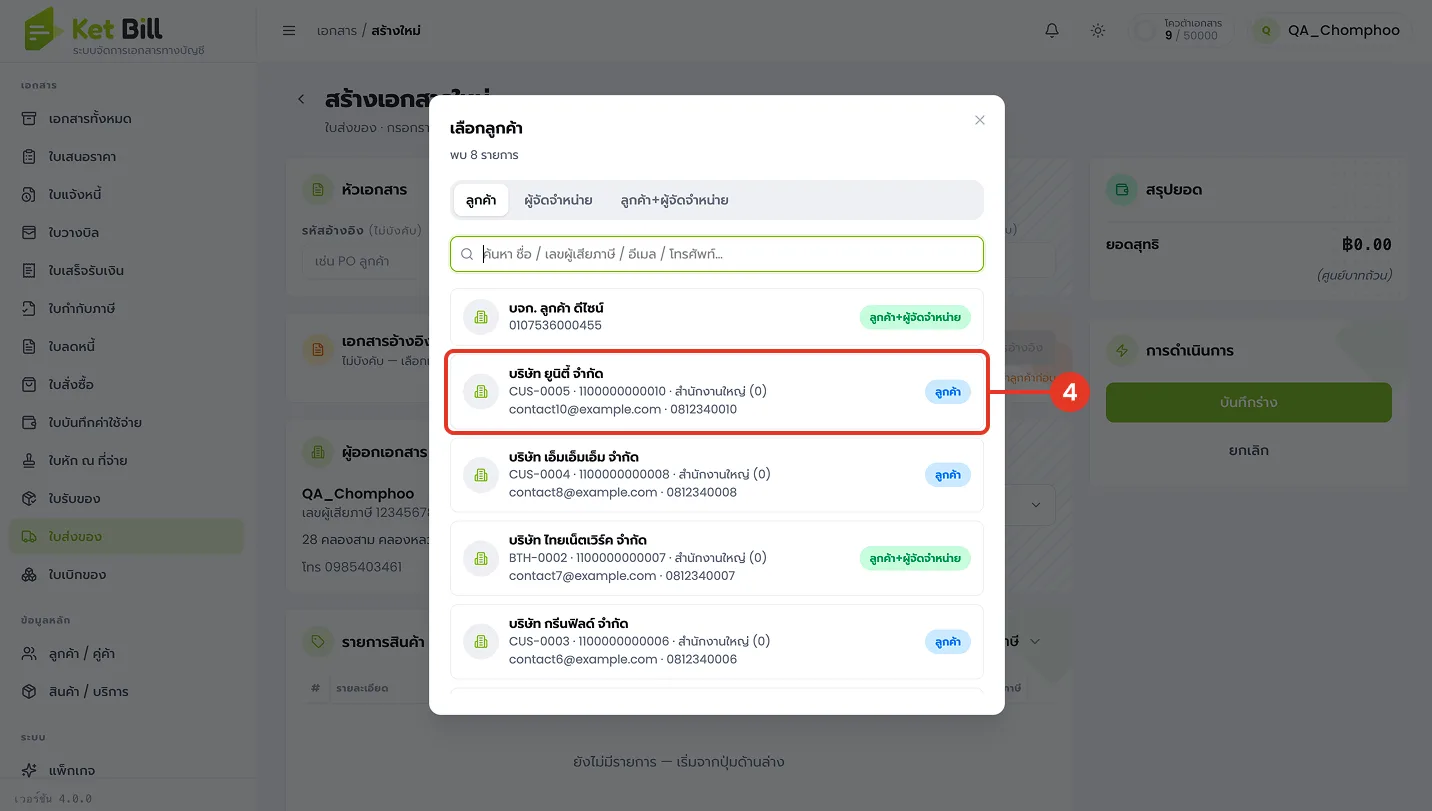
เลือกลูกค้าจากรายการ
- คลิกเลือกลูกค้าที่ต้องการ — เลือกจากแท็บ "ลูกค้า" หรือ "ลูกค้า+ผู้จัดจำหน่าย" เช่น "บริษัท ยูซุ จำกัด"
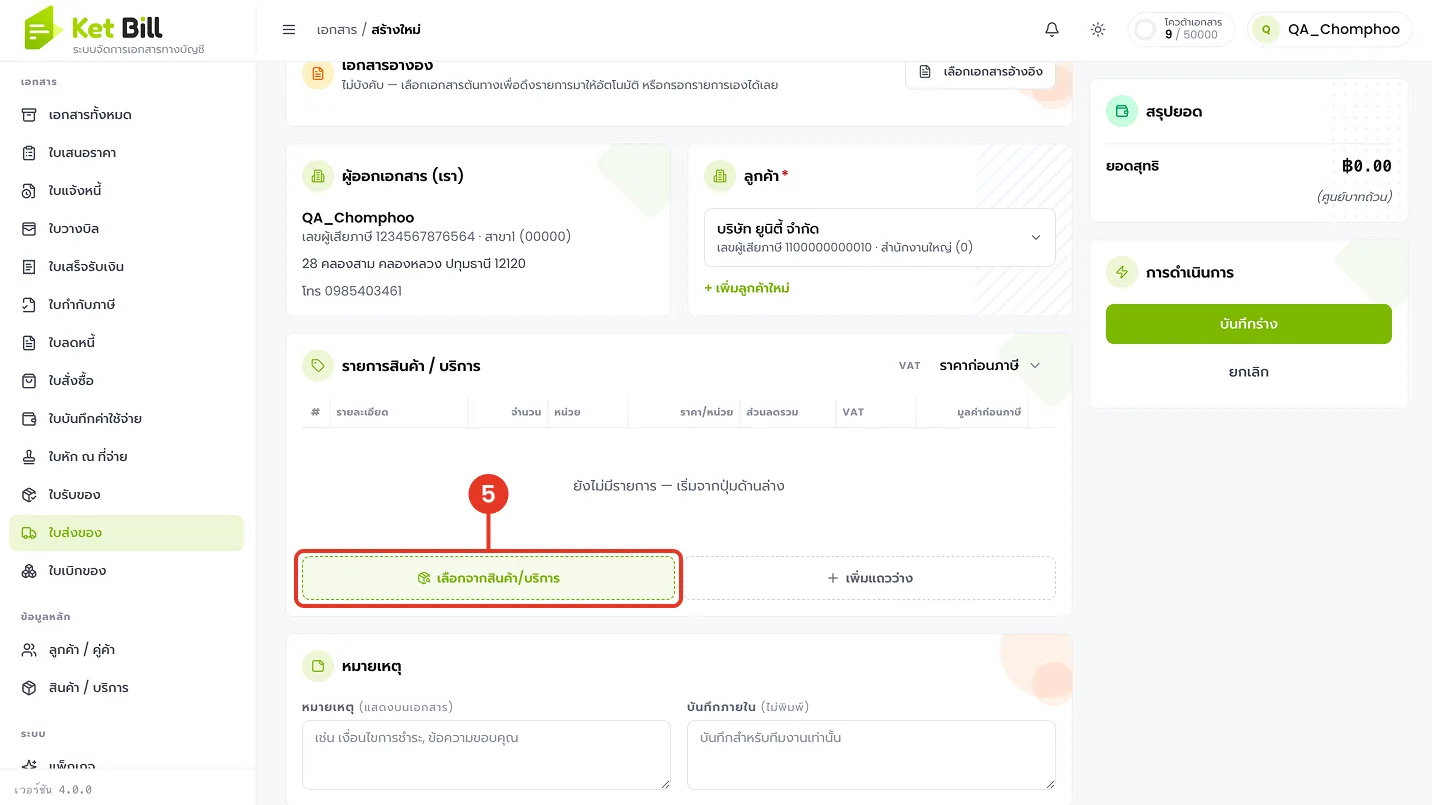
เลือกสินค้า/บริการโดยตรง (ไม่อ้างอิงเอกสาร)
- กดปุ่ม "เลือกจากสินค้า/บริการ" — เพื่อเลือกรายการสินค้าเองโดยตรง โดยไม่ต้องอ้างอิงจากเอกสารใด ๆ
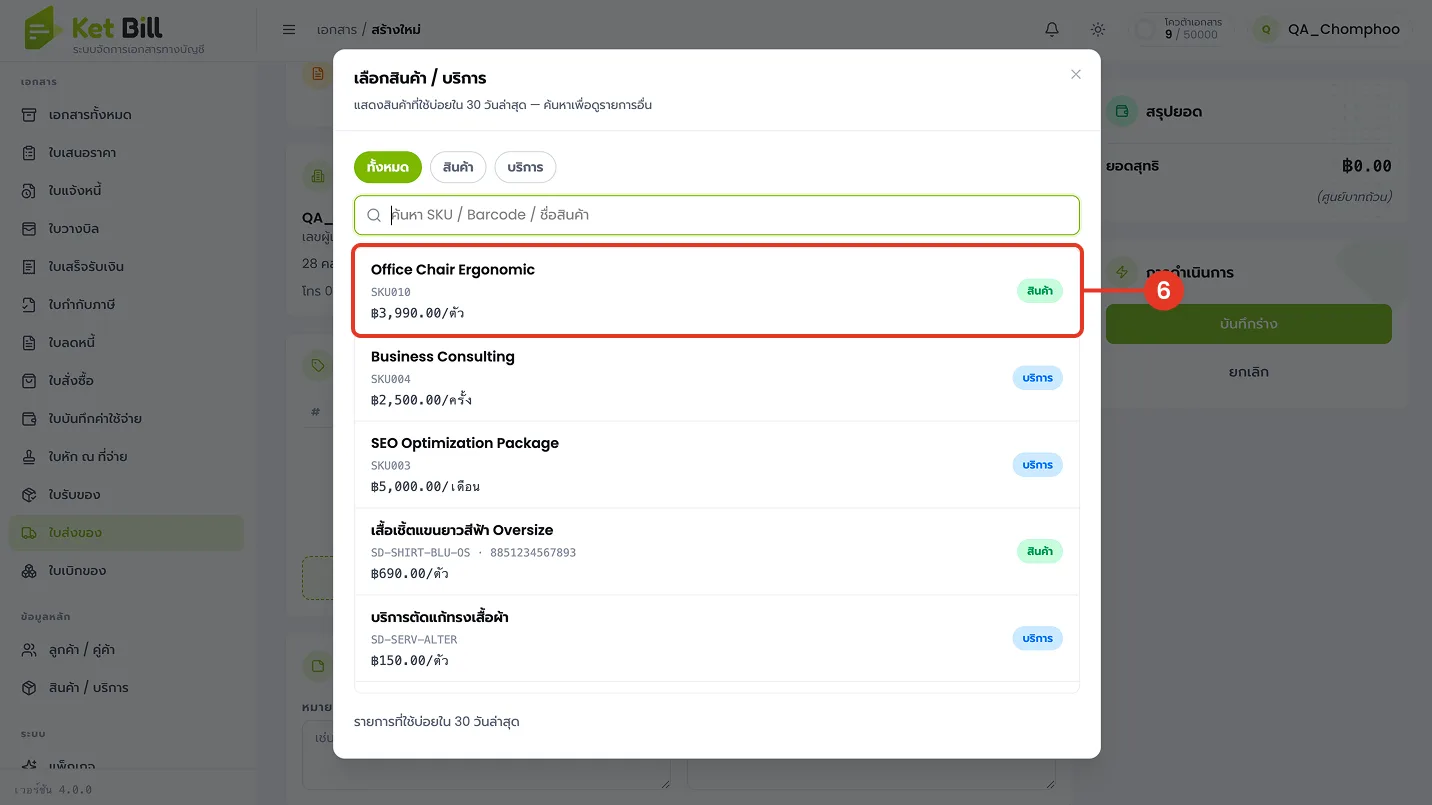
เลือกสินค้าจากรายการ
- คลิกเลือกสินค้าที่ต้องการ — เลือกจากรายการสินค้า/บริการ เช่น "Office Chair Ergonomic" หรือค้นหาด้วย SKU/Barcode
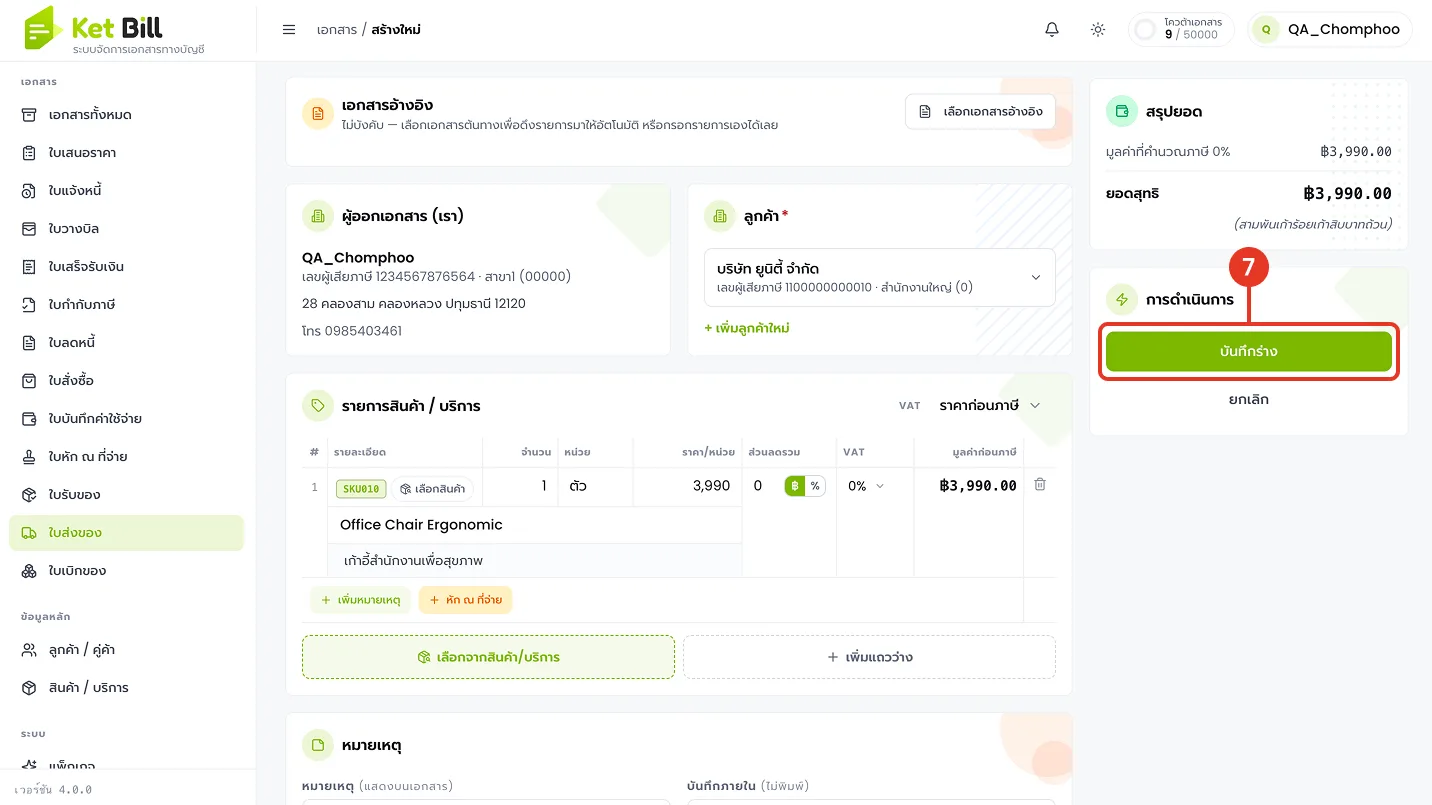
ตรวจสอบข้อมูลแล้วบันทึกร่าง
- กดปุ่ม "บันทึกร่าง" — ตรวจสอบจำนวนและราคาสินค้าที่เลือกไว้ให้ถูกต้องก่อนกดปุ่มนี้
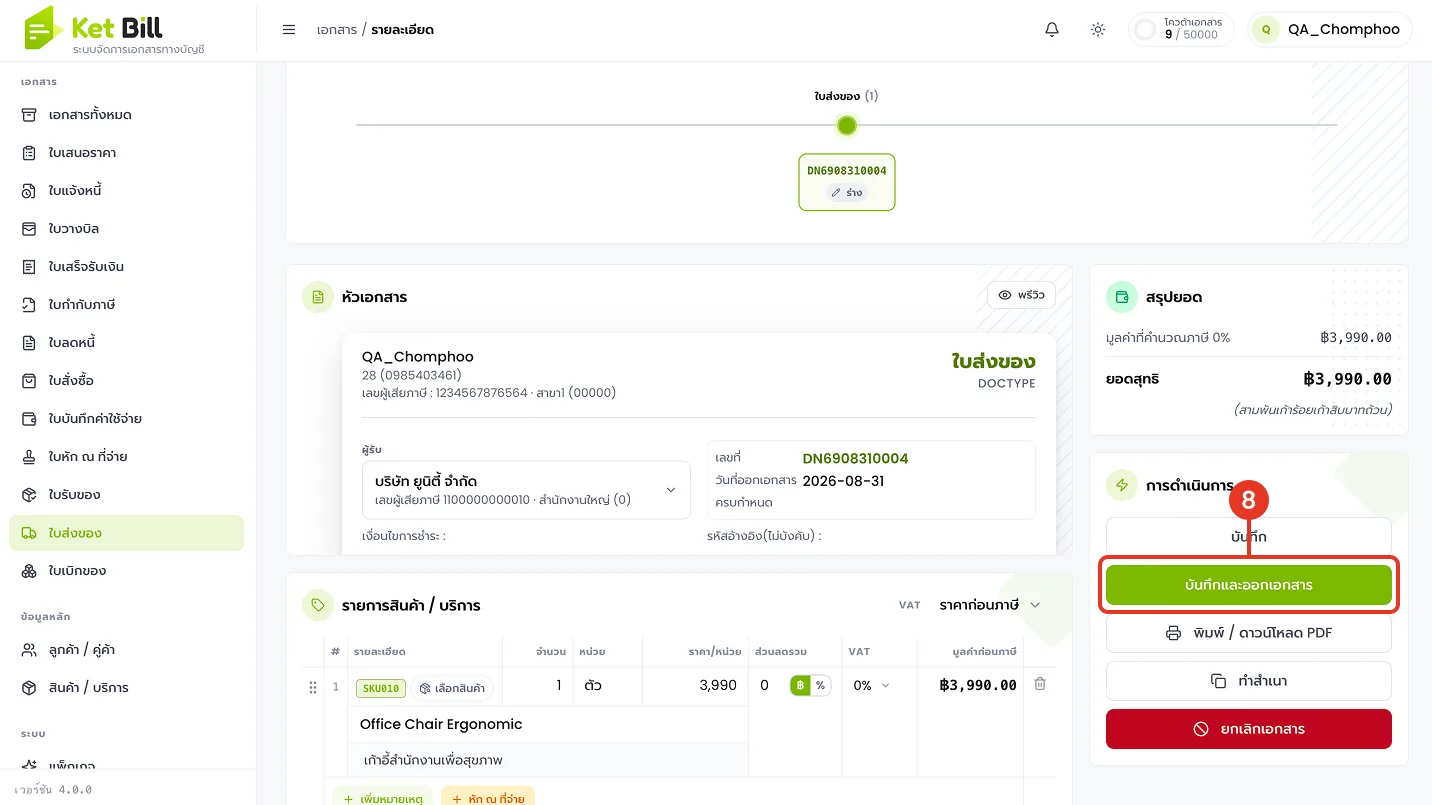
บันทึกและออกเอกสารฉบับสมบูรณ์
- กดปุ่ม "บันทึกและออกเอกสาร" — เพื่อออกเลขที่เอกสารใบส่งของอย่างเป็นทางการ เช่น "DN6908310004" เอกสารนี้จะไม่เชื่อมโยงกับเอกสารต้นทางใด เพราะเป็นการออกลอย
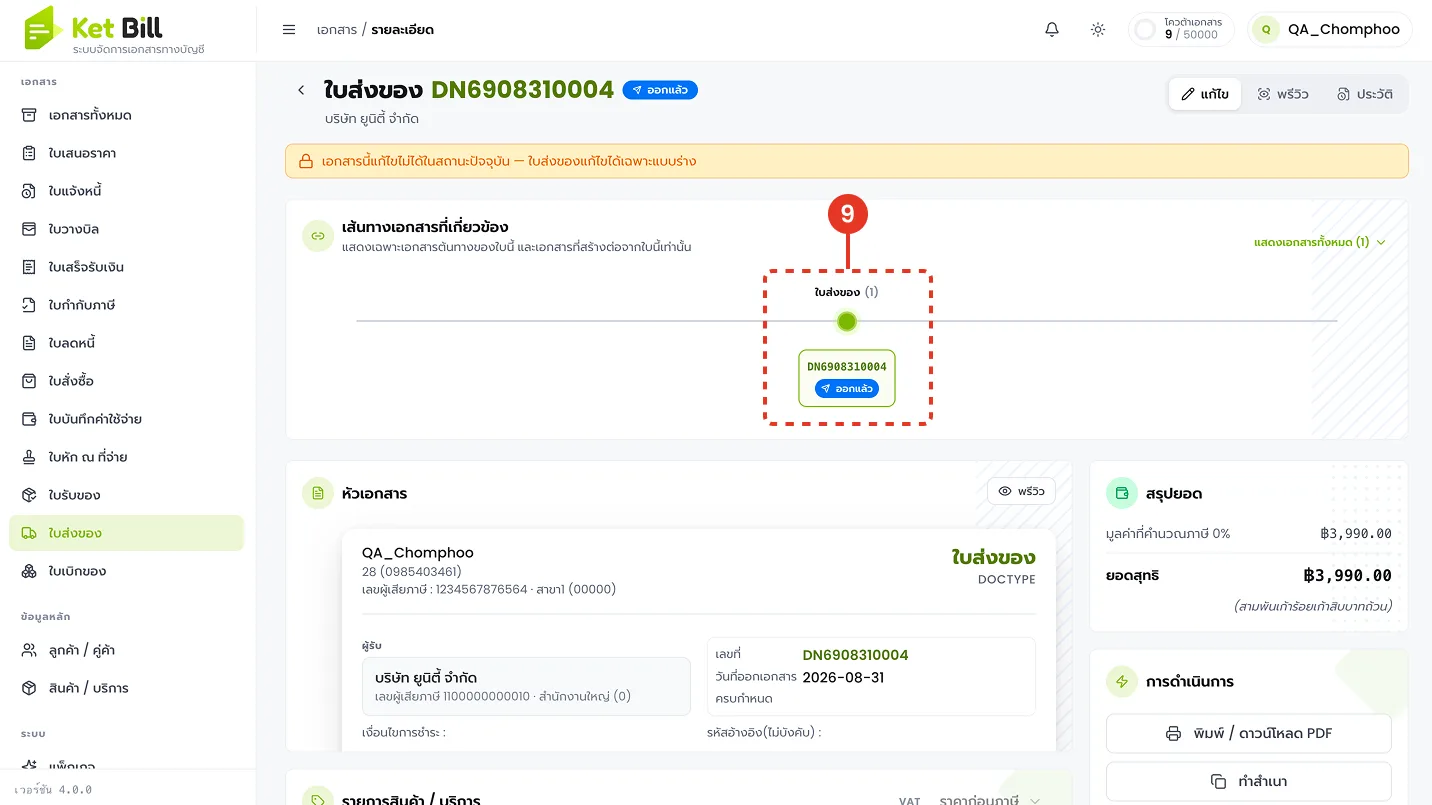
ตรวจสอบเอกสารใบส่งของที่ออกสำเร็จ
- ตรวจสอบสถานะในเส้นทางเอกสารที่เกี่ยวข้อง — เอกสารใบส่งของจะแสดงสถานะ "ออกแล้ว" เป็นเอกสารเดี่ยวไม่มีเอกสารต้นทางเชื่อมโยง เพราะเป็นการออกลอย
ไม่ว่าจะออกใบส่งของแบบอ้างอิงเอกสารหรือแบบออกลอย เมื่อบันทึกและออกเอกสารสำเร็จแล้ว ระบบจะตัดสต็อกสินค้าโดยอัตโนมัติ สามารถพิมพ์/ดาวน์โหลด PDF เพื่อใช้เป็นหลักฐานการส่งสินค้าได้จากหน้ารายละเอียดเอกสาร
ตัวอย่างใบส่งของ