
ภาพรวมการสร้างเอกสารใบบันทึกค่าใช้จ่าย
เอกสารใบบันทึกค่าใช้จ่ายสามารถออกได้ 2 รูปแบบ คือ แบบอ้างอิงเอกสาร (อ้างอิงจากใบสั่งซื้อที่มีสถานะออกแล้วเท่านั้น) และ แบบออกลอยไม่อ้างอิงเอกสาร (ระบุสินค้า/บริการที่ต้องการบันทึกค่าใช้จ่ายเอง) ตัวเลขวงกลมในคู่มือนี้ตรงกับตัวเลขที่กำกับไว้ในภาพหน้าจอทุกจุด และตัวเลขจะเริ่มนับ 1 ใหม่ในแต่ละส่วน
ส่วนที่ 1 · สร้างใบบันทึกค่าใช้จ่ายแบบอ้างอิงเอกสาร
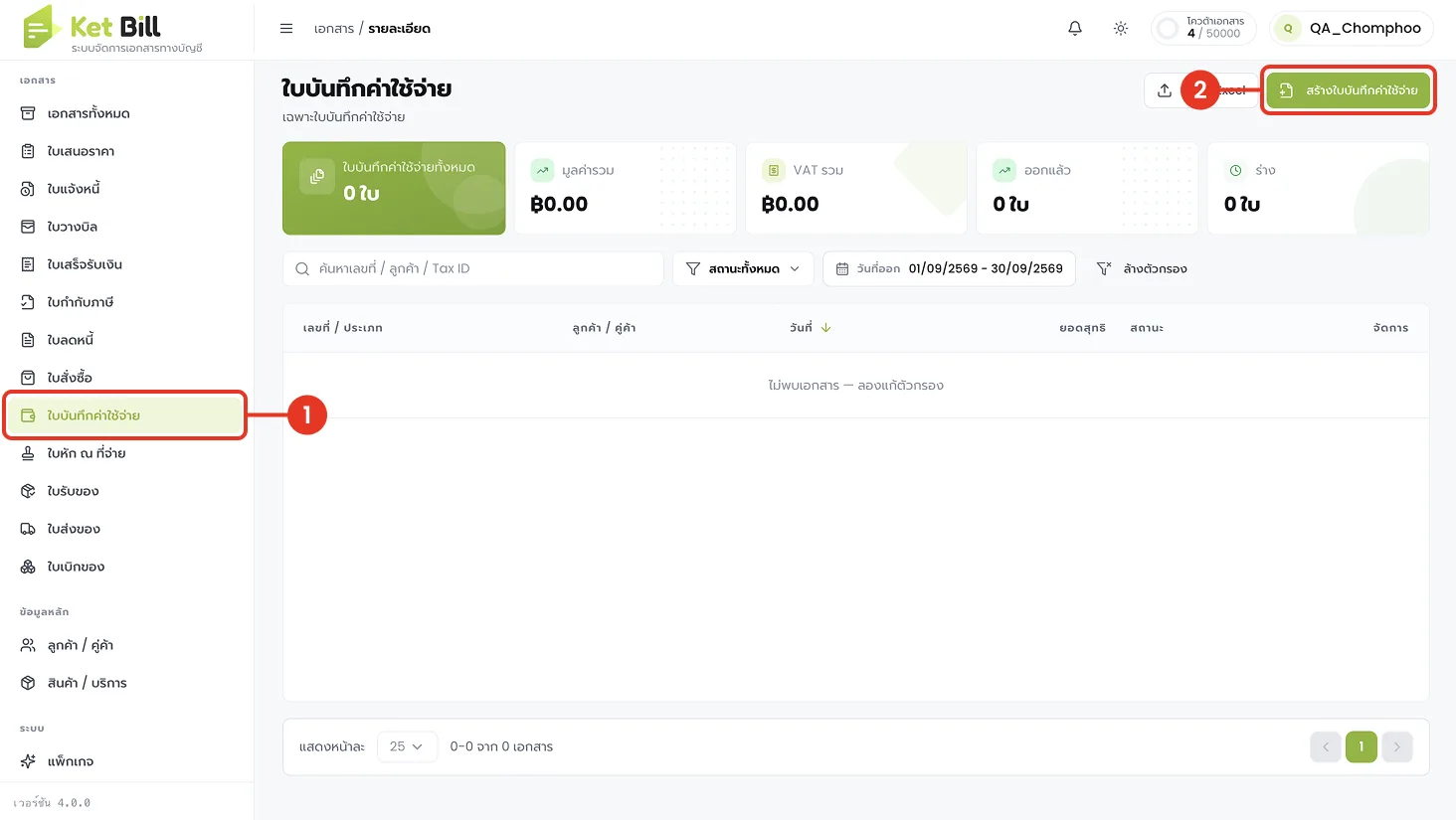
เข้าสู่เมนูใบบันทึกค่าใช้จ่ายและเริ่มสร้างเอกสารใหม่
1. เข้าเมนู "ใบบันทึกค่าใช้จ่าย"
อยู่ในแถบเมนูด้านซ้าย จะแสดงรายการใบบันทึกค่าใช้จ่ายทั้งหมดที่เคยสร้างไว้
2. กด "สร้างใบบันทึกค่าใช้จ่าย"
ปุ่มสีเขียวมุมขวาบนของหน้าจอ เพื่อเริ่มสร้างเอกสารใบบันทึกค่าใช้จ่ายฉบับใหม่
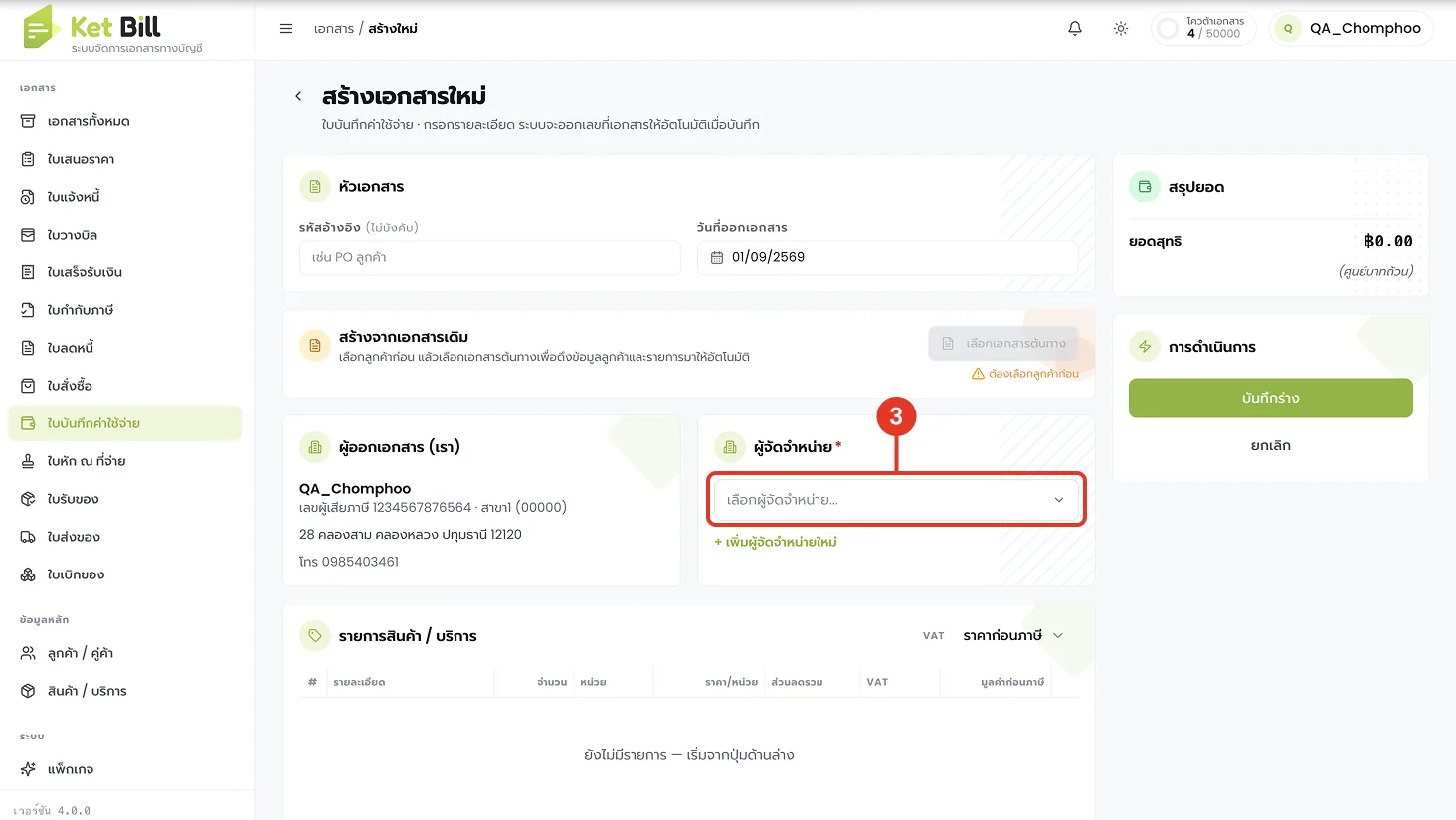
กรอกหัวเอกสารและเลือกผู้จัดจำหน่าย
3. กดเลือก "ผู้จัดจำหน่าย"
คลิกที่ช่อง "เลือกผู้จัดจำหน่าย..." เพื่อเปิดรายชื่อผู้จัดจำหน่ายให้เลือก
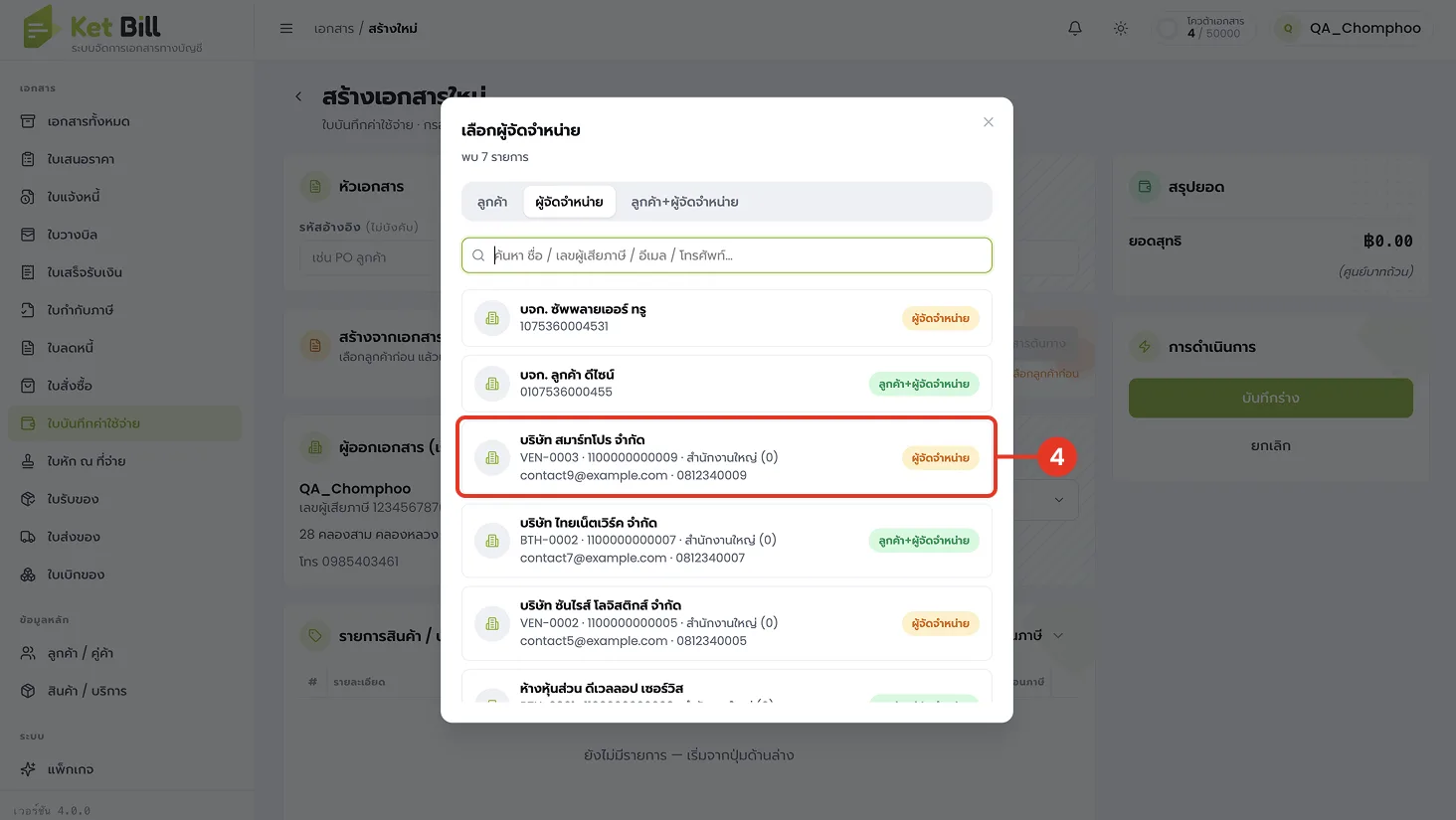
เลือกผู้จัดจำหน่ายจากรายชื่อ
4. เลือกบริษัทที่บันทึกค่าใช้จ่ายให้
คลิกเลือกรายชื่อผู้จัดจำหน่ายจากป็อปอัป เช่น "บริษัท สมาร์ทโปร จำกัด" ระบบจะดึงข้อมูลที่อยู่และเลขผู้เสียภาษีมาให้อัตโนมัติ
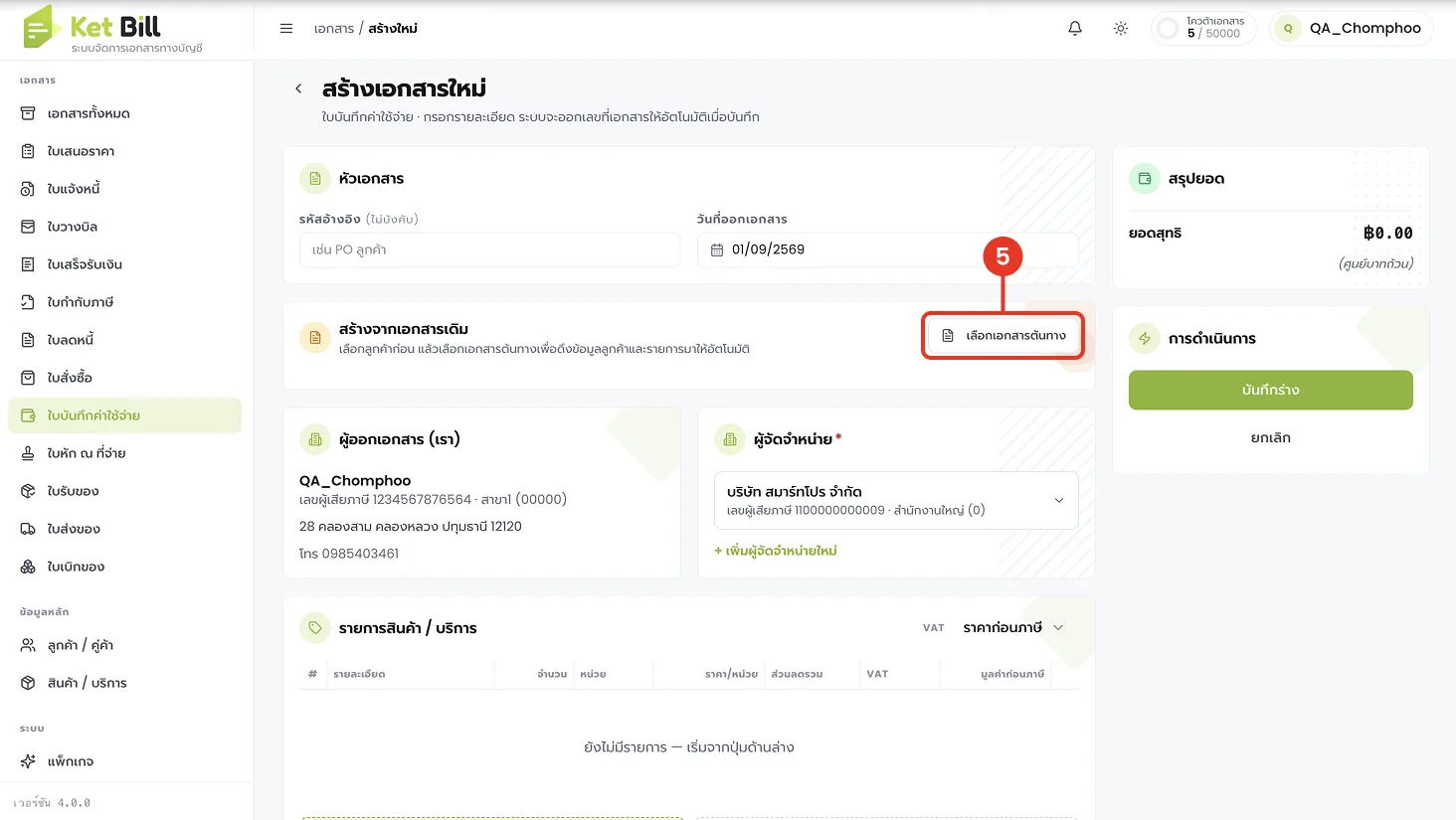
เลือกเอกสารอ้างอิงสำหรับใบบันทึกค่าใช้จ่าย
5. กด "เลือกเอกสารต้นทาง"
อยู่ในการ์ด "สร้างจากเอกสารเดิม" เพื่อดึงรายการสินค้าจากใบสั่งซื้อที่เคยออกให้ผู้จัดจำหน่ายรายนี้
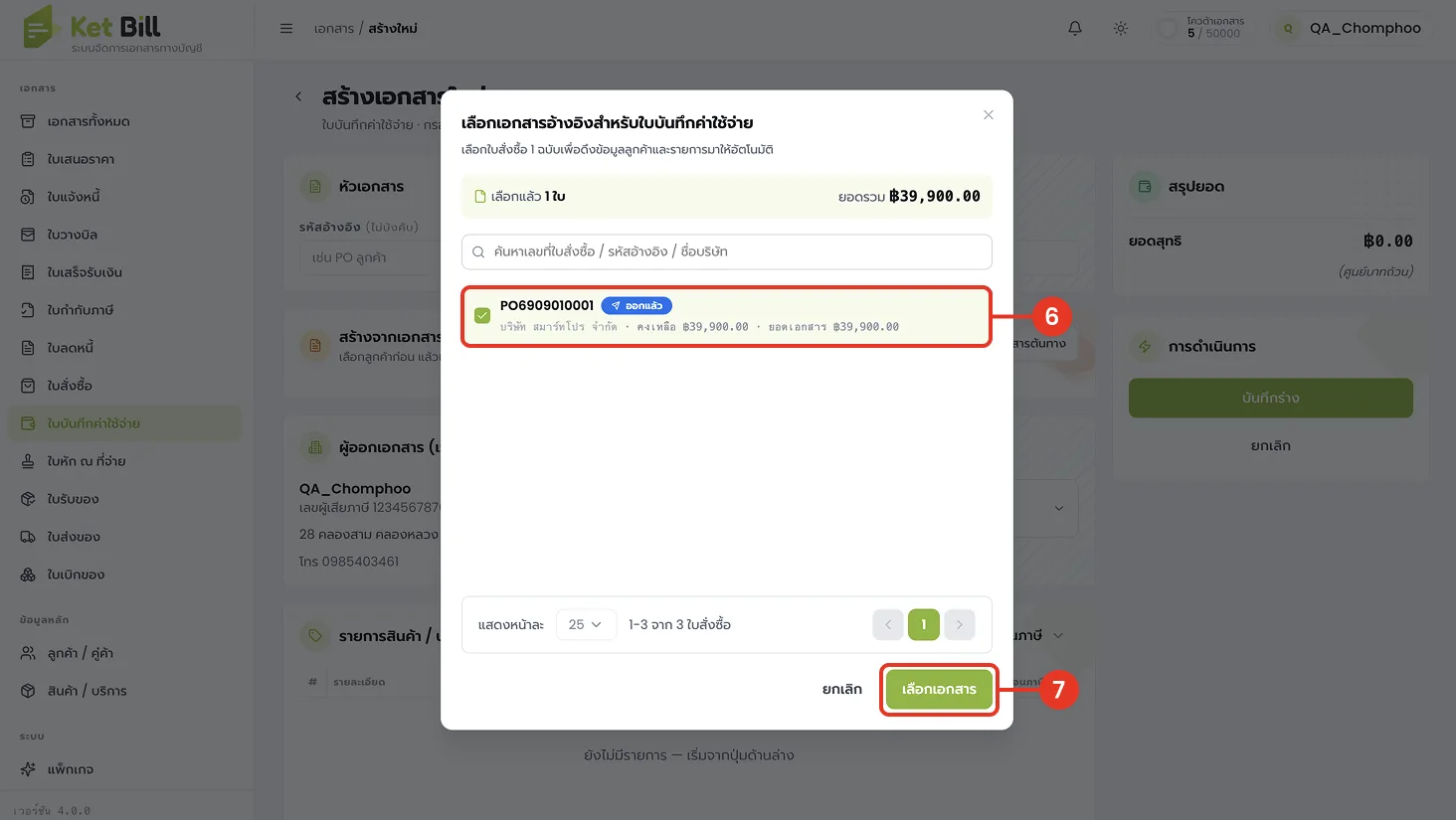
เลือกใบสั่งซื้อที่ต้องการอ้างอิง
6. ติ๊กเลือกใบสั่งซื้อ
เลือกเลขที่เอกสาร เช่น PO6909010001 จากรายการใบสั่งซื้อของผู้จัดจำหน่ายรายนี้ที่มีสถานะ "ออกแล้ว" เท่านั้น
7. กด "เลือกเอกสาร"
ปุ่มสีเขียวมุมล่างขวาของป็อปอัป เพื่อนำรายการสินค้าจากเอกสารที่เลือกมาใส่ในใบบันทึกค่าใช้จ่าย
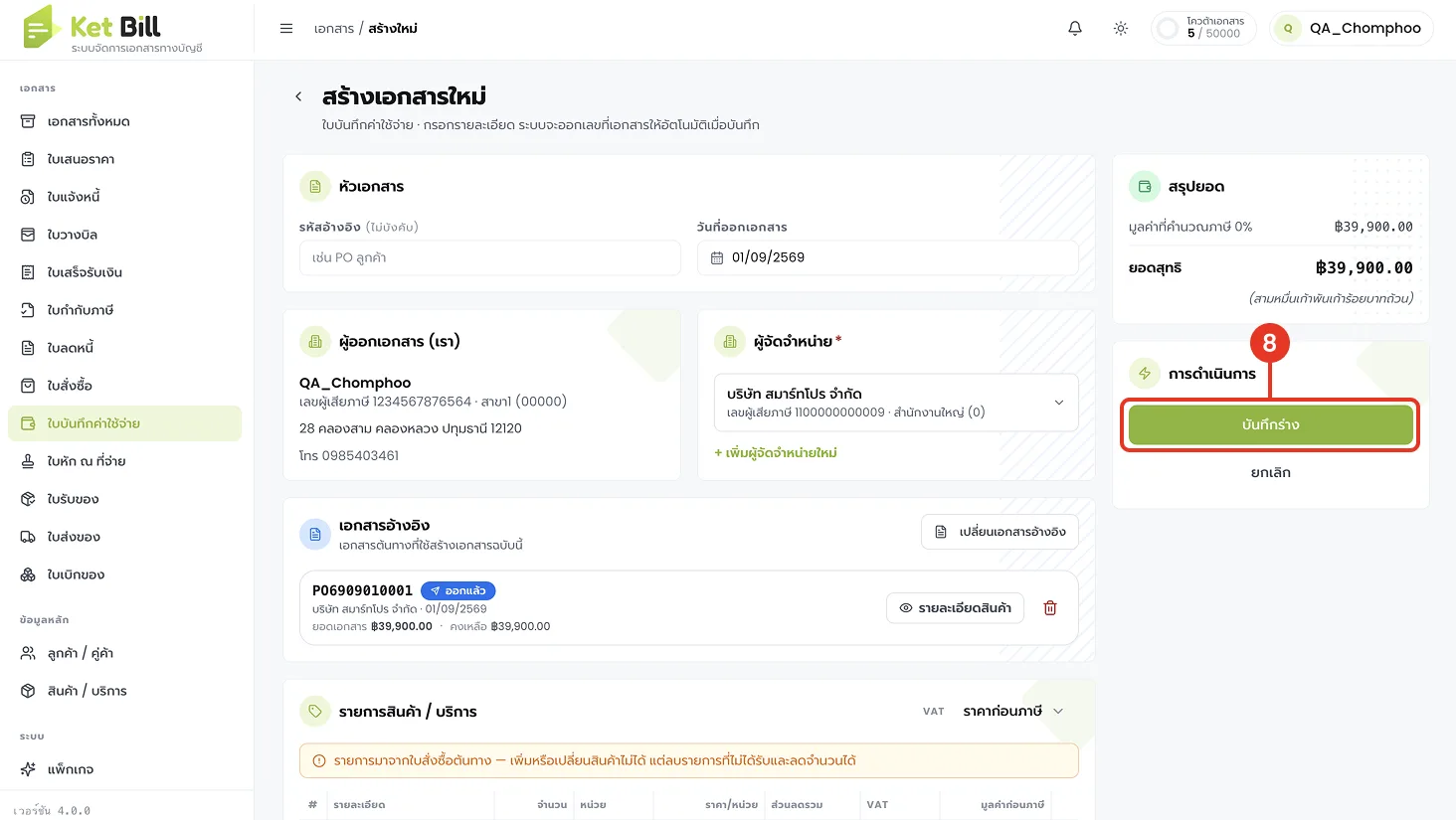
ตรวจสอบรายการสินค้าและบันทึกร่างเอกสาร
8. กด "บันทึกร่าง"
หลังตรวจสอบรายการสินค้าและยอดรวมจากเอกสารอ้างอิงเรียบร้อยแล้ว กดปุ่มสีเขียวมุมขวาบนเพื่อบันทึกเป็นฉบับร่างก่อน
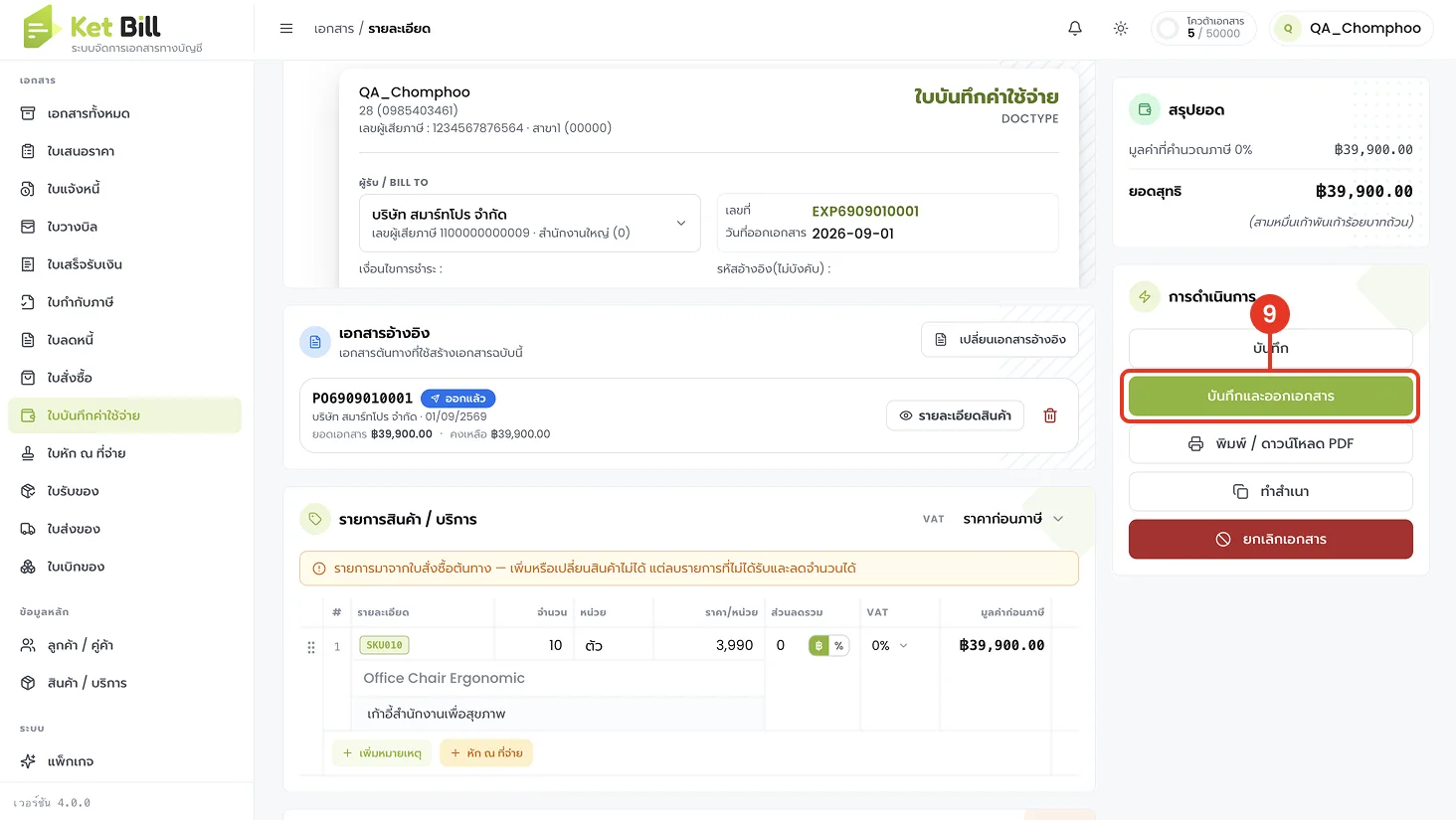
ตรวจทานเอกสารก่อนออกเอกสารจริง
9. กด "บันทึกและออกเอกสาร"
อยู่ในกล่อง "การดำเนินการ" ด้านขวา หลังตรวจทานหัวเอกสาร เอกสารอ้างอิง และรายการสินค้าครบถ้วนแล้ว
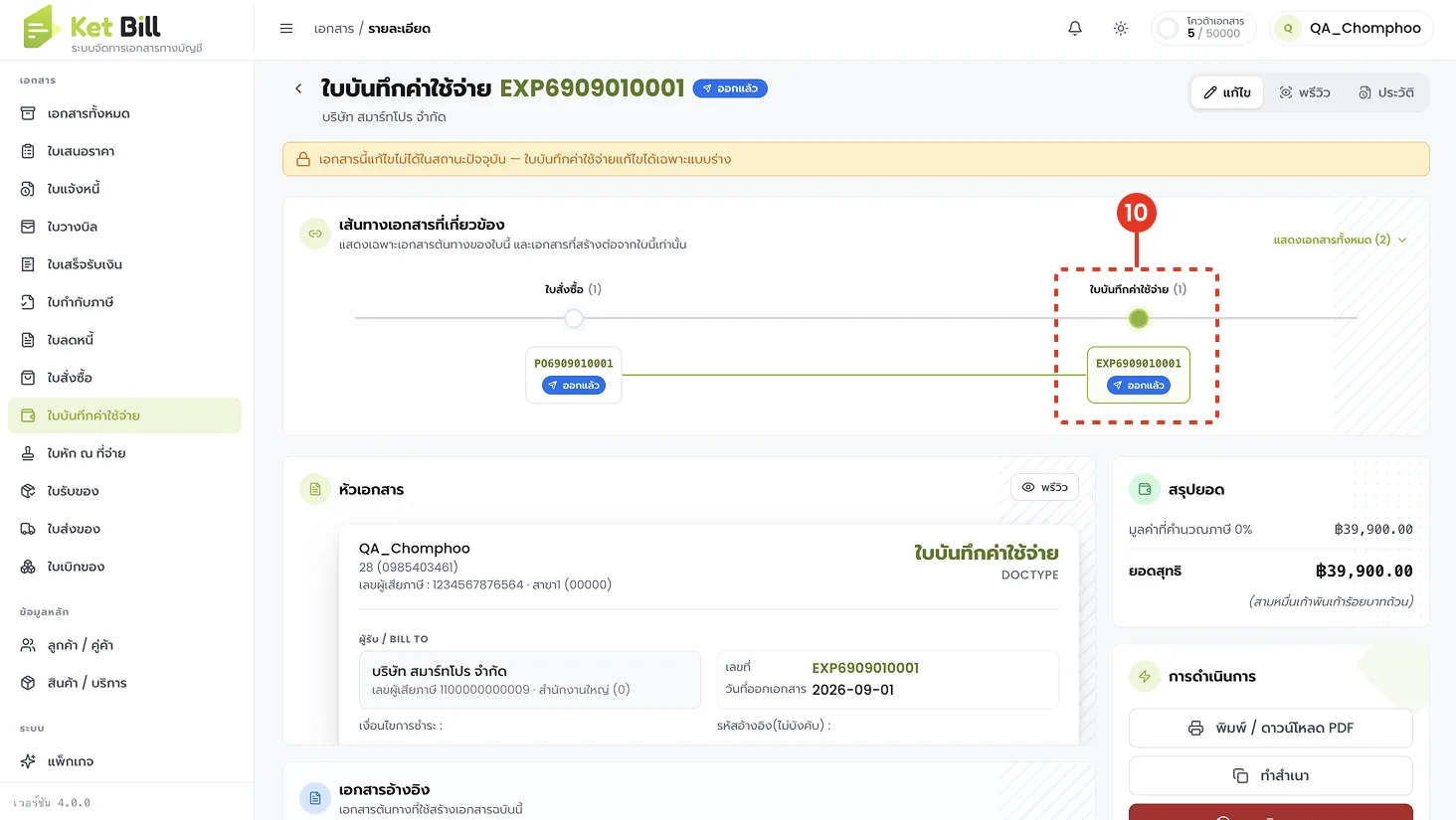
ตรวจสอบเส้นทางเอกสารและสถานะใบบันทึกค่าใช้จ่ายที่ออกสำเร็จ
10. ตรวจสอบสถานะ "ออกแล้ว" ของใบบันทึกค่าใช้จ่าย
ในผังเส้นทางเอกสารที่เกี่ยวข้องด้านบน จุดใบบันทึกค่าใช้จ่าย (เช่น EXP6909010001) จะเชื่อมโยงกับใบสั่งซื้อต้นทางและขึ้นสถานะ "ออกแล้ว"
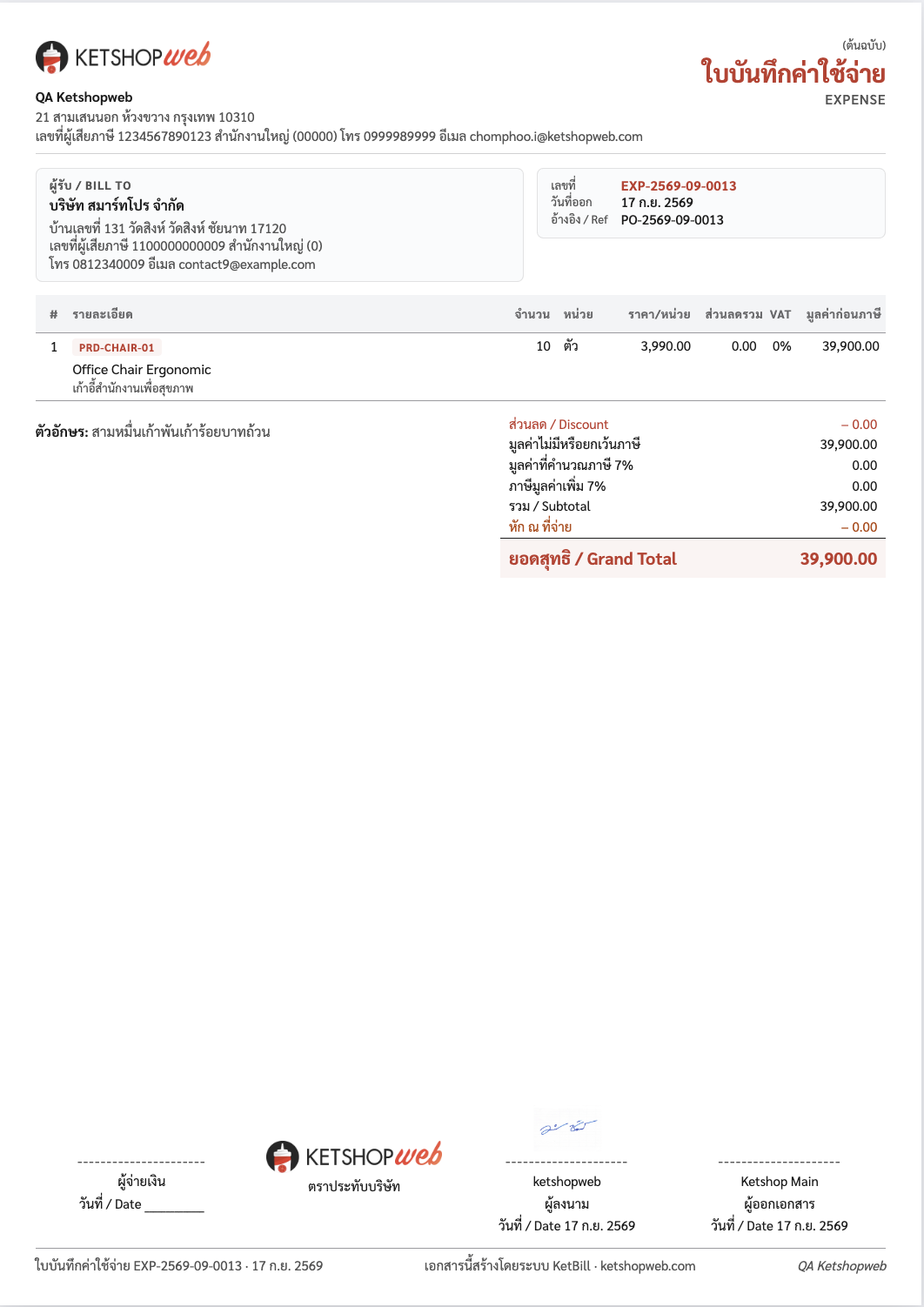
✓ ตัวอย่างเอกสารใบบันทึกค่าใช้จ่ายฉบับสมบูรณ์ (แบบอ้างอิงเอกสาร)
ภาพนี้เป็นภาพผลลัพธ์ ไม่มีตัวเลขกำกับในต้นฉบับ — ตัวอย่างไฟล์เอกสารใบบันทึกค่าใช้จ่ายที่พิมพ์/ดาวน์โหลด PDF ได้ สังเกตว่าจะมีช่อง "อ้างอิง / Ref" ระบุเลขที่ใบสั่งซื้อต้นทางไว้ในหัวเอกสารเสมอ
📌 หมายเหตุ
เอกสารใบบันทึกค่าใช้จ่ายแบบอ้างอิงเอกสารจะดึงได้เฉพาะใบสั่งซื้อที่มีสถานะ "ออกแล้ว" เท่านั้น หากใบสั่งซื้อยังเป็นฉบับร่างจะไม่แสดงในรายการให้เลือก
ส่วนที่ 2 · สร้างใบบันทึกค่าใช้จ่ายแบบออกลอยไม่อ้างอิงเอกสาร
เข้าสู่เมนูใบบันทึกค่าใช้จ่ายและเริ่มสร้างเอกสารใหม่
จุดเริ่มต้นเหมือนกับแบบอ้างอิงเอกสาร คือเข้าเมนูใบบันทึกค่าใช้จ่ายแล้วกดสร้างเอกสารใหม่
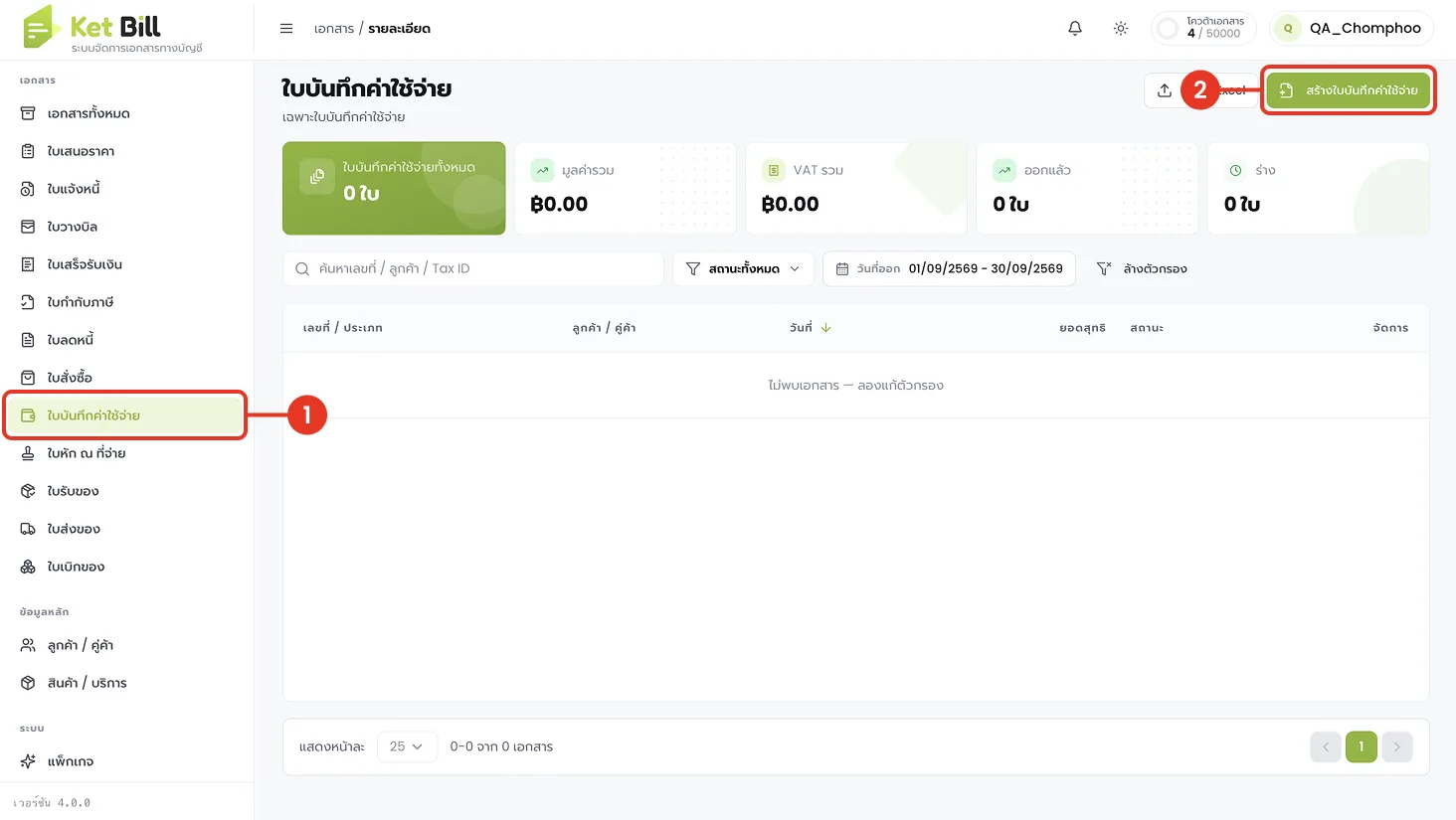
1. เข้าเมนู "ใบบันทึกค่าใช้จ่าย"
อยู่ในแถบเมนูด้านซ้าย จะแสดงรายการใบบันทึกค่าใช้จ่ายทั้งหมดที่เคยสร้างไว้
2. กด "สร้างใบบันทึกค่าใช้จ่าย"
ปุ่มสีเขียวมุมขวาบนของหน้าจอ เพื่อเริ่มสร้างเอกสารใบบันทึกค่าใช้จ่ายฉบับใหม่
กรอกหัวเอกสารและเลือกผู้จัดจำหน่าย
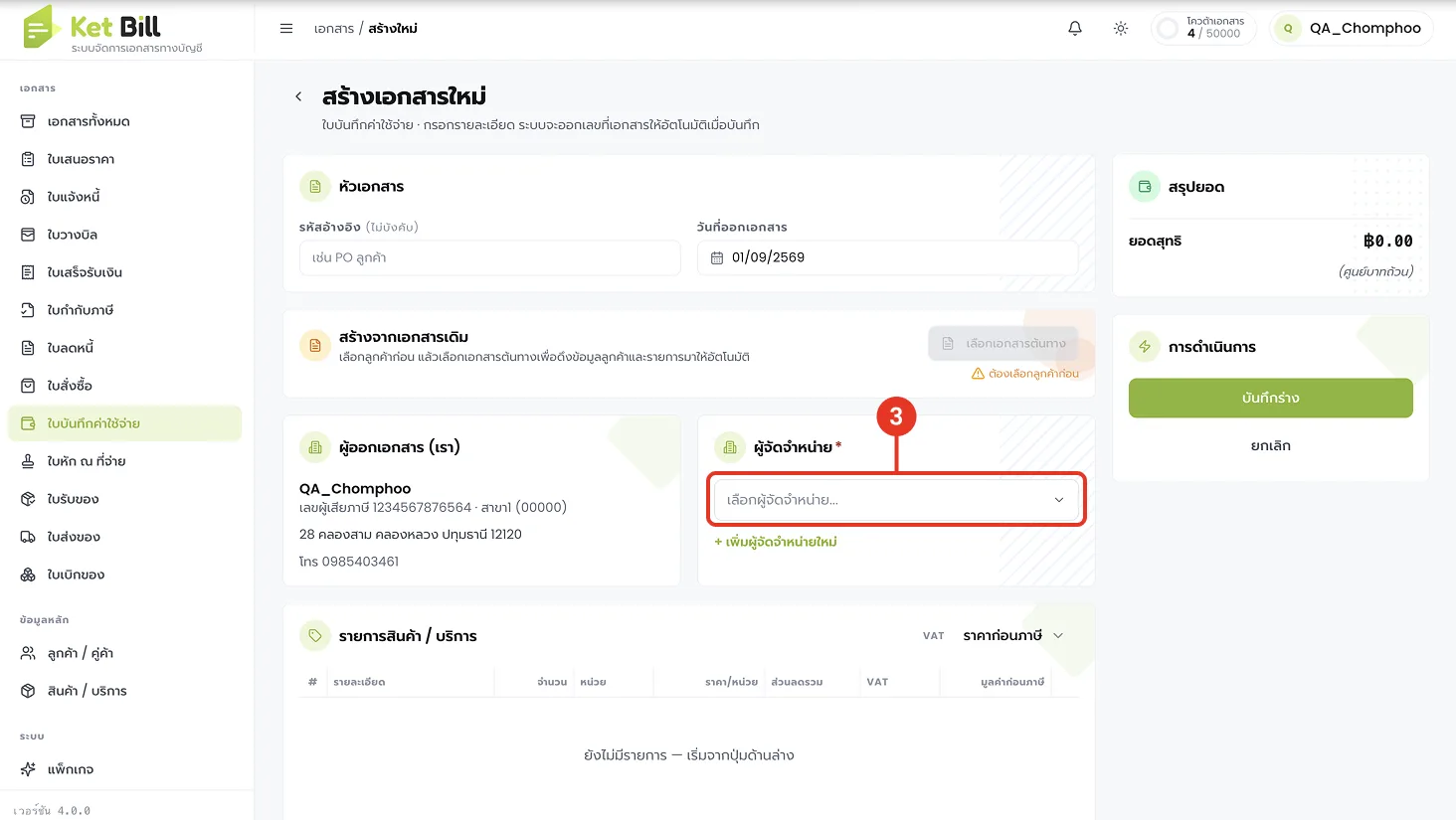
3. กดเลือก "ผู้จัดจำหน่าย"
คลิกที่ช่อง "เลือกผู้จัดจำหน่าย..." เพื่อเปิดรายชื่อผู้จัดจำหน่ายให้เลือก
เลือกผู้จัดจำหน่ายจากรายชื่อ
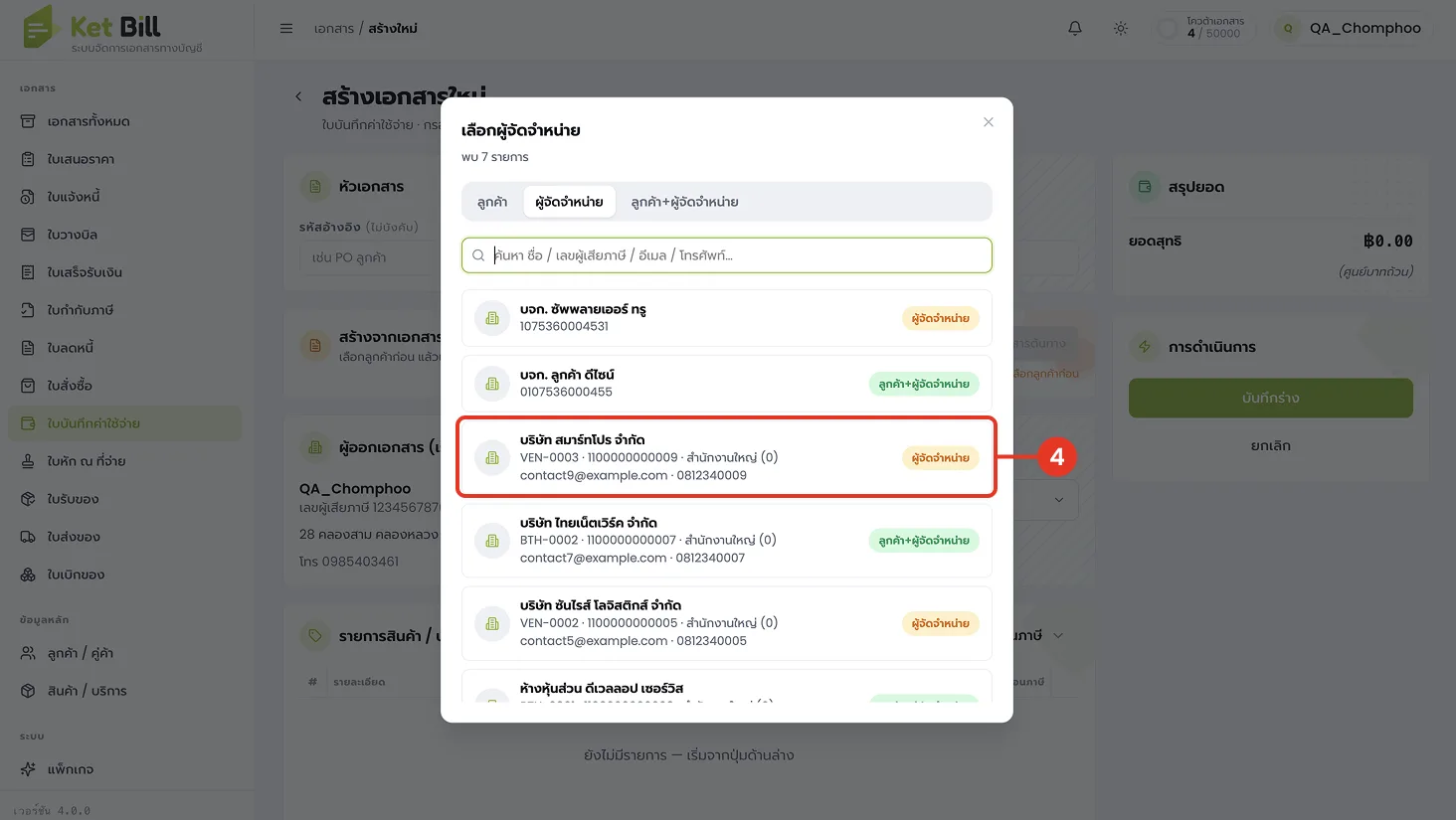
4. เลือกบริษัทที่บันทึกค่าใช้จ่ายให้
คลิกเลือกรายชื่อผู้จัดจำหน่ายจากป็อปอัป เช่น "บริษัท สมาร์ทโปร จำกัด" ระบบจะดึงข้อมูลที่อยู่และเลขผู้เสียภาษีมาให้อัตโนมัติ
ข้ามการอ้างอิงเอกสารและเลือกสินค้าที่ต้องการบันทึกค่าใช้จ่ายโดยตรง
สำหรับแบบออกลอย ไม่ต้องเลือกเอกสารอ้างอิงใด ๆ ให้เลื่อนลงมาที่การ์ด "รายการสินค้า/บริการ" แล้วเพิ่มรายการเอง
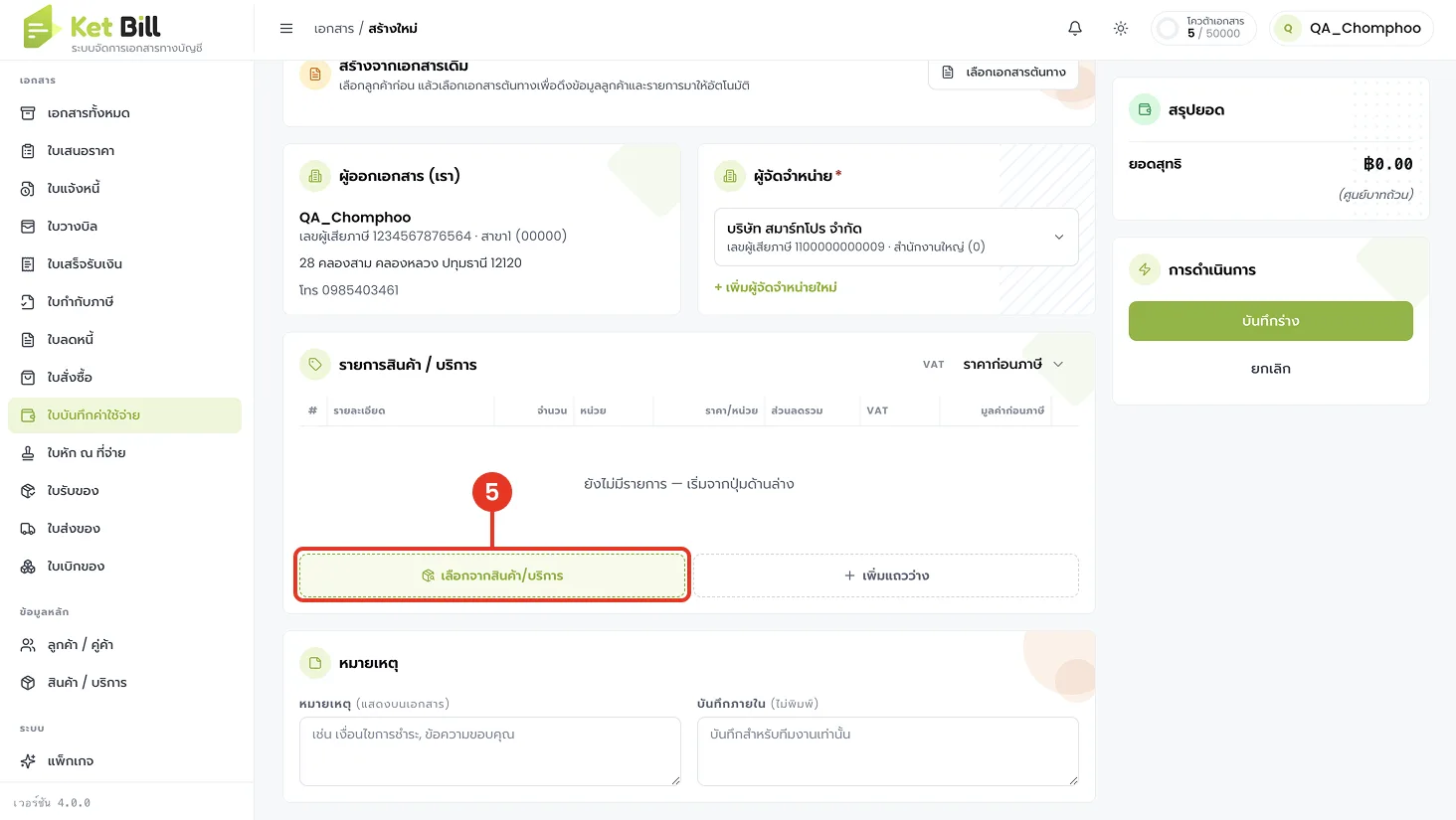
5. กด "เลือกรายการสินค้า/บริการ"
ปุ่มขอบเขียวใต้ตาราง เพื่อเปิดรายการสินค้าและบริการทั้งหมดสำหรับเลือกสิ่งที่ต้องการบันทึกเป็นค่าใช้จ่าย
เลือกสินค้าที่ต้องการบันทึกเป็นค่าใช้จ่าย
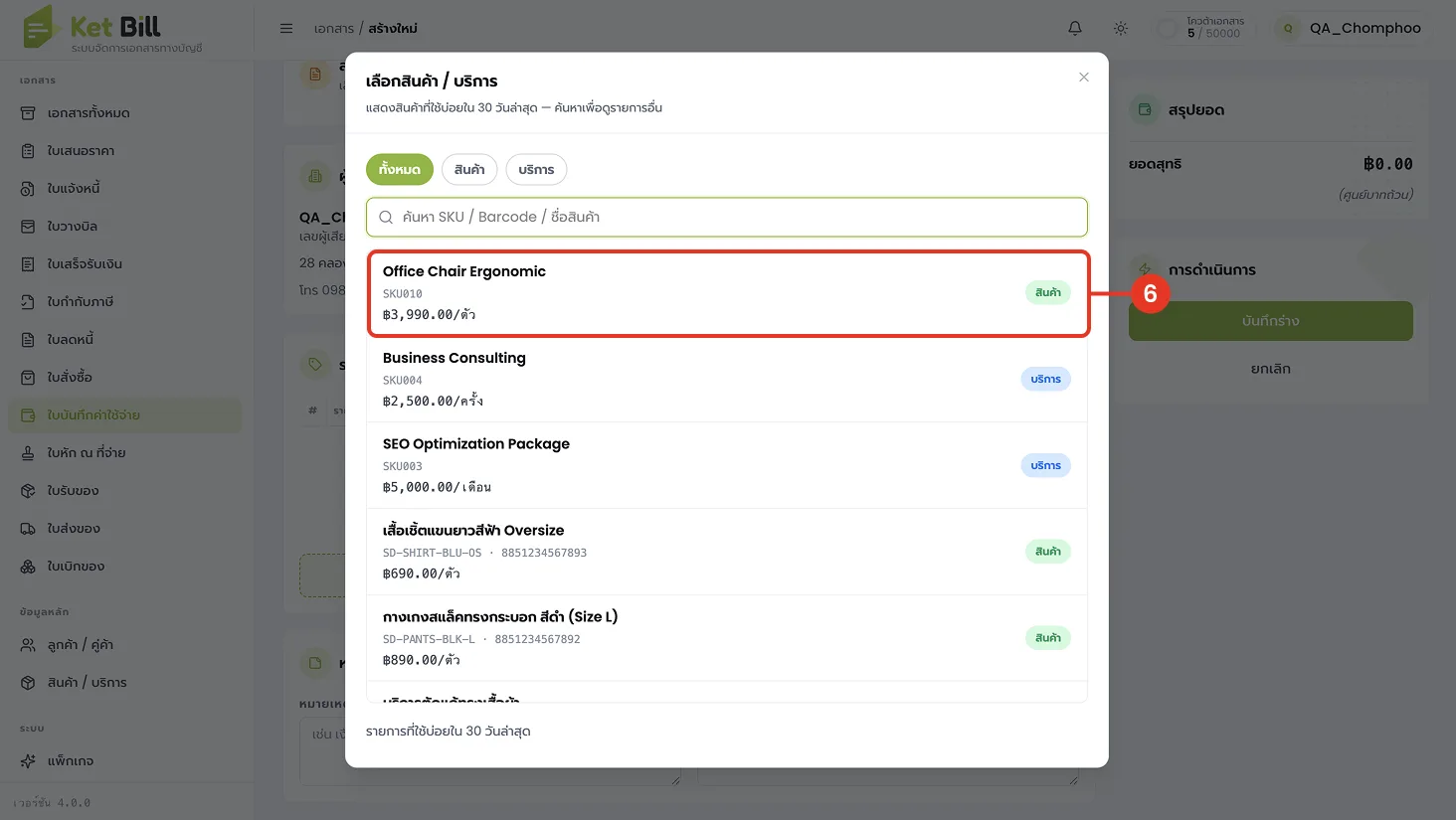
6. เลือกสินค้าจากรายการ
คลิกเลือกสินค้า เช่น "Office Chair Ergonomic" (SKU018) จากรายการสินค้า/บริการที่มีอยู่
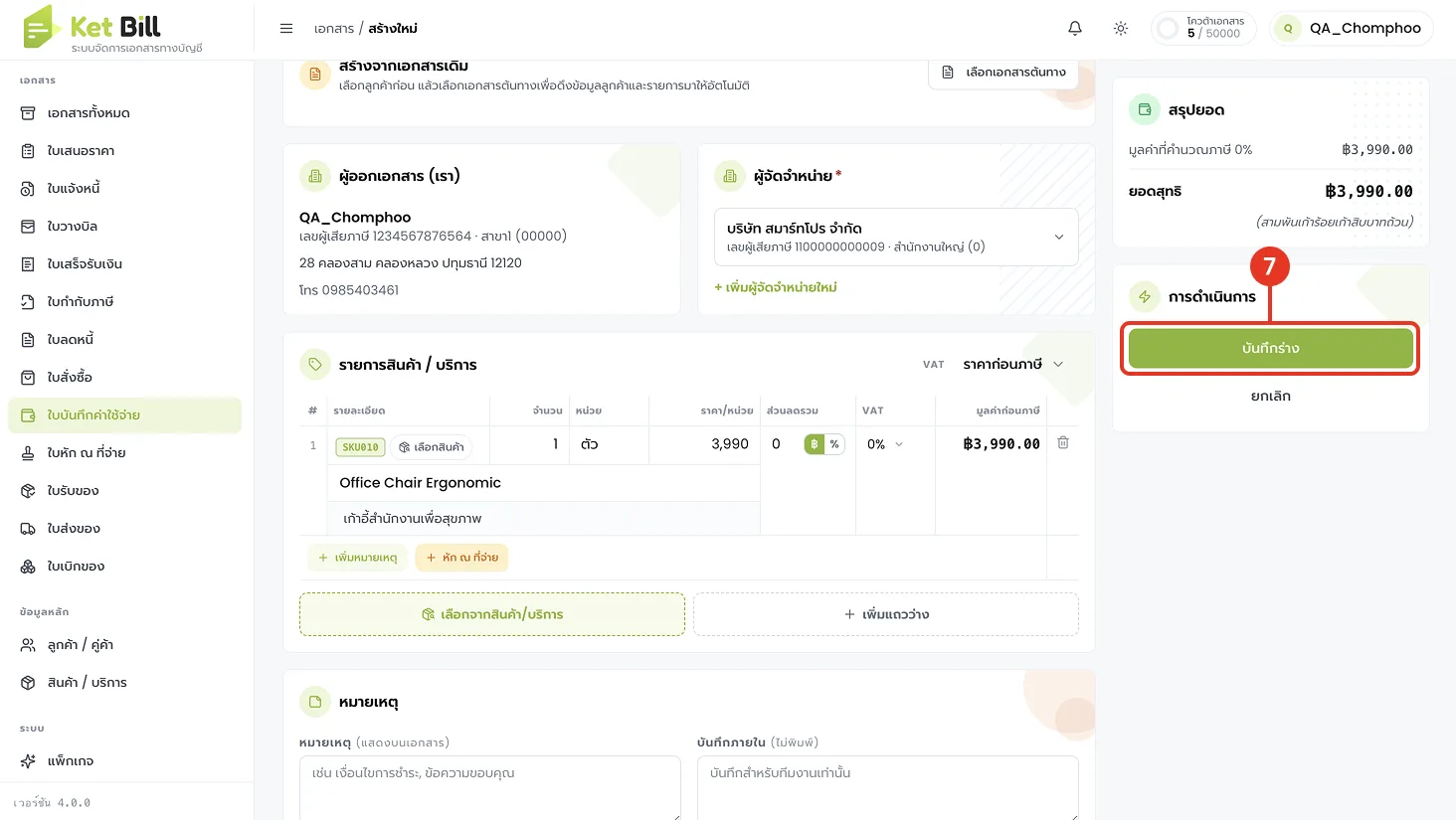
ระบุจำนวนสินค้าและบันทึกร่างเอกสาร
7. กด "บันทึกร่าง"
หลังปรับจำนวนและราคาที่ต้องการบันทึกเป็นค่าใช้จ่ายเรียบร้อยแล้ว กดปุ่มสีเขียวมุมขวาบนเพื่อบันทึกเป็นฉบับร่างก่อน
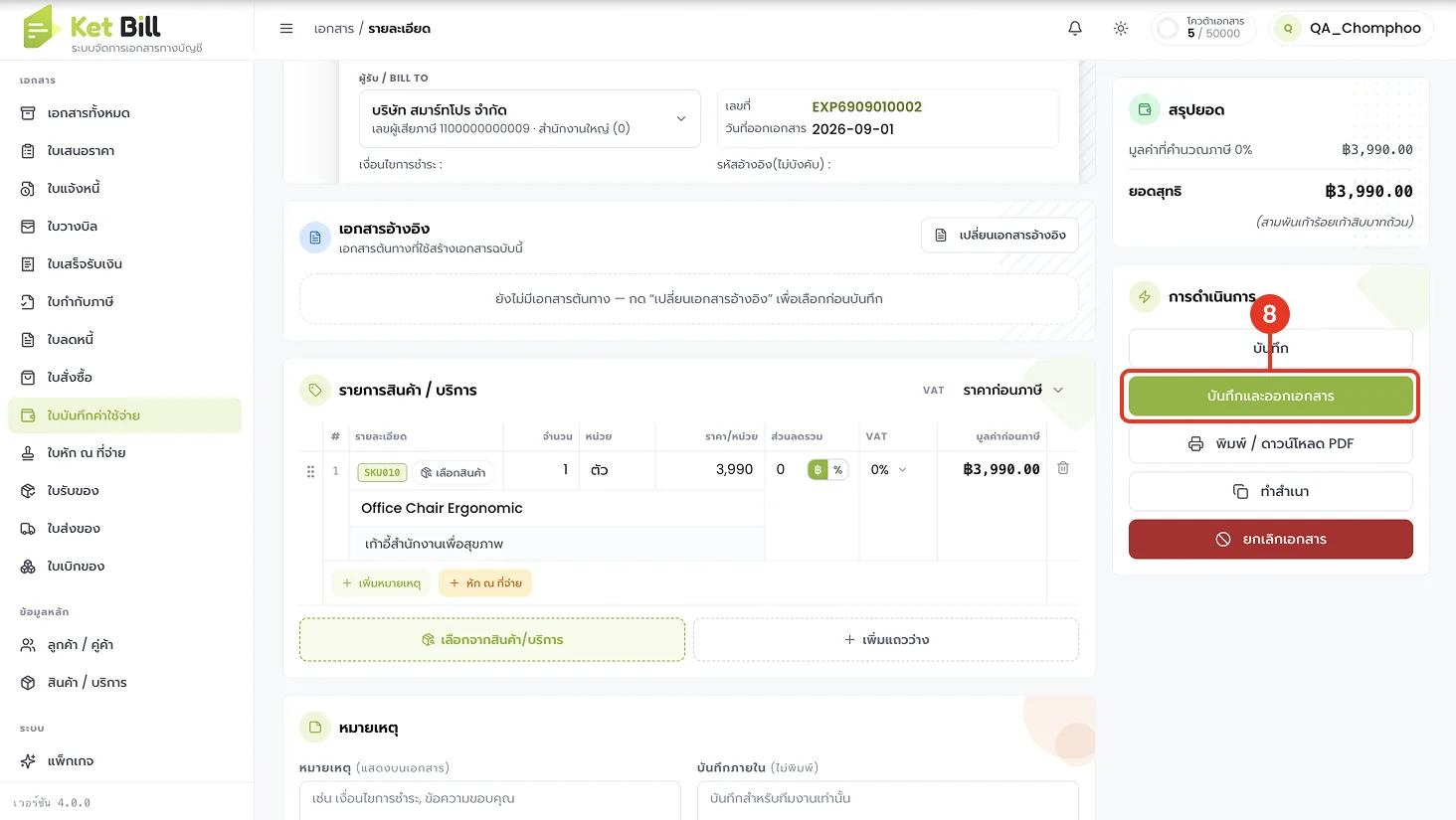
ตรวจทานเอกสารก่อนออกเอกสารจริง
8. กด "บันทึกและออกเอกสาร"
อยู่ในกล่อง "การดำเนินการ" ด้านขวา หลังตรวจทานหัวเอกสารและรายการสินค้าที่ต้องการบันทึกค่าใช้จ่ายครบถ้วนแล้ว
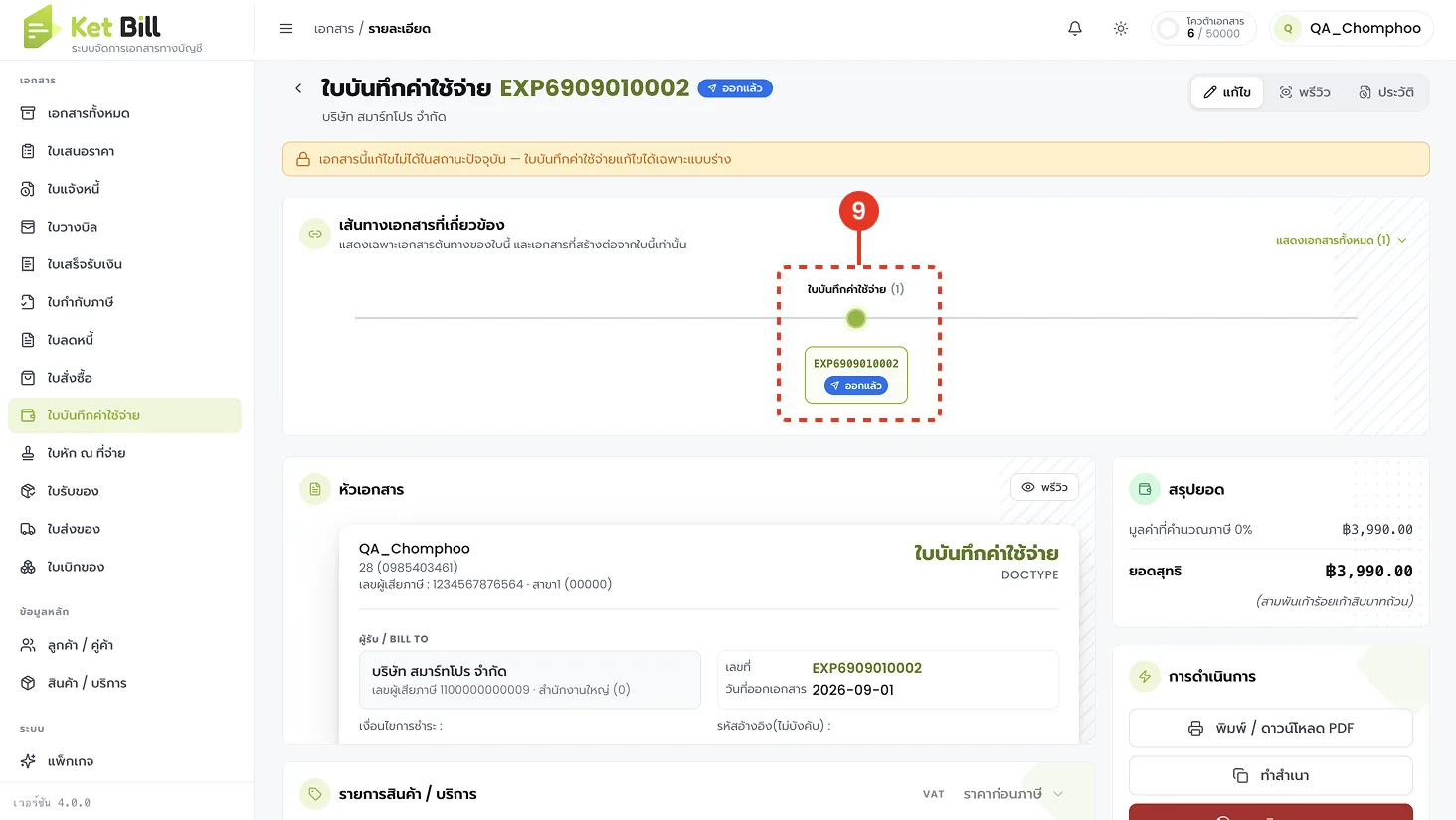
ตรวจสอบสถานะใบบันทึกค่าใช้จ่ายที่ออกสำเร็จแบบไม่อ้างอิงเอกสาร
9. ตรวจสอบสถานะ "ออกแล้ว" ของใบบันทึกค่าใช้จ่าย
เนื่องจากเป็นเอกสารแบบออกลอย ผังเส้นทางเอกสารที่เกี่ยวข้องจะมีเพียงจุดใบบันทึกค่าใช้จ่ายจุดเดียว (เช่น EXP6909010002) ไม่เชื่อมโยงกับเอกสารอื่น
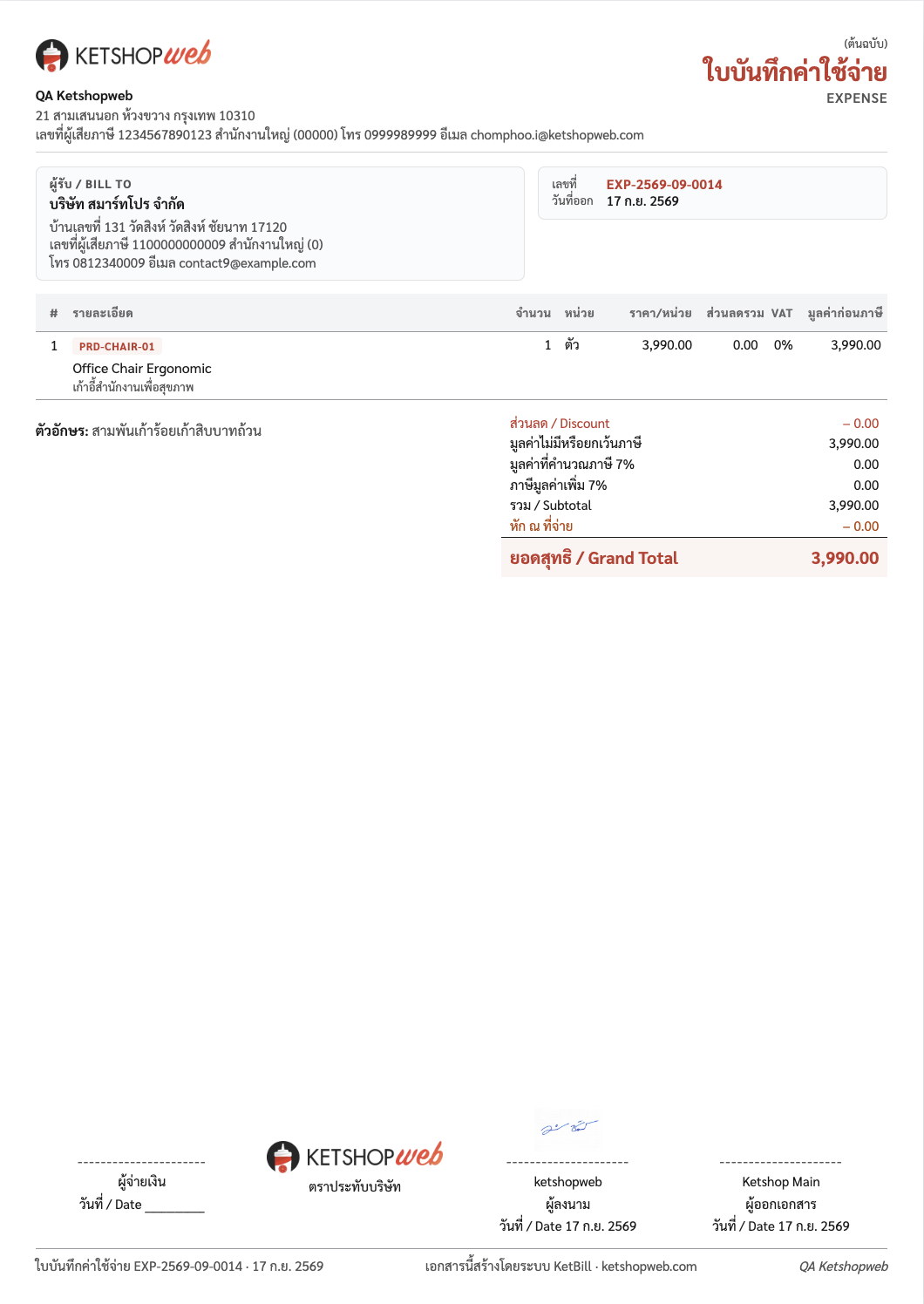
✓ ตัวอย่างเอกสารใบบันทึกค่าใช้จ่ายฉบับสมบูรณ์ (แบบออกลอยไม่อ้างอิงเอกสาร)
ภาพนี้เป็นภาพผลลัพธ์ ไม่มีตัวเลขกำกับในต้นฉบับ — ตัวอย่างไฟล์เอกสารใบบันทึกค่าใช้จ่ายที่พิมพ์/ดาวน์โหลด PDF ได้ สังเกตว่าจะไม่มีช่อง "อ้างอิง / Ref" เนื่องจากไม่ได้อ้างอิงมาจากเอกสารใด
✓ เสร็จสิ้น
ไม่ว่าจะออกใบบันทึกค่าใช้จ่ายแบบอ้างอิงเอกสารหรือแบบออกลอย เมื่อกด "บันทึกและออกเอกสาร" สำเร็จแล้ว จะไม่สามารถแก้ไขรายการในเอกสารได้อีก หากต้องการยกเลิกให้ใช้ปุ่ม "ยกเลิกเอกสาร" ในหน้ารายละเอียดเอกสารแทน