
ก่อนออกเอกสารขายหรือซื้อ ควรเก็บรายการสินค้า / บริการไว้ในระบบก่อน เพื่อเลือกใส่เอกสารได้ทันทีพร้อมราคา ต้นทุน VAT และสต็อก คู่มือนี้ครอบคลุมทั้งการสร้างทีละรายและการนำเข้าทีละหลายรายจากไฟล์ Excel
📌 สิ่งที่ต้องรู้ก่อนเริ่ม
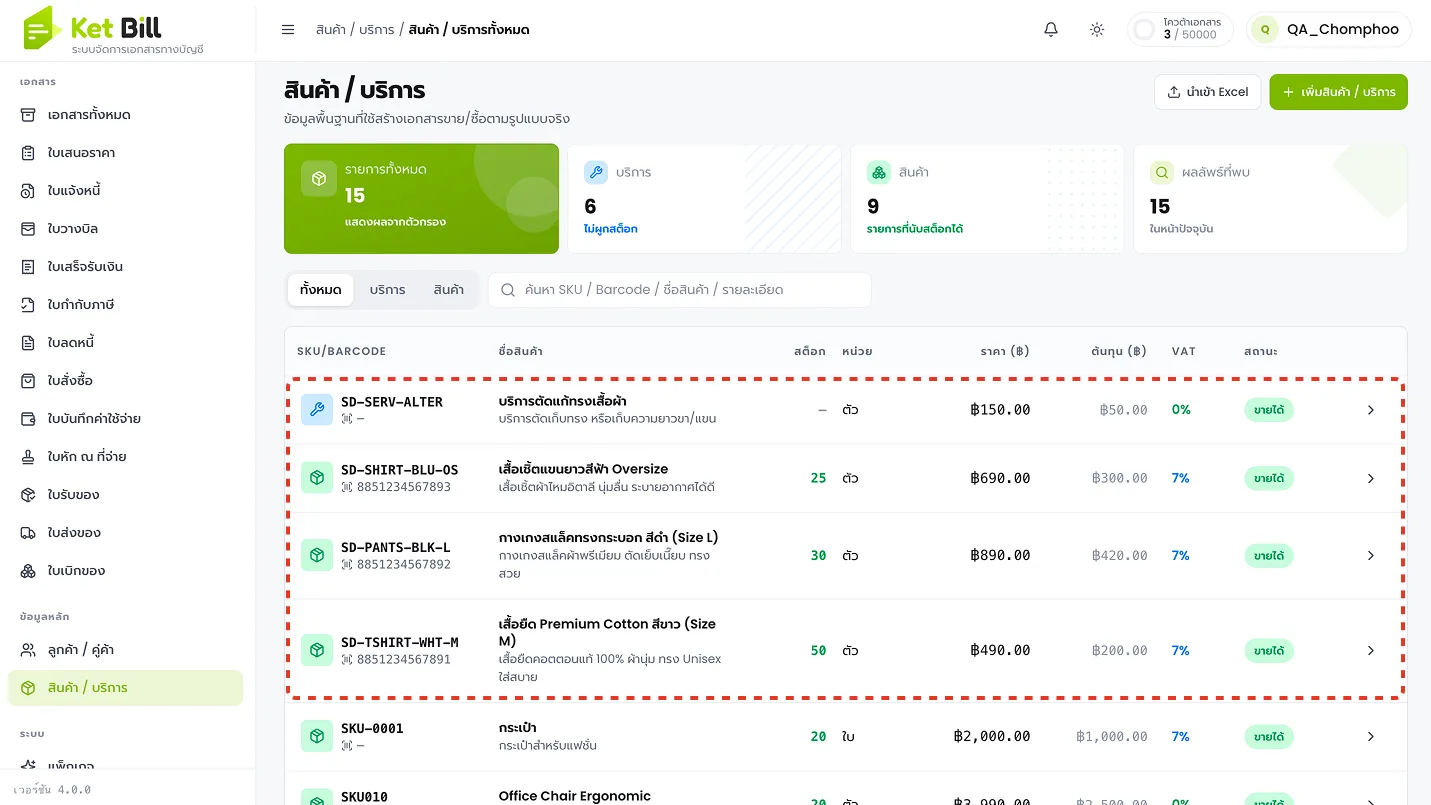
รายการมี 2 ประเภท: สินค้า (มีสต็อก นับจำนวนได้) และ บริการ (ไม่ผูกสต็อก) เลือกให้ตรงกับสิ่งที่ขาย
มีเพียง ชื่อสินค้า/บริการ และ ราคาขายตั้งต้น ที่บังคับ · ระบบคำนวณกำไรต่อหน่วย (ราคาขาย − ต้นทุน) ให้อัตโนมัติ · SKU ใช้ค้นหาและผูกกับ PO / INVOICE
วิธีที่ 1 · สร้างสินค้า / บริการทีละราย
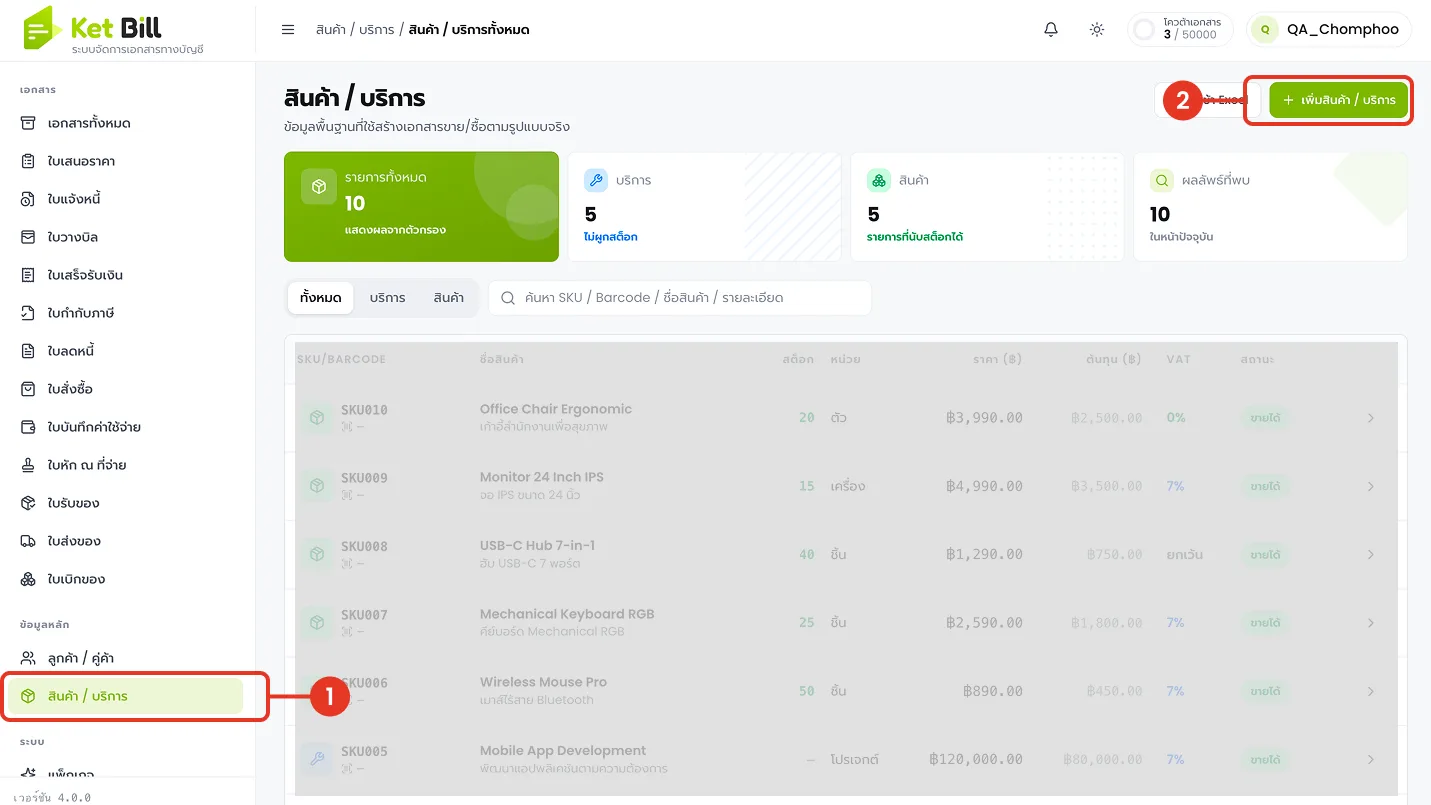
ขั้นตอนที่ 1 · เปิดหน้าเพิ่มสินค้า / บริการ
- ที่เมนูด้านซ้าย กลุ่ม “ข้อมูลหลัก” เลือก “สินค้า / บริการ”
- กดปุ่ม “+ เพิ่มสินค้า / บริการ” ที่มุมขวาบน (หน้ารายการกรองด้วยแท็บ ทั้งหมด/บริการ/สินค้า และค้นด้วย SKU, Barcode, ชื่อ หรือรายละเอียด)
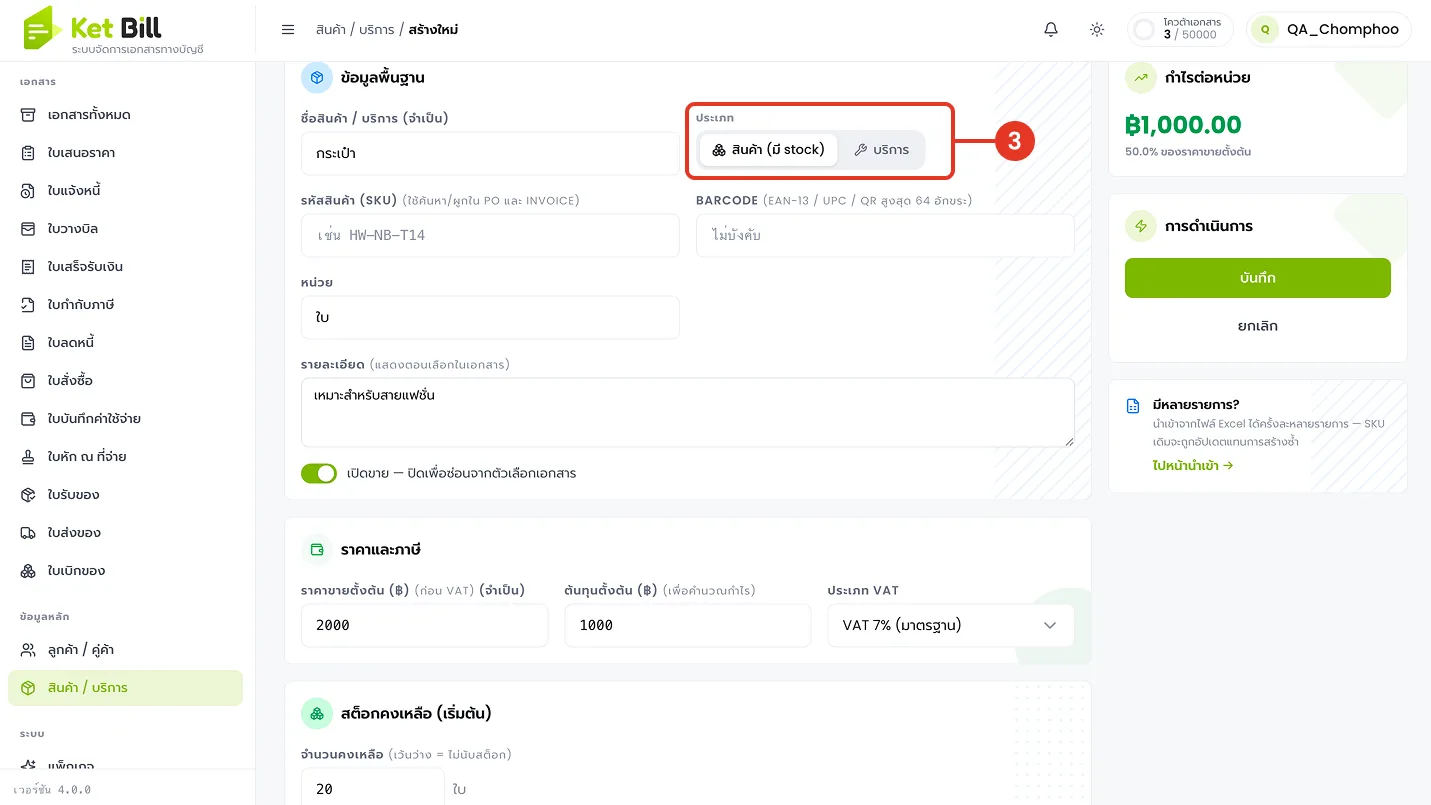
ขั้นตอนที่ 2 · เลือกประเภท
- เลือก ประเภท ระหว่าง สินค้า (มี stock) หรือ บริการ — หากเป็นบริการ ระบบจะไม่ผูกสต็อกให้
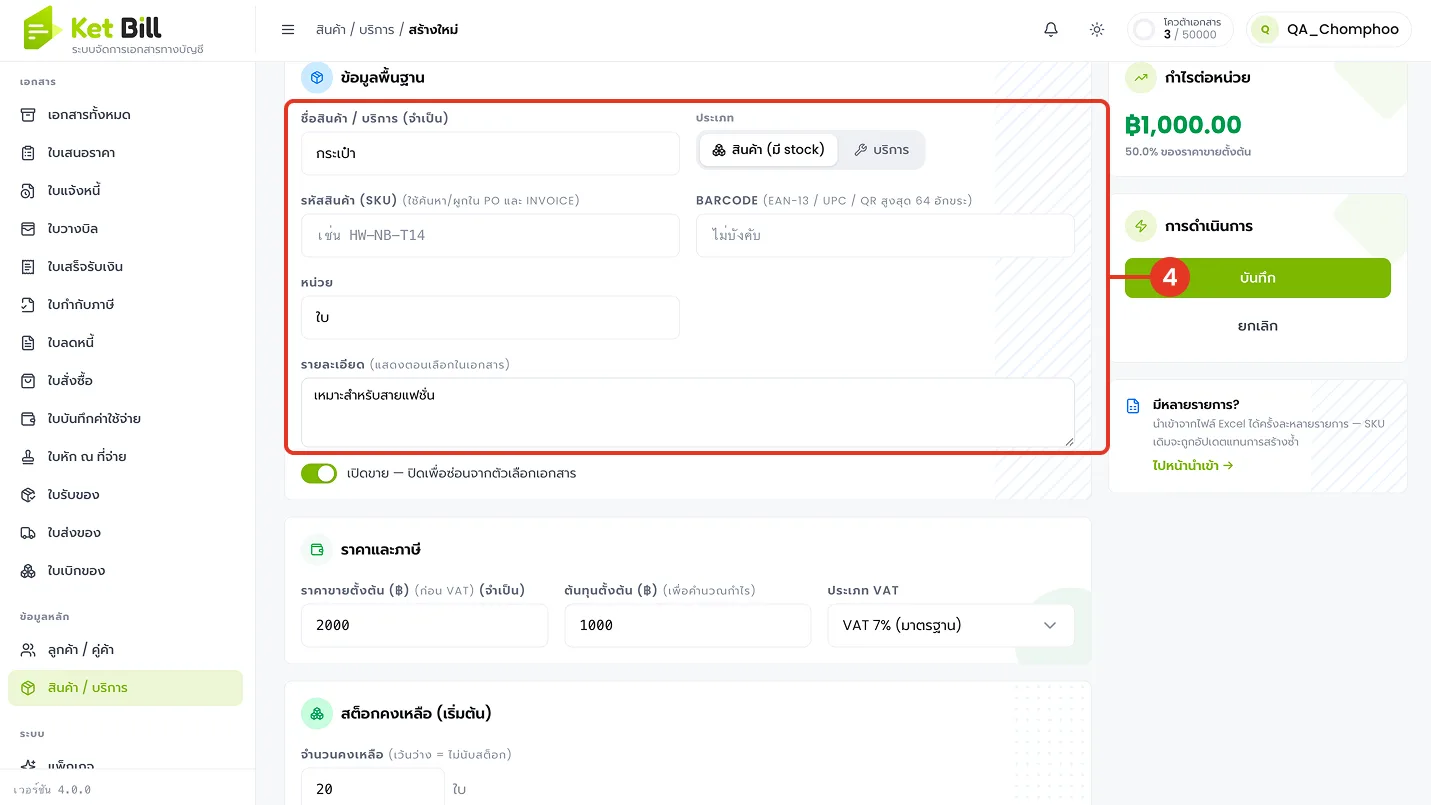
ขั้นตอนที่ 3 · กรอกข้อมูลพื้นฐาน
- กรอกการ์ด “ข้อมูลพื้นฐาน”: ชื่อสินค้า / บริการ (จำเป็น), รหัสสินค้า (SKU) ใช้ค้นหา/ผูกใน PO และ INVOICE ถ้าไม่กรอกรหัสสินค้าระบบจะใส่ให้อัตโนมัติ, Barcode, หน่วย และรายละเอียด
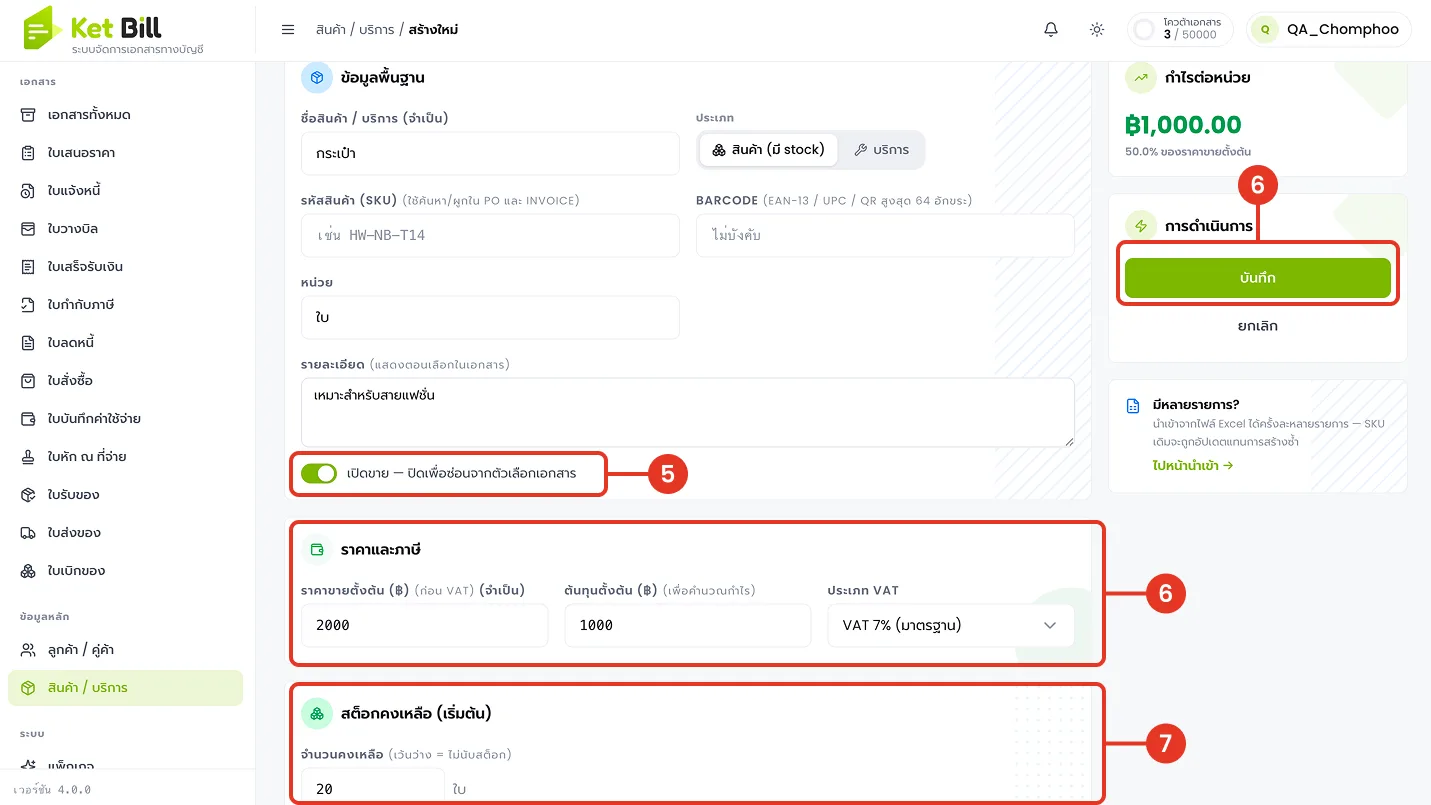
ขั้นตอนที่ 4 · ราคา ภาษี สต็อก แล้วบันทึก
- เปิดสวิตช์ “เปิดขาย” เพื่อให้สินค้านี้เลือกใส่เอกสารได้ (ปิดเพื่อซ่อนจากตัวเลือกเอกสาร)
- กรอกการ์ด “ราคาและภาษี”: ราคาขายตั้งต้น (จำเป็น, ก่อน VAT), ต้นทุนตั้งต้น (เพื่อคำนวณกำไร) และประเภท VAT (7% / 0% / ยกเว้น)
- กรอกการ์ด “สต็อกคงเหลือ (เริ่มต้น)” เฉพาะประเภทสินค้า (เว้นว่าง = ไม่นับสต็อก) แล้วกดปุ่ม “บันทึก” ที่การ์ดขวา
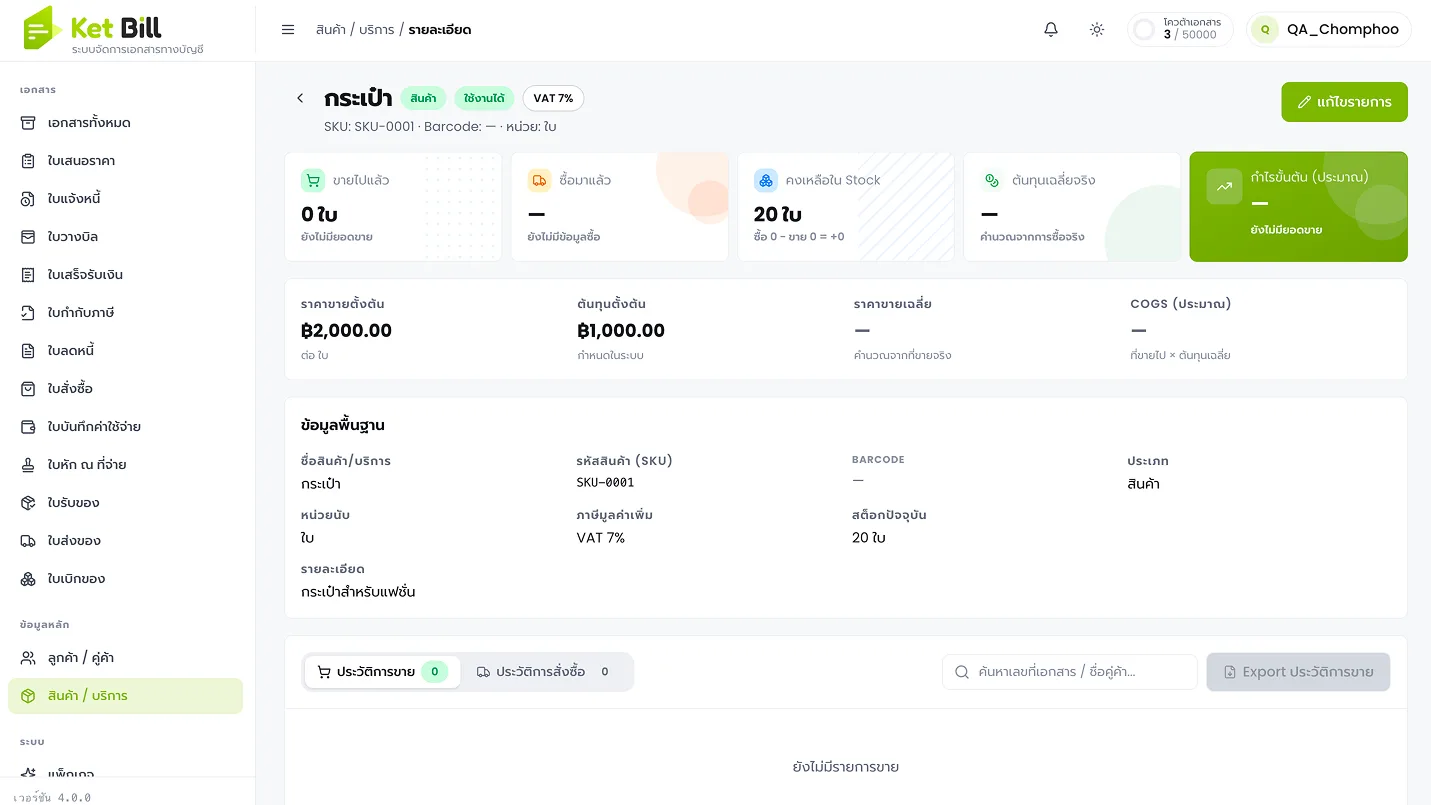
เมื่อบันทึกแล้ว ระบบจะเข้าสู่หน้ารายละเอียดสินค้า แสดงราคา ต้นทุน สต็อกคงเหลือ กำไรขั้นต้น และประวัติการขาย/สั่งซื้อ พร้อมปุ่ม “แก้ไขรายการ”
วิธีที่ 2 · นำเข้าสินค้า / บริการจาก Excel (ทีละหลายราย)
เหมาะกับการเพิ่มหลายรายพร้อมกัน — ในวิธีนี้เลขขั้นตอนเริ่มนับใหม่ตั้งแต่ 1
ขั้นตอนที่ 1 · ดาวน์โหลด Template แล้วอัปโหลดไฟล์
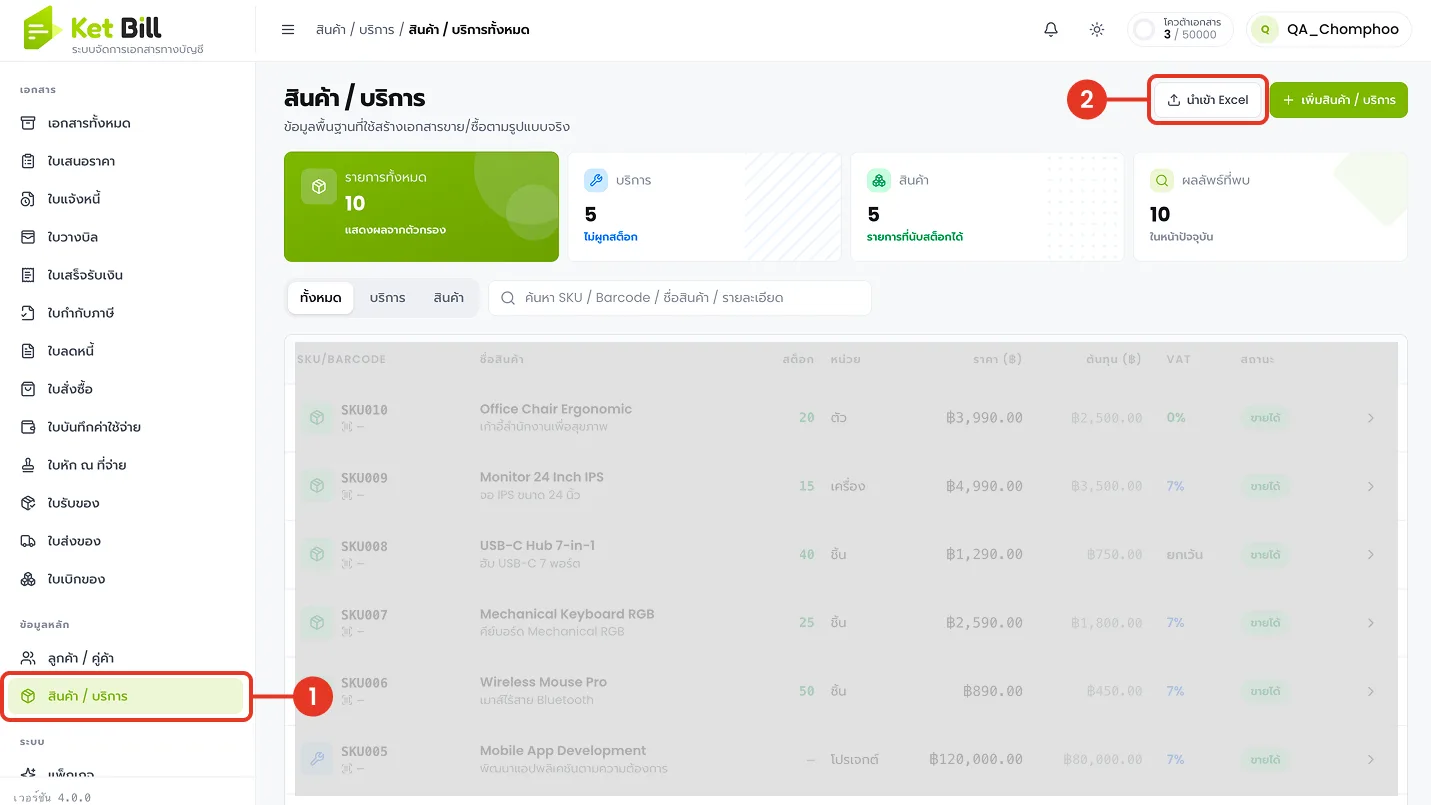
- ที่เมนู “สินค้า / บริการ”
- กดปุ่ม “นำเข้า Excel” ที่มุมขวาบน
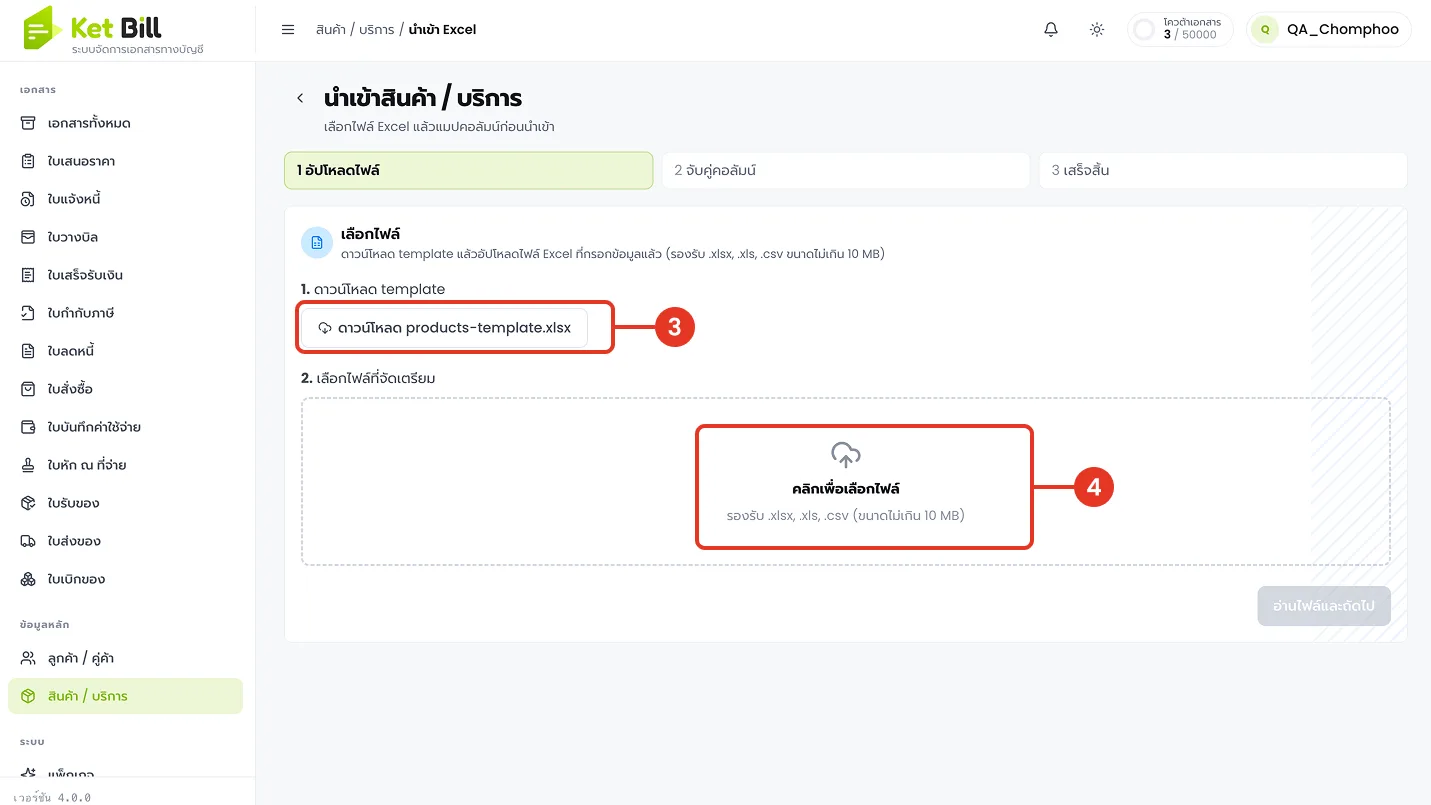
- กด “ดาวน์โหลด products-template.xlsx” เพื่อโหลดไฟล์ตัวอย่างพร้อมหัวคอลัมน์
- กรอกข้อมูลในไฟล์แล้ว คลิกเพื่อเลือกไฟล์ (รองรับ .xlsx / .xls / .csv ไม่เกิน 10 MB)
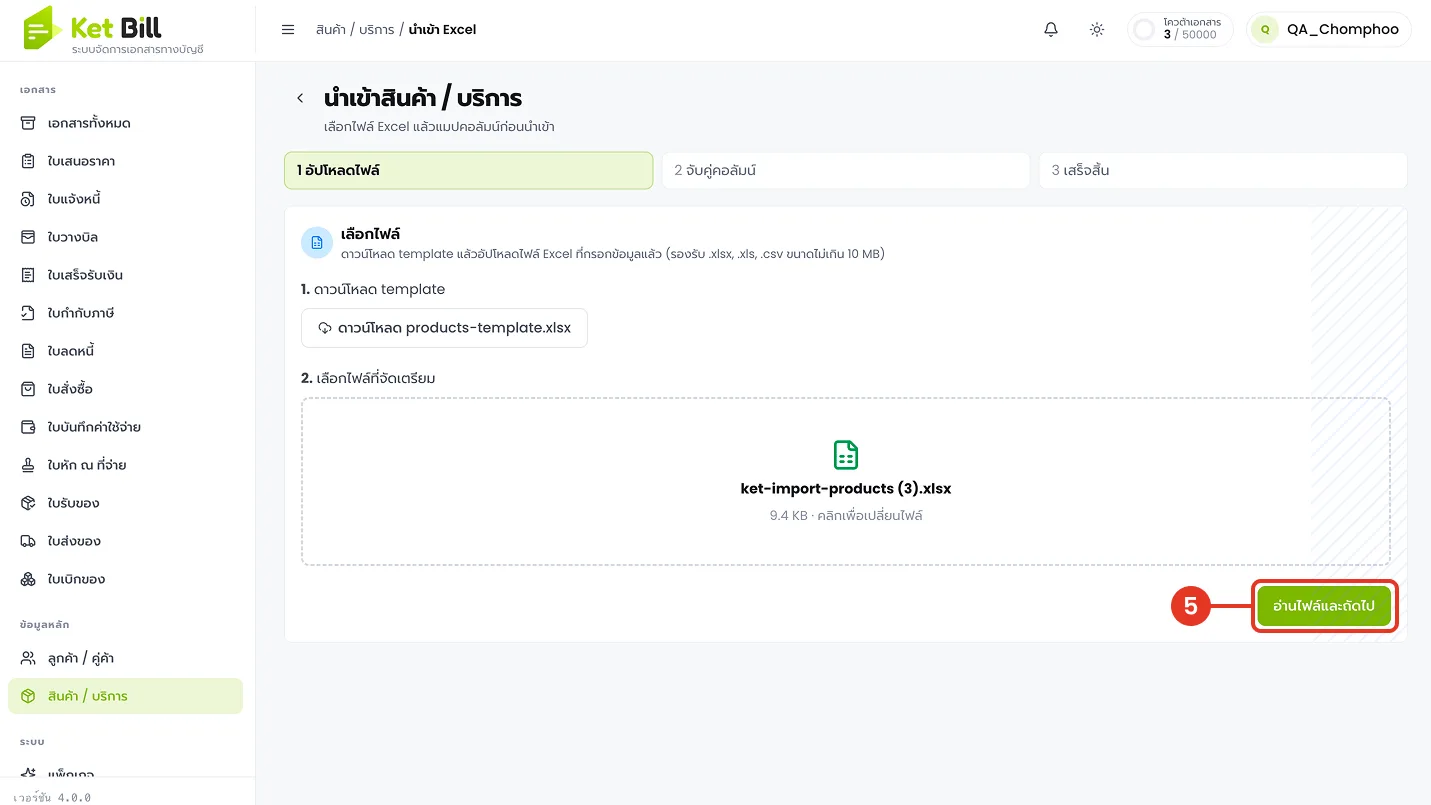
- เมื่อเลือกไฟล์แล้ว กดปุ่ม “อ่านไฟล์และถัดไป”
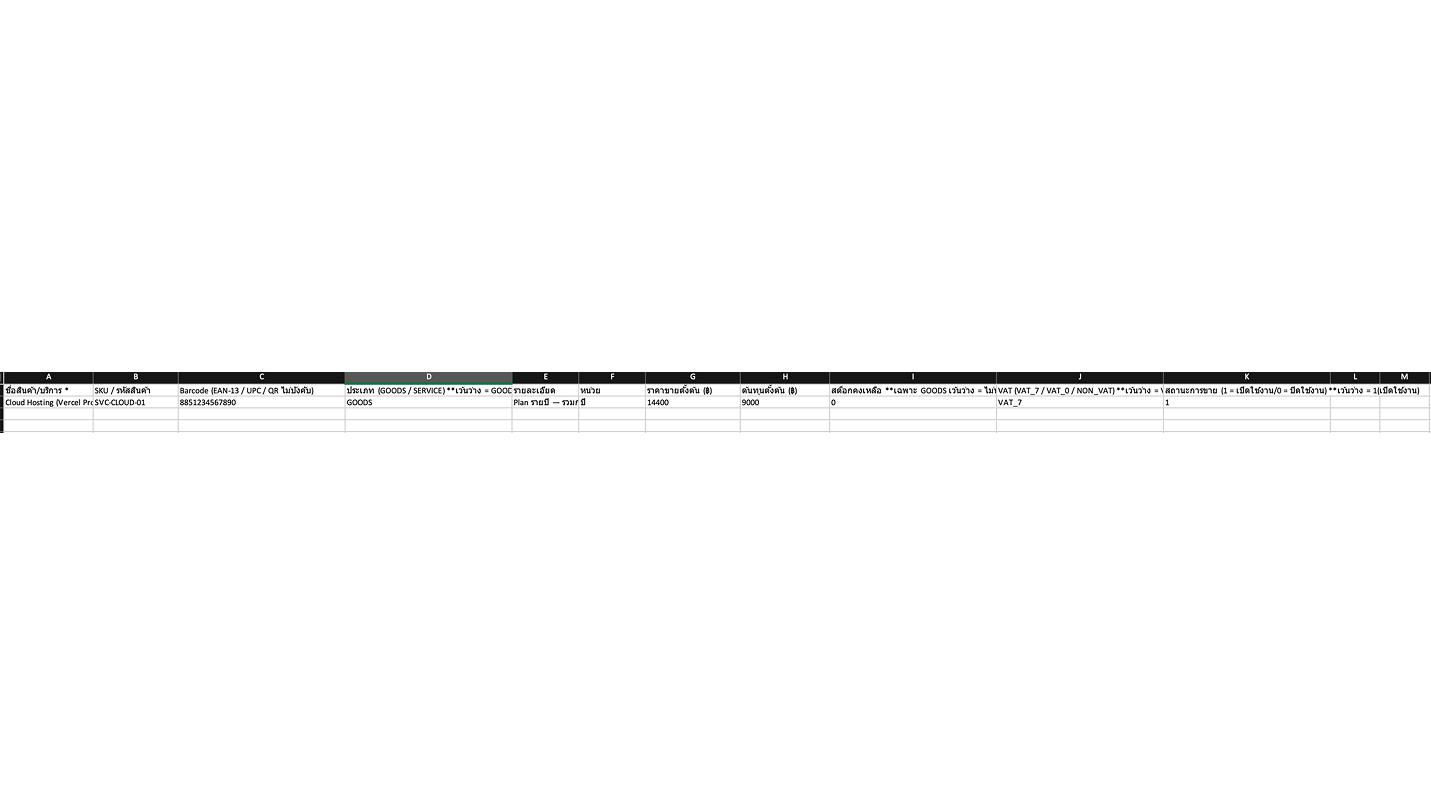
คอลัมน์ในไฟล์ Template
| คอลัมน์ | ความหมาย / ค่าที่รับ |
|---|---|
| A · ชื่อสินค้า / บริการ (บังคับ) | ชื่อที่จะแสดงในเอกสาร |
| B · SKU / รหัสสินค้า | ใช้ค้นหาและผูกใน PO / INVOICE ควรไม่ซ้ำ |
| C · Barcode | EAN-13 / UPC / QR (ไม่บังคับ) |
| D · ประเภท | GOODS = สินค้า, SERVICE = บริการ (เว้นว่าง = GOODS) |
| E · รายละเอียด | คำอธิบายสินค้า/บริการ |
| F · หน่วย | เช่น ชิ้น, ตัว, ใบ, Plan |
| G · ราคาขายตั้งต้น (฿) | ก่อน VAT (เว้นว่าง = 0) |
| H · ต้นทุนตั้งต้น (฿) | ใช้คำนวณกำไร |
| I · สต็อกคงเหลือ | เฉพาะ GOODS (เว้นว่าง = ไม่นับสต็อก) |
| J · VAT | VAT_7 / VAT_0 / NON_VAT |
| K · สถานะการขาย | 1 = เปิดใช้งาน, 0 = ปิดใช้งาน (เว้นว่าง = 1) |
ตัวอย่างหน้าตาไฟล์ Template ที่ดาวน์โหลดมากรอก:
ขั้นตอนที่ 2 · จับคู่คอลัมน์แล้วนำเข้า
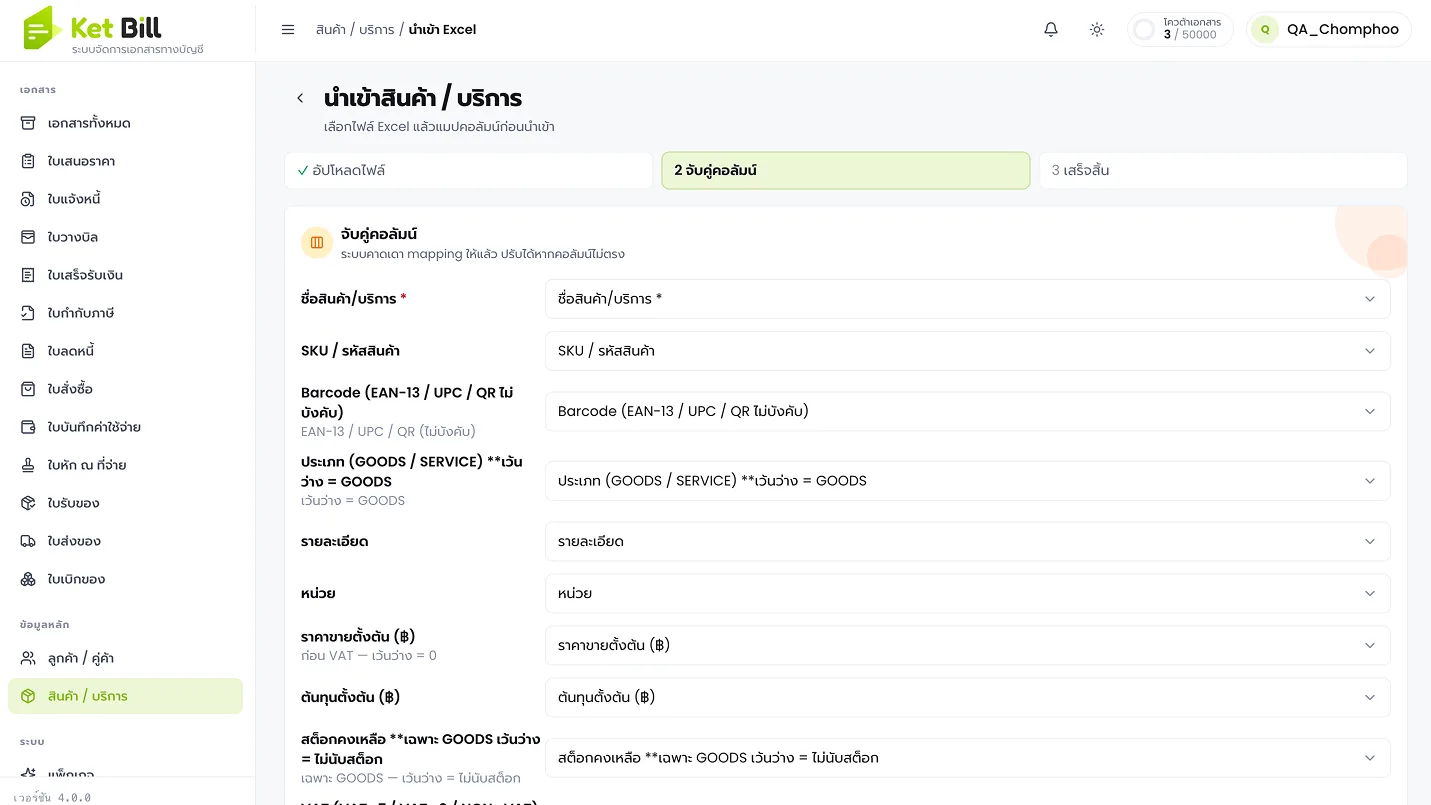
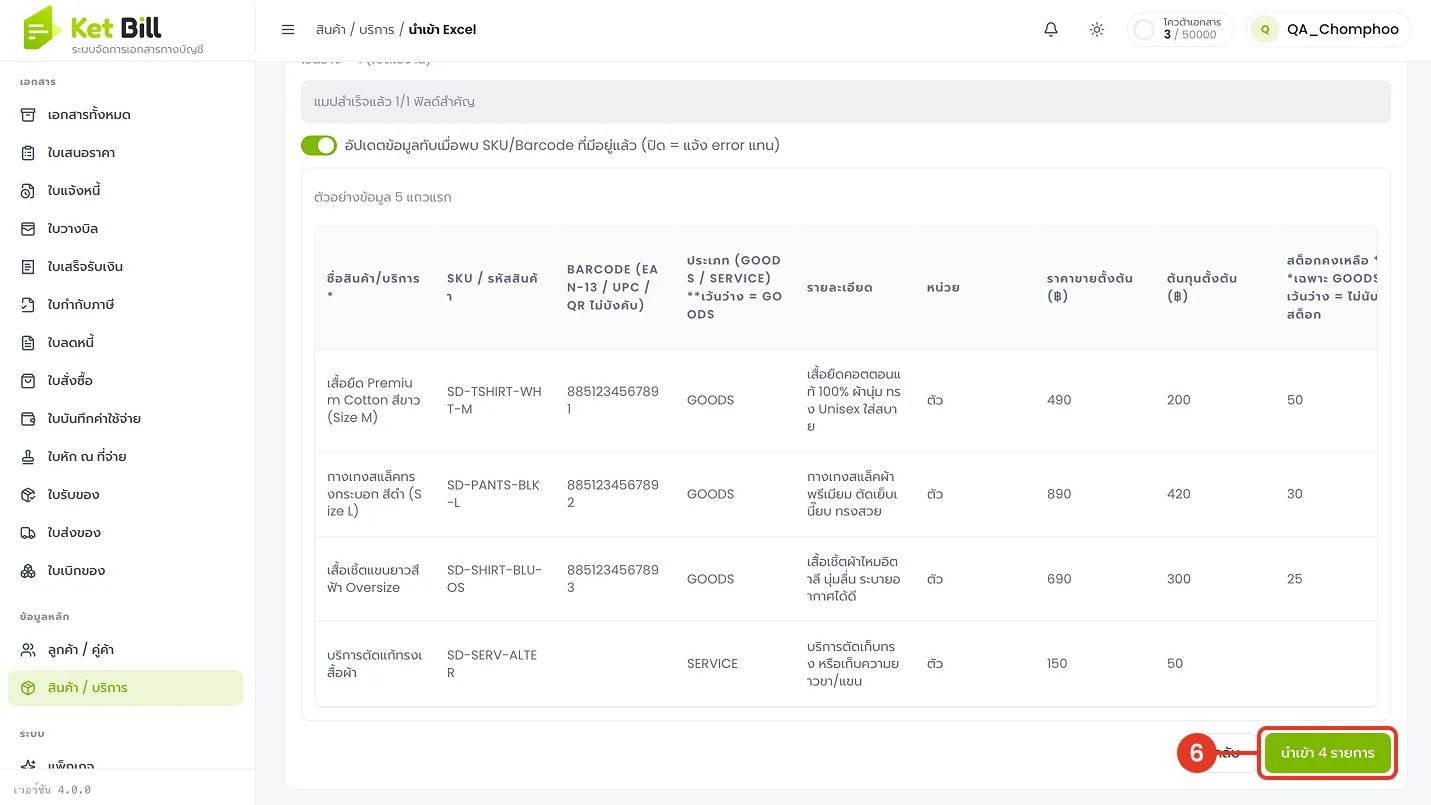
- ในขั้น “จับคู่คอลัมน์” ระบบคาดเดา mapping ให้แล้ว (ปรับได้หากไม่ตรง) ตั้งสวิตช์ “อัปเดตข้อมูลทับเมื่อพบ SKU / Barcode ที่มีอยู่แล้ว” ตามต้องการ ตรวจตัวอย่างข้อมูล แล้วกดปุ่ม “นำเข้า N รายการ”
ขั้นตอนที่ 3 · ตรวจผลการนำเข้า
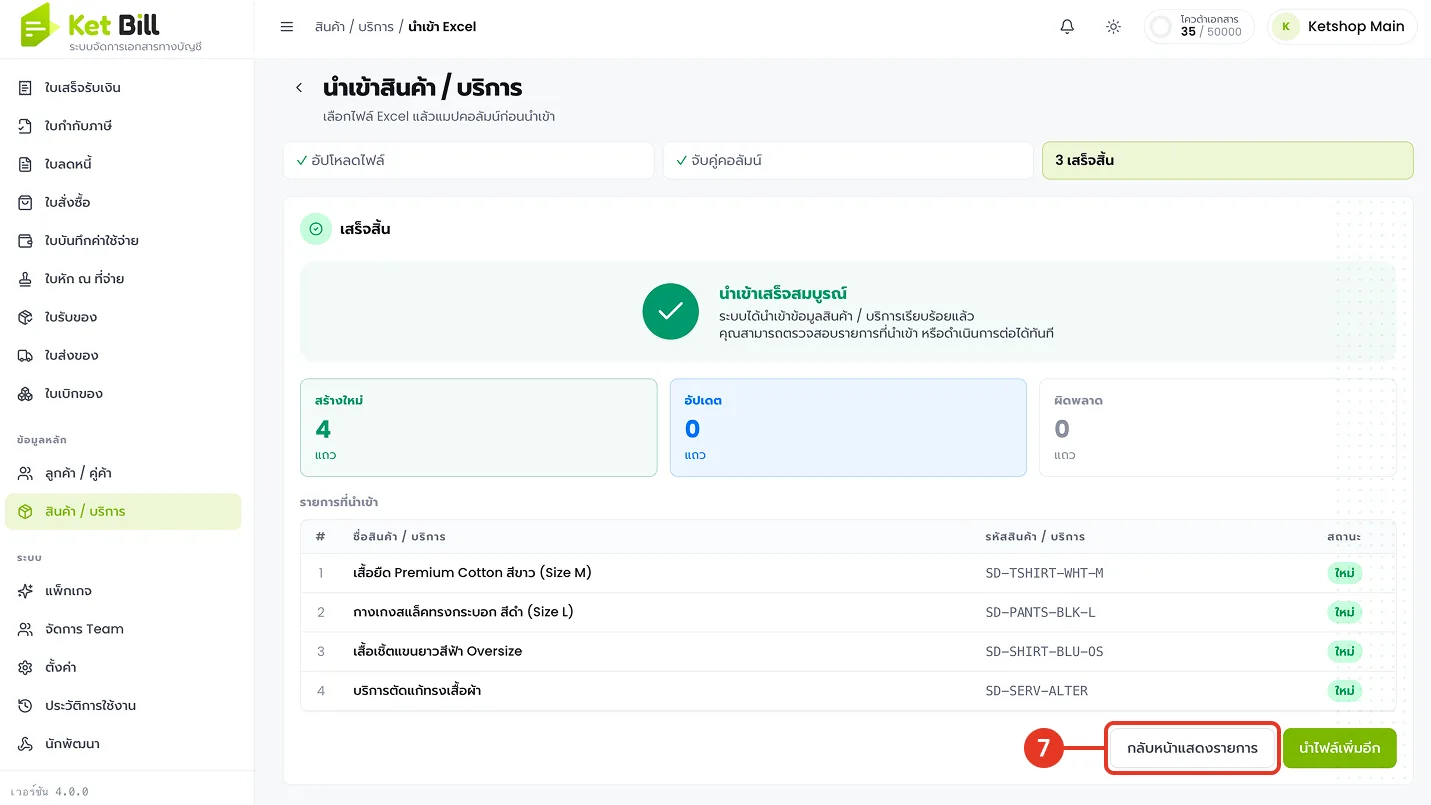
- ระบบสรุปผลเป็น สร้างใหม่ / อัปเดต / ผิดพลาด พร้อมรายชื่อสินค้าและ SKU ที่ได้ ตรวจแล้วกด “กลับหน้าแสดงรายการ”
⚠️ ข้อควรระวัง
สต็อกใช้กับประเภทสินค้าเท่านั้น ประเภทบริการจะไม่ผูกสต็อก · ในไฟล์ Excel คอลัมน์สต็อกมีผลเฉพาะแถวที่เป็น GOODS
ราคาขายตั้งต้นเป็นราคาก่อน VAT ระบบคิด VAT ตามประเภทที่เลือก (VAT_7 / VAT_0 / NON_VAT) และคำนวณกำไรจากต้นทุนที่กรอก
สวิตช์ “อัปเดตทับเมื่อพบ SKU / Barcode ซ้ำ” หากเปิด ระบบเขียนทับรายการเดิมที่ SKU/Barcode ตรงกัน หากปิดจะแจ้ง error แทน
ผลลัพธ์หลังทำตามขั้นตอน
- มีฐานสินค้า / บริการไว้ใส่เอกสาร — เลือกใส่ในใบเสนอราคา ใบแจ้งหนี้ ใบสั่งซื้อ ฯลฯ ได้ทันทีพร้อมราคาและ VAT
- แยกสินค้ากับบริการชัดเจน — สินค้านับสต็อกและติดตามคงเหลือได้ ส่วนบริการไม่ผูกสต็อก
- เพิ่มได้ทั้งทีละรายและทีละหลายราย — กรอกในฟอร์มโดยตรง หรือนำเข้าจาก Excel ครั้งละหลายรายการ พร้อมคำนวณกำไรอัตโนมัติ