
คู่มือนี้อธิบายขั้นตอนการ สร้างเอกสารใบสั่งซื้อ (PO) ในระบบ KetBill ตั้งแต่การเปิดเมนู กรอกข้อมูลผู้จัดจำหน่าย เลือกสินค้า/บริการ ไปจนถึงการบันทึกและออกเอกสาร สำหรับผู้ใช้งานทั่วไป
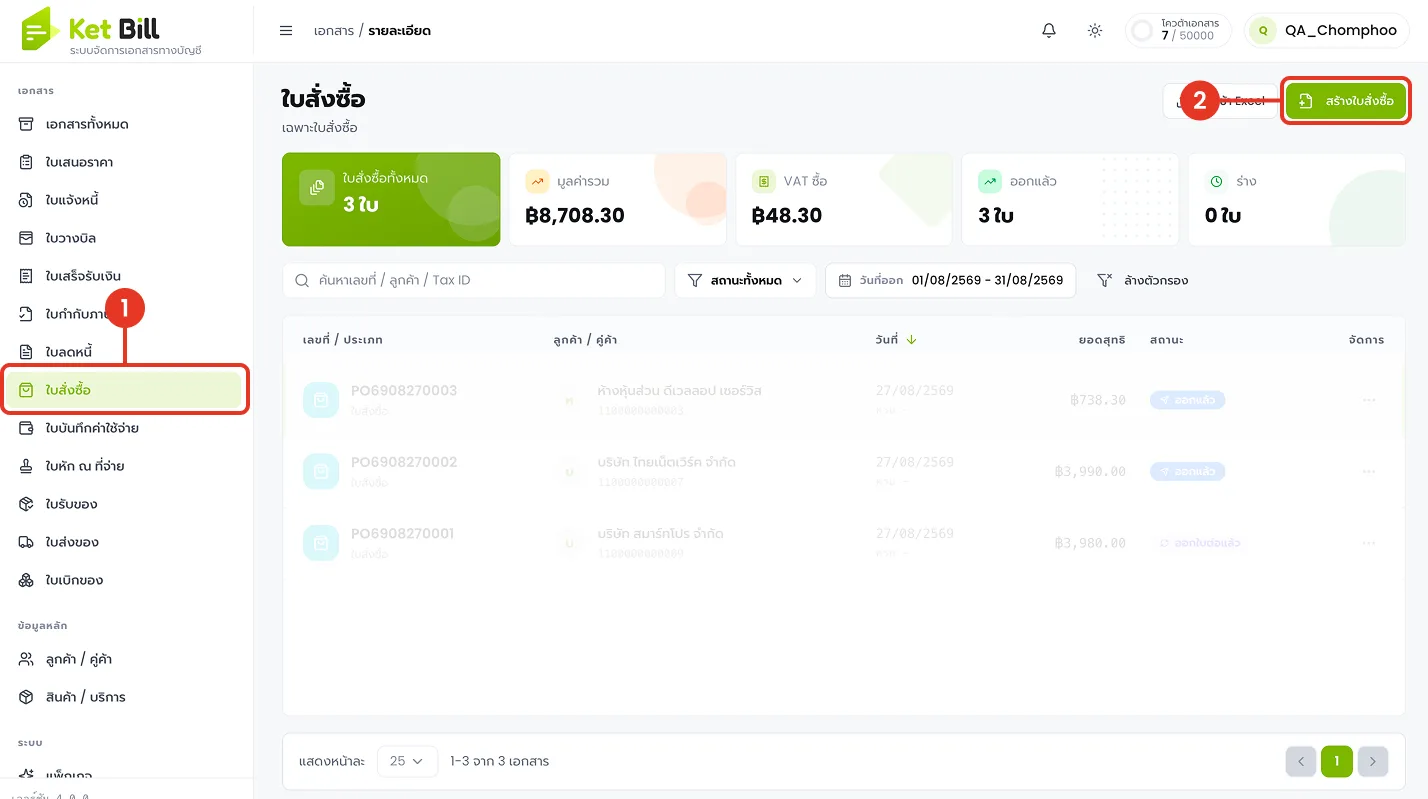
ตำแหน่งที่ 1 ไปที่เมนู ใบสั่งซื้อ
- ที่แถบเมนูด้านซ้าย ในหมวด เอกสาร คลิกเมนู ใบสั่งซื้อ เพื่อเปิดหน้ารายการใบสั่งซื้อทั้งหมด
ตำแหน่งที่ 2 คลิกปุ่ม สร้างใบสั่งซื้อ
- ที่มุมขวาบนของหน้ารายการใบสั่งซื้อ คลิกปุ่ม สร้างใบสั่งซื้อ เพื่อเปิดหน้าสร้างเอกสารใหม่
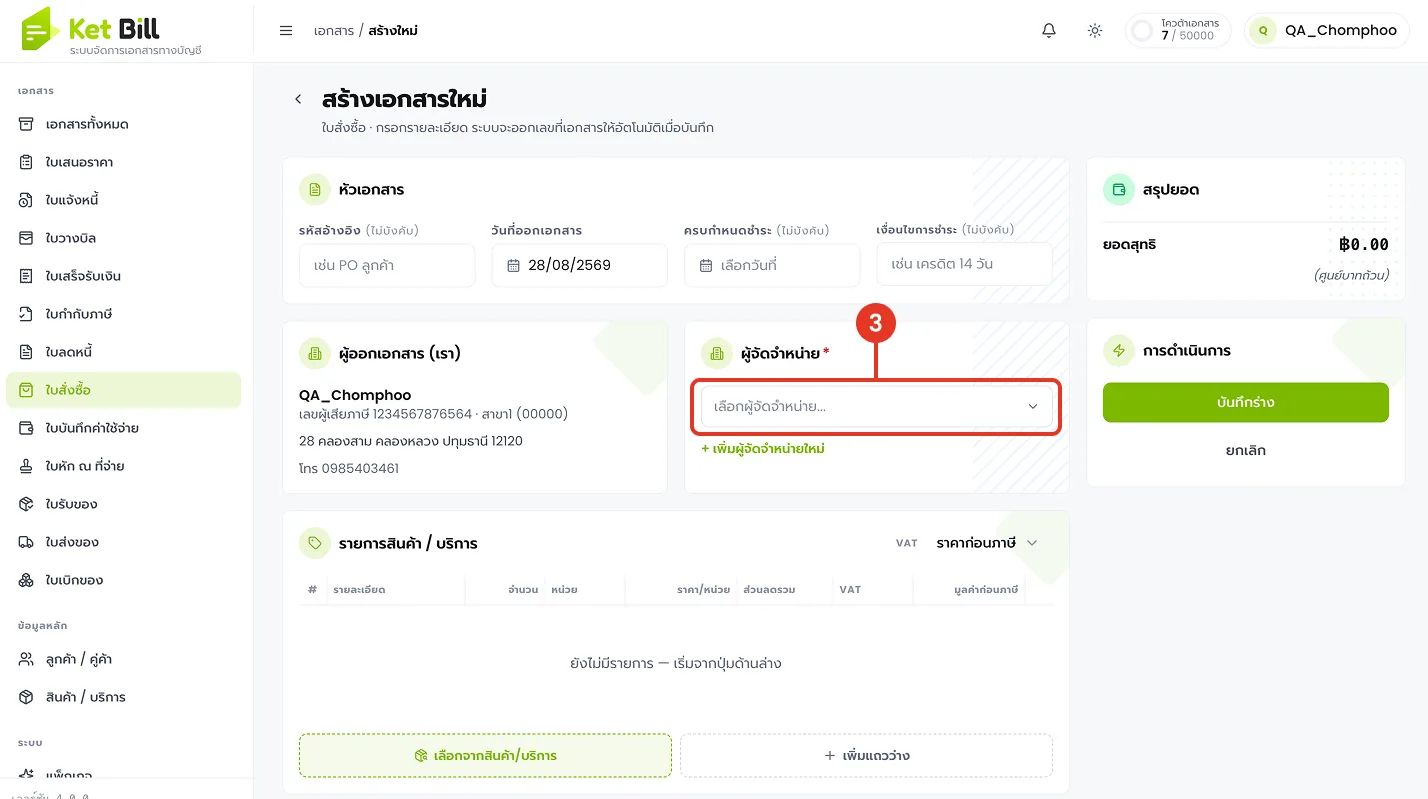
ตำแหน่งที่ 3 กรอกข้อมูลหัวเอกสารและคลิกเลือกผู้จัดจำหน่าย
- กรอกข้อมูล หัวเอกสาร เช่น รหัสอ้างอิง วันที่ออกเอกสาร กำหนดชำระ และเงื่อนไขการชำระ (ไม่บังคับ)
- ที่กล่อง ผู้จัดจำหน่าย คลิกช่อง เลือกผู้จัดจำหน่าย... เพื่อเปิดรายการผู้จัดจำหน่าย
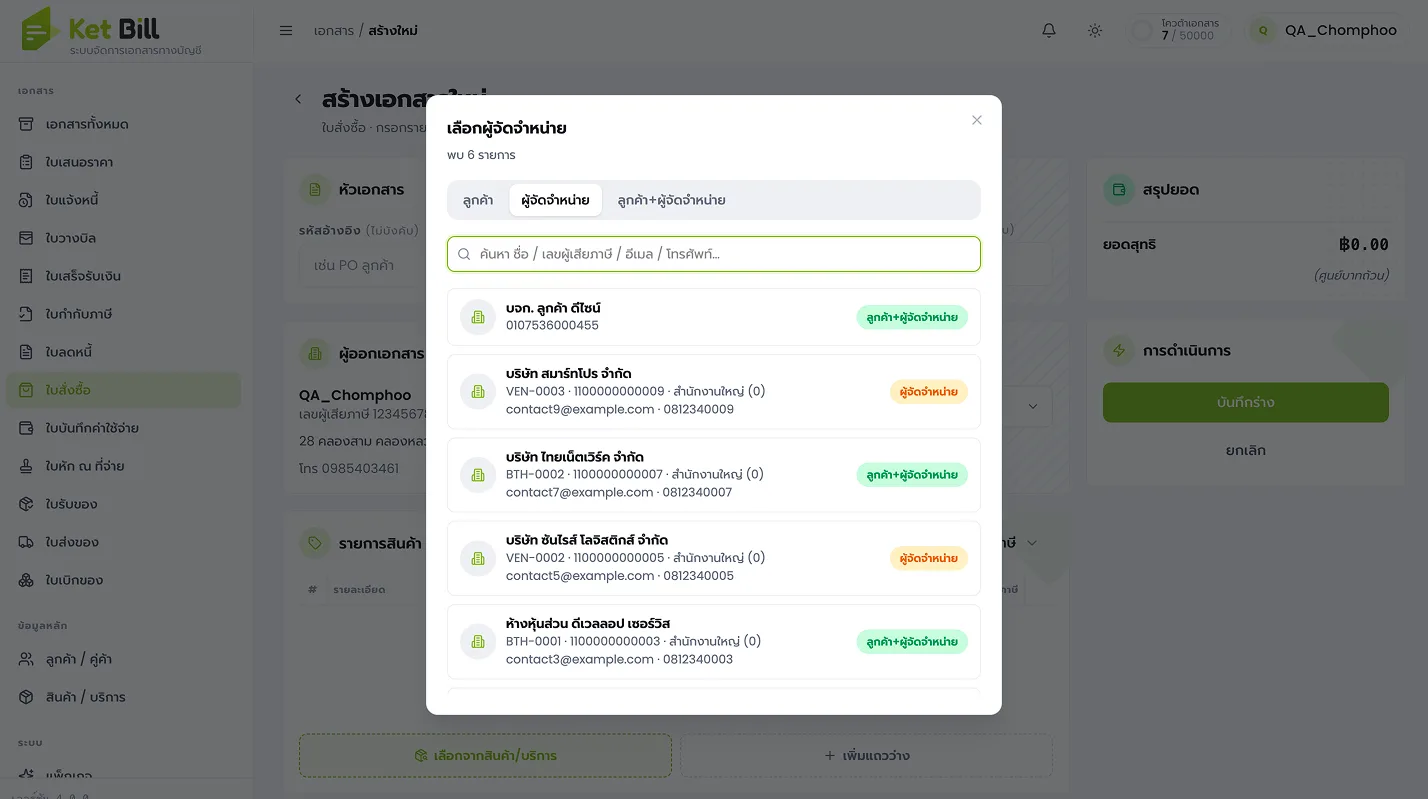
เลือกผู้จัดจำหน่ายจากรายการ
- ระบบจะแสดงหน้าต่างค้นหา แบ่งเป็นแท็บ ลูกค้า, ผู้จัดจำหน่าย และ ลูกค้า+ผู้จัดจำหน่าย
- ค้นหาด้วยชื่อ เลขผู้เสียภาษี หรือโทรศัพท์ จากนั้นคลิกเลือกผู้จัดจำหน่ายที่ต้องการ
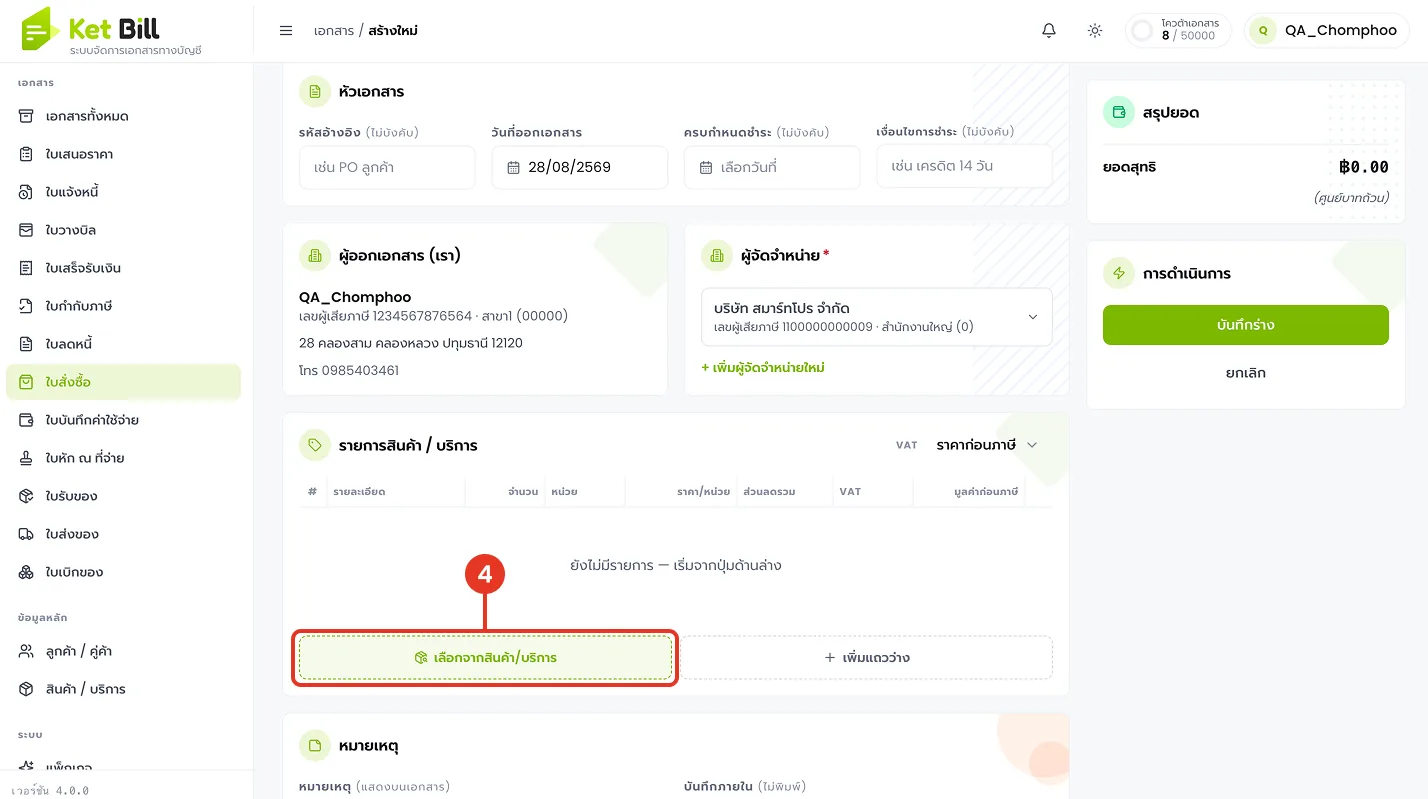
ตำแหน่งที่ 4 คลิกปุ่ม เลือกจากสินค้า/บริการ
- เลื่อนลงมาที่ส่วน รายการสินค้า/บริการ จากนั้นคลิกปุ่ม เลือกจากสินค้า/บริการ
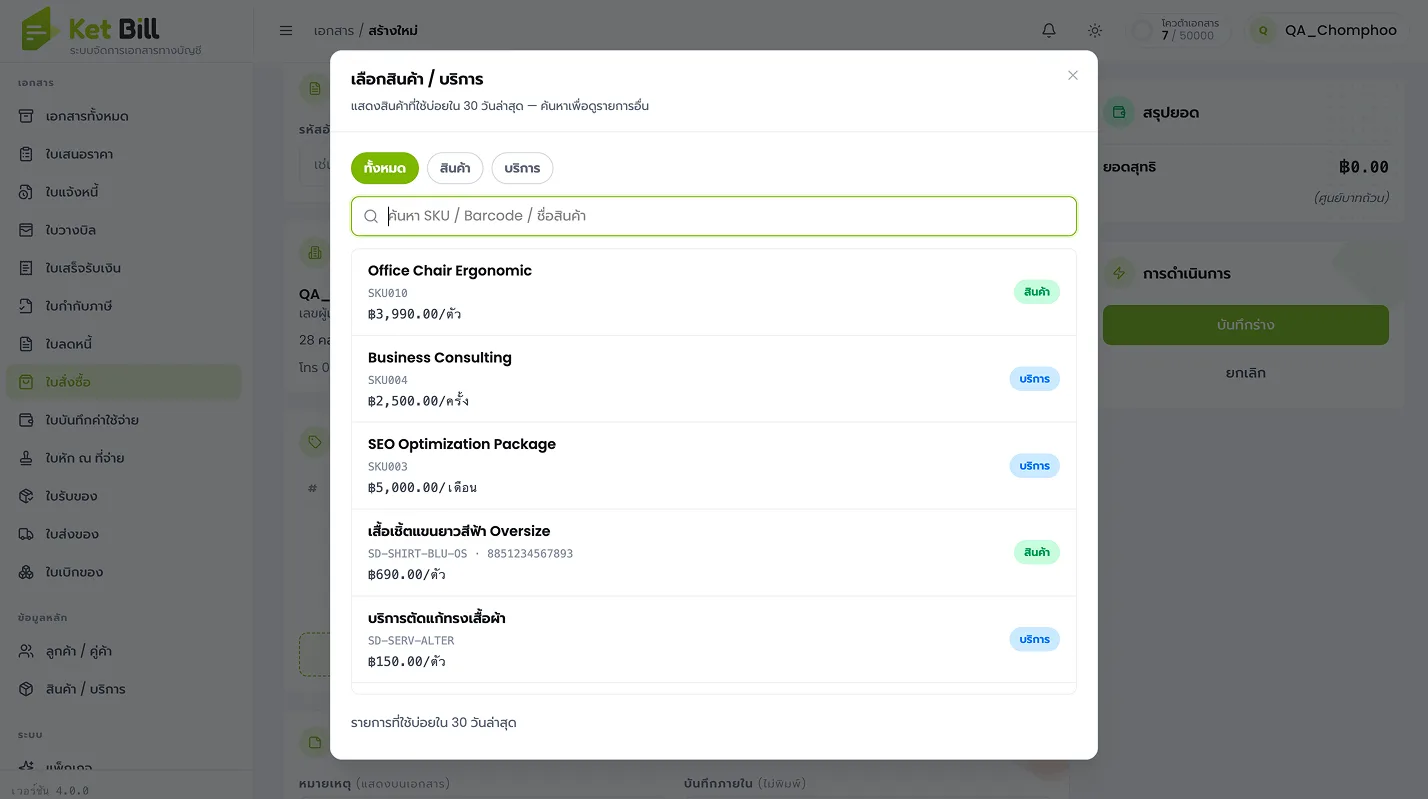
เลือกสินค้าหรือบริการที่ต้องการสั่งซื้อ
- ระบบจะแสดงหน้าต่างเลือกสินค้า/บริการ สามารถค้นหาด้วย SKU / Barcode / ชื่อสินค้า หรือเลือกจากแท็บ สินค้า และ บริการ
- คลิกเลือกรายการสินค้าหรือบริการที่ต้องการเพื่อเพิ่มเข้าใบสั่งซื้อ
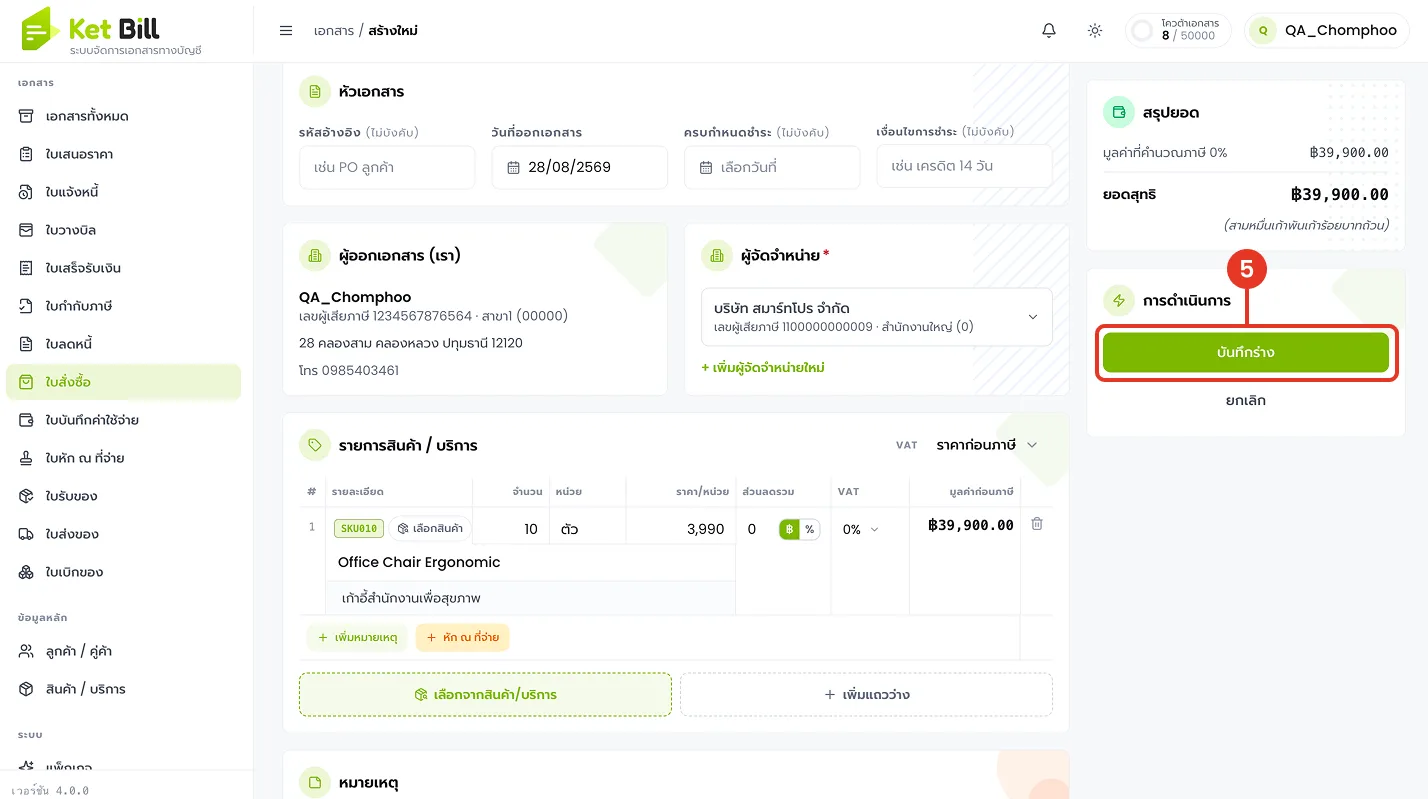
ตำแหน่งที่ 5 ตรวจสอบรายการแล้วคลิก บันทึกสร้าง
- ตรวจสอบและปรับ จำนวน, ราคา/หน่วย, ส่วนลด และ VAT ของสินค้าที่เลือกให้ถูกต้อง
- ตรวจสอบ ยอดสุทธิ ที่สรุปไว้ทางด้านขวา จากนั้นคลิกปุ่ม บันทึกสร้าง เพื่อบันทึกเอกสารในสถานะร่าง
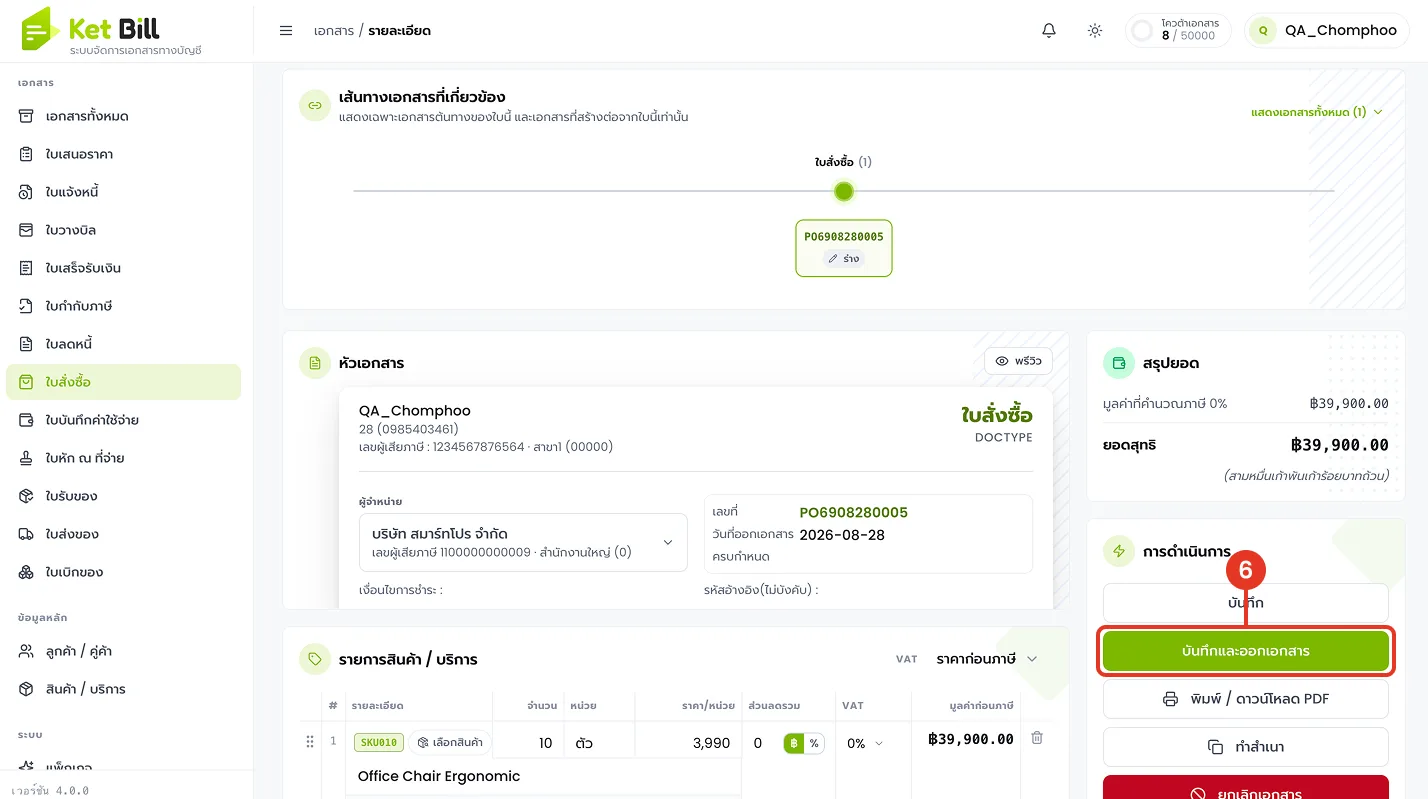
ตำแหน่งที่ 6 คลิกปุ่ม บันทึกและออกเอกสาร
- ระบบจะเปิดหน้ารายละเอียดใบสั่งซื้อที่บันทึกไว้ พร้อมเลขที่เอกสาร
- ที่กล่อง การดำเนินการ ทางด้านขวา คลิกปุ่มสีเขียว บันทึกและออกเอกสาร เพื่อออกเอกสารตัวจริง
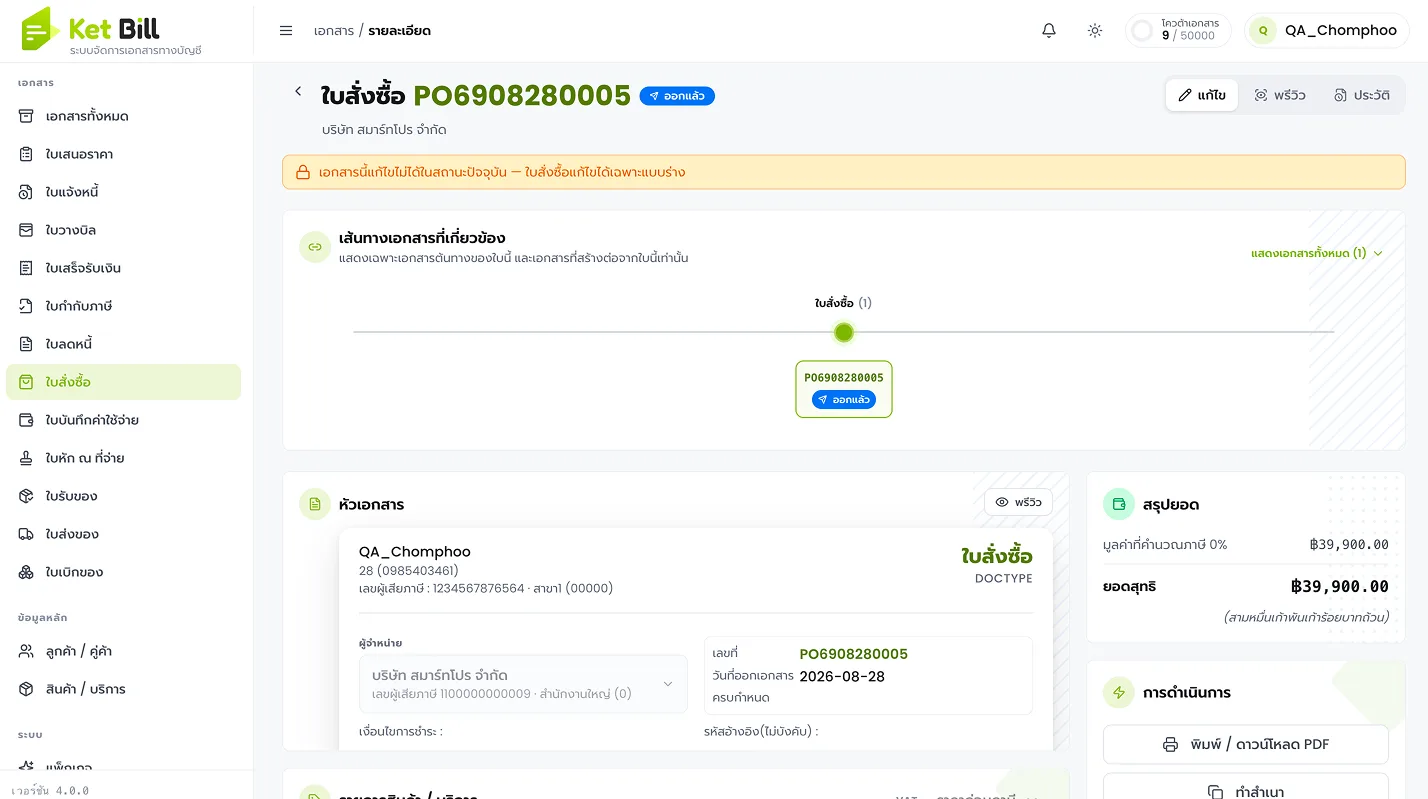
ตรวจสอบผลลัพธ์การออกเอกสาร
- เมื่อออกเอกสารสำเร็จ สถานะของใบสั่งซื้อจะเปลี่ยนเป็น ออกแล้ว พร้อมข้อความแจ้งเตือนว่าเอกสารนี้ไม่สามารถแก้ไขข้อมูลได้อีก
ตรวจสอบตัวอย่างเอกสารใบสั่งซื้อ
- สามารถคลิก พิมพ์ / ดาวน์โหลด PDF เพื่อดูตัวอย่างเอกสารใบสั่งซื้อฉบับสมบูรณ์ที่พร้อมส่งให้ผู้จัดจำหน่าย
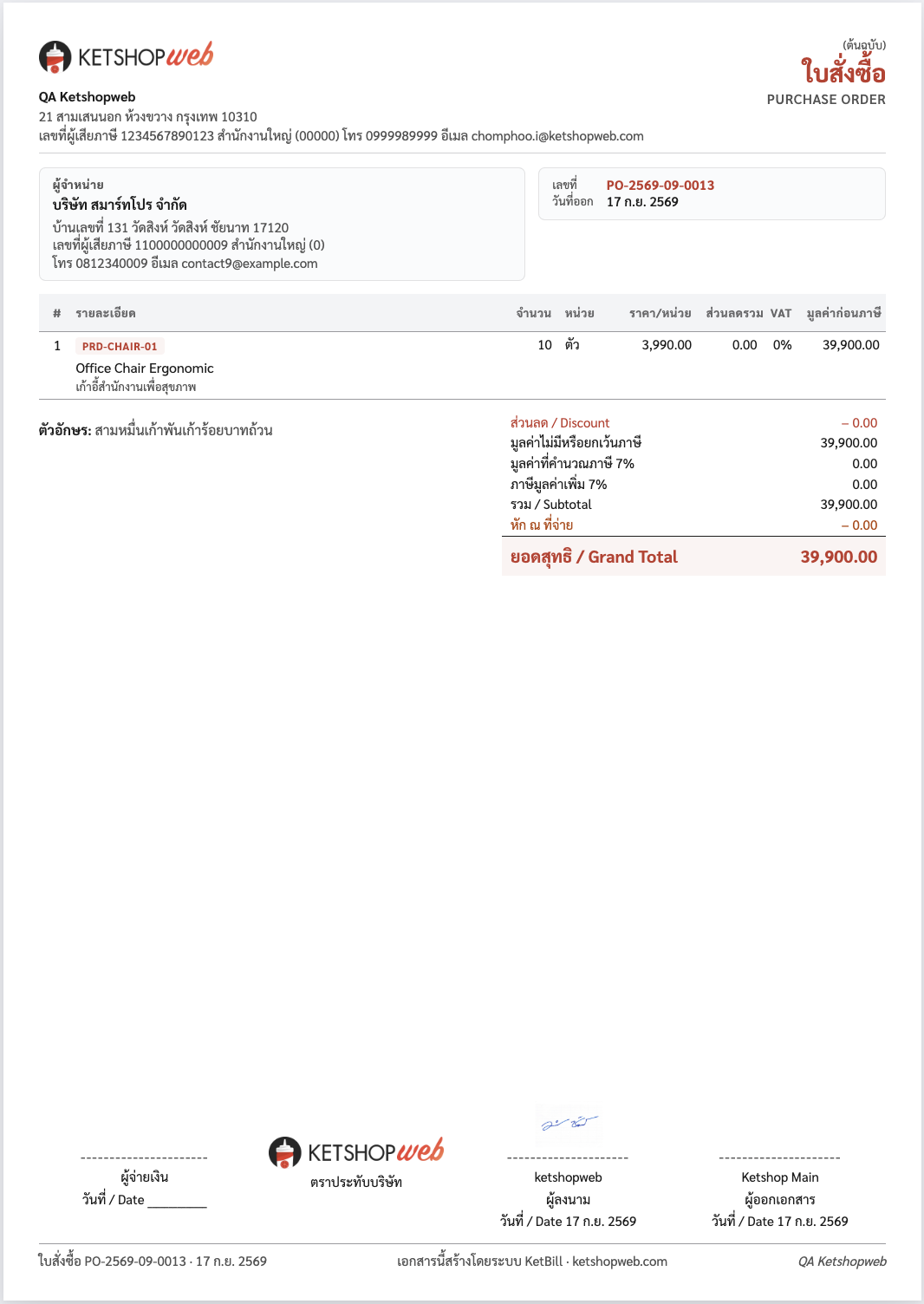
เมื่อออกเอกสารใบสั่งซื้อสำเร็จแล้ว สามารถใช้เอกสารนี้อ้างอิงในการรับสินค้า (ใบรับของ) และตรวจสอบสถานะการสั่งซื้อได้จากเมนู ใบสั่งซื้อ ตลอดเวลา