
ก่อนออกเอกสารให้ใคร ควรบันทึกลูกค้า / คู่ค้าไว้ในระบบก่อน เพื่อดึงชื่อ ที่อยู่ เลขผู้เสียภาษี และเงื่อนไขเครดิตมาใส่เอกสารได้อัตโนมัติ ไม่ต้องพิมพ์ซ้ำทุกครั้ง คู่มือนี้ครอบคลุมทั้งการสร้างทีละรายและการนำเข้าทีละหลายรายจากไฟล์ Excel
📌 สิ่งที่ต้องรู้ก่อนเริ่ม
ระบบแบ่งประเภทไว้ 3 แบบ: ลูกค้า, ผู้จัดจำหน่าย (คู่ค้า) และ ลูกค้า + คู่ค้า ระบบจะออกรหัสให้อัตโนมัติ (CUS- / VEN- / BTH-)
มีเพียง ชื่อกิจการ ที่เป็นฟิลด์บังคับ แต่แนะนำให้กรอกเลขผู้เสียภาษีและที่อยู่ให้ครบ เพราะจะไปแสดงบนเอกสารที่ออกให้ลูกค้ารายนั้น
วิธีที่ 1 · สร้างลูกค้า / คู่ค้าทีละราย
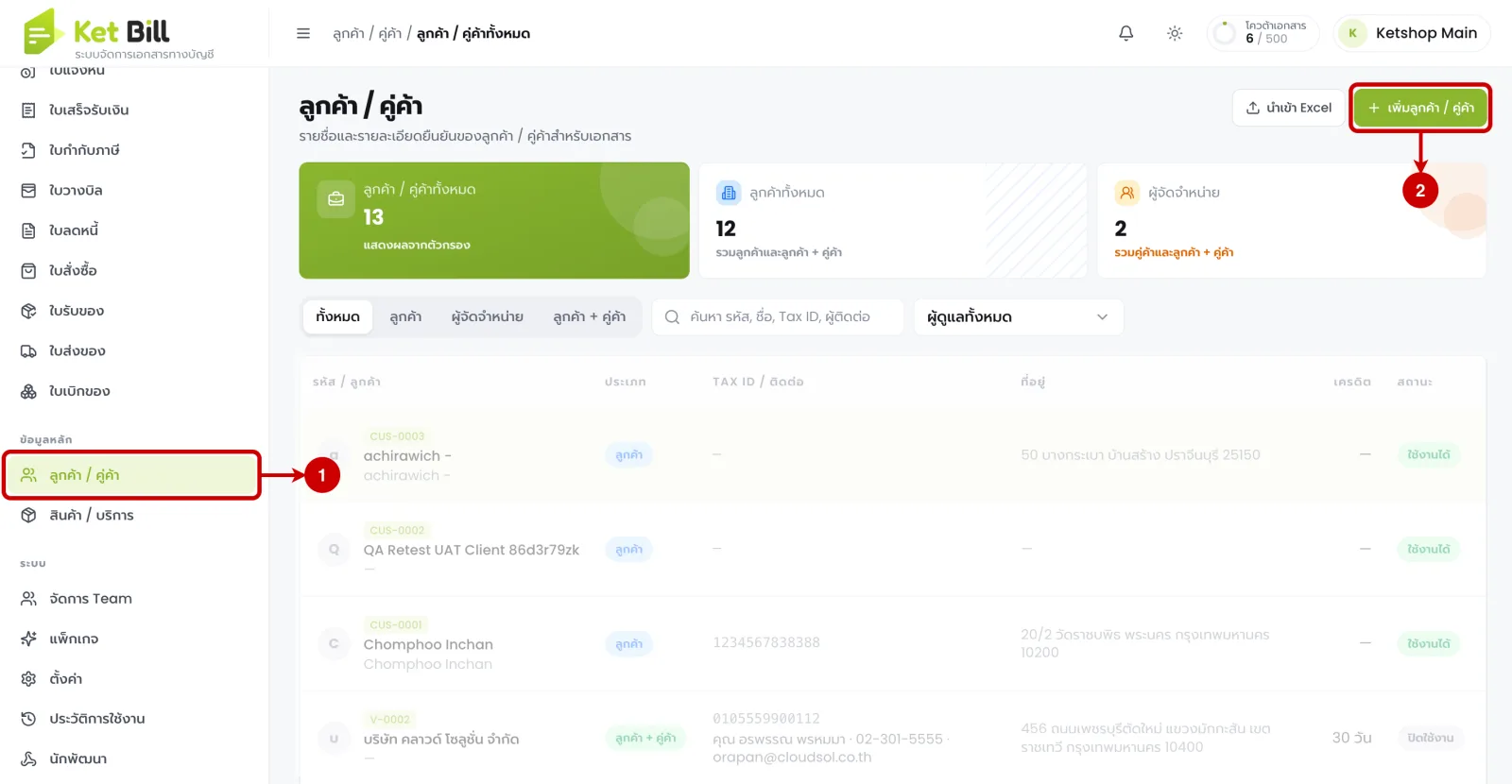
ขั้นตอนที่ 1 · เปิดหน้าเพิ่มลูกค้า / คู่ค้า
- ที่เมนูด้านซ้าย กลุ่ม “ข้อมูลหลัก” เลือก “ลูกค้า / คู่ค้า”
- กดปุ่ม “+ เพิ่มลูกค้า / คู่ค้า” ที่มุมขวาบน (หน้ารายการกรองด้วยแท็บ ทั้งหมด/ลูกค้า/ผู้จัดจำหน่าย/ลูกค้า+คู่ค้า และค้นด้วยรหัส ชื่อ Tax ID หรือผู้ติดต่อได้)
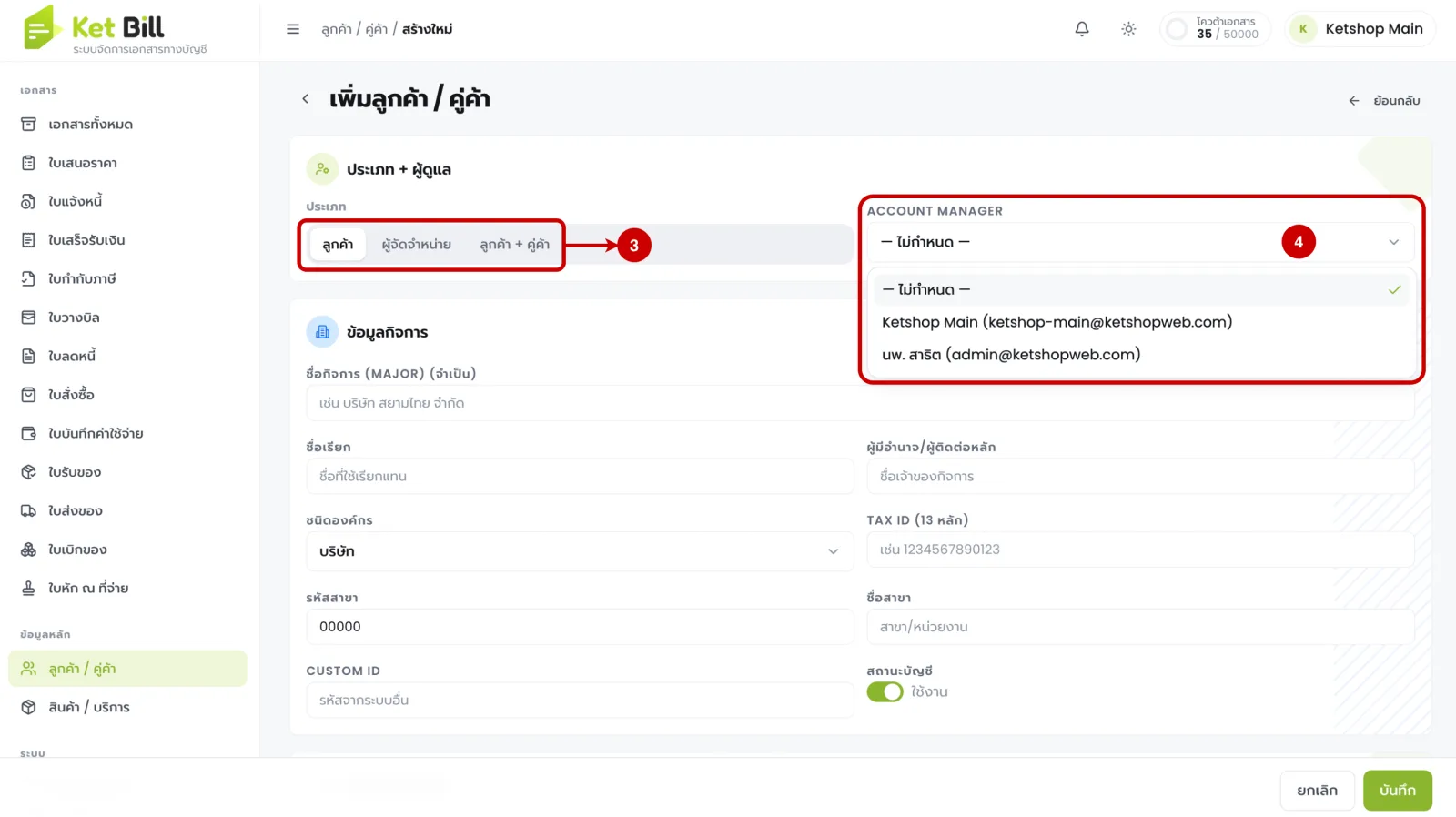
ขั้นตอนที่ 2 · เลือกประเภทและผู้ดูแล
- เลือก ประเภท ระหว่าง ลูกค้า / ผู้จัดจำหน่าย / ลูกค้า + คู่ค้า
- เลือก Account Manager (ผู้ดูแล) จากรายชื่อทีม หรือปล่อยเป็น “— ไม่กำหนด —”
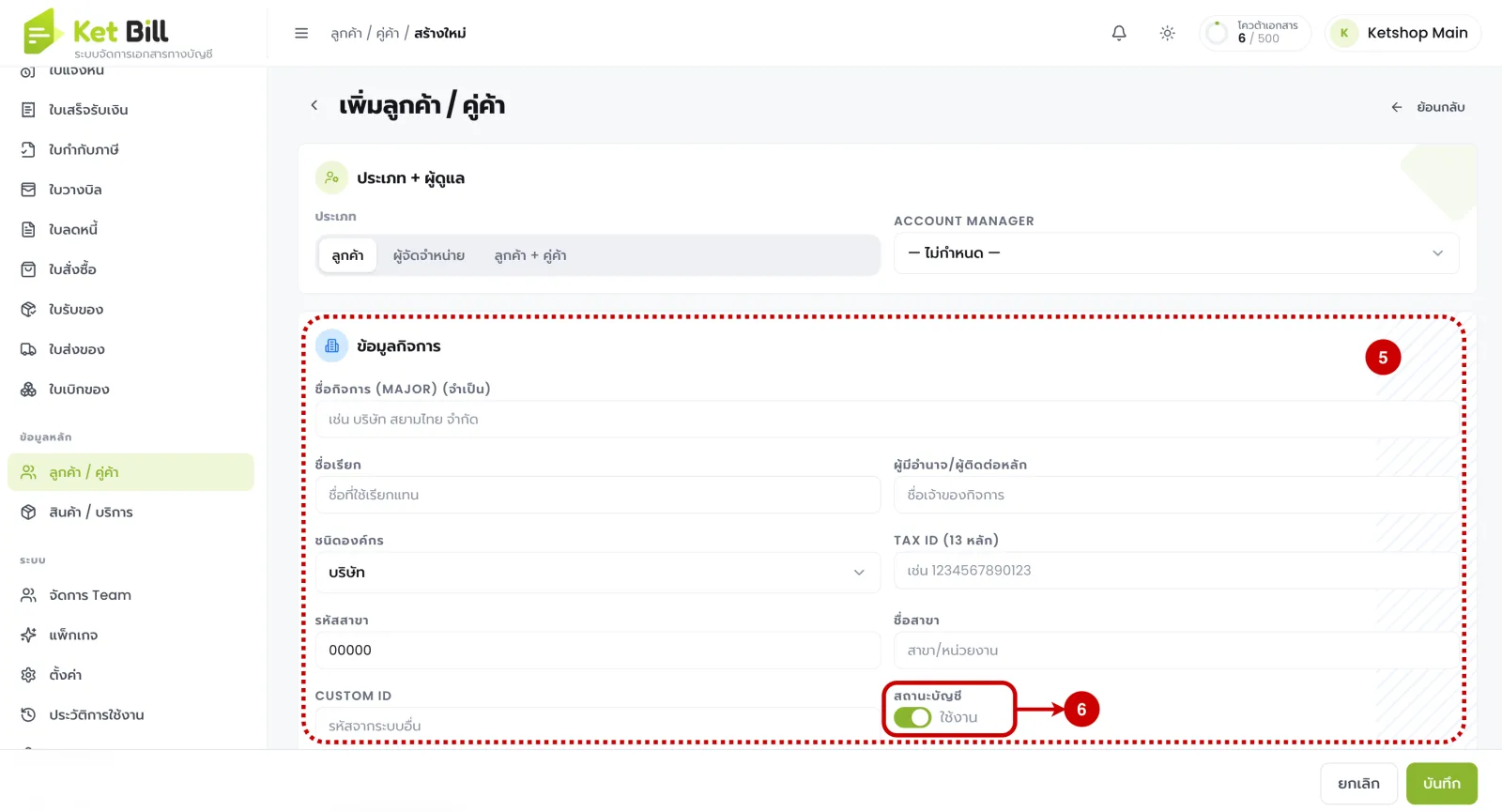
ขั้นตอนที่ 3 · กรอกข้อมูลกิจการ
- กรอกการ์ด “ข้อมูลกิจการ”: ชื่อกิจการ (จำเป็น), ชื่อเรียก, ผู้มีอำนาจ/ผู้ติดต่อหลัก, ชนิดองค์กร, TAX ID (13 หลัก), รหัสสาขา (00000 = สำนักงานใหญ่), ชื่อสาขา และ Custom ID
- ตั้ง สถานะบัญชี เป็น “ใช้งาน” (ปิดได้หากต้องการซ่อนจากการเลือกในเอกสาร)
ขั้นตอนที่ 4 · ช่องทางติดต่อและที่อยู่
- กรอกการ์ด “ช่องทางติดต่อ”: เบอร์โทร, อีเมล, แฟกซ์, LINE ID, เว็บไซต์
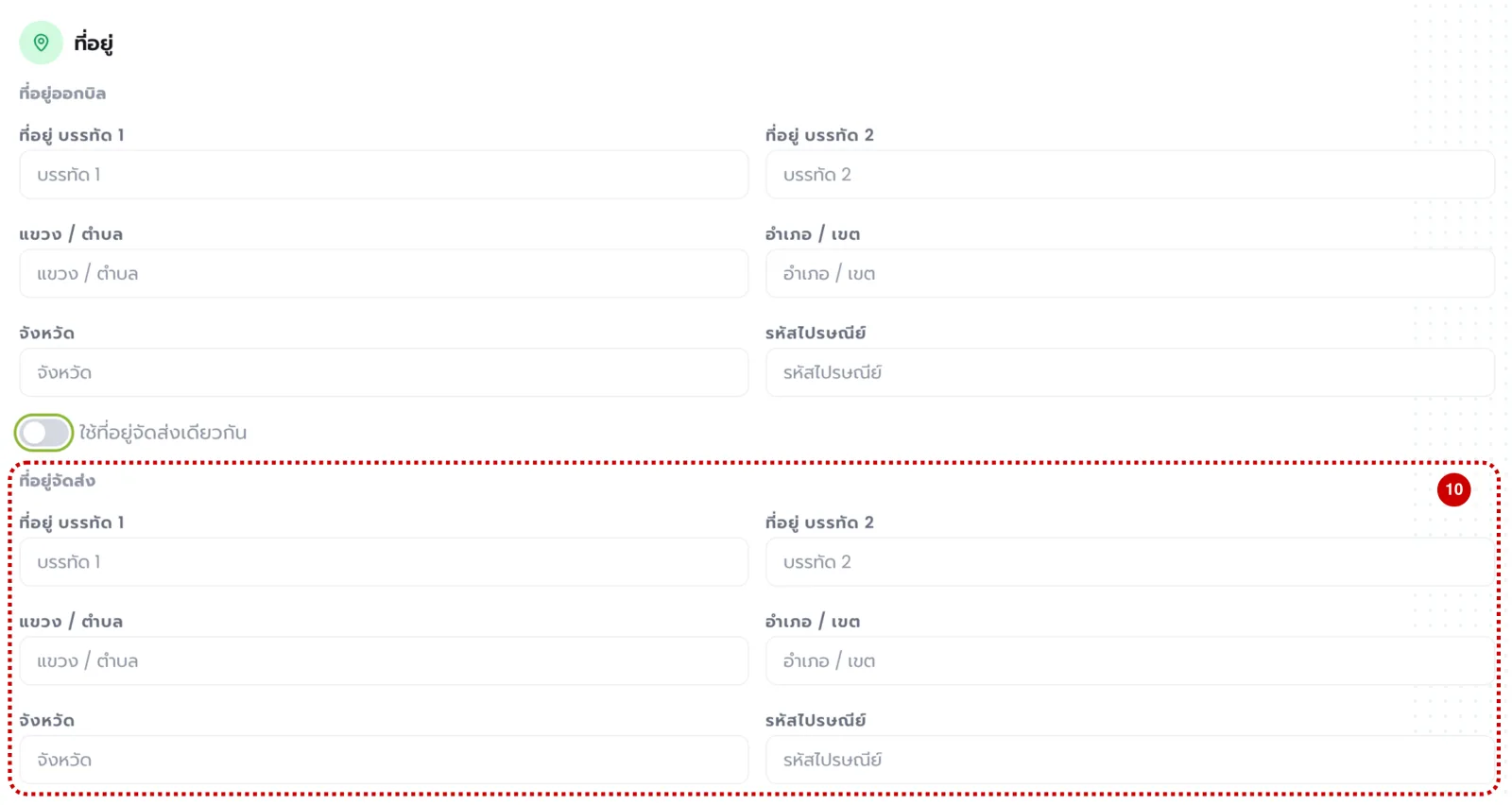
- กรอกการ์ด “ที่อยู่” (ที่อยู่ออกบิล): บรรทัด 1/2, แขวง/ตำบล, อำเภอ/เขต, จังหวัด, รหัสไปรษณีย์
- เปิดสวิตช์ “ใช้ที่อยู่จัดส่งเดียวกัน” หากที่อยู่จัดส่งเหมือนที่อยู่ออกบิล
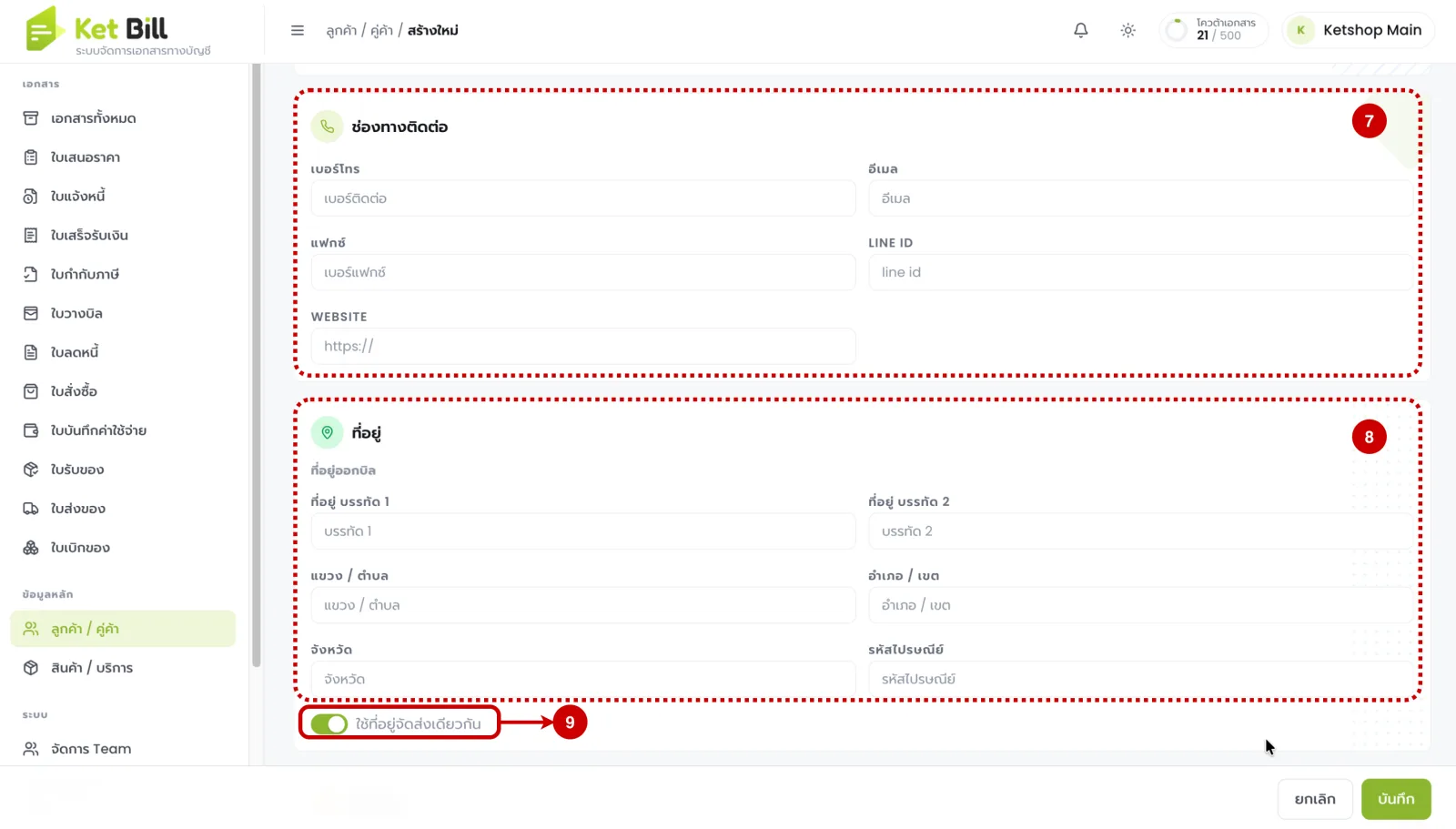
- หากปิดสวิตช์ข้อ 9 ระบบจะแสดงการ์ด “ที่อยู่จัดส่ง” ให้กรอกแยกต่างหาก
ขั้นตอนที่ 5 · ผู้ติดต่อ เครดิต และบันทึก
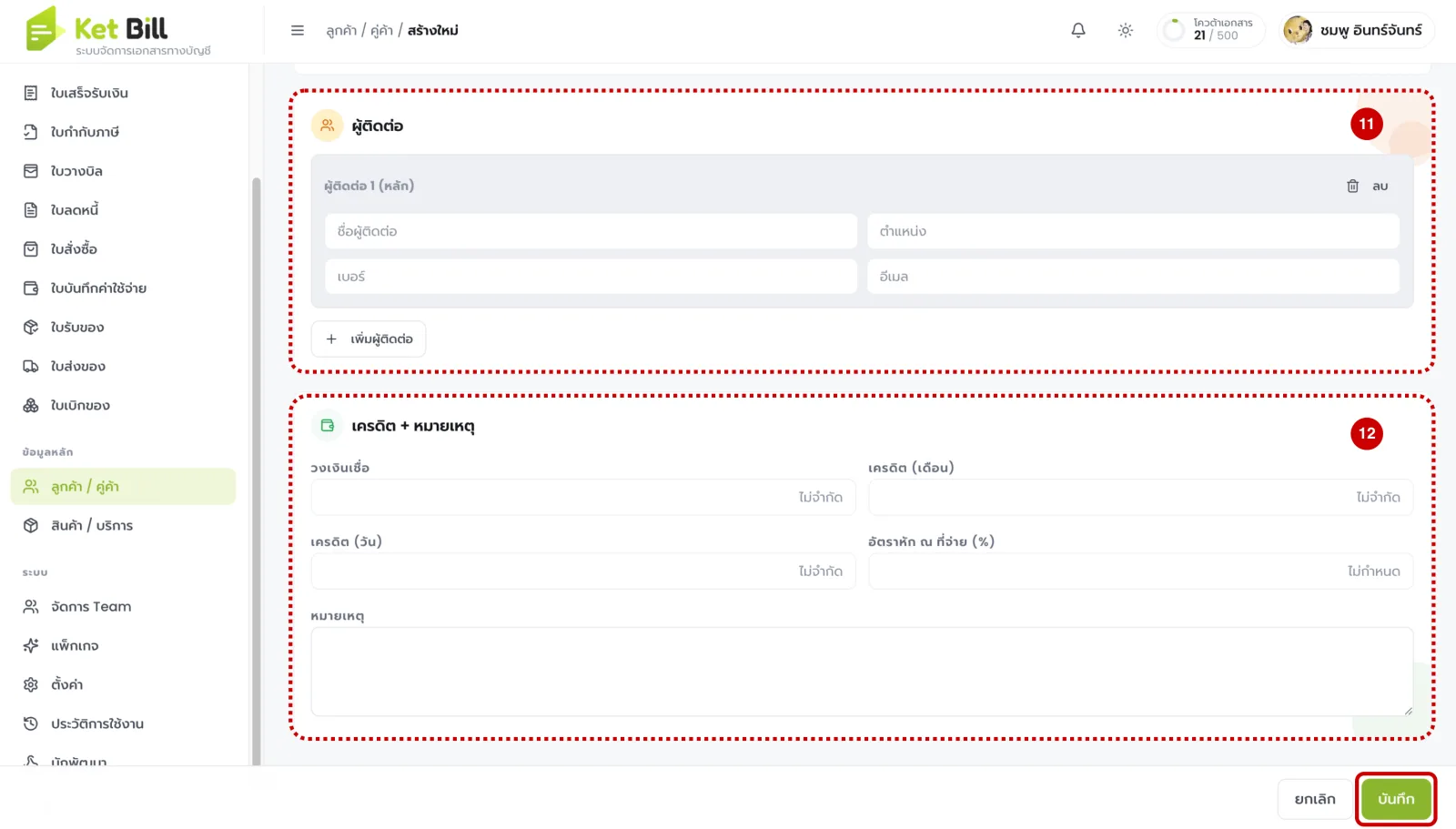
- กรอกการ์ด “ผู้ติดต่อ” — ผู้ติดต่อหลัก (ชื่อ, ตำแหน่ง, เบอร์, อีเมล) เพิ่มได้หลายคนด้วยปุ่ม “+ เพิ่มผู้ติดต่อ”
- ตั้งการ์ด “เครดิต + หมายเหตุ” — วงเงินเชื่อ, เครดิต (เดือน), เครดิต (วัน), อัตราหัก ณ ที่จ่าย (%) และหมายเหตุ แล้วกด “บันทึก” ที่มุมขวาล่าง
วิธีที่ 2 · นำเข้าลูกค้า / คู่ค้าจาก Excel (ทีละหลายราย)
เหมาะกับการเพิ่มหลายรายพร้อมกัน — ในวิธีนี้เลขขั้นตอนเริ่มนับใหม่ตั้งแต่ 1
ขั้นตอนที่ 1 · ดาวน์โหลด Template แล้วอัปโหลดไฟล์
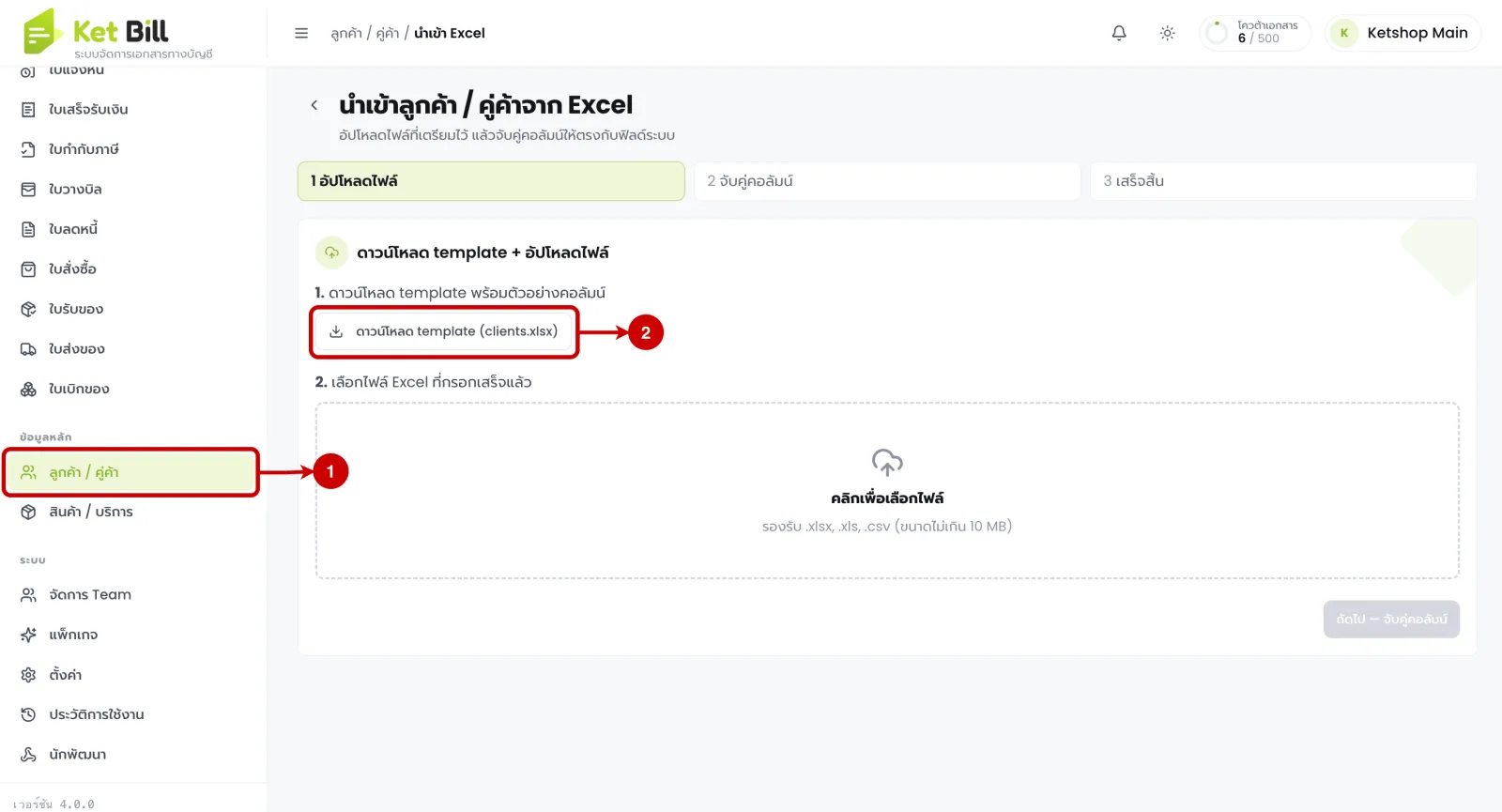
- ที่หน้ารายการ ลูกค้า / คู่ค้า กดปุ่ม “นำเข้า Excel”
- กด “ดาวน์โหลด template (clients.xlsx)” เพื่อโหลดไฟล์ตัวอย่างพร้อมหัวคอลัมน์ นำไปกรอกข้อมูล
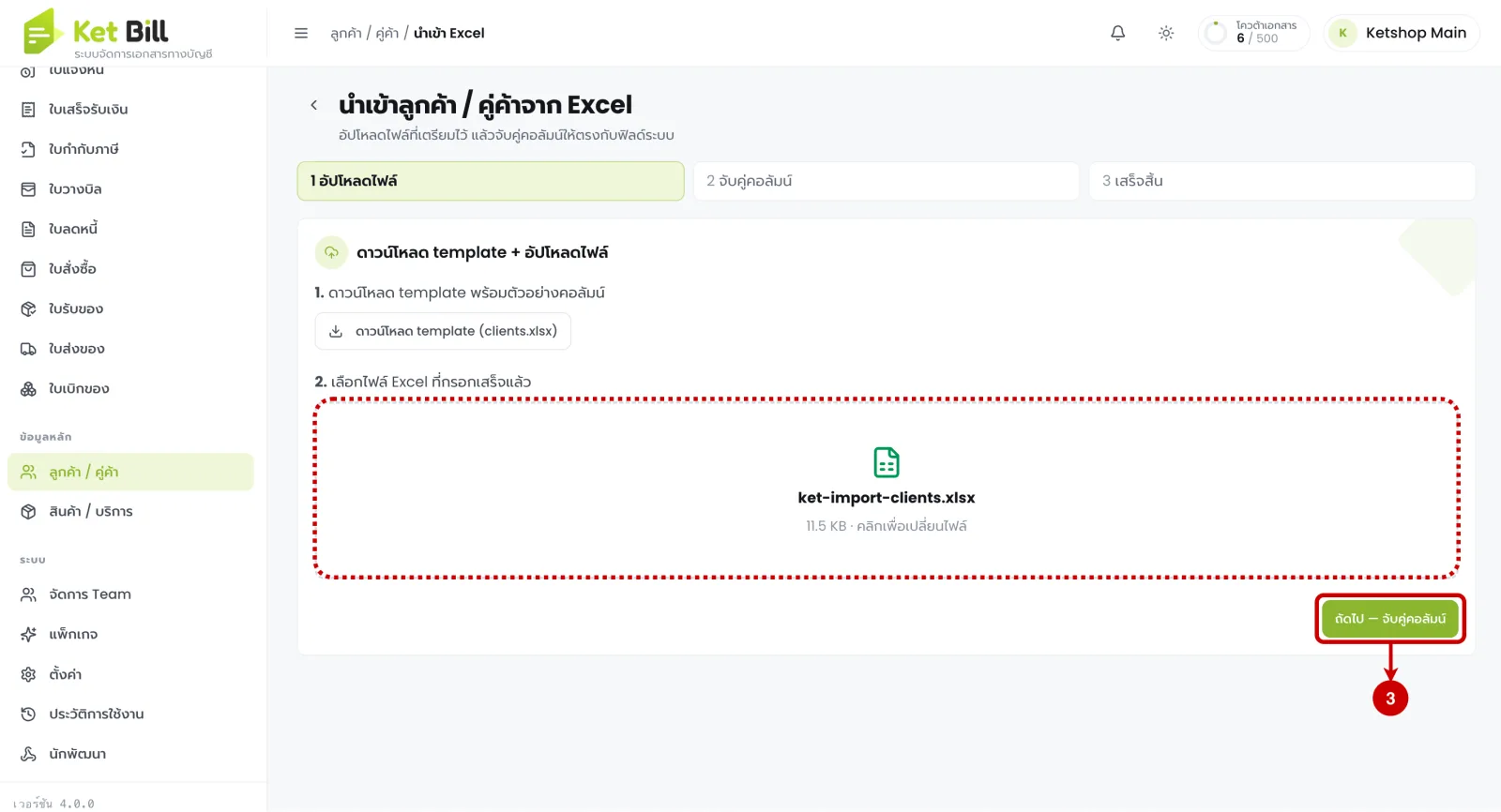
- คลิกพื้นที่อัปโหลดเพื่อเลือกไฟล์ที่กรอกเสร็จ (รองรับ .xlsx / .xls / .csv ไม่เกิน 10 MB) แล้วกด “ถัดไป — จับคู่คอลัมน์”
ขั้นตอนที่ 2 · จับคู่คอลัมน์แล้วนำเข้า
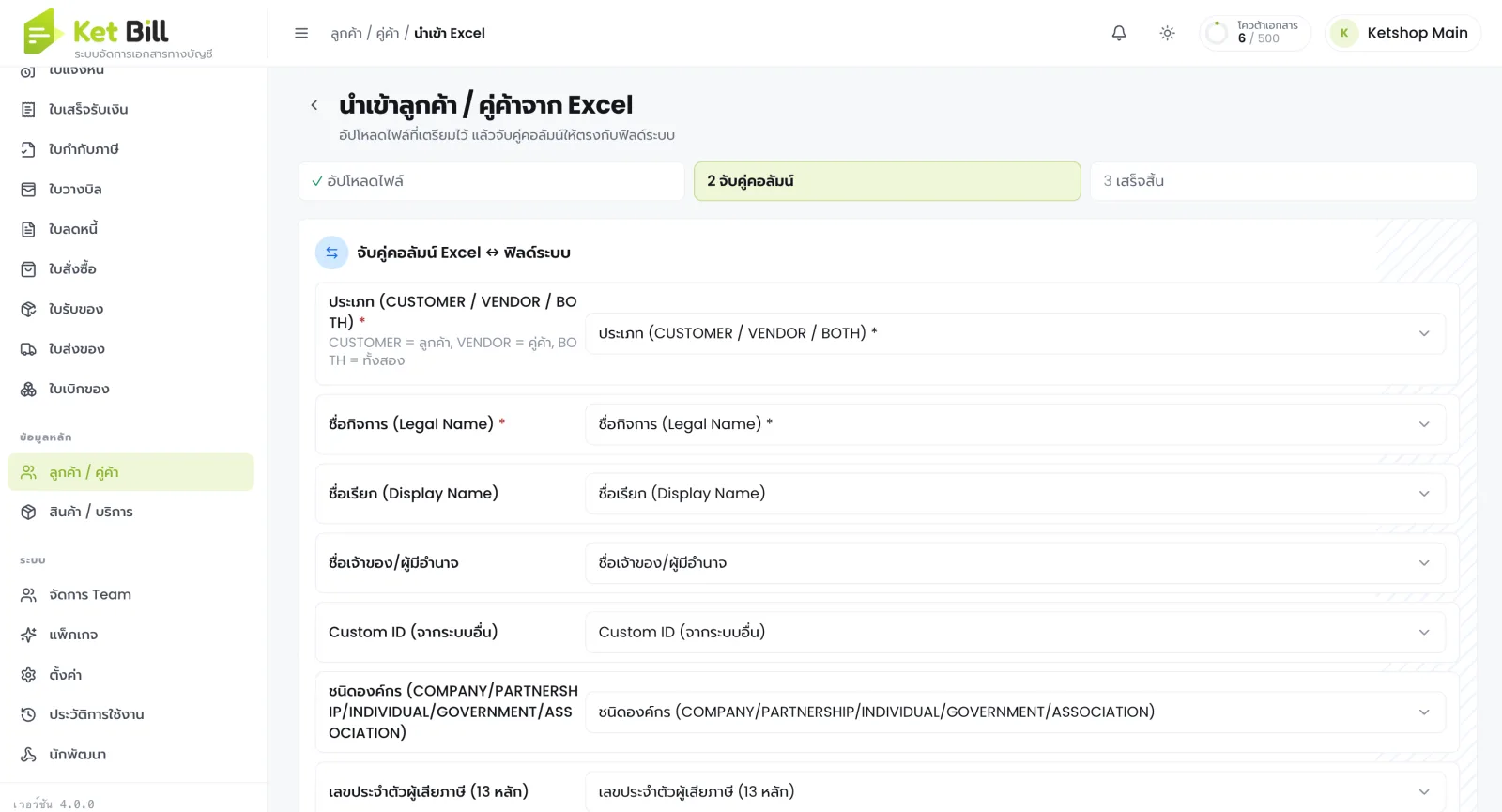
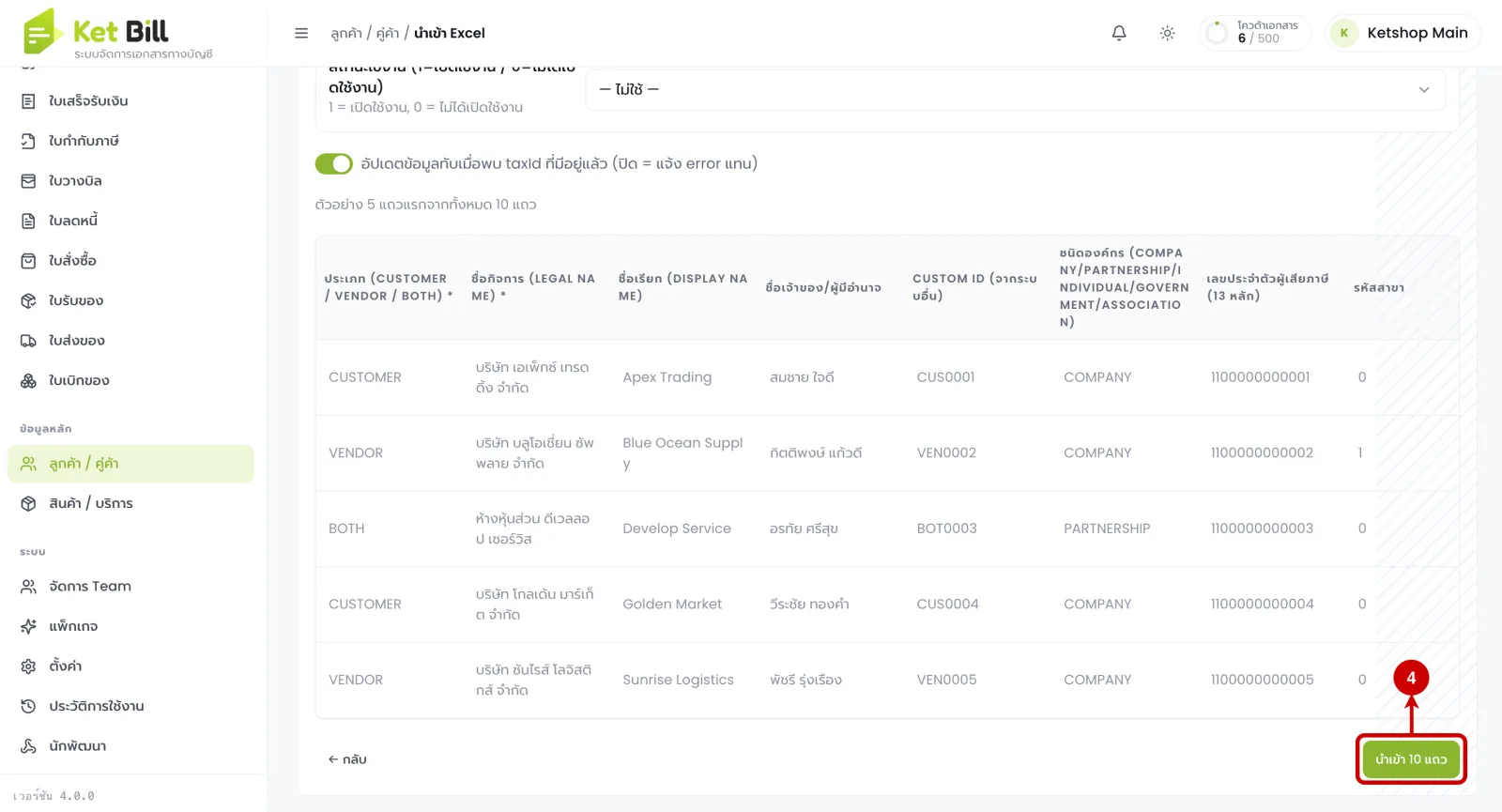
- ในขั้น “จับคู่คอลัมน์ Excel ↔ ฟิลด์ระบบ” เลือกจับคู่แต่ละคอลัมน์กับฟิลด์ในระบบ (ประเภท* และ ชื่อกิจการ* บังคับ) ตั้งสวิตช์ “อัปเดตข้อมูลทับเมื่อพบ taxId ที่มีอยู่แล้ว” ตามต้องการ ตรวจตัวอย่างข้อมูล แล้วกดปุ่ม “นำเข้า N แถว”
คอลัมน์ในไฟล์ Template
| คอลัมน์ | ความหมาย / ค่าที่รับ |
|---|---|
| ประเภท (บังคับ) | CUSTOMER = ลูกค้า, VENDOR = คู่ค้า, BOTH = ทั้งสอง |
| ชื่อกิจการ (Legal Name) (บังคับ) | ชื่อนิติบุคคลตามที่จดทะเบียน |
| ชื่อเรียก (Display Name) | ชื่อย่อ/ชื่อที่ใช้เรียกแทน |
| ชื่อเจ้าของ / ผู้มีอำนาจ | ผู้ติดต่อหลัก/ผู้มีอำนาจลงนาม |
| Custom ID | รหัสอ้างอิงจากระบบอื่น (ถ้ามี) |
| ชนิดองค์กร | COMPANY / PARTNERSHIP / INDIVIDUAL / GOVERNMENT / ASSOCIATION |
| เลขประจำตัวผู้เสียภาษี | 13 หลัก |
| รหัสสาขา / ชื่อสาขา | 0 = สำนักงานใหญ่ |
| สถานะเปิดใช้งาน | 1 = เปิดใช้งาน, 0 = ไม่ได้เปิดใช้งาน |
ตัวอย่างหน้าตาไฟล์ Template ที่ดาวน์โหลดมากรอก:

ขั้นตอนที่ 3 · ตรวจผลการนำเข้า
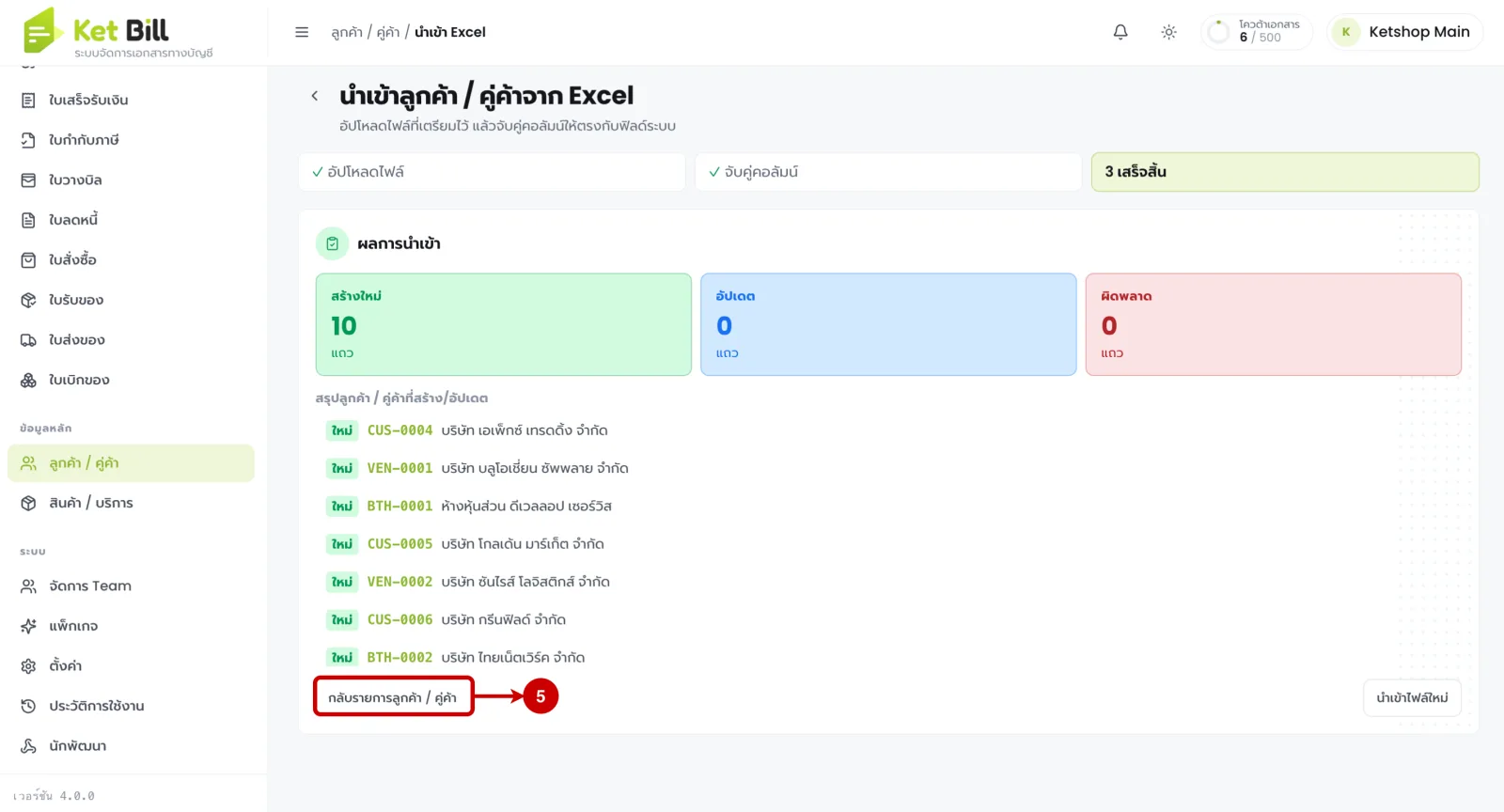
- ระบบสรุปผลเป็น สร้างใหม่ / อัปเดต / ผิดพลาด พร้อมรายชื่อและรหัสที่ได้ (CUS- / VEN- / BTH-) ตรวจแล้วกด “กลับหน้าแสดงรายการ”
⚠️ ข้อควรระวัง
เลือกประเภทให้ถูกต้อง ในไฟล์ Excel ใช้ค่า CUSTOMER / VENDOR / BOTH เท่านั้น และชื่อกิจการห้ามเว้นว่าง (ทั้งสองเป็นฟิลด์บังคับ)
สวิตช์ “อัปเดตข้อมูลทับเมื่อพบ taxId ซ้ำ” หากเปิด ระบบจะเขียนทับข้อมูลเดิมที่มี TAX ID เดียวกัน หากปิดจะแจ้ง error แทน
เลขผู้เสียภาษีและที่อยู่ จะไปแสดงบนเอกสารที่ออกให้ลูกค้ารายนั้น ตรวจให้ถูกต้อง
ผลลัพธ์หลังทำตามขั้นตอน
- มีฐานข้อมูลลูกค้า / คู่ค้าไว้ใช้ออกเอกสาร — ระบบออกรหัสอัตโนมัติ (CUS- / VEN- / BTH-) เรียกใช้ซ้ำได้ทุกเอกสาร
- เพิ่มได้ทั้งทีละรายและทีละหลายราย — กรอกในฟอร์มโดยตรง หรือนำเข้าจากไฟล์ Excel ครั้งละหลายสิบราย
- เก็บเงื่อนไขการค้าครบ — แยกที่อยู่ออกบิล/จัดส่ง ผู้ติดต่อหลายคน วงเงินเครดิต และอัตราหัก ณ ที่จ่ายต่อราย