
การเชื่อมต่อแบ่งออกเป็น 2 ส่วนหลัก คือ (1) การสร้าง OAuth App ในระบบ KetBill เพื่อขอข้อมูลสำหรับเชื่อมต่อ และ (2) การนำข้อมูลดังกล่าวไปตั้งค่า Connector ฝั่ง Claude เมื่อเชื่อมต่อสำเร็จ Claude จะสามารถเรียกดู/จัดการข้อมูลเอกสารใน KetBill ได้ตามสิทธิ์ที่กำหนด
ตัวเลขหน้าแต่ละข้อด้านล่าง (เช่น 1., 2.) ตรงกับตัวเลขวงกลมที่กำกับไว้ในภาพหน้าจอทุกจุด และจะเริ่มนับ 1 ใหม่ทุกครั้งที่ขึ้นส่วนใหม่ (ส่วนที่ 1 และส่วนที่ 2)
ส่วนที่ 1 — สร้าง OAuth App ในระบบ KetBill
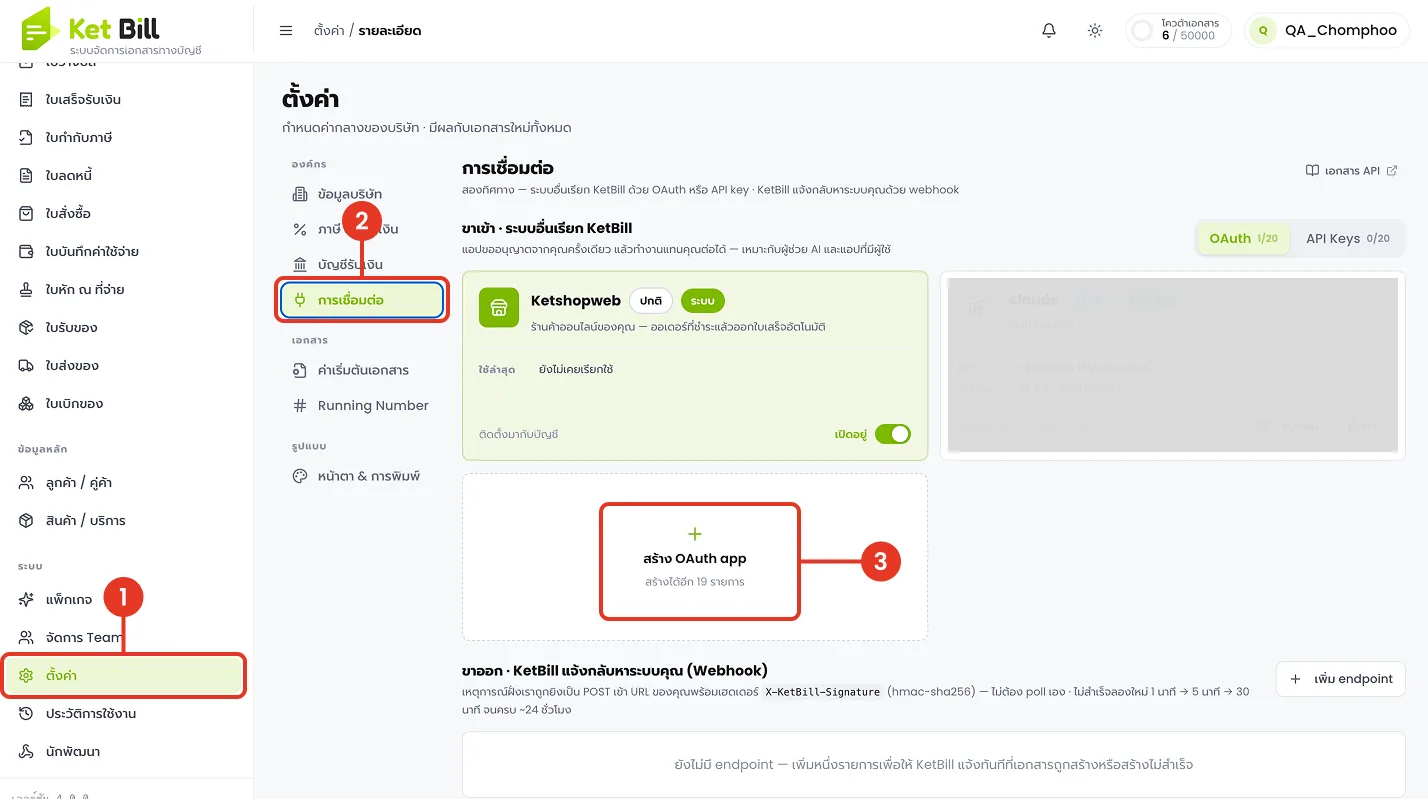
เข้าเมนู "ตั้งค่า" และเลือกการเชื่อมต่อ
- เข้าเมนู "ตั้งค่า" — คลิกเมนู "ตั้งค่า" ที่แถบเมนูด้านซ้ายของหน้าจอ KetBill
- เลือกแท็บ "การเชื่อมต่อ" — อยู่ในรายการเมนูย่อยของหน้าตั้งค่า ทางด้านซ้าย
- กดปุ่ม "สร้าง OAuth app" — เพื่อเริ่มสร้างการเชื่อมต่อใหม่สำหรับ Claude
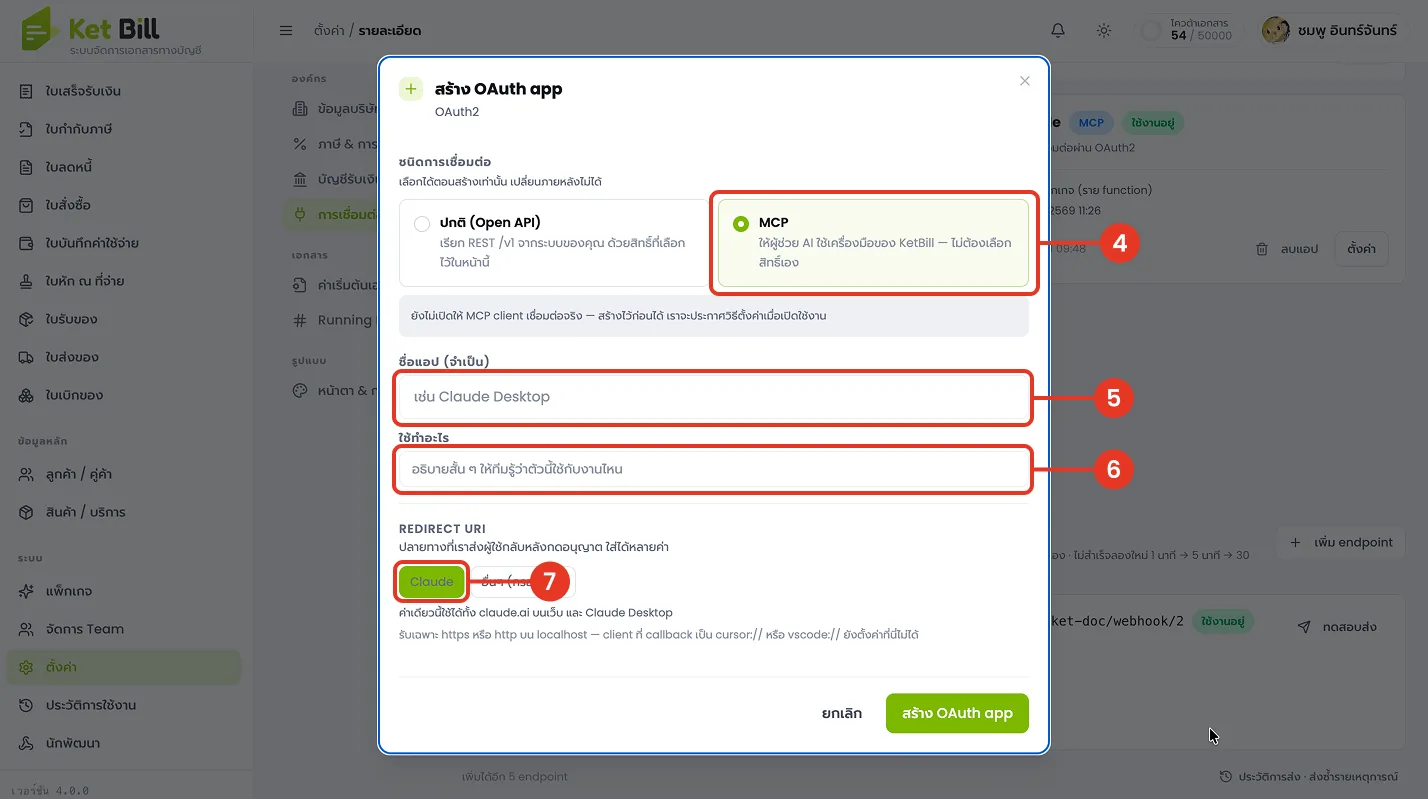
เลือกประเภทการเชื่อมต่อและกรอกรายละเอียด
- เลือกประเภทการเชื่อมต่อเป็น "MCP" — สำหรับให้ AI เช่น Claude เชื่อมต่อเข้ามาใช้งาน (ต่างจากแบบ "เปิด API" ทั่วไป)
- กรอก "ชื่อระบบ" — ตั้งชื่อให้จำง่ายว่าเชื่อมต่อกับระบบใด เช่น "Claude Desktop"
- กรอก "ใช้ทำอะไร" (วัตถุประสงค์การใช้งาน) — อธิบายสั้น ๆ ว่าจะนำการเชื่อมต่อนี้ไปใช้งานด้านใด
- กด "คัดลอก" ที่ช่อง Redirect URI — ระบบเตรียม Redirect URI ของ Claude ไว้ให้แล้ว ไม่ต้องพิมพ์เอง
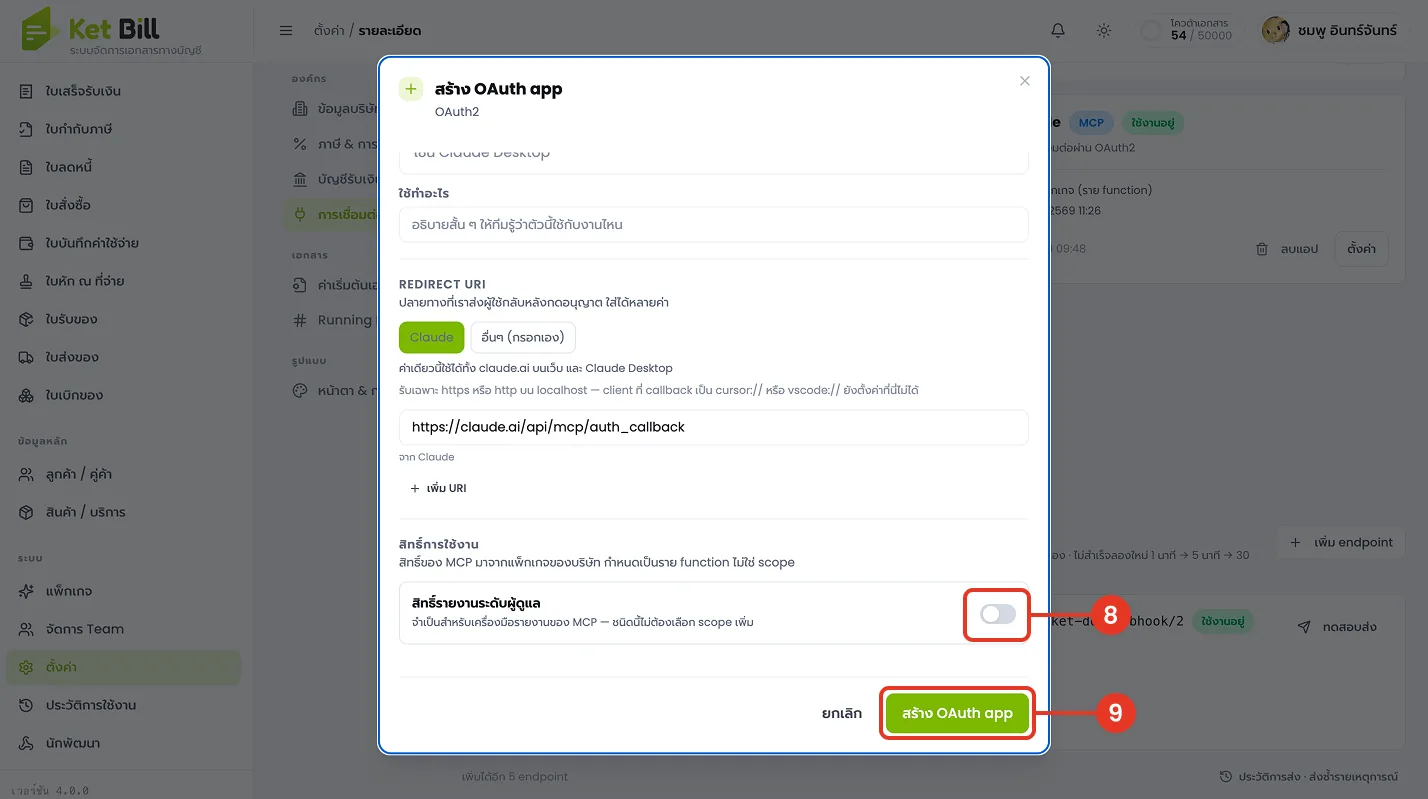
ยืนยัน Redirect URI สิทธิ์การเข้าถึง แล้วสร้าง OAuth app
- เปิด/ปิดสวิตช์ "สิทธิ์รายละเอียดข้อมูล" — กำหนดว่าจะให้ Claude มองเห็นข้อมูลระดับใด (เปิดเพิ่มเติมได้ตามความจำเป็น)
- กดปุ่มสีเขียว "สร้าง OAuth app" — เพื่อยืนยันและสร้างการเชื่อมต่อ (OAuth App) ตามข้อมูลที่กรอกไว้
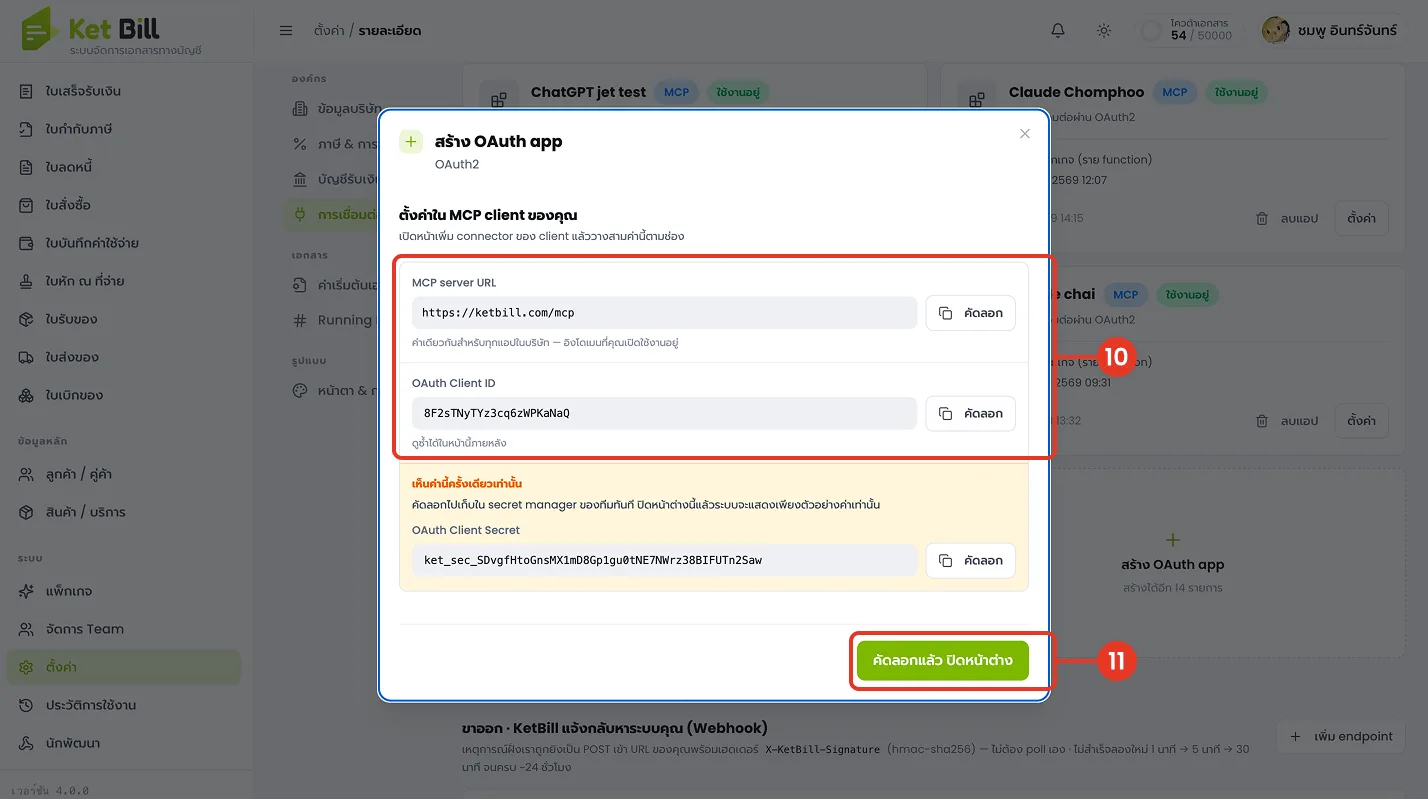
คัดลอกข้อมูลสำหรับตั้งค่า MCP Client
- คัดลอก "MCP server URL" และ "OAuth Client ID" — กดปุ่มคัดลอกของแต่ละช่อง แล้วเก็บไว้ (จะใช้วางในฝั่ง Claude ถัดไป) เลื่อนลงเพื่อคัดลอก OAuth Client Secret ด้วย เนื่องจากแสดงเพียงครั้งเดียว
- กดปุ่ม "คัดลอกแล้ว ปิดหน้าต่าง" — กดได้เมื่อคัดลอกข้อมูลทั้ง 3 รายการเรียบร้อยแล้วเท่านั้น
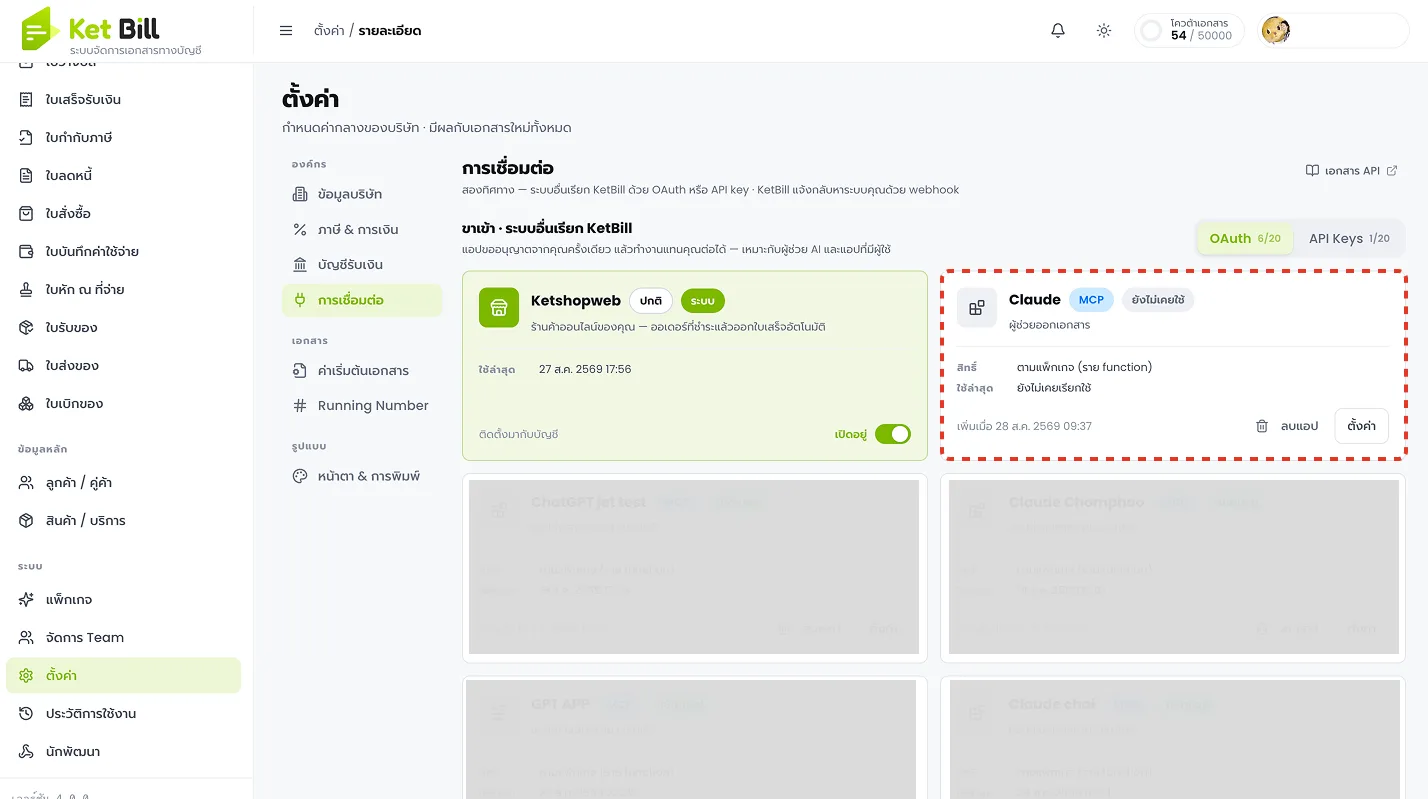
ตรวจสอบรายการที่สร้างสำเร็จ
ภาพนี้เป็นภาพผลลัพธ์ ไม่มีตัวเลขกำกับในต้นฉบับ — กลับมาที่หน้า "การเชื่อมต่อ" จะเห็นรายการ OAuth App ที่เพิ่งสร้าง (เช่น "Claude") แสดงสถานะ ยังไม่ใช้งาน รอการเชื่อมต่อจากฝั่ง Claude ในขั้นตอนถัดไป
⚠️ หมายเหตุ
เก็บ MCP server URL, OAuth Client ID และ OAuth Client Secret จากจุดที่ 10 ไว้ให้ครบ เนื่องจากต้องใช้กรอกในฝั่ง Claude ที่ส่วนที่ 2 ถัดไป
ส่วนที่ 2 — ตั้งค่า Connector ในฝั่ง Claude
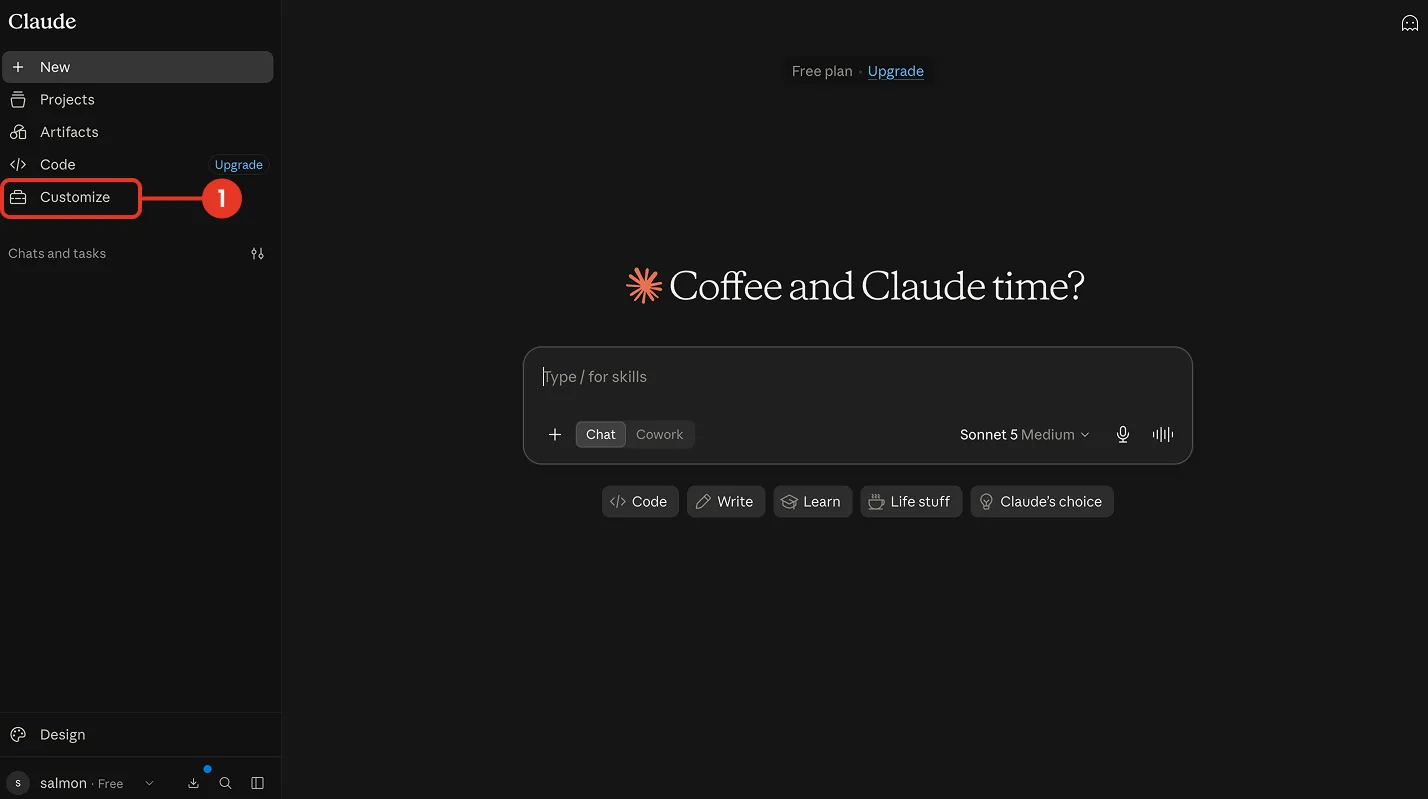
เปิดเมนู "Customize" ใน Claude
- คลิกเมนู "Customize" — อยู่ที่แถบเมนูด้านซ้ายมือของโปรแกรม Claude
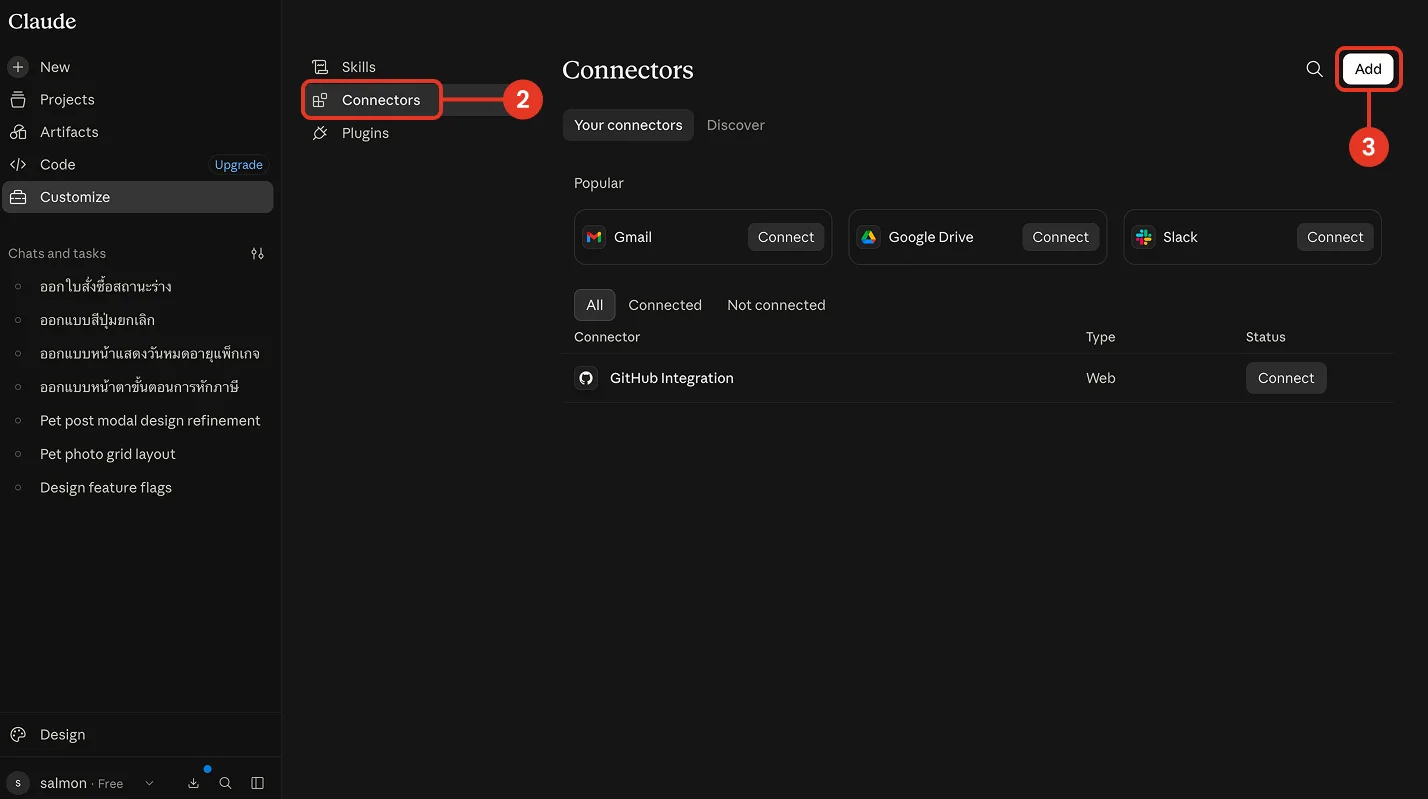
เข้าหน้า Connectors และเพิ่มการเชื่อมต่อใหม่
- เลือกแท็บ "Connectors" — จากเมนูย่อยด้านซ้ายในหน้า Customize
- กดปุ่ม "Add" — ที่มุมขวาบนของหน้า Connectors เพื่อเพิ่ม Connector ใหม่
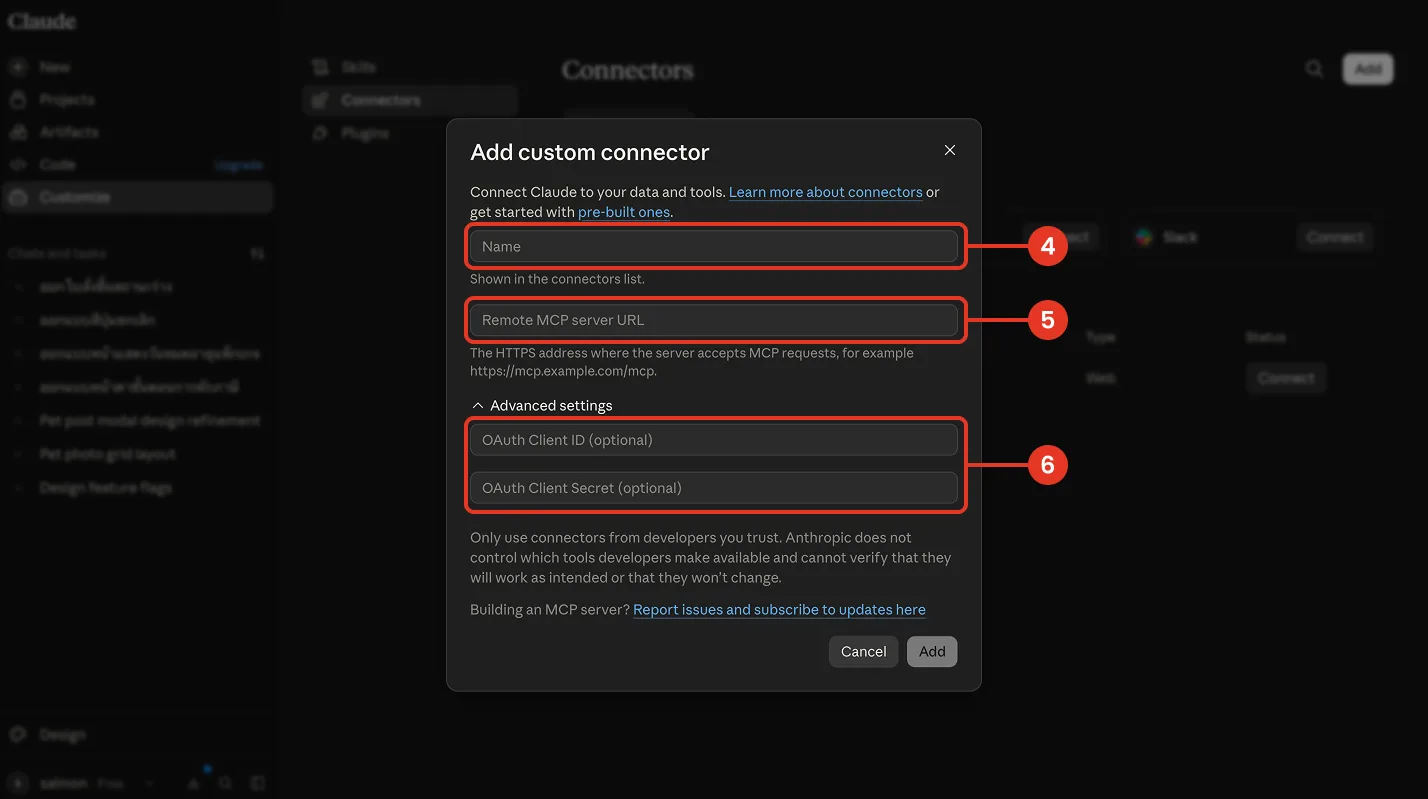
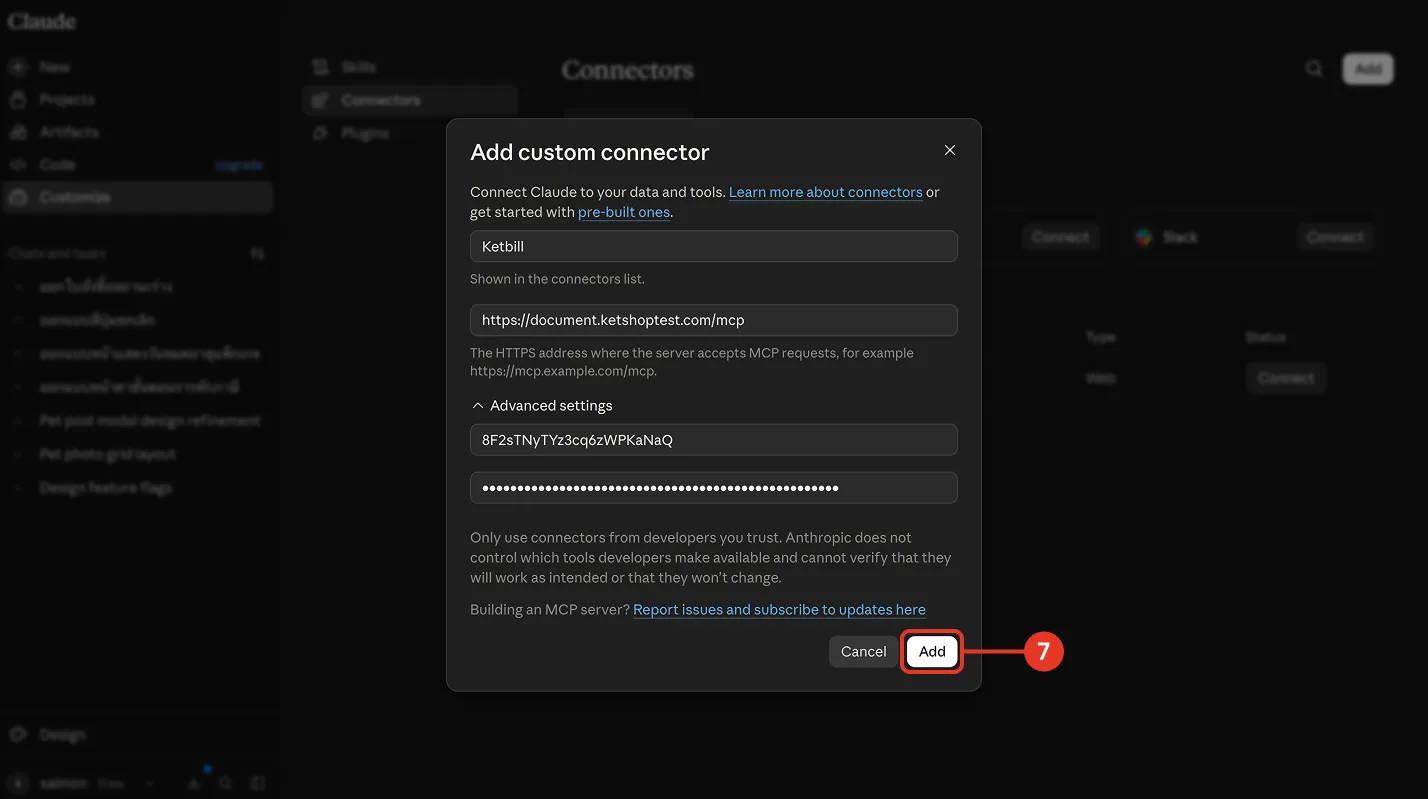
เปิดฟอร์ม "Add custom connector"
- กรอกช่อง "Name" — ตั้งชื่อ Connector เช่น "Ketbill" เพื่อให้จำง่ายในรายการ
- กรอกช่อง "Remote MCP server URL" — นำ MCP server URL ที่คัดลอกจากจุดที่ 10 (ส่วนที่ 1) มาวาง
- เปิด "Advanced settings" แล้วกรอก OAuth Client ID / Secret — นำค่าที่คัดลอกจากจุดที่ 10 (ส่วนที่ 1) มาวางให้ตรงกับช่องของแต่ละรายการ
ตรวจสอบข้อมูลแล้วกด Add
- กดปุ่ม "Add" — หลังตรวจสอบว่ากรอกข้อมูลทั้ง 3 ช่องถูกต้องครบถ้วนแล้ว เพื่อบันทึก Connector
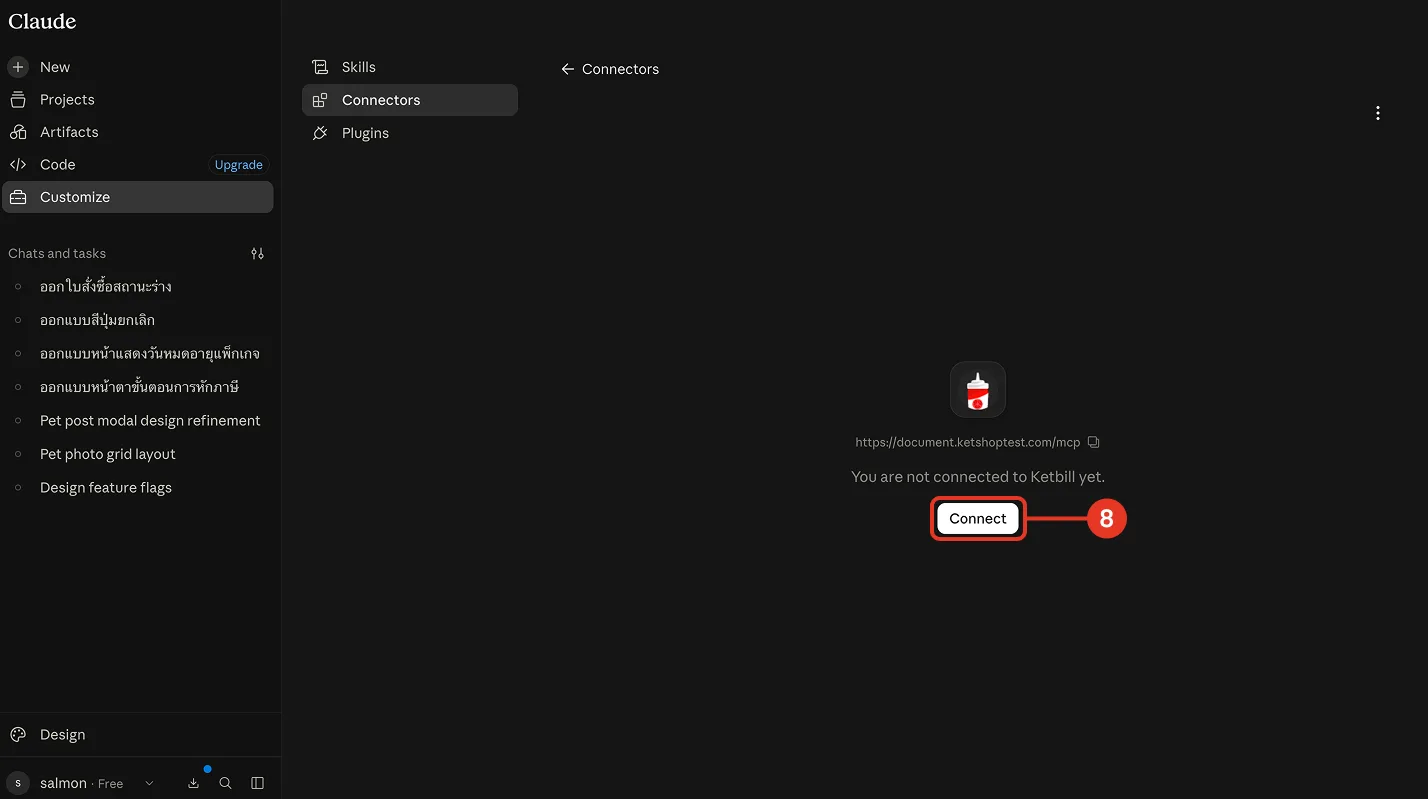
กดเชื่อมต่อกับ KetBill
- กดปุ่ม "Connect" — หลังบันทึก Connector แล้ว ระบบจะแสดงสถานะ "You are not connected to Ketbill yet." ให้กดปุ่มนี้เพื่อเริ่มขั้นตอนอนุญาตสิทธิ์ (OAuth)
เข้าสู่ระบบ KetBill เพื่อยืนยันตัวตน
- กดปุ่มสีเขียวเพื่อเข้าสู่ระบบ — ระบบจะเปิดหน้าเข้าสู่ระบบของ KetBill ในเบราว์เซอร์ ให้เข้าสู่ระบบด้วยบัญชีผู้ใช้งานของท่าน แล้วกดปุ่มนี้เพื่อดำเนินการต่อ
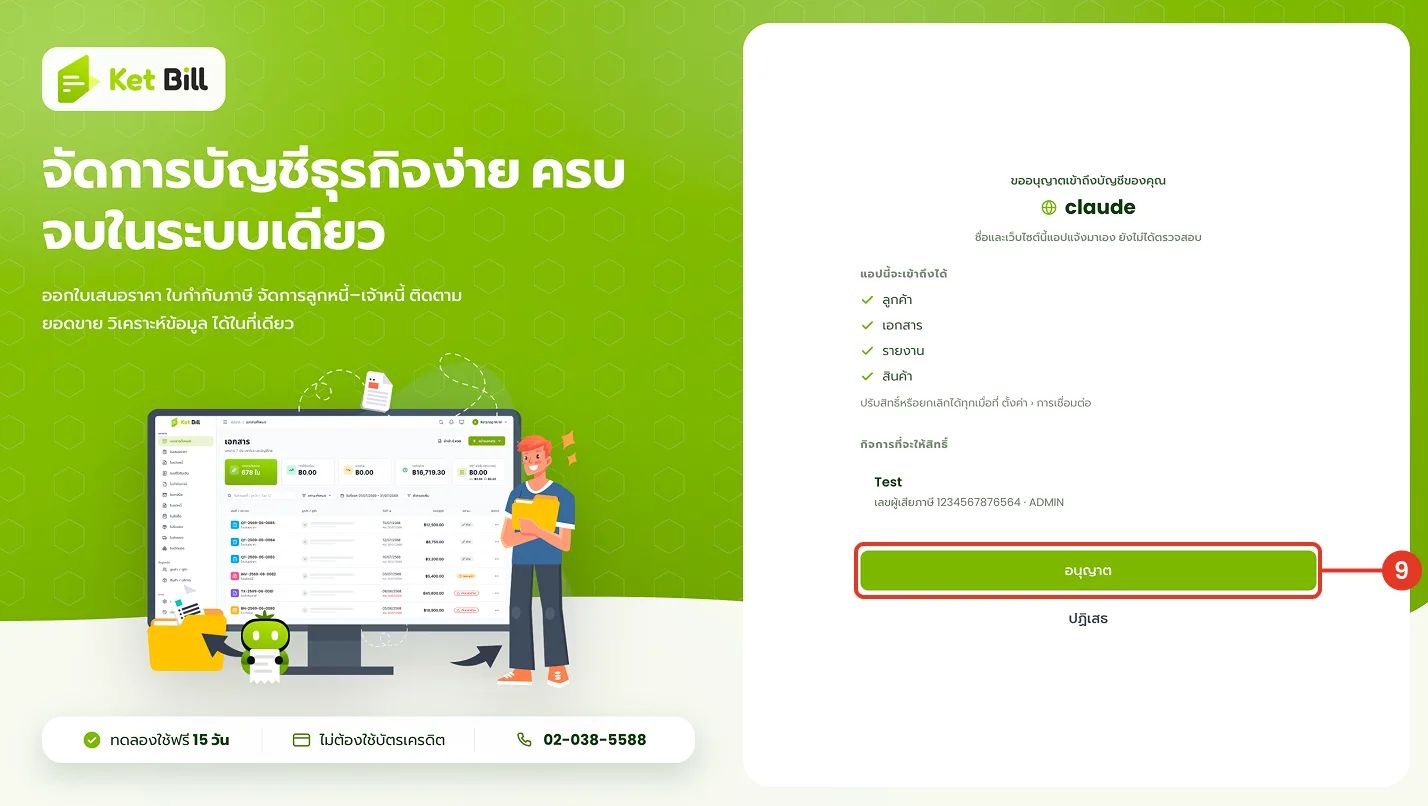
ยืนยันอนุญาตการเชื่อมต่อ
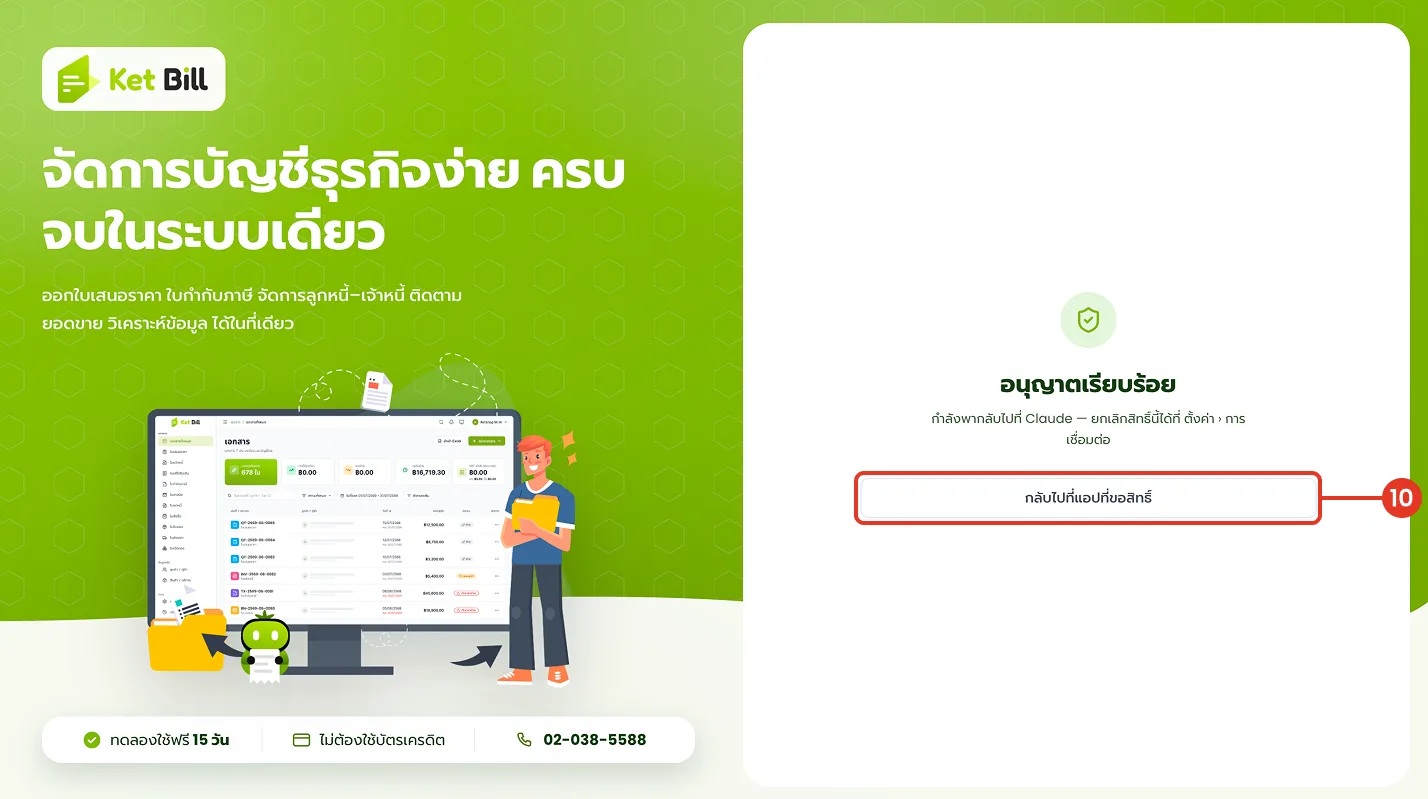
- กดปุ่มยืนยัน "อนุญาต" — เพื่อยินยอมให้ Claude เข้าถึงข้อมูล KetBill ตามสิทธิ์ที่กำหนดไว้ เมื่อกดแล้วระบบจะแสดงข้อความ "อนุญาตเรียบร้อย"
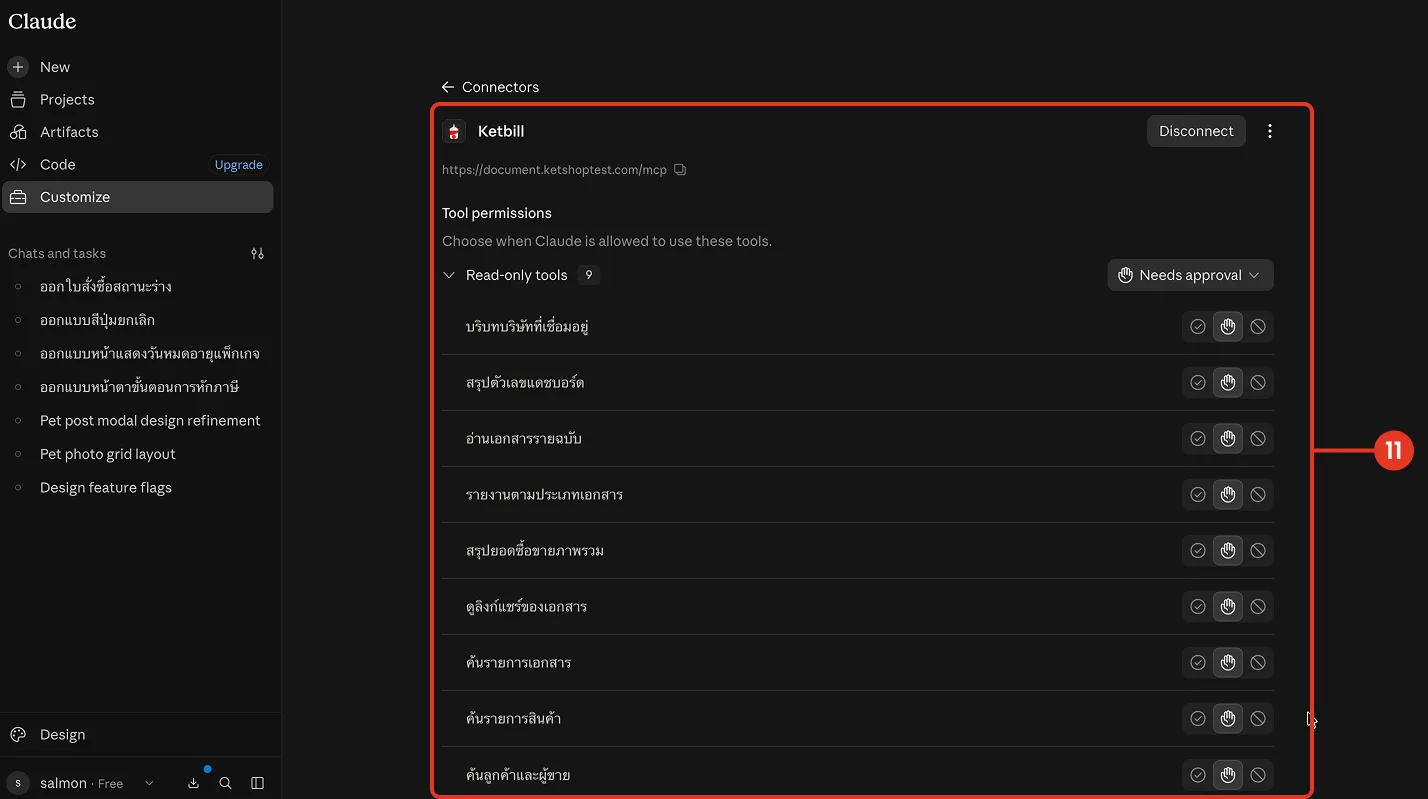
ตั้งค่าสิทธิ์การใช้งานเครื่องมือ (Tool permissions)
- กำหนดสิทธิ์การอนุมัติของแต่ละเครื่องมือ — กลับมาที่ Claude จะเห็นรายการ Connector "Ketbill" พร้อมรายการเครื่องมือ (Tools) เลือกได้ว่าให้ทำงานอัตโนมัติ หรือต้องขออนุมัติก่อนทุกครั้ง (Needs approval)
เปิดใช้งาน Connector และเริ่มใช้งานกับ Claude
ภาพนี้เป็นภาพผลลัพธ์ ไม่มีตัวเลขกำกับในต้นฉบับ — ในหน้าแชท เลือกเมนู Connectors แล้วเปิดสวิตช์ Connector ของ KetBill (เช่น "KetBill UAT") ให้เป็นสถานะเปิดใช้งาน จากนั้นสามารถเริ่มสนทนากับ Claude เพื่อสอบถามหรือจัดการข้อมูลเอกสารใน KetBill ได้ทันที
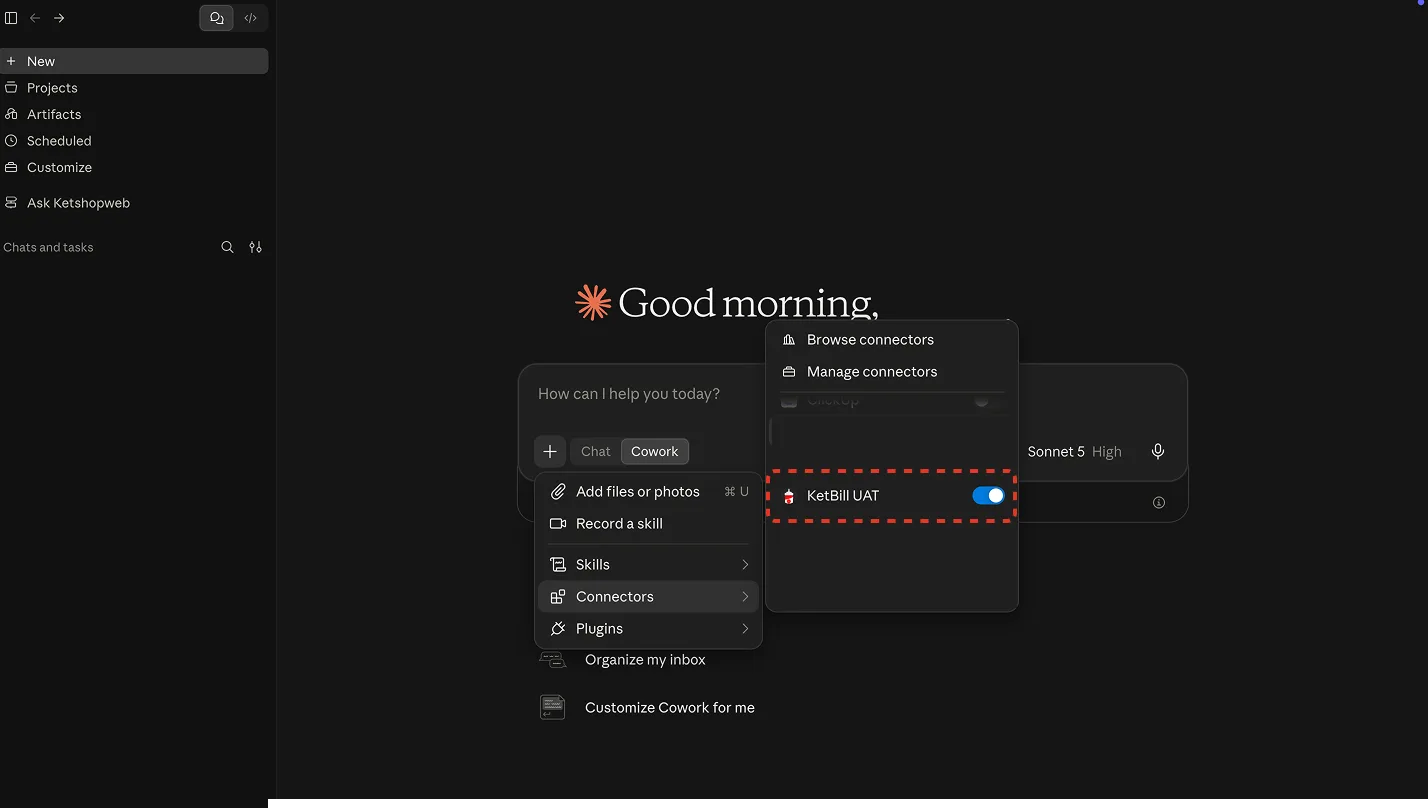
เมื่อเปิดใช้งาน Connector แล้ว Claude จะสามารถเรียกใช้เครื่องมือของ KetBill ได้ตามสิทธิ์ที่ตั้งค่าไว้ในจุดที่ 11 (ส่วนที่ 2) หากต้องการยกเลิกการเชื่อมต่อ สามารถกด Disconnect ที่หน้า Connectors ของ Claude หรือปิดการใช้งานที่หน้า "การเชื่อมต่อ" ในระบบ KetBill ได้ตลอดเวลา