
คุณสามารถเชิญเพื่อนร่วมงานเข้ามาใช้งาน KetBill ร่วมกันได้ผ่าน Invite Link (ลิงก์คำเชิญ) โดยกำหนดบทบาท (role) และอายุของลิงก์ให้แต่ละคนได้ เมื่อผู้รับเปิดลิงก์และสมัครเข้าร่วม ระบบจะเพิ่มเข้าทีมพร้อมสิทธิ์ตามบทบาทที่กำหนดโดยอัตโนมัติ
📌 สิ่งที่ต้องรู้ก่อนเริ่ม
ลิงก์คำเชิญแต่ละอันเป็นแบบ ใช้ได้ครั้งเดียว เมื่อมีคนเข้าร่วมทีมผ่านลิงก์แล้ว ลิงก์นั้นจะปิดใช้งานอัตโนมัติ
คุณกำหนดได้ทั้ง บทบาท, อายุลิงก์ และอีเมลผู้รับ หากระบุอีเมล จะเข้าถึงลิงก์ได้เฉพาะอีเมลนั้น แต่ถ้าเว้นว่าง ผู้ที่มีลิงก์ทุกคนสามารถเข้าร่วมได้
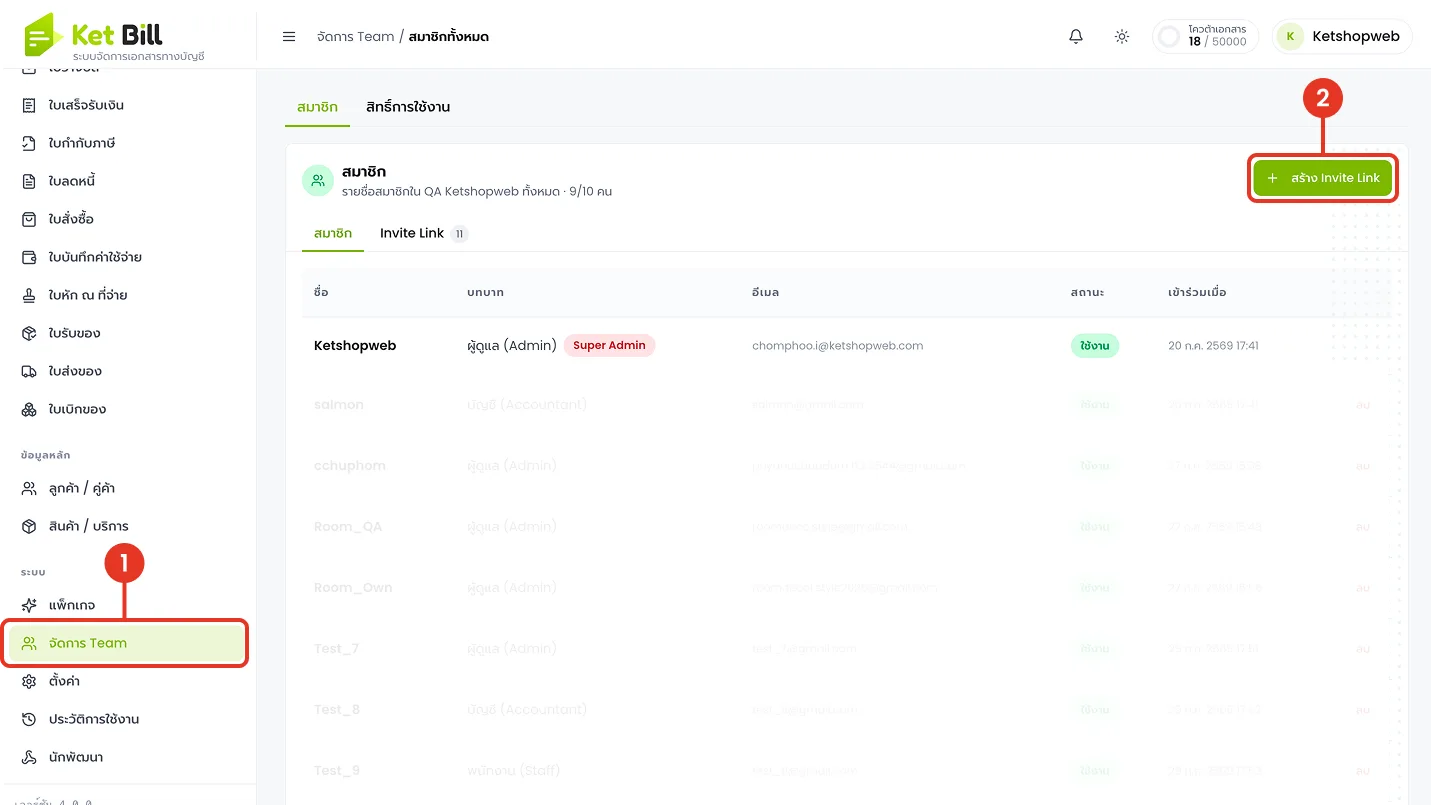
ขั้นตอนที่ 1 · เปิดหน้าจัดการทีมและสร้างลิงก์เชิญ
- ที่เมนูด้านซ้าย กลุ่ม “ระบบ” เลือก “จัดการ Team” จะเห็นรายชื่อสมาชิกทั้งหมดพร้อมบทบาท อีเมล สถานะ และวันที่เข้าร่วม
- กดปุ่ม “+ สร้าง Invite Link” ที่มุมขวาบน
ขั้นตอนที่ 2 · ตั้งค่าลิงก์เชิญ
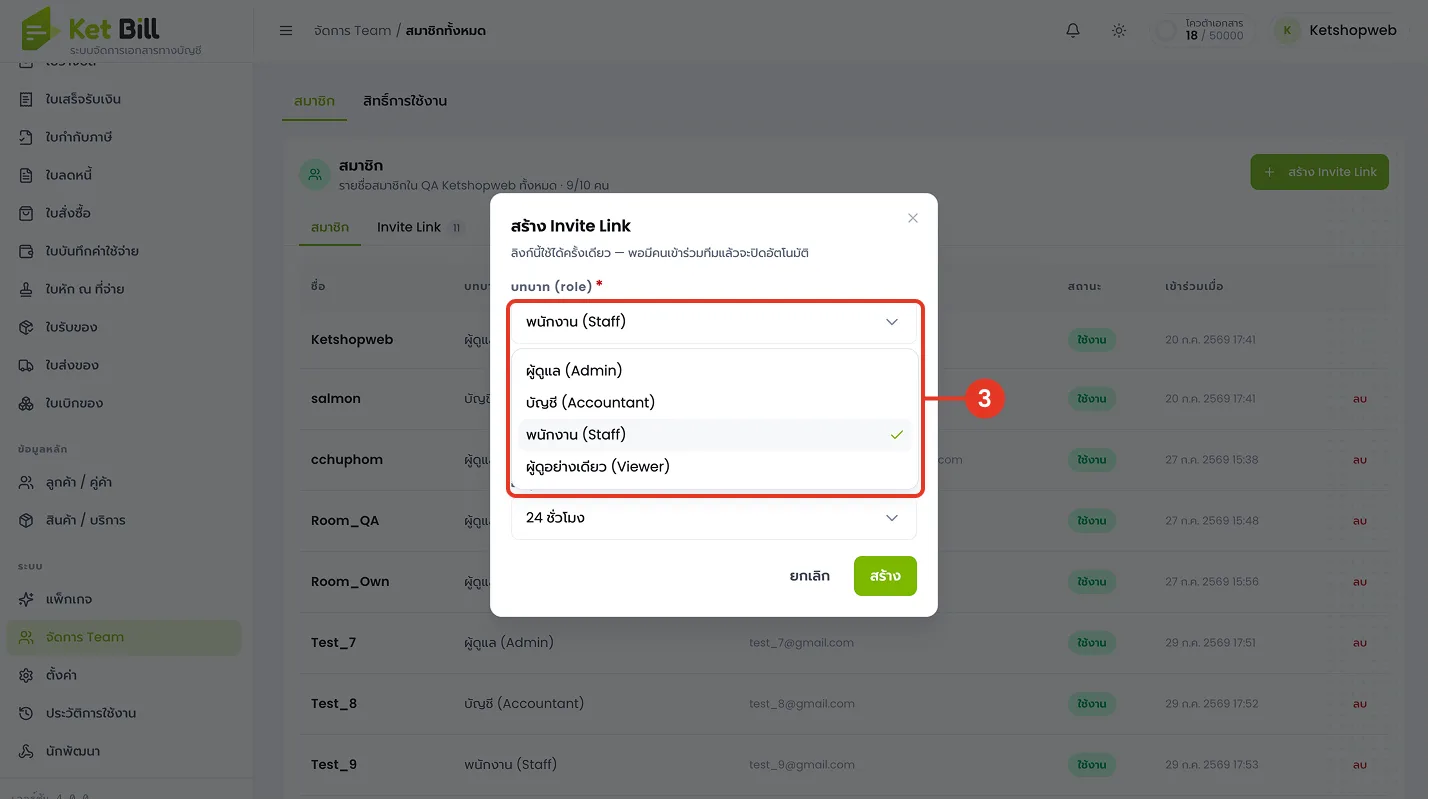
- ที่กล่อง “สร้าง Invite Link” เลือก บทบาท (role) ให้สมาชิกใหม่ มีให้เลือก ผู้ดูแล (Admin), บัญชี (Accountant), พนักงาน (Staff) และ ผู้ดูอย่างเดียว (Viewer)
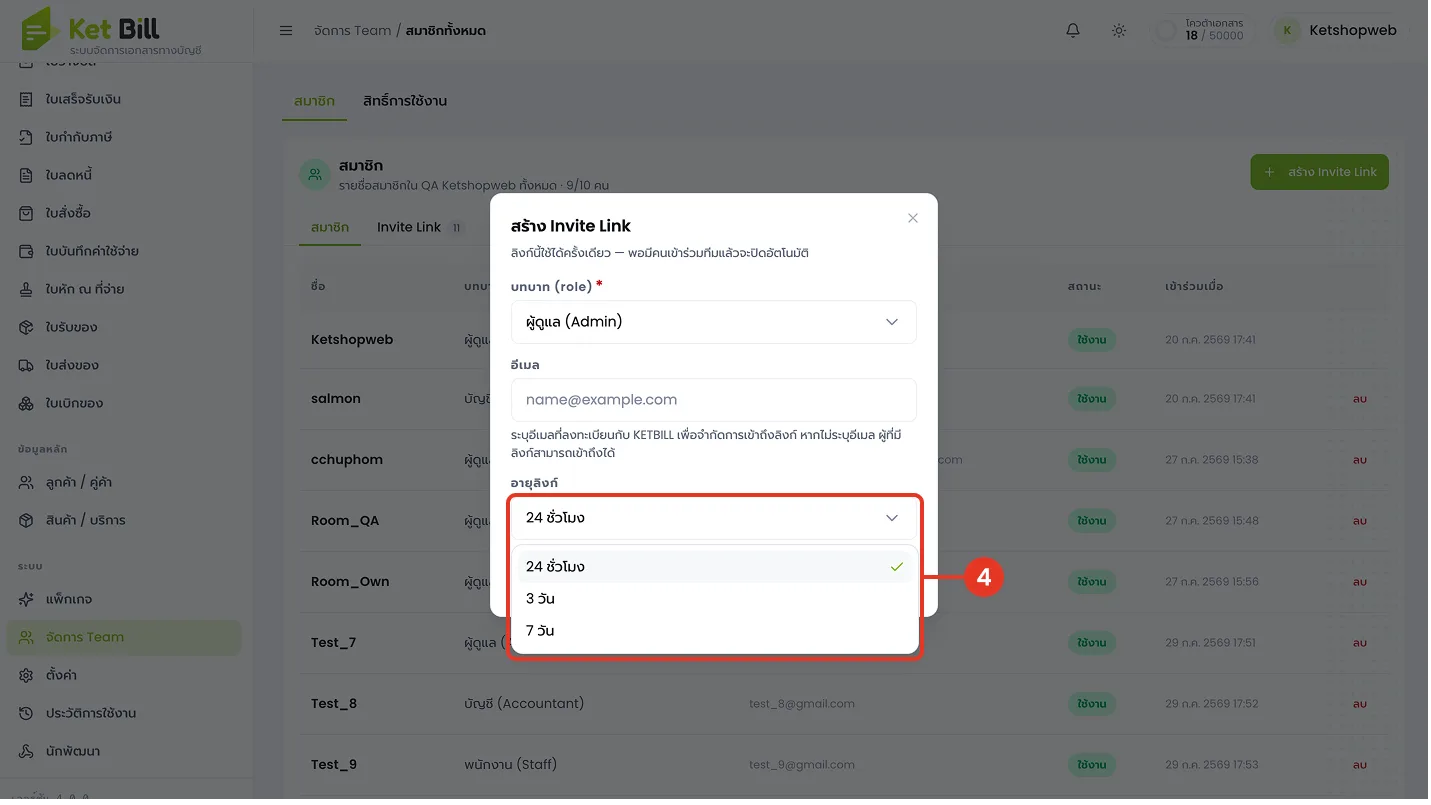
- (ทางเลือก) กรอก อีเมลของผู้รับ เพื่อจำกัดให้เข้าถึงลิงก์ได้เฉพาะอีเมลนั้น หากเว้นว่าง ผู้ที่มีลิงก์ทุกคนจะเข้าร่วมได้ จากนั้นเลือก อายุลิงก์: 24 ชั่วโมง, 3 วัน หรือ 7 วัน
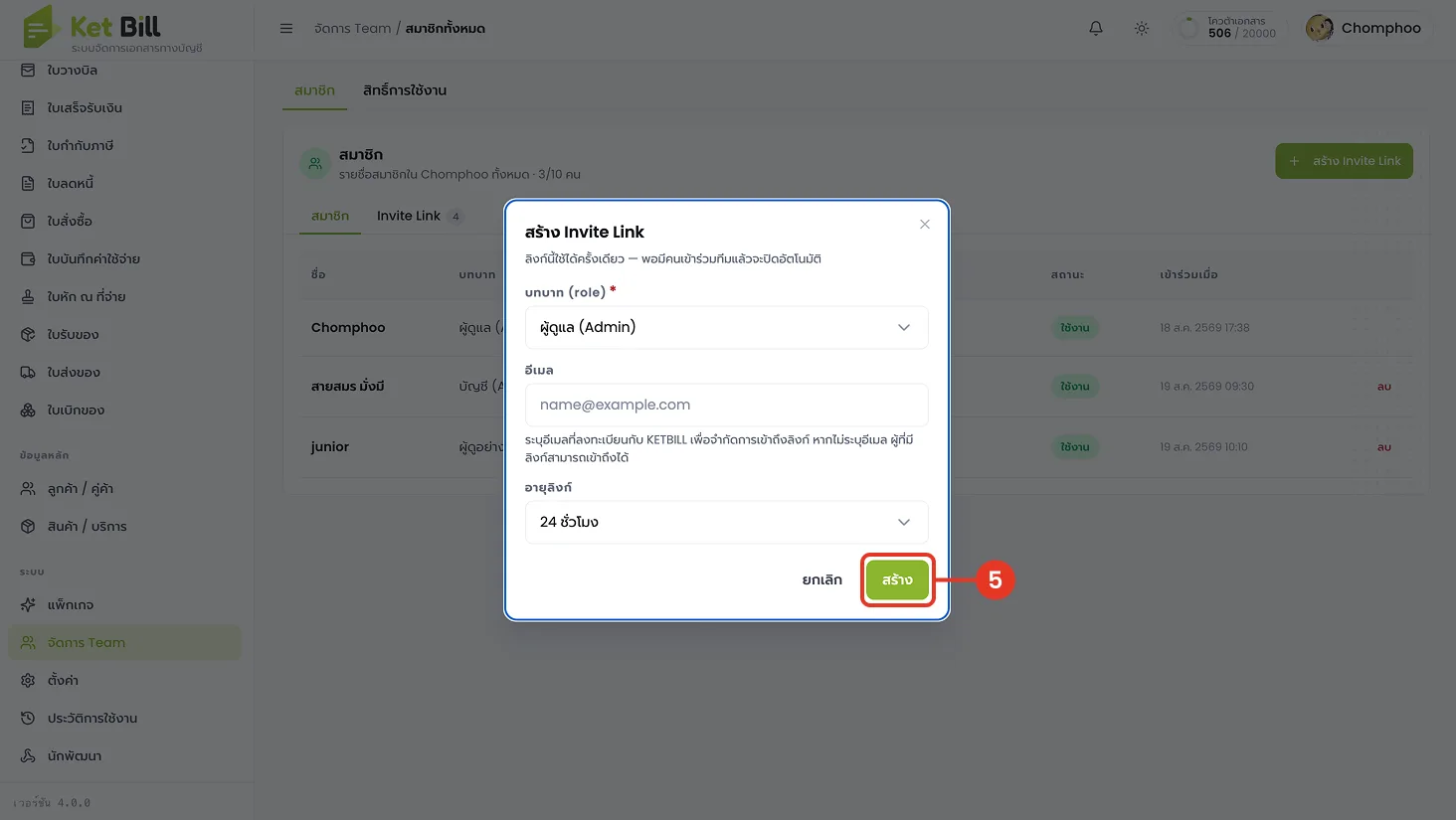
- ตรวจความถูกต้องแล้วกดปุ่ม “สร้าง”
บทบาท (role) ที่เลือกได้
| บทบาท | เหมาะสำหรับ |
|---|---|
| ผู้ดูแล (Admin) | ผู้ดูแลระบบที่จัดการได้เต็มสิทธิ์ รวมถึงตั้งค่าและจัดการสมาชิก |
| บัญชี (Accountant) | ฝ่ายบัญชีที่ดูแลและออกเอกสารบัญชี |
| พนักงาน (Staff) | พนักงานทั่วไปที่ทำงานกับเอกสารในขอบเขตที่กำหนด |
| ผู้ดูอย่างเดียว (Viewer) | ผู้ที่ดูข้อมูลได้อย่างเดียว ไม่แก้ไข |
สิทธิ์ของแต่ละบทบาทอย่างละเอียดสามารถตรวจสอบและปรับได้ที่แท็บ “สิทธิ์การใช้งาน” ในหน้าจัดการ Team
ขั้นตอนที่ 3 · คัดลอกลิงก์ส่งให้สมาชิก
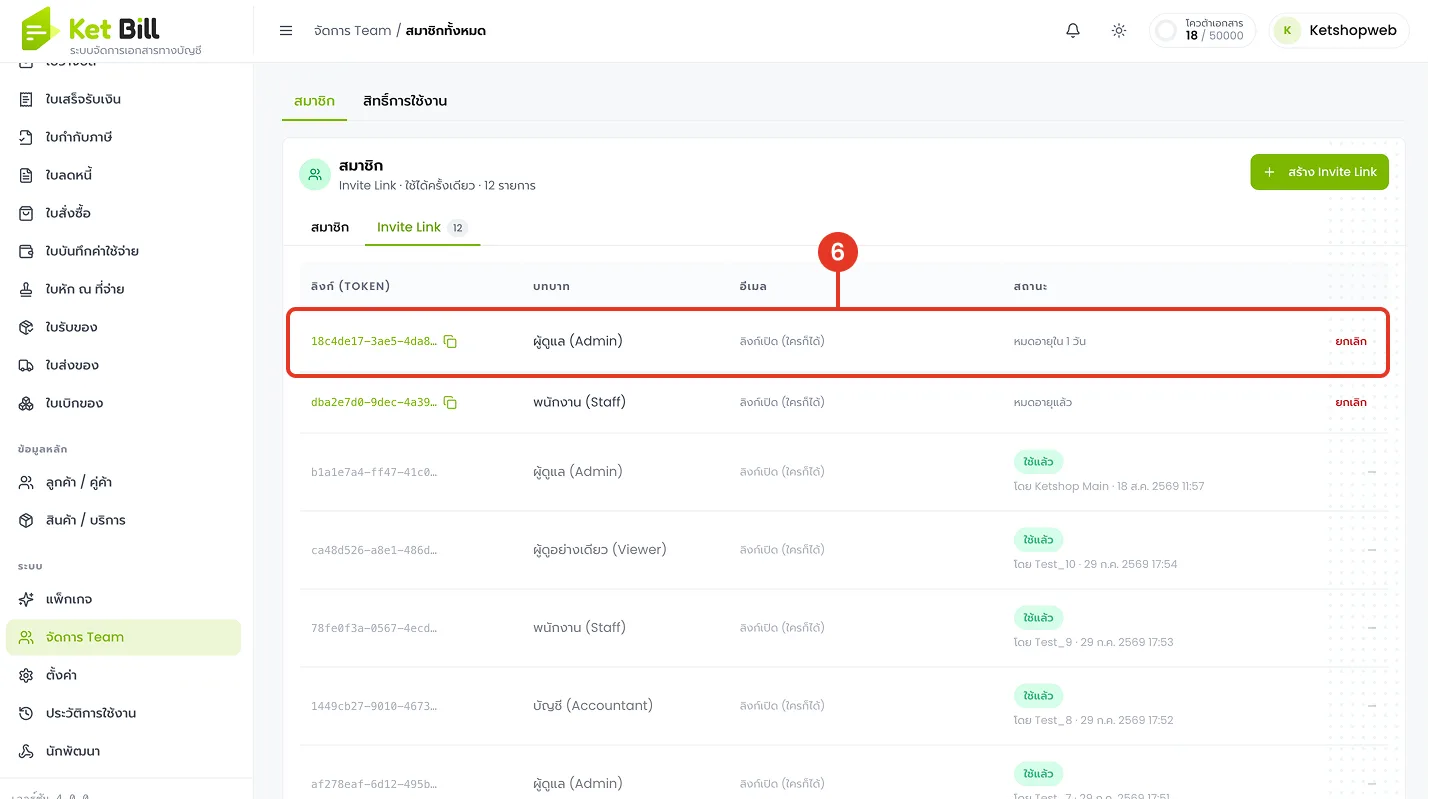
- เมื่อสร้างเสร็จ ลิงก์จะแสดงในแท็บ “Invite Link” พร้อมบทบาท สถานะ (เช่น “หมดอายุใน 1 วัน”) และปุ่ม คัดลอกโทเคน กดคัดลอกแล้วส่งลิงก์ให้ผู้ที่ต้องการเชิญ หากต้องการยกเลิกก่อนมีคนใช้ กด “ยกเลิก” ท้ายแถวได้
ขั้นตอนที่ 4 · ผู้ถูกเชิญเข้าร่วมทีม
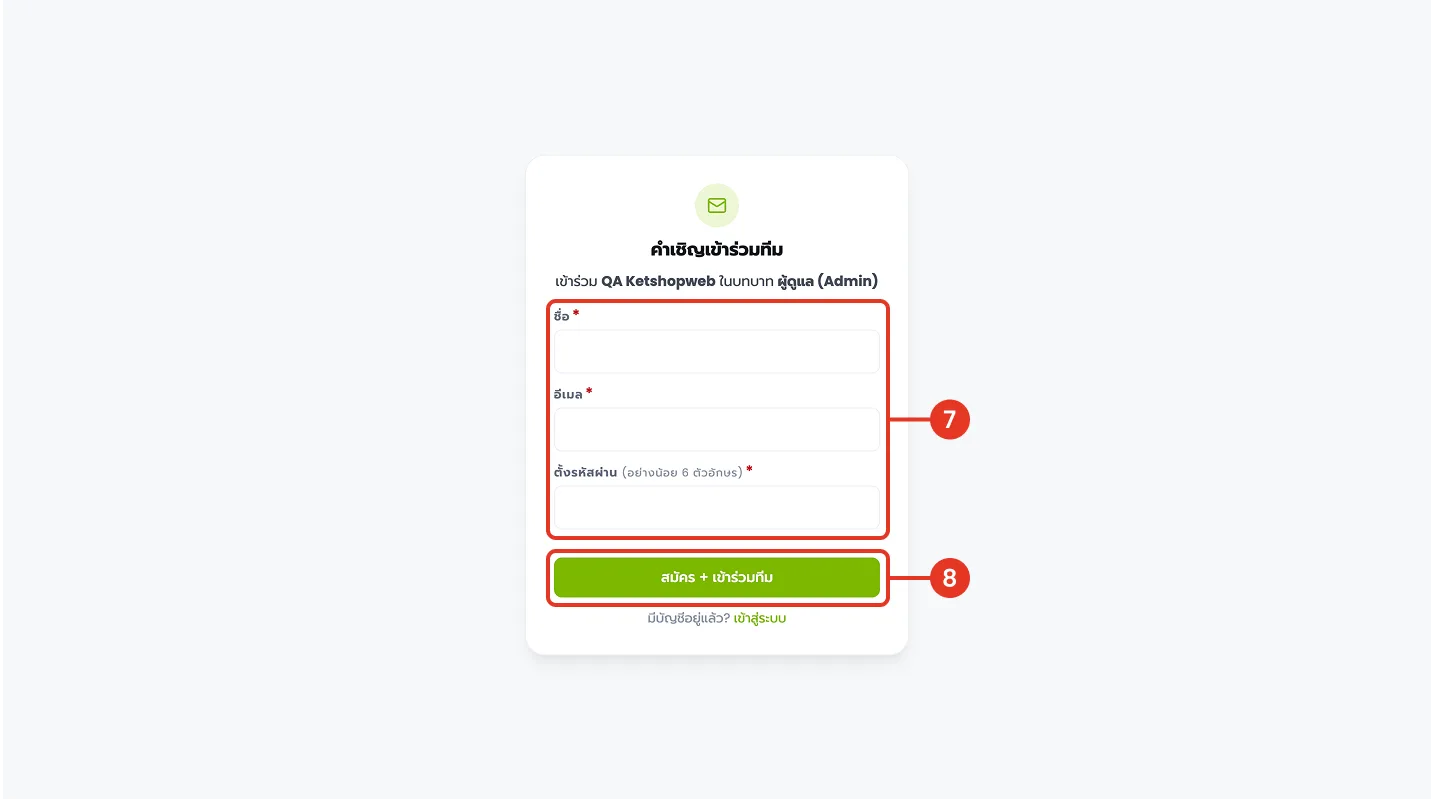
- เมื่อผู้รับเปิดลิงก์ จะเห็นหน้า “คำเชิญเข้าร่วมทีม” ระบุชื่อทีมและบทบาทที่ได้รับ ให้กรอก ชื่อ, อีเมล และ ตั้งรหัสผ่าน (อย่างน้อย 6 ตัวอักษร)
- กดปุ่ม “สมัคร + เข้าร่วมทีม” หากมีบัญชี KetBill อยู่แล้ว สามารถกด “มีบัญชีอยู่แล้ว? เข้าสู่ระบบ” เพื่อเข้าร่วมด้วยบัญชีเดิมได้
⚠️ ข้อควรระวัง
ลิงก์คำเชิญใช้ได้ครั้งเดียว และปิดอัตโนมัติเมื่อมีคนเข้าร่วมแล้ว หากต้องการเชิญหลายคน ต้องสร้างลิงก์แยกแต่ละคน
ลิงก์มีวันหมดอายุตามที่เลือก (24 ชั่วโมง / 3 วัน / 7 วัน) เมื่อพ้นกำหนดแล้วจะใช้ไม่ได้ ต้องสร้างใหม่
หากไม่ระบุอีเมลผู้รับ ผู้ที่ได้ลิงก์ไปทุกคนจะเข้าร่วมทีมได้ ควรส่งลิงก์เฉพาะผู้ที่ต้องการเชิญ หรือระบุอีเมลเพื่อความปลอดภัย
ผลลัพธ์หลังทำตามขั้นตอน
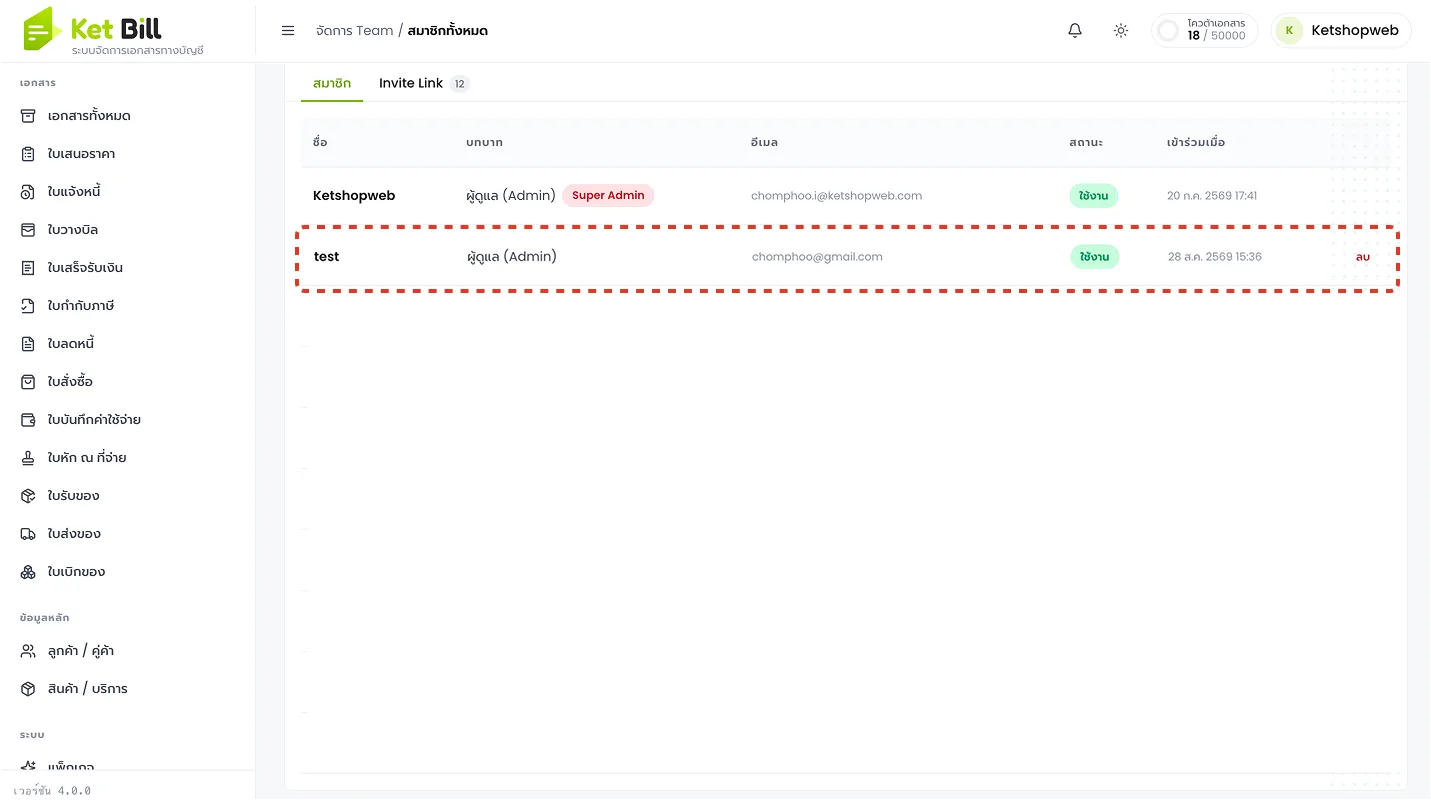
เมื่อผู้ถูกเชิญเข้าร่วมสำเร็จ รายชื่อจะปรากฏในตารางสมาชิกทันที พร้อมบทบาท อีเมล สถานะ “ใช้งาน” และวันเวลาที่เข้าร่วม
เชิญทีมเข้าใช้งานร่วมกันได้ง่าย — สร้างลิงก์คำเชิญแล้วส่งให้เพื่อนร่วมงาน ไม่ต้องตั้งค่าบัญชีให้ทีละคน
กำหนดบทบาทและสิทธิ์ได้ตั้งแต่เชิญ — เลือก Admin / Accountant / Staff / Viewer ให้เหมาะกับหน้าที่ของแต่ละคน
ปลอดภัยด้วยลิงก์ใช้ครั้งเดียวและมีวันหมดอายุ — จำกัดการเข้าถึงด้วยอีเมลผู้รับ และยกเลิกลิงก์ได้ทุกเมื่อ