
เพิ่มบัญชีธนาคารและ PromptPayไว้ในระบบ เพื่อให้ช่องทางรับเงินไปแสดงบนเอกสารโดยอัตโนมัติ (เช่น ใบแจ้งหนี้ / ใบวางบิล) พร้อม QR PromptPay ที่สร้างให้เอง ลูกค้าชำระเงินได้สะดวกและถูกต้องทุกครั้ง
📌 สิ่งที่ต้องรู้ก่อนเริ่ม
เพิ่มได้ทั้ง บัญชีธนาคาร และ PromptPay (พร้อมเพย์) หลายบัญชี · เฉพาะเลขบัญชีและชื่อบัญชี/เจ้าของที่เป็นฟิลด์บังคับ
บัญชีที่เปิดใช้งานจะถูก snapshot ลงเอกสารตอนออก การแก้บัญชีภายหลังจะไม่กระทบเอกสารที่ออกไปแล้ว
ขั้นตอนที่ 1 · เข้าหน้าตั้งค่าบัญชีรับเงิน
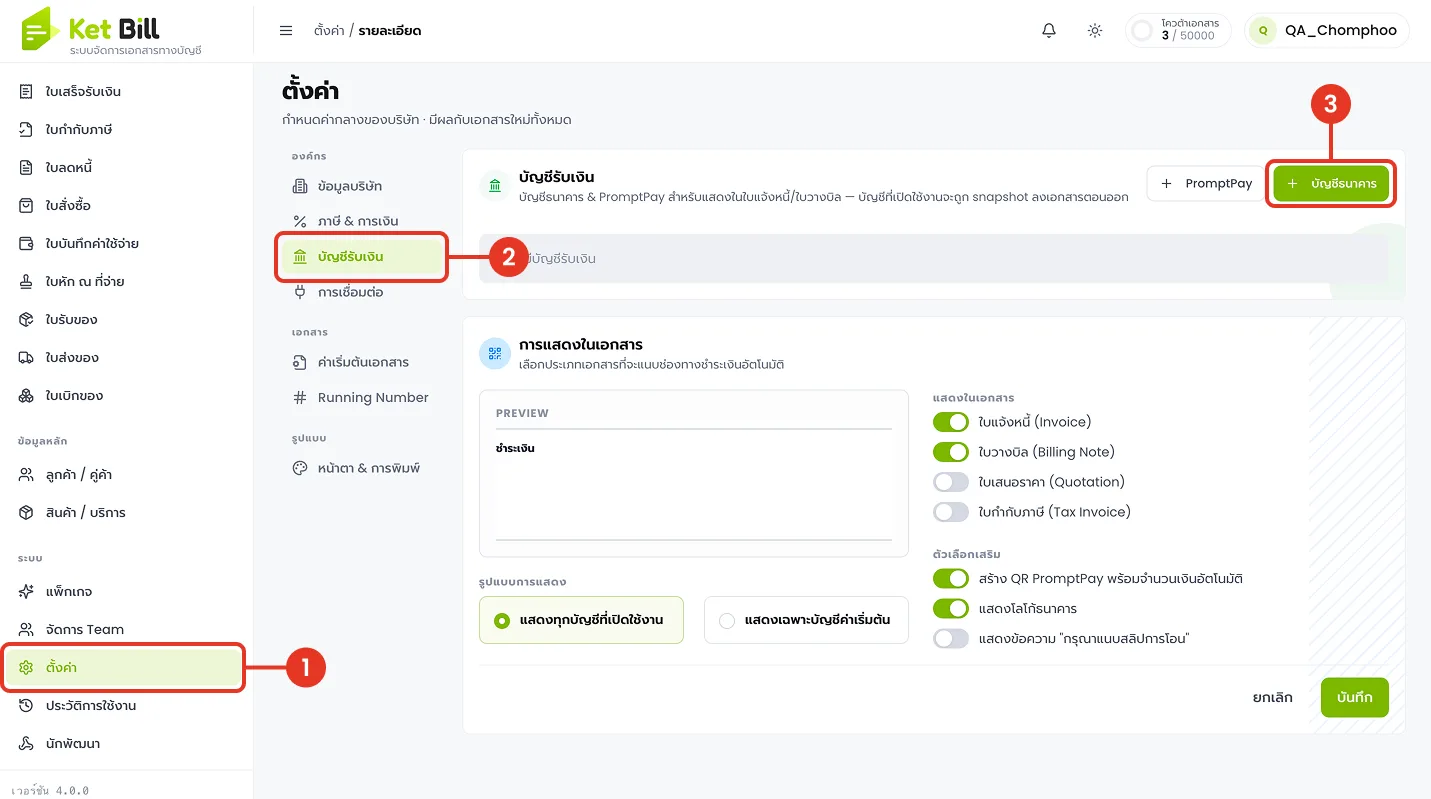
- ที่เมนูด้านซ้าย กลุ่ม “ระบบ” เลือก “ตั้งค่า”
- เลือกแท็บ “บัญชีรับเงิน” (กลุ่มองค์กร)
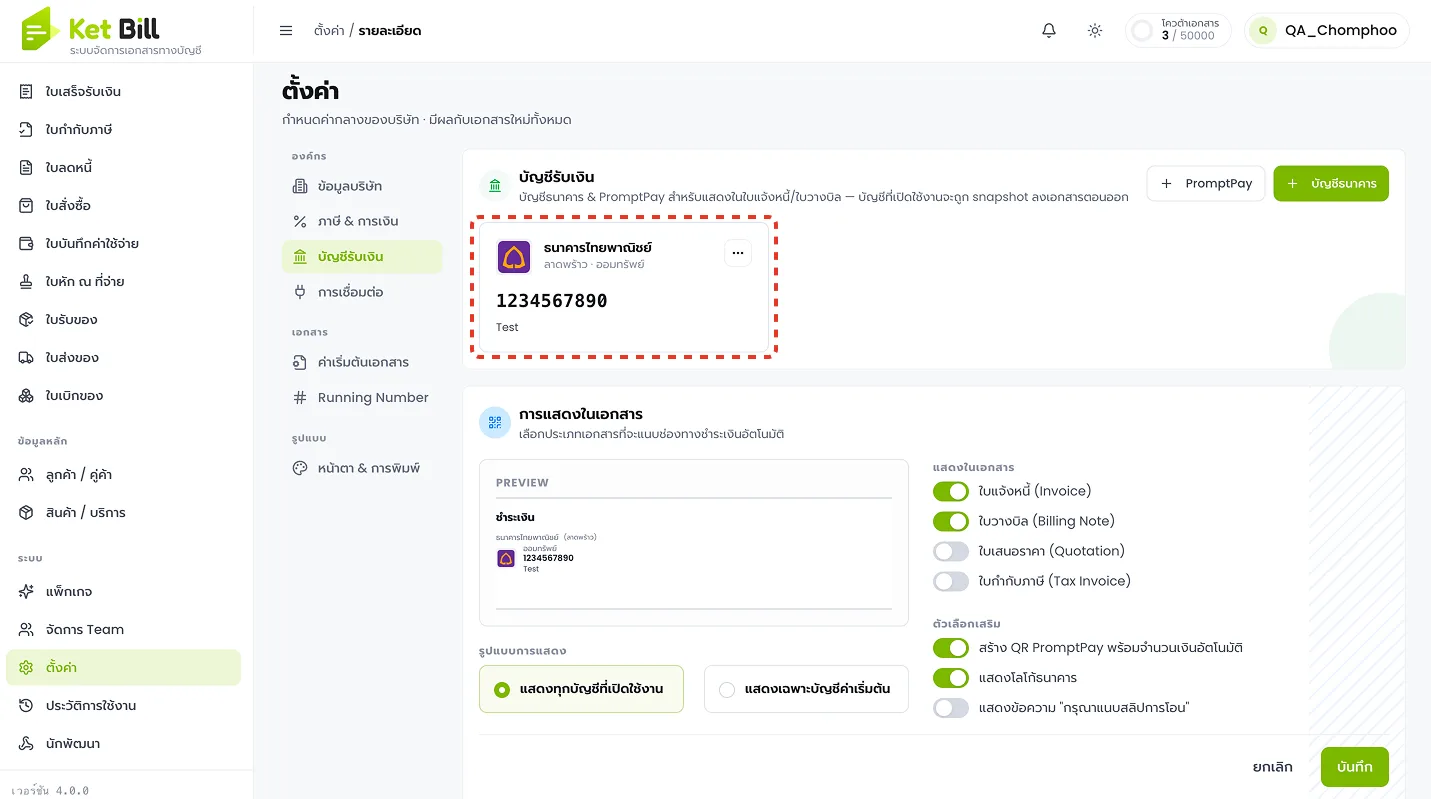
- กดปุ่ม “+ บัญชีธนาคาร” ที่มุมขวาบน (หรือ “+ PromptPay” หากต้องการเพิ่มพร้อมเพย์)
ขั้นตอนที่ 2 · เพิ่มบัญชีธนาคาร
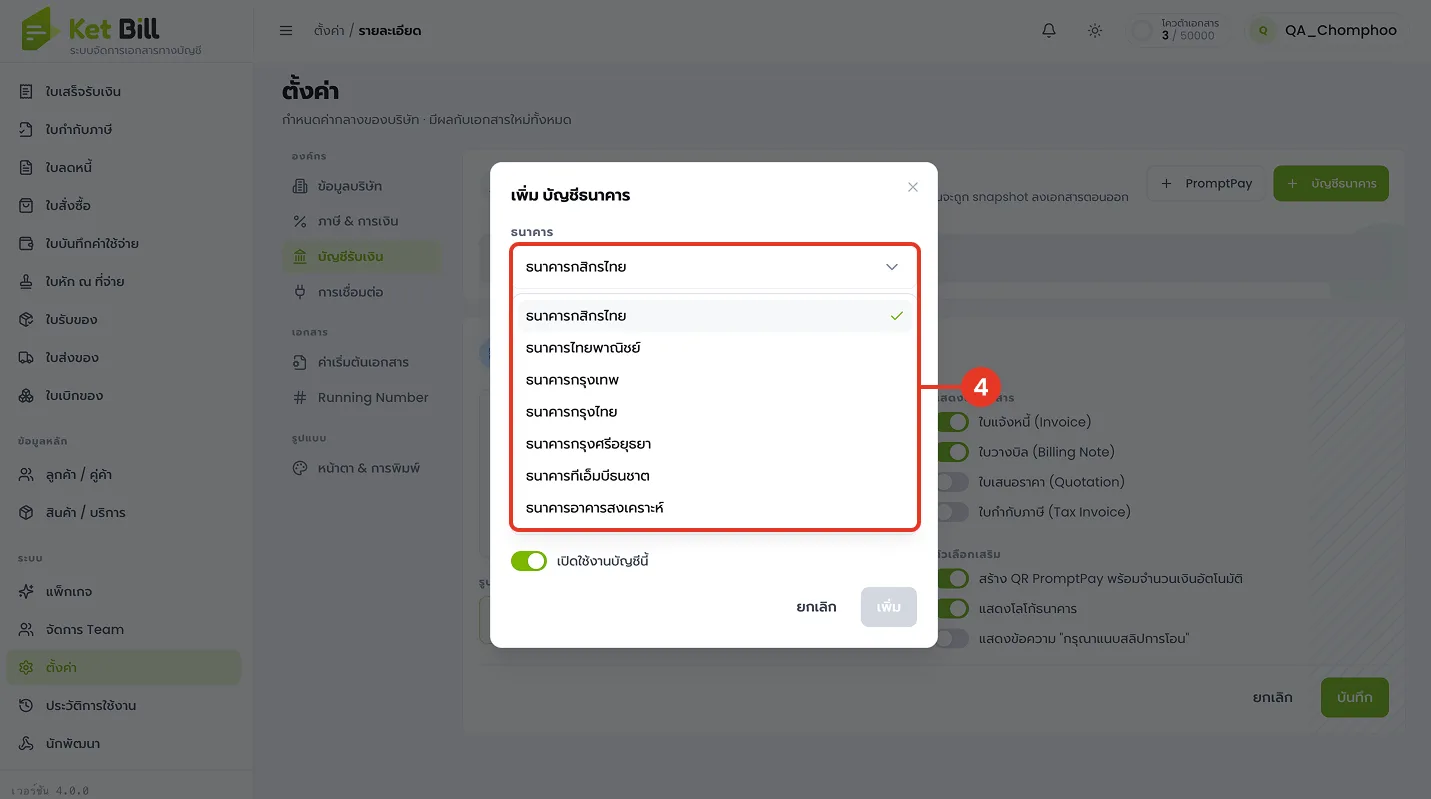
- ในหน้าต่าง “เพิ่มบัญชีธนาคาร” เลือก ธนาคาร จากรายการ (กสิกรไทย, ไทยพาณิชย์, กรุงเทพ, กรุงไทย ฯลฯ)
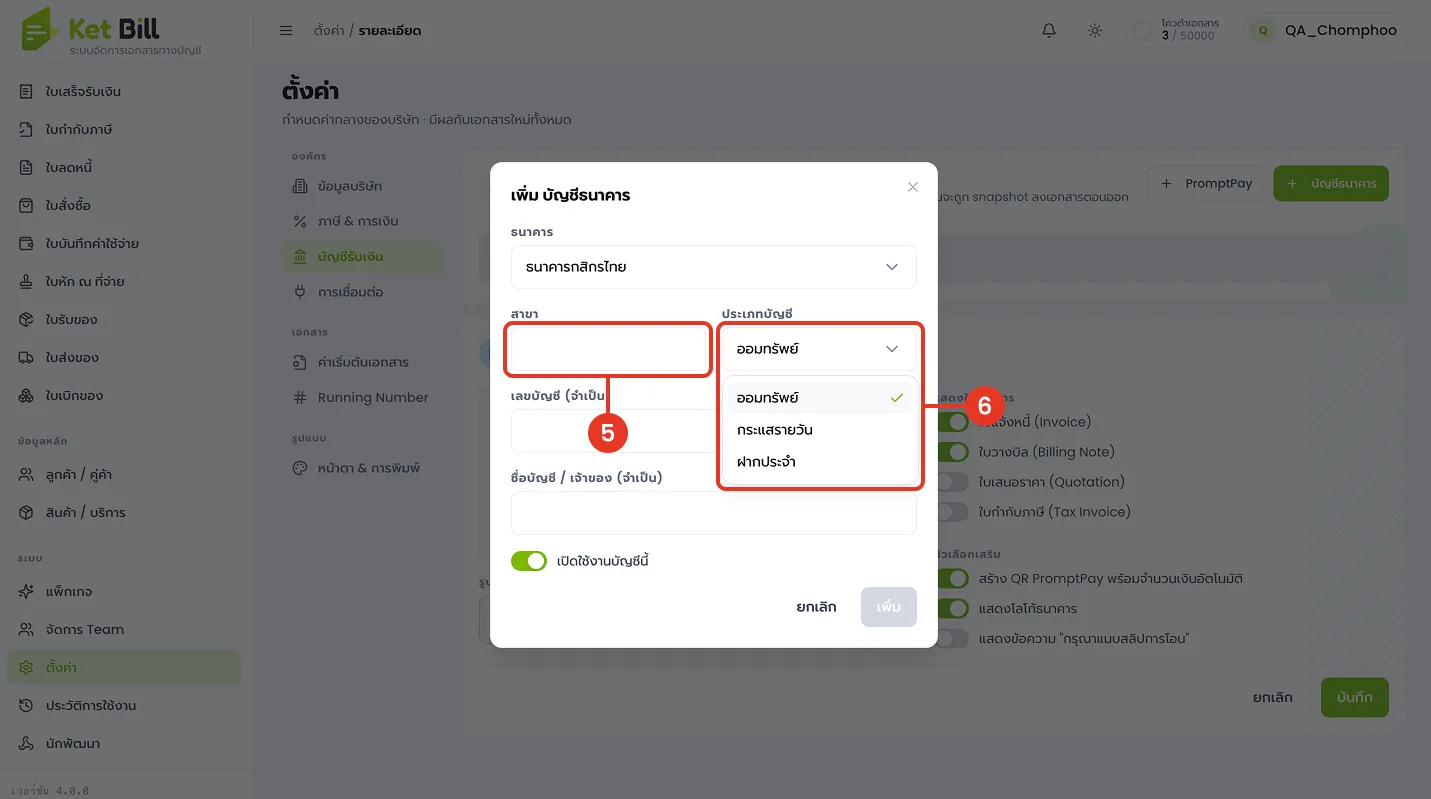
- กรอก สาขา
- เลือก ประเภทบัญชี (ออมทรัพย์ / กระแสรายวัน / ฝากประจำ)
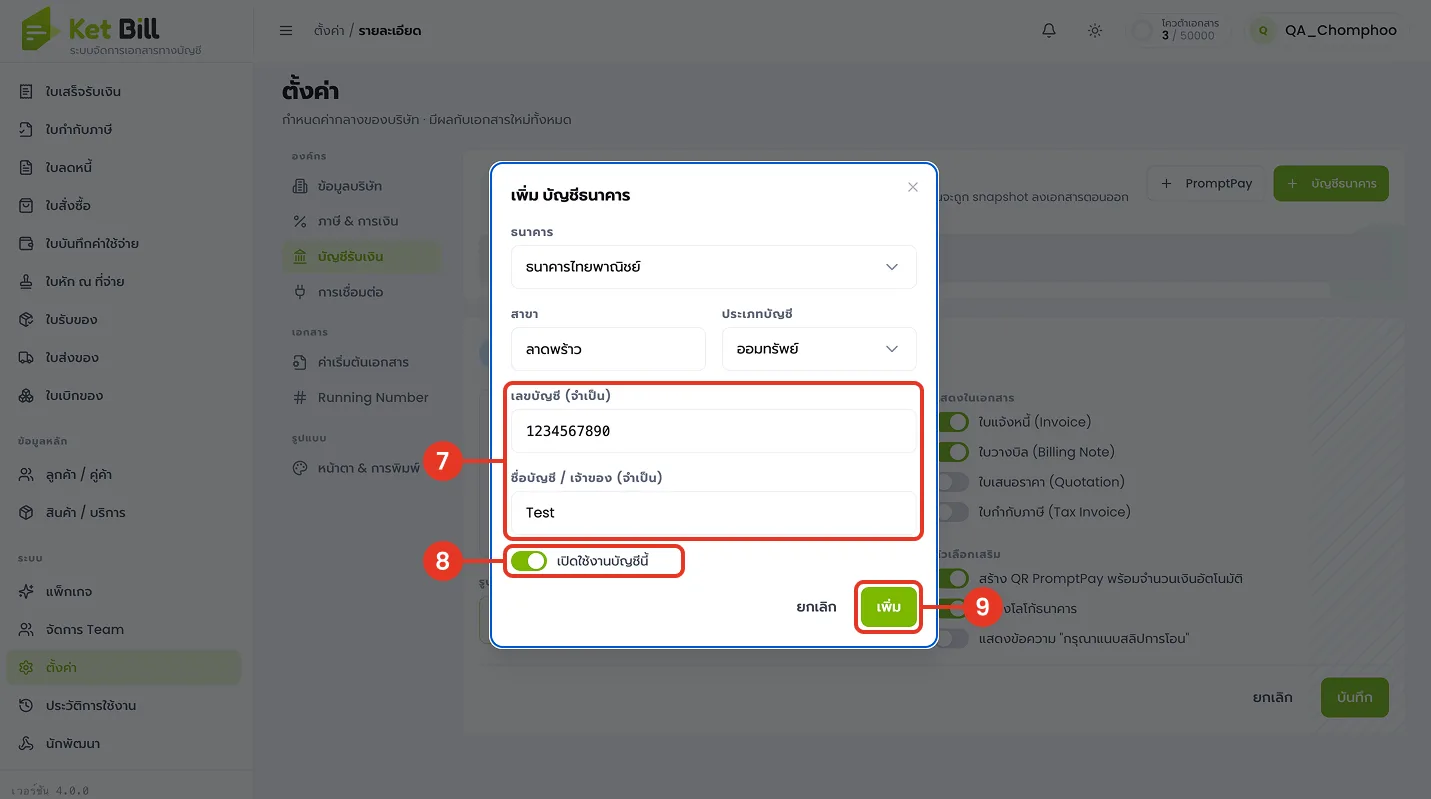
- กรอก เลขบัญชี (จำเป็น) และ ชื่อบัญชี / เจ้าของ (จำเป็น)
- เปิดสวิตช์ “เปิดใช้งานบัญชีนี้”
- กดปุ่ม “เพิ่ม”
บัญชีธนาคารจะปรากฏเป็นการ์ดในหน้าบัญชีรับเงิน และช่อง PREVIEW ด้านล่างจะแสดงตัวอย่างที่จะขึ้นบนเอกสารทันที
ขั้นตอนที่ 3 · เพิ่ม PromptPay (ถ้าต้องการ)
- กดปุ่ม “+ PromptPay” ที่มุมขวาบน
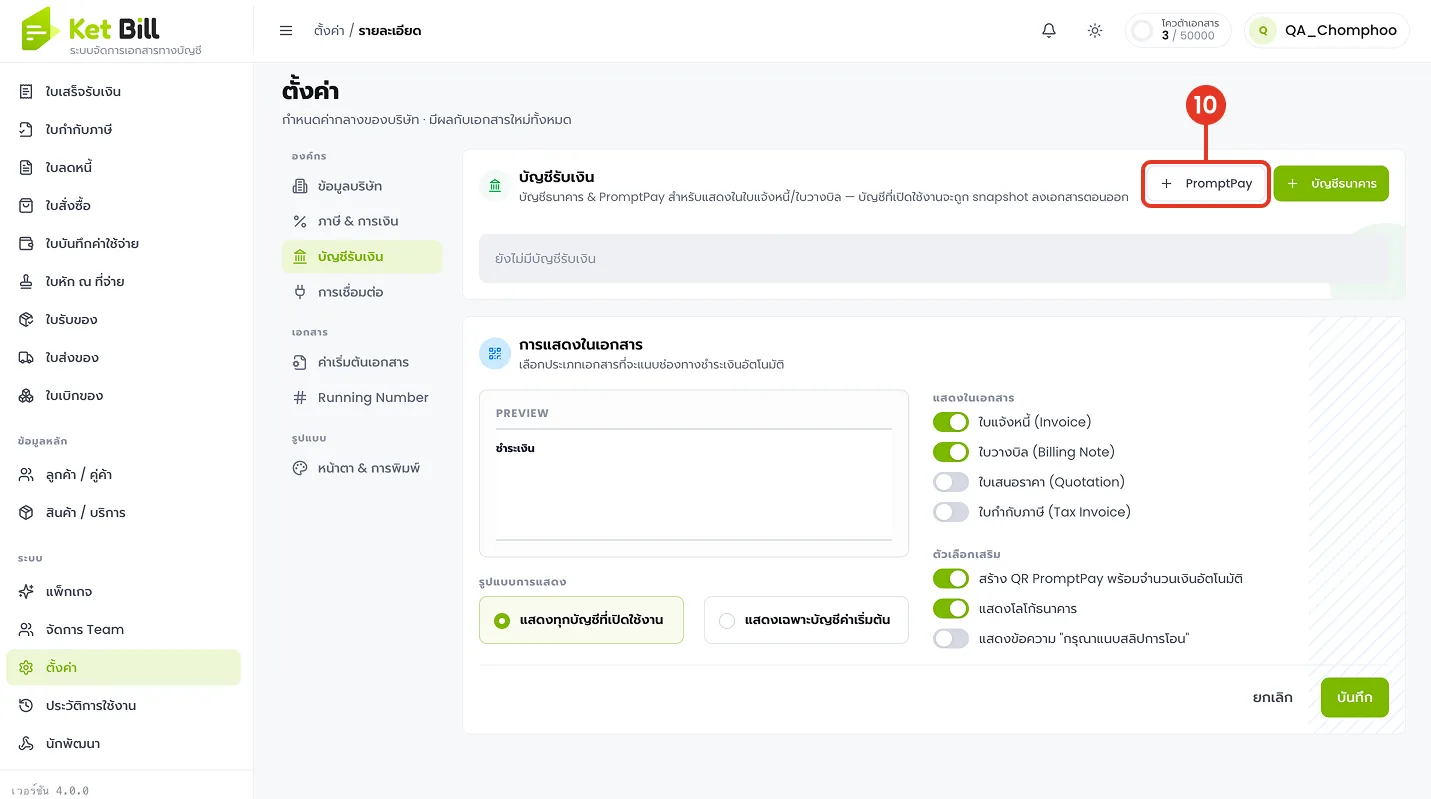
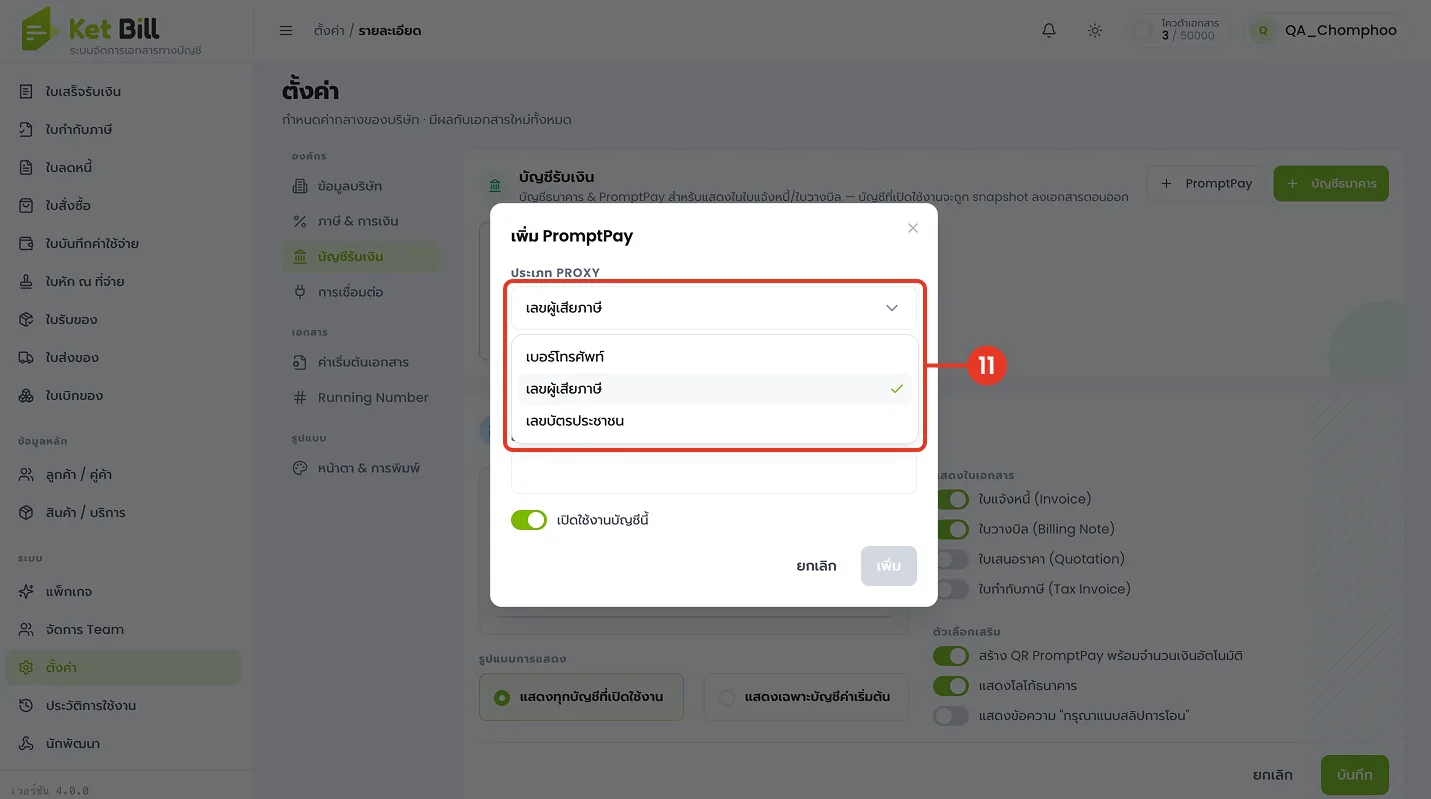
- เลือก ประเภท PROXY (เบอร์โทรศัพท์ / เลขผู้เสียภาษี / เลขบัตรประชาชน)
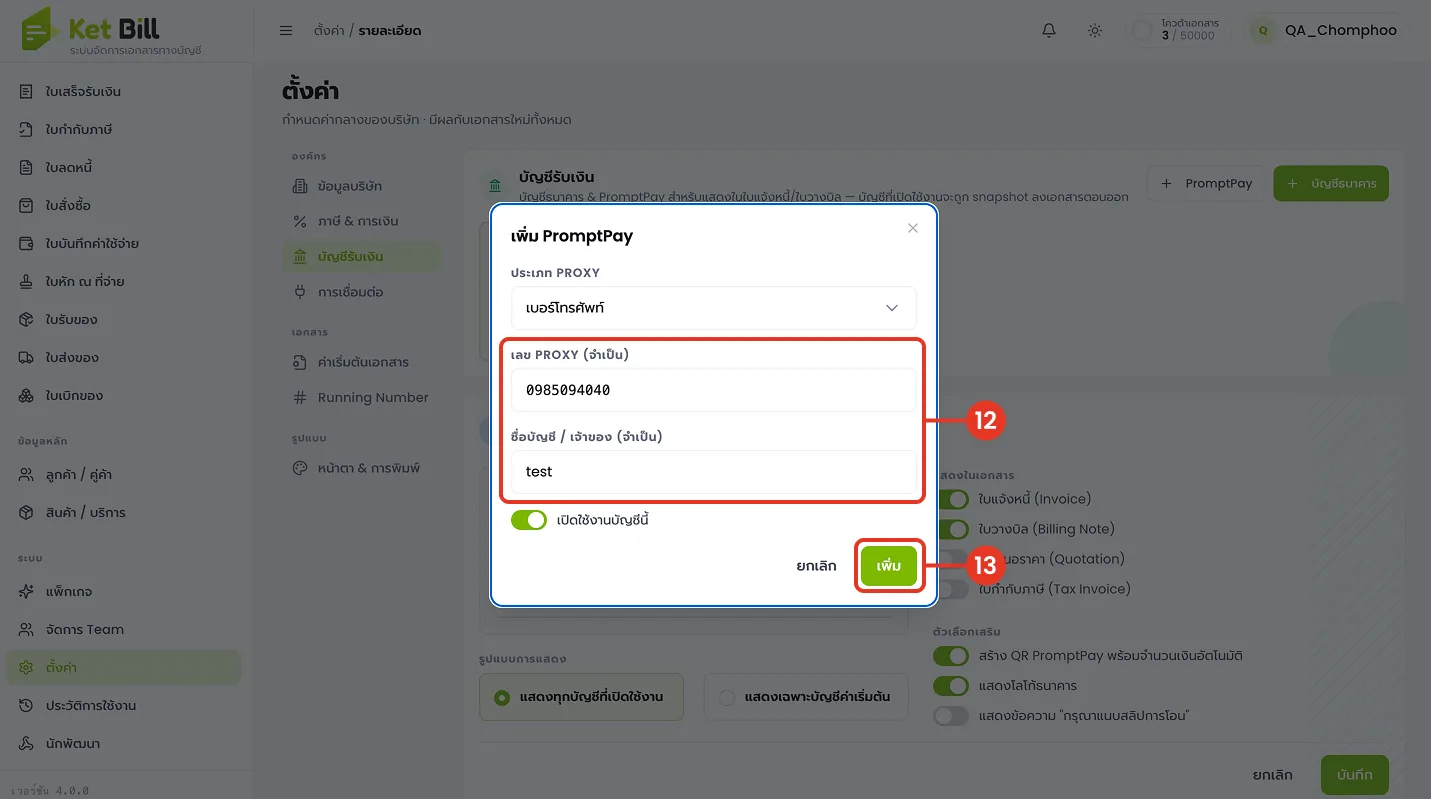
- กรอก เลข PROXY (จำเป็น) และ ชื่อบัญชี / เจ้าของ (จำเป็น)
- กดปุ่ม “เพิ่ม”
PromptPay จะปรากฏเป็นการ์ดคู่กับบัญชีธนาคาร และ PREVIEW จะแสดงทั้งสองช่องทางพร้อม QR บนเอกสาร
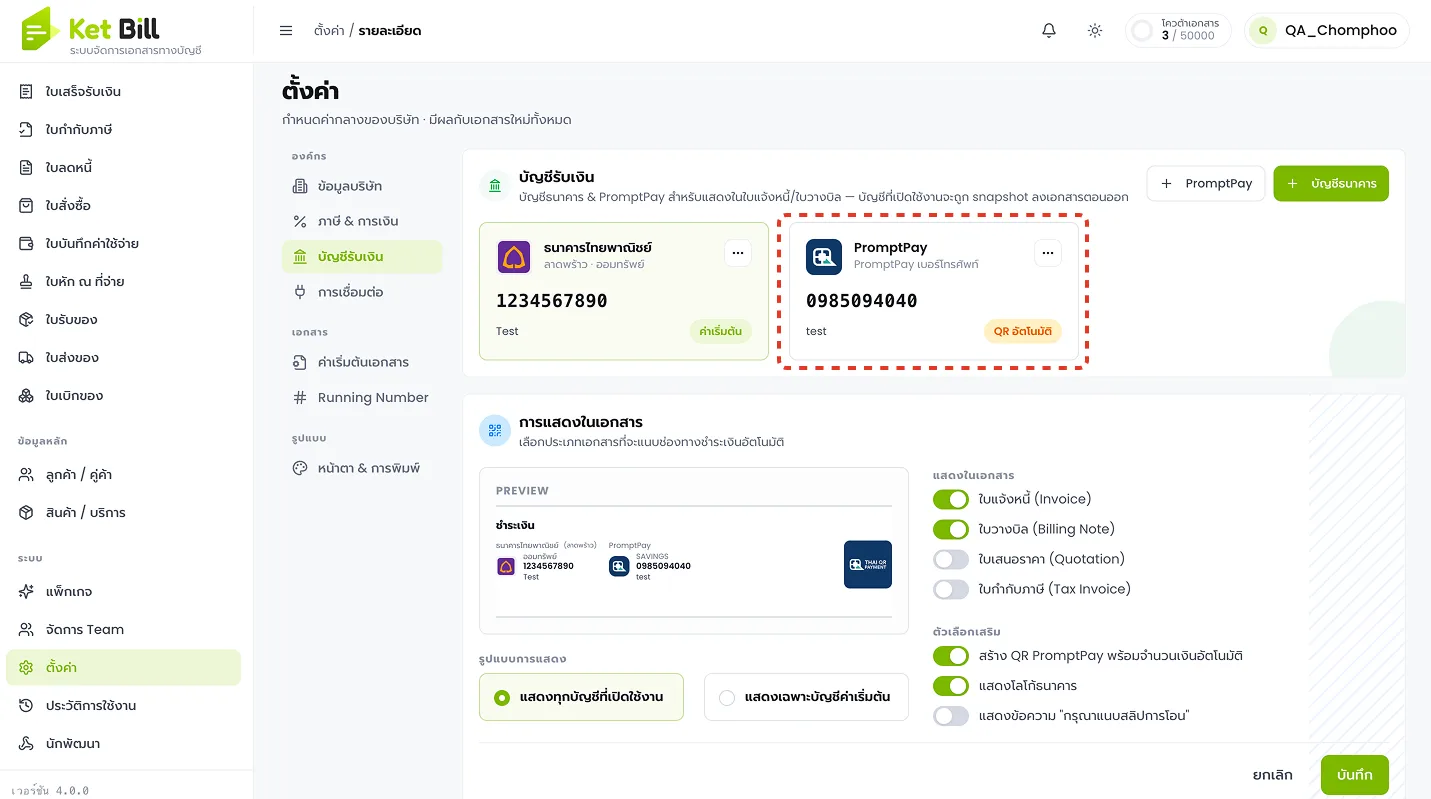
ขั้นตอนที่ 4 · จัดการบัญชีและตั้งค่าการแสดงในเอกสาร
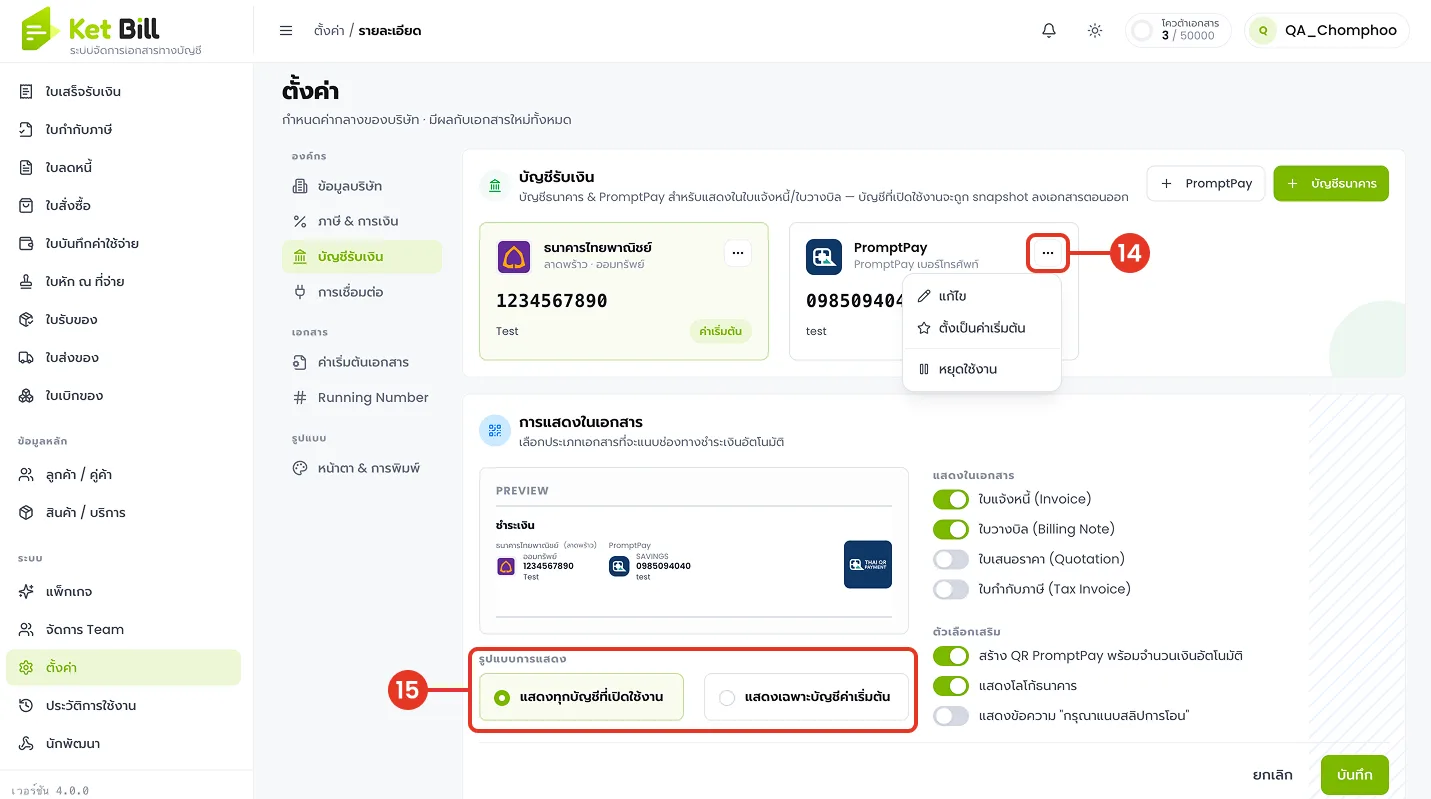
- กดปุ่ม “...” บนการ์ดบัญชี เพื่อ แก้ไข / ตั้งเป็นค่าเริ่มต้น / หยุดใช้งาน
- เลือก รูปแบบการแสดง: แสดงทุกบัญชีที่เปิดใช้งาน หรือ แสดงเฉพาะบัญชีค่าเริ่มต้น
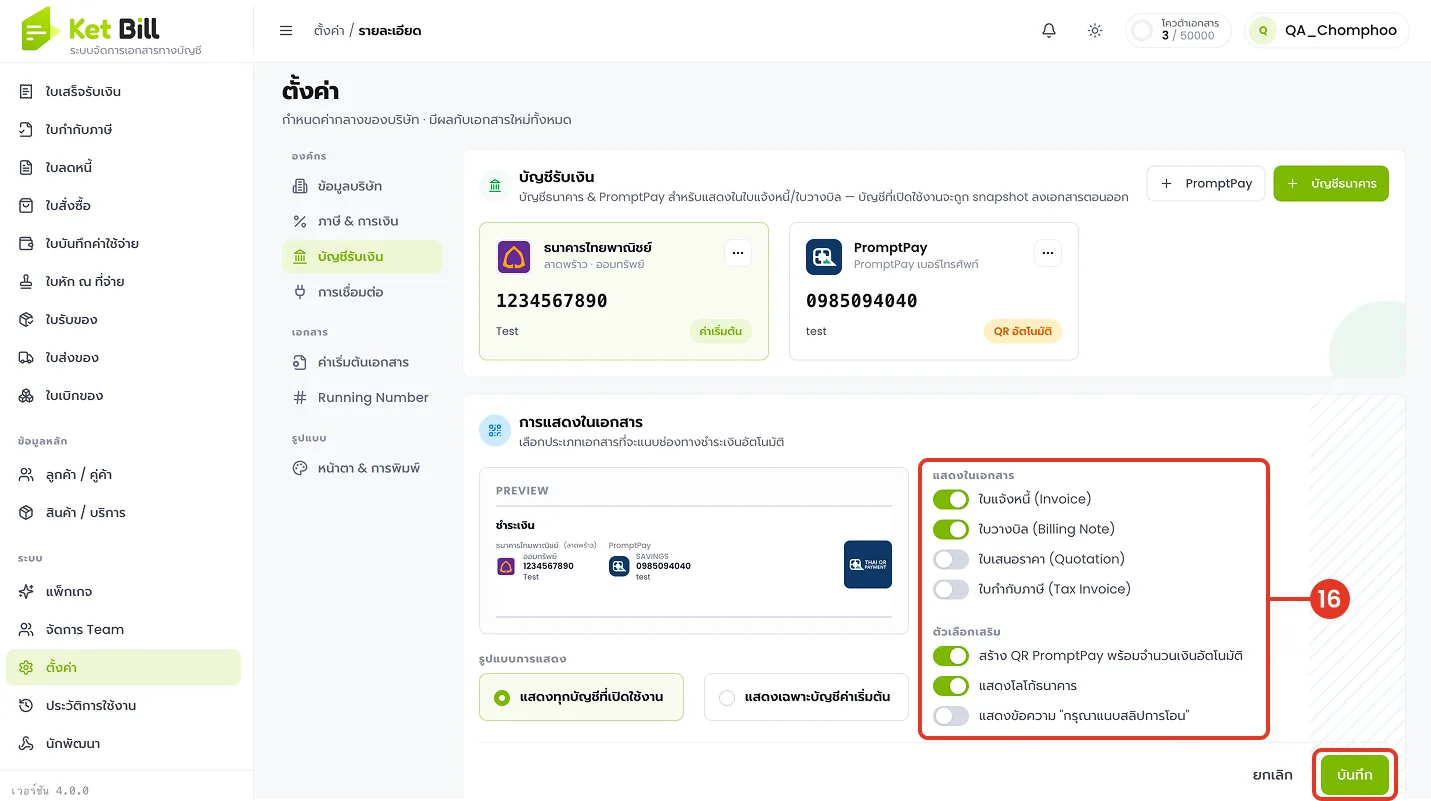
- ตั้งค่า การแสดงในเอกสาร — เลือกประเภทเอกสารที่จะแนบช่องทางชำระเงินอัตโนมัติ (ใบแจ้งหนี้ / ใบวางบิล / ใบเสนอราคา / ใบกำกับภาษี) และตัวเลือกเสริม (สร้าง QR PromptPay พร้อมจำนวนเงินอัตโนมัติ, แสดงโลโก้ธนาคาร, แสดงข้อความ “กรุณาแนบสลิปการโอน”) แล้วกด “บันทึก”
⚠️ ข้อควรระวัง
บัญชีที่เปิดใช้งานจะถูก snapshot ลงเอกสารตอนออก การแก้ไข/หยุดใช้งานบัญชีภายหลังจะไม่เปลี่ยนเอกสารที่ออกไปแล้ว
ค่าเริ่มต้นแสดงเฉพาะใบแจ้งหนี้และใบวางบิล หากต้องการให้ขึ้นใบเสนอราคาหรือใบกำกับภาษีด้วย ต้องเปิดสวิตช์เอง
เลขบัญชี / เลข PROXY และชื่อเจ้าของบัญชี เป็นฟิลด์บังคับทั้งบัญชีธนาคารและ PromptPay ตรวจให้ถูกต้องก่อนบันทึก
ตัวอย่างที่แสดงบนเอกสาร
เมื่อออกเอกสารที่เปิดการแสดงไว้ ส่วน “ชำระเงิน” จะแสดงบัญชีธนาคารและ PromptPay พร้อม QR ให้ลูกค้าสแกนจ่ายได้ทันที
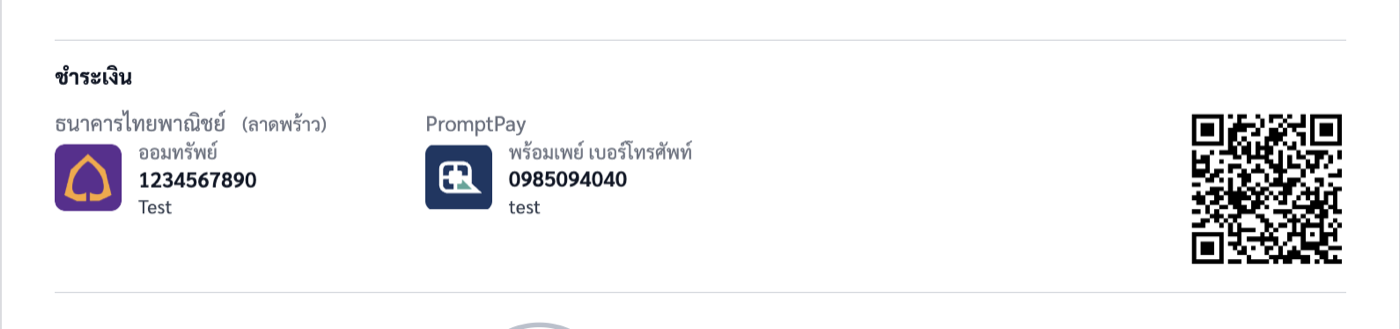
ผลลัพธ์หลังทำตามขั้นตอน
- ช่องทางรับเงินขึ้นบนเอกสารอัตโนมัติ — ทั้งบัญชีธนาคารและ PromptPay แสดงในเอกสารที่เลือกไว้โดยไม่ต้องพิมพ์เอง
- มี QR PromptPay พร้อมจำนวนเงิน — ลูกค้าสแกนจ่ายได้ทันที ลดข้อผิดพลาดจากการโอนผิดจำนวน
- ควบคุมการแสดงได้ละเอียด — เลือกได้ว่าจะให้ขึ้นเอกสารประเภทไหน แสดงทุกบัญชีหรือเฉพาะค่าเริ่มต้น