
รูปแบบเลขที่เอกสาร (Running Number) คือรูปแบบเลขที่ระบบออกให้เอกสารแต่ละใบโดยอัตโนมัติ เช่น QO-2569-08-0017 คุณกำหนดได้ว่าจะให้ประกอบด้วย prefix, ปี, เดือน และเลขลำดับอย่างไร แล้วระบบจะรันต่อเนื่องตามลำดับให้ทุกครั้งที่ออกเอกสาร
📌 สิ่งที่ต้องรู้ก่อนเริ่ม
ตั้งค่า Running Number ได้ตั้งแต่การสมัครเข้าใช้งานครั้งแรก ระบบจะใช้รูปแบบเลขที่เอกสารตามการตั้งค่าครั้งแรก และเลขที่เอกสารจะรันต่อเนื่องตามลำดับเมื่อมีการออกเอกสาร
หากมีการออกเอกสารไปแล้ว และต้องการเปลี่ยนรูปแบบใหม่ จะเปลี่ยนได้ แต่รูปแบบใหม่จะมีผลในรอบบิลถัดไป ส่วนเอกสารเดิมยังคงใช้รูปแบบเดิม
ขั้นตอนที่ 1 · เข้าหน้าตั้งค่า Running Number
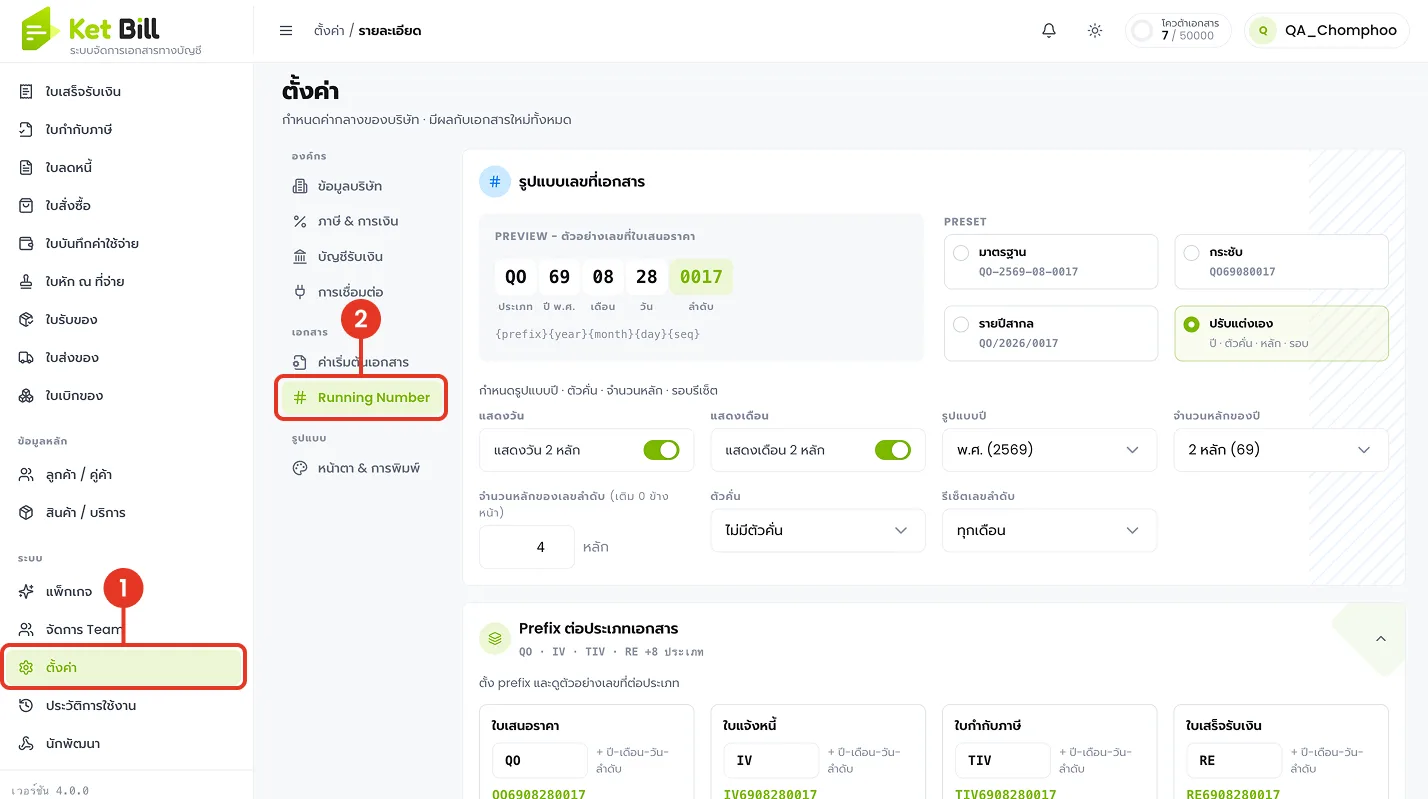
- ที่เมนูด้านซ้าย เลือก “ตั้งค่า”
- กลุ่ม “เอกสาร” เลือก “Running Number” — จะเห็นกล่อง “รูปแบบเลขที่เอกสาร” พร้อมช่อง PREVIEW แสดงตัวอย่างเลขแบบสด
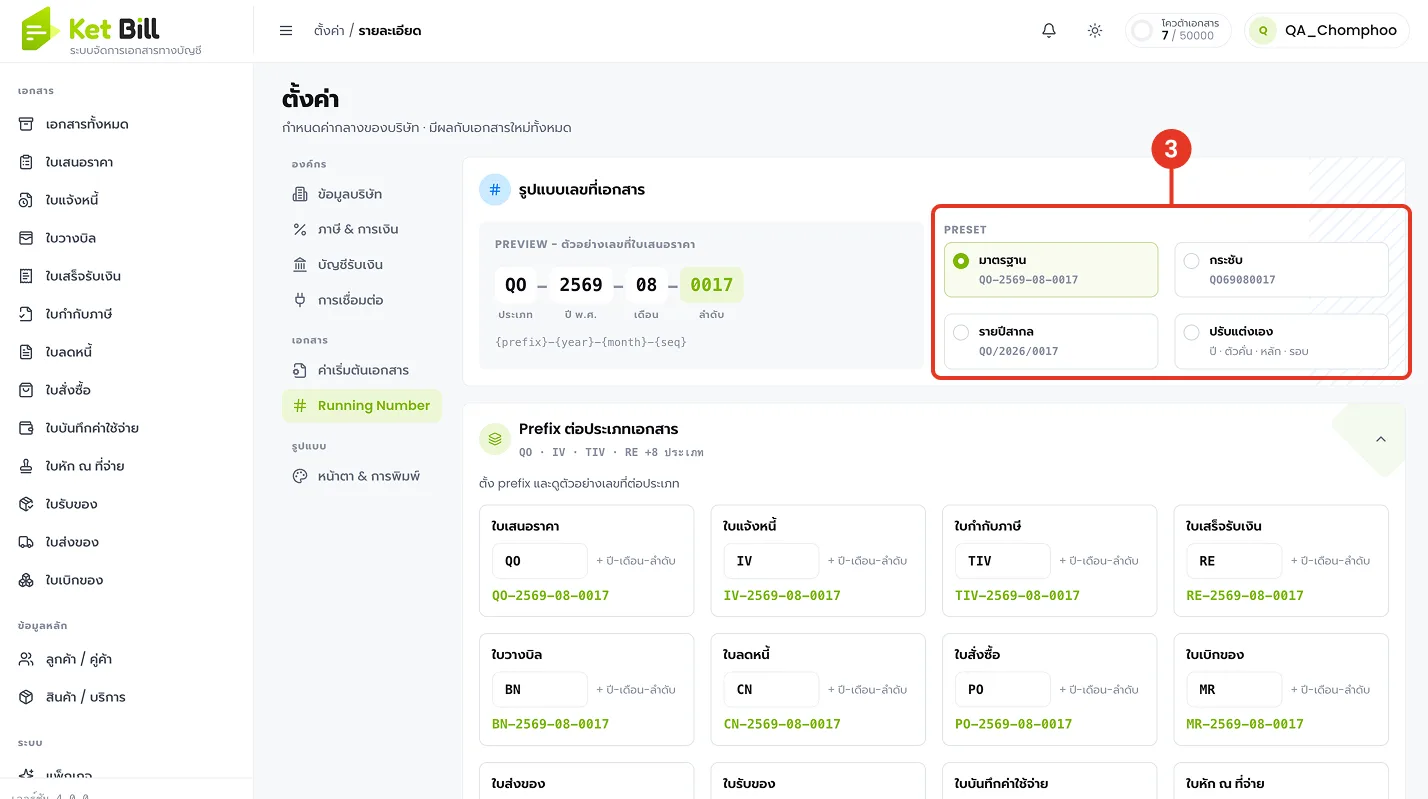
ขั้นตอนที่ 2 · เลือกรูปแบบสำเร็จรูป (PRESET)
- ที่กล่อง PRESET เลือกรูปแบบสำเร็จรูป: มาตรฐาน (QO-2569-08-0017), กระชับ (QO008080017), รายปีภาษี (00/2026/0017) หรือ เปิดกล่อง (กำหนดเอง) — ช่อง PREVIEW อัปเดตตามทันที
ขั้นตอนที่ 3 · ปรับแต่งรูปแบบเอง (เปิดกล่อง)
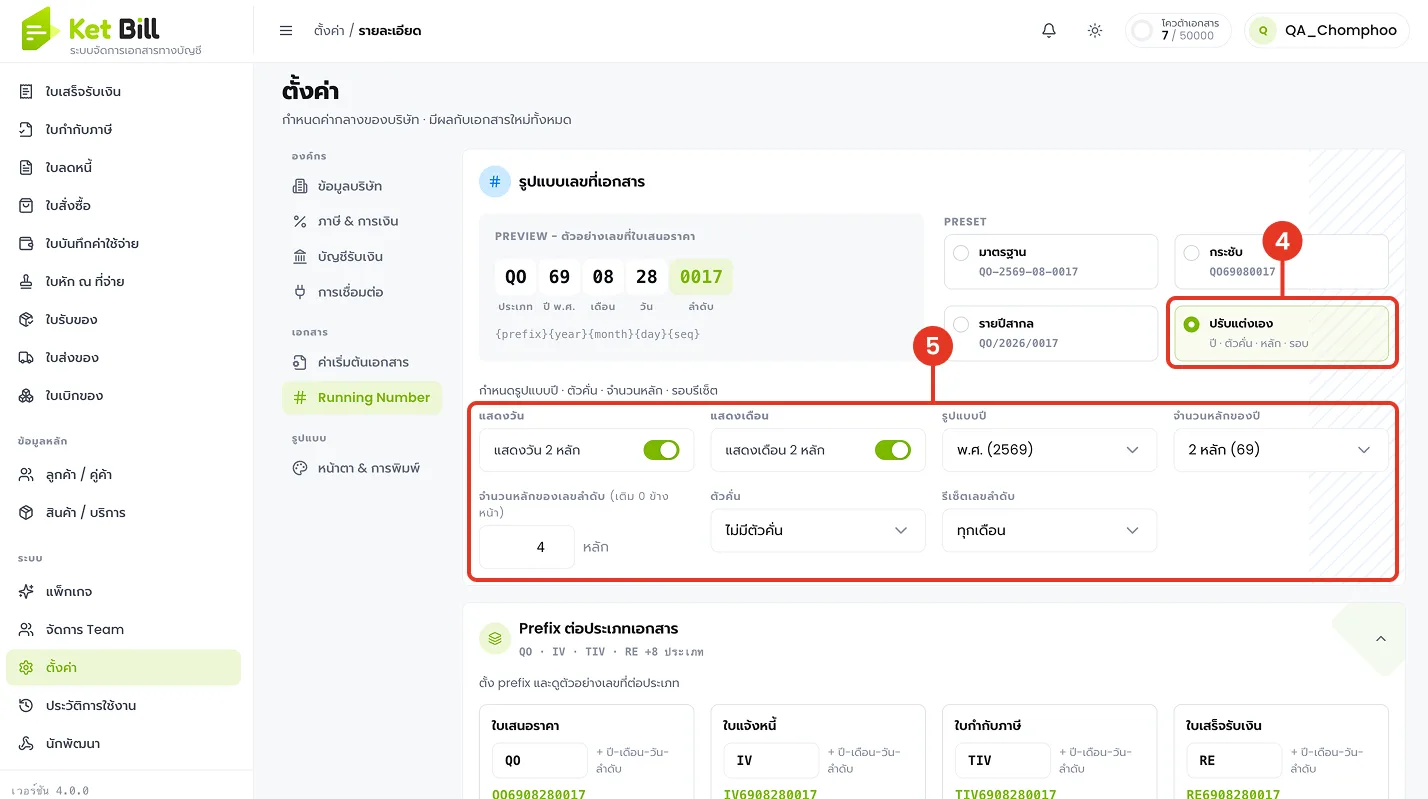
- เลือก PRESET “เปิดกล่อง” เพื่อกำหนดองค์ประกอบเลขเอง
- ปรับองค์ประกอบ: แสดงปี 2 หลัก, แสดงเดือน 2 หลัก, รูปแบบปี (พ.ศ./ค.ศ.), จำนวนหลักปี, จำนวนหลักของเลขรันต่อเนื่อง, ตัวคั่น และ รอบการรีเซ็ต (เช่น ทุกเดือน) — PREVIEW เปลี่ยนตามทันที
ขั้นตอนที่ 4 · กำหนด Prefix ต่อประเภทเอกสาร
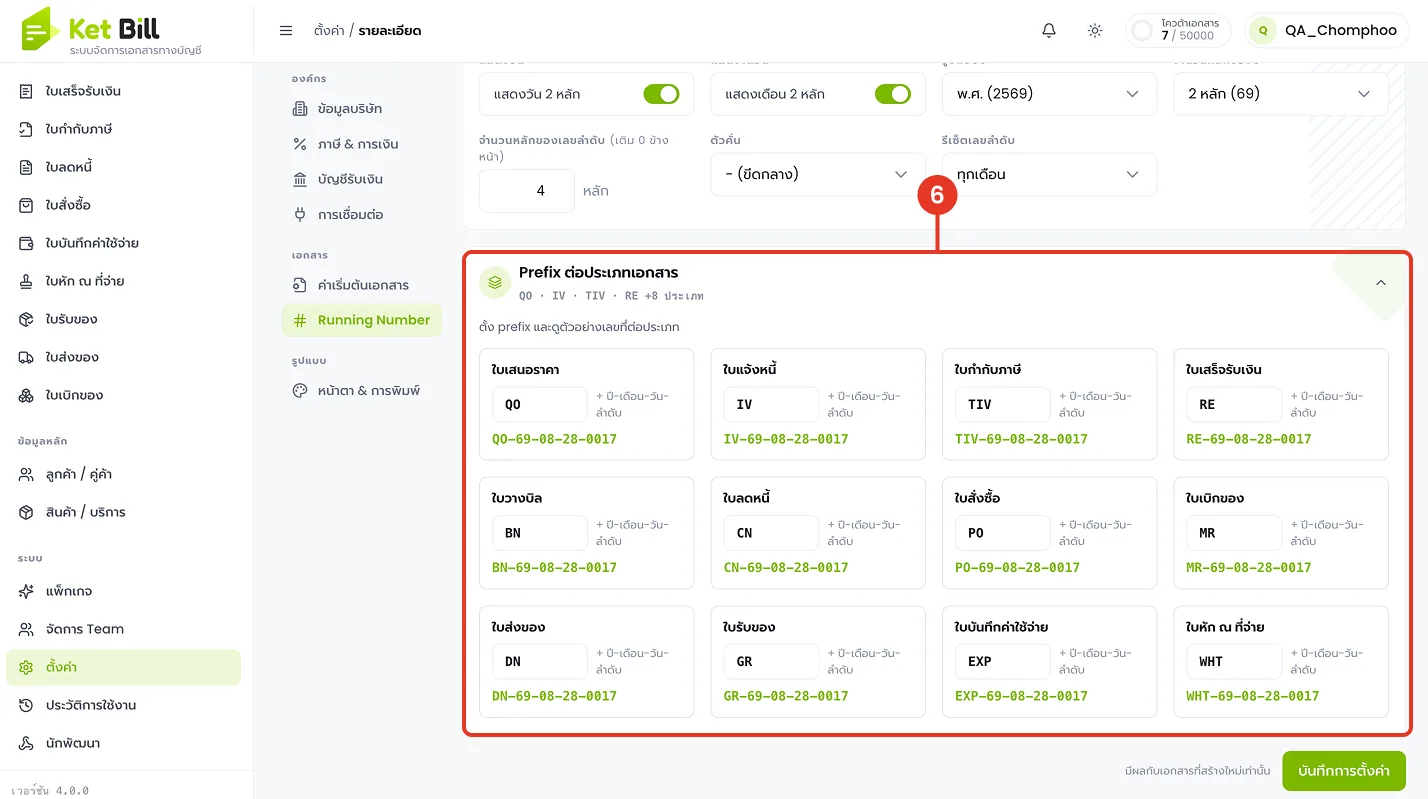
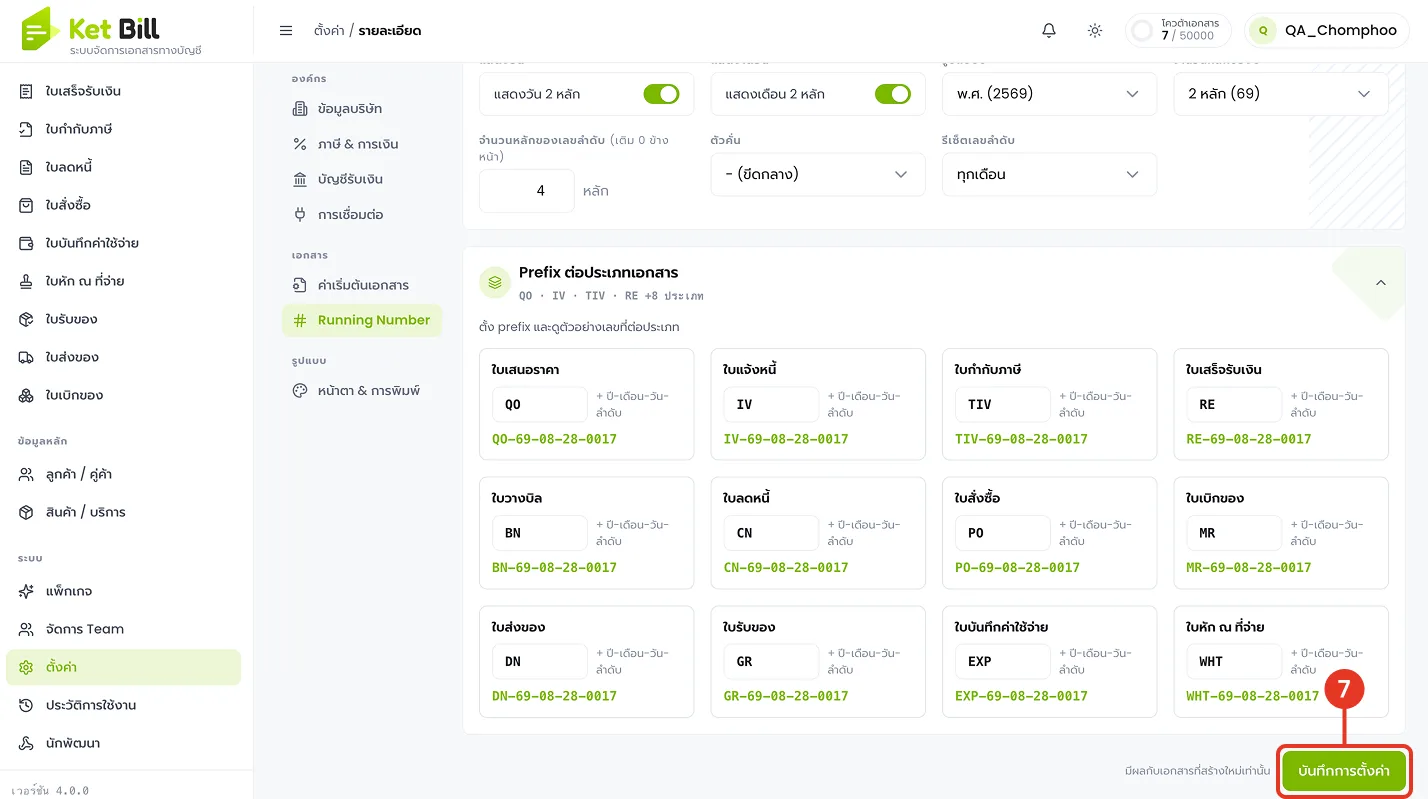
- ที่ส่วน “Prefix ต่อประเภทเอกสาร” แก้ตัวอักษรนำหน้าของเอกสารแต่ละประเภทได้ (QO, IV, TIV, RE, BN, CN, PO, MR, DN, GR, EXP, WHT) — แต่ละประเภทแสดงตัวอย่างเลขเต็มให้เห็น
Prefix เริ่มต้นของเอกสาร 12 ประเภท
| Prefix | ประเภทเอกสาร |
|---|---|
| QO | ใบเสนอราคา |
| IV | ใบแจ้งหนี้ |
| TIV | ใบกำกับภาษี |
| RE | ใบเสร็จรับเงิน |
| BN | ใบวางบิล |
| CN | ใบลดหนี้ |
| PO | ใบสั่งซื้อ |
| MR | ใบเบิกของ |
| DN | ใบส่งของ |
| GR | ใบรับของ |
| EXP | ใบบันทึกค่าใช้จ่าย |
| WHT | ใบหัก ณ ที่จ่าย |
ขั้นตอนที่ 5 · บันทึกการตั้งค่า
- ตรวจความถูกต้องแล้วกดปุ่ม “บันทึกการตั้งค่า” ที่มุมขวาล่าง
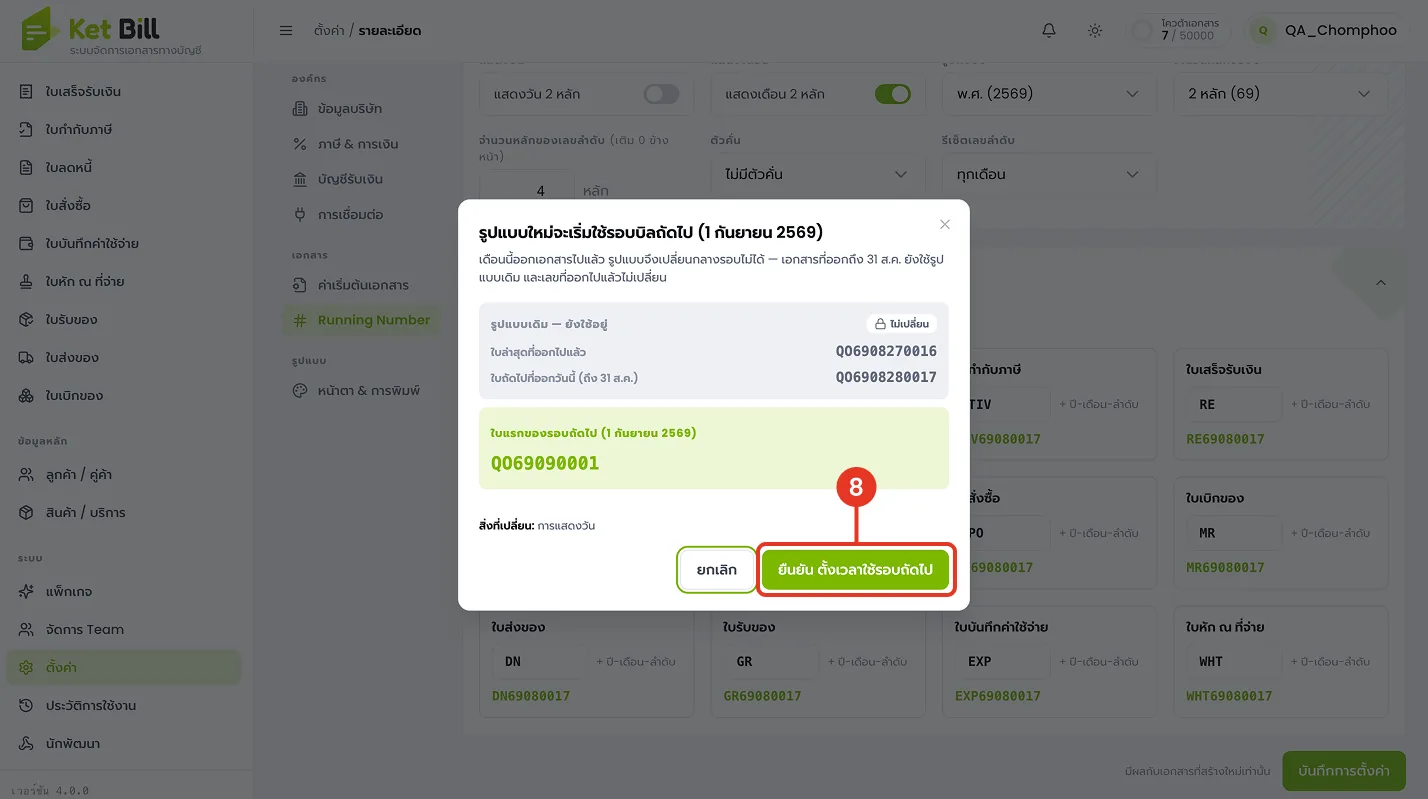
- หากเคยออกเอกสารไปแล้ว ระบบจะแจ้งว่า “รูปแบบใหม่จะเริ่มรอบบิลถัดไป” (เช่น 1 กันยายน 2569) โดยเอกสารก่อนหน้ายังใช้รูปแบบเดิม — กด “ยืนยัน เริ่มรอบบิลถัดไป”
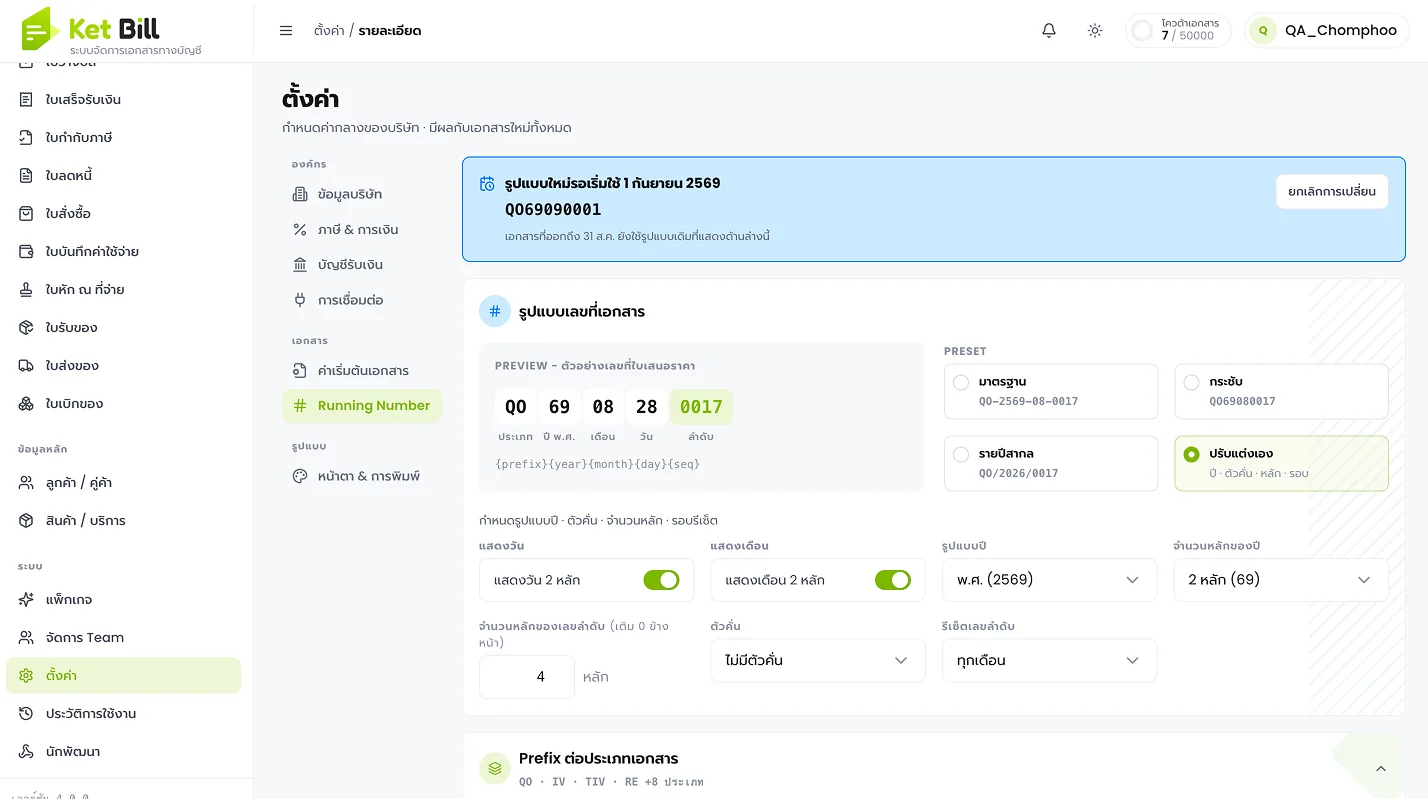
- เมื่อยืนยันแล้ว ระบบจะแสดงแถบแจ้งเตือนรูปแบบใหม่ที่จะเริ่มในรอบถัดไป ไว้ด้านบน และยังกด “ยกเลิกการเปลี่ยน” ได้หากเปลี่ยนใจ
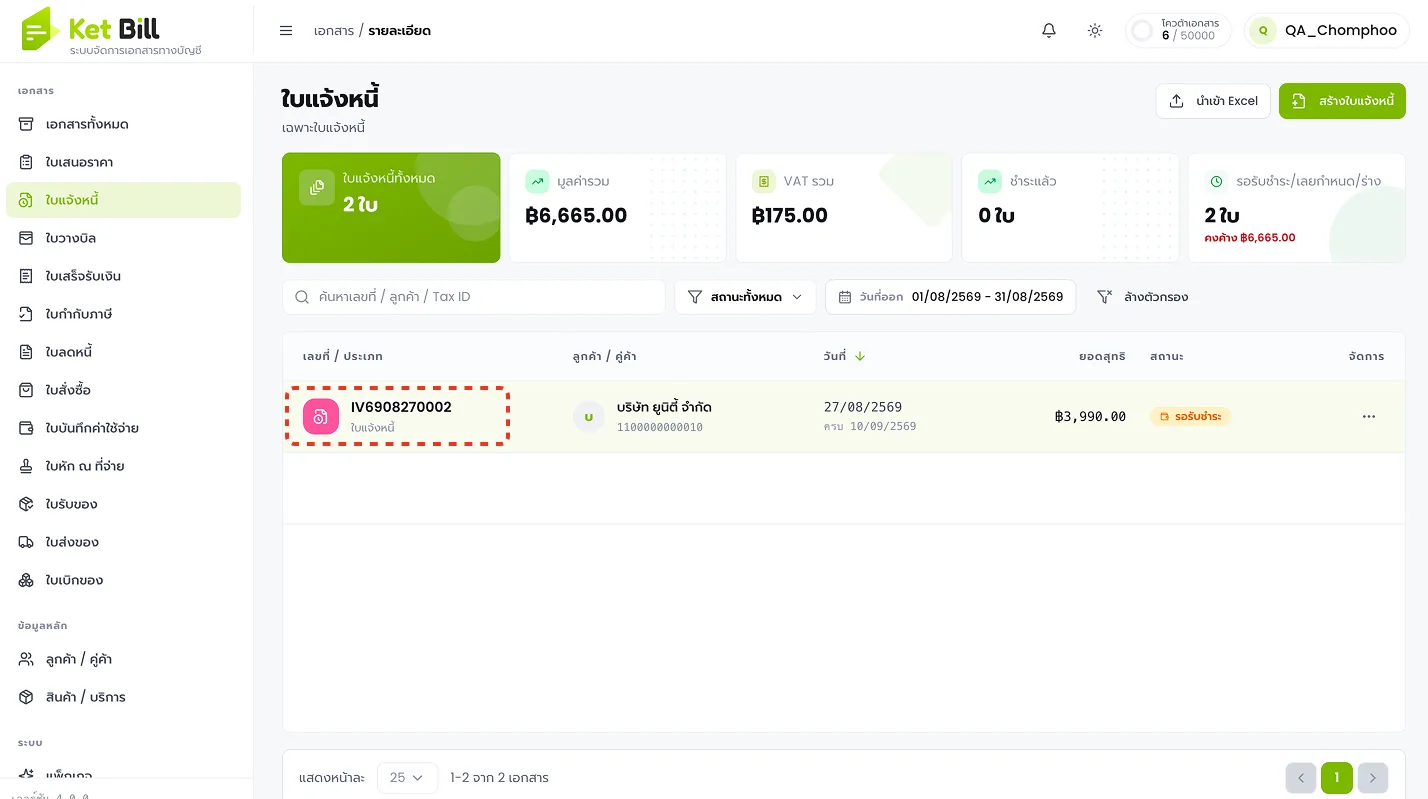
ตัวอย่างเลขที่เอกสารเมื่อออกจริง
เมื่อออกเอกสาร ระบบจะรันเลขตามรูปแบบที่ตั้งไว้โดยอัตโนมัติ และแสดงบนหน้ารายการเอกสารและบนตัวเอกสารทุกใบ ดังตัวอย่างเลข IV6908270002 บนหน้ารายการใบแจ้งหนี้
⚠️ ข้อควรระวัง
เปลี่ยนรูปแบบหลังออกเอกสารไปแล้ว จะมีผลใน รอบบิลถัดไป เท่านั้น เอกสารที่ออกก่อนหน้ายังใช้รูปแบบเดิม เพื่อไม่ให้เลขที่เอกสารเดิมเปลี่ยน
ตั้งองค์ประกอบเลข (prefix / ปี / เดือน / จำนวนหลัก / ตัวคั่น / รอบการรีเซ็ต) ให้ตรงนโยบายบัญชีของกิจการตั้งแต่ก่อนออกเอกสารจริง
Prefix TIV = ใบกำกับภาษี / RE = ใบเสร็จรับเงิน (อ่านจากรหัส) แนะนำให้ยืนยันความหมายก่อนใช้จริง
ผลลัพธ์หลังทำตามขั้นตอน
เลขที่เอกสารเป็นระบบ รันอัตโนมัติต่อเนื่อง — ไม่ต้องกำหนดเลขเอง ระบบเดินเลขตามลำดับให้ทุกครั้งที่ออกเอกสาร
เลือก preset หรือปรับแต่งเองได้ยืดหยุ่น — กำหนด prefix ต่อประเภทเอกสาร ปี/เดือน จำนวนหลัก ตัวคั่น และรอบการรีเซ็ตได้ครบ
เปลี่ยนรูปแบบได้โดยไม่กระทบเอกสารเดิม — รูปแบบใหม่เริ่มในรอบบิลถัดไป เอกสารเก่าคงเลขเดิมไว้