
ภาพรวมการสร้างเอกสารใบแจ้งหนี้
ใบแจ้งหนี้สามารถออกได้ 2 รูปแบบ คือ แบบเลือกเอกสารอ้างอิง (อ้างอิงจากใบเสนอราคา) และ แบบออกลอยไม่มีเอกสารอ้างอิง (ระบุสินค้าที่ต้องการแจ้งหนี้เอง) โดยใบแจ้งหนี้สามารถแบ่งชำระได้หลายงวด และวิธีรับชำระจะมาจากช่องทางรับเงินที่ตั้งค่าไว้ในบัญชีรับเงิน (เช่น เงินสด เงินโอน พร้อมเพย์) ตัวเลขวงกลมในคู่มือนี้ตรงกับตัวเลขที่กำกับไว้ในภาพหน้าจอทุกจุด และตัวเลขจะเริ่มนับ 1 ใหม่ในแต่ละส่วน
ส่วนที่ 1 — สร้างใบแจ้งหนี้แบบเลือกเอกสารอ้างอิง (จุดที่ 1-15)
ส่วนที่ 2 — สร้างใบแจ้งหนี้แบบออกลอยไม่มีเอกสารอ้างอิง (จุดที่ 1-13)
ส่วนที่ 1 สร้างใบแจ้งหนี้แบบเลือกเอกสารอ้างอิง
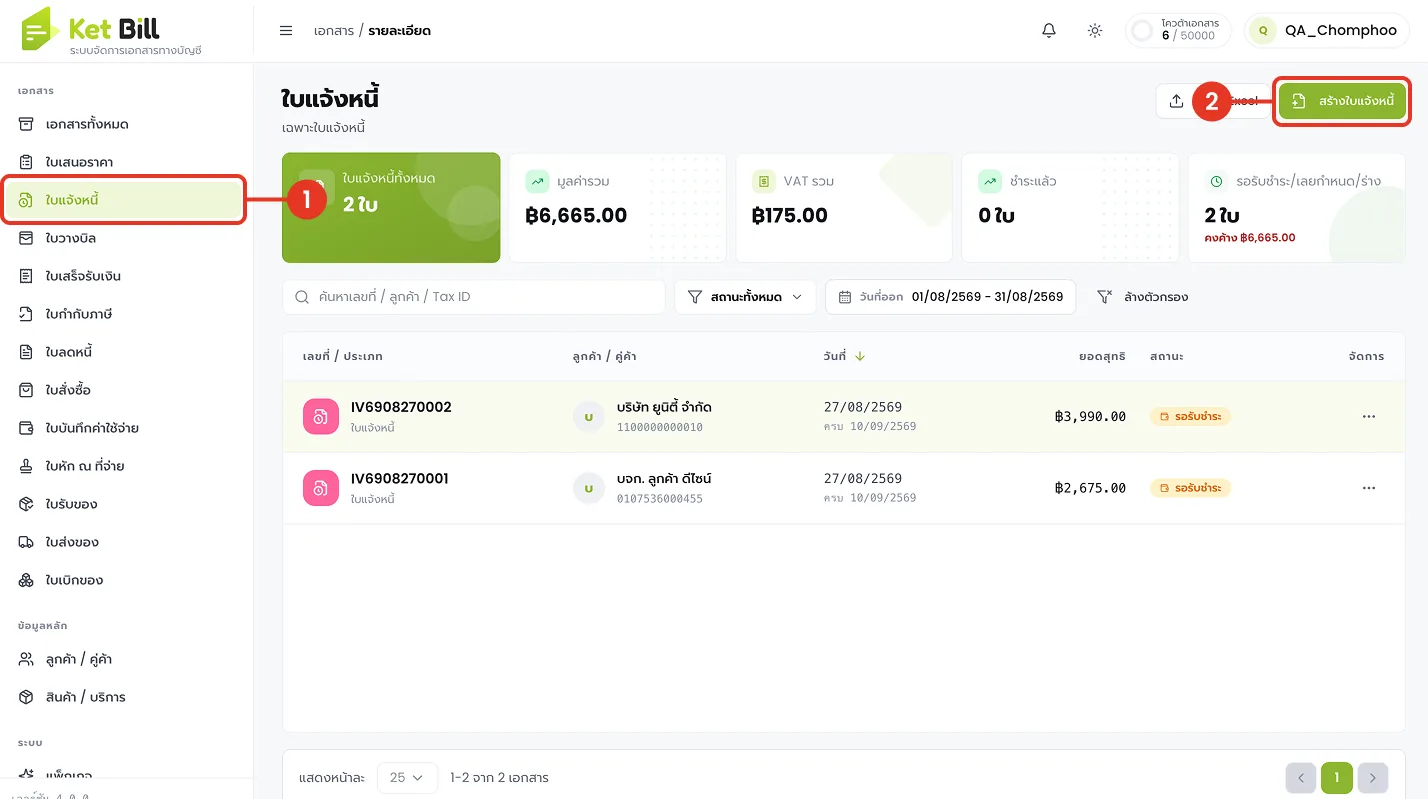
เข้าสู่เมนูใบแจ้งหนี้และเริ่มสร้างเอกสารใหม่
- เข้าเมนู "ใบแจ้งหนี้"
อยู่ในแถบเมนูด้านซ้าย จะแสดงรายการใบแจ้งหนี้ทั้งหมดที่เคยสร้างไว้
- กด "สร้างใบแจ้งหนี้"
ปุ่มสีเขียวมุมขวาบนของหน้าจอ เพื่อเริ่มสร้างเอกสารใบแจ้งหนี้ฉบับใหม่
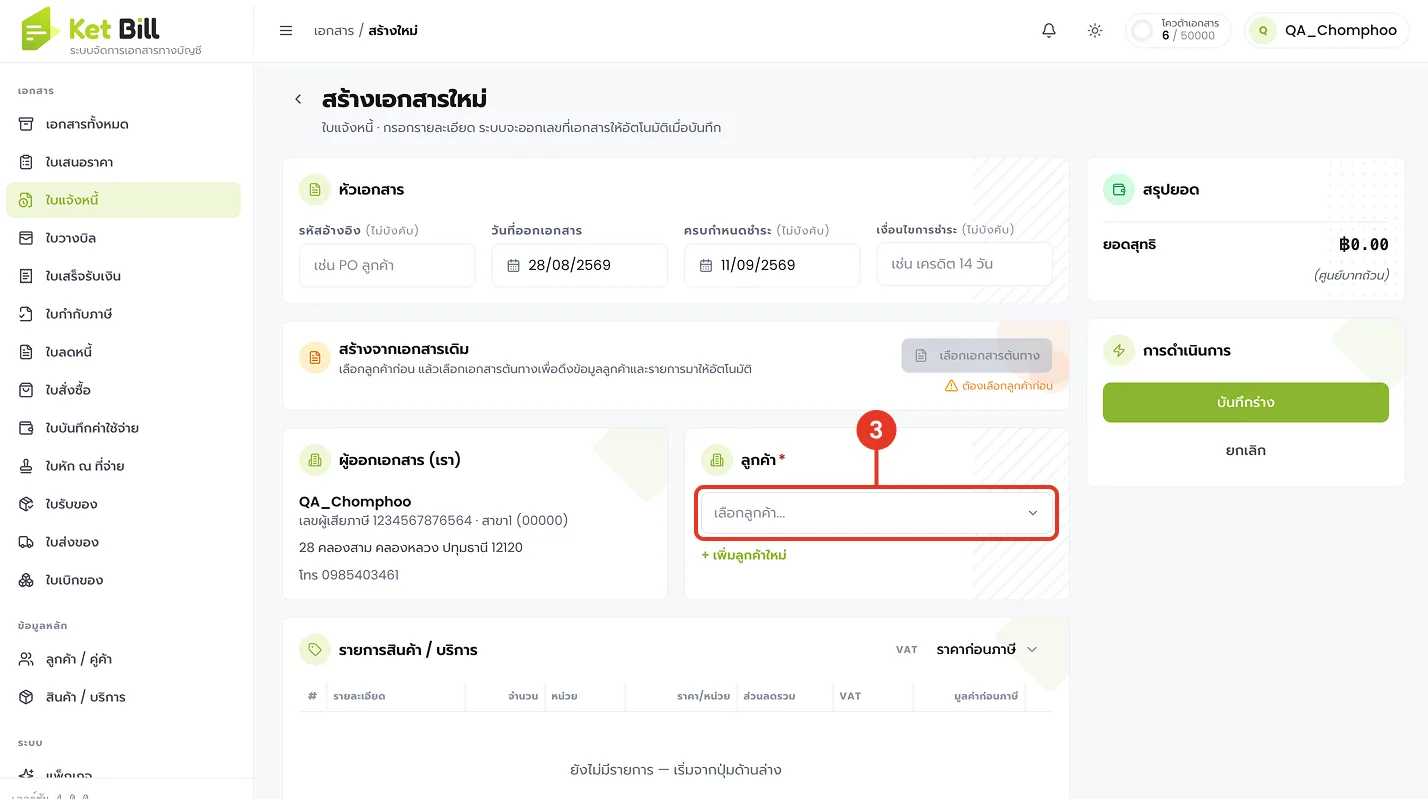
กรอกหัวเอกสารและเลือกลูกค้า
- กดเลือก "ลูกค้า"
คลิกที่ช่อง "เลือกลูกค้า..." ในการ์ดลูกค้า เพื่อเปิดรายชื่อลูกค้าให้เลือก
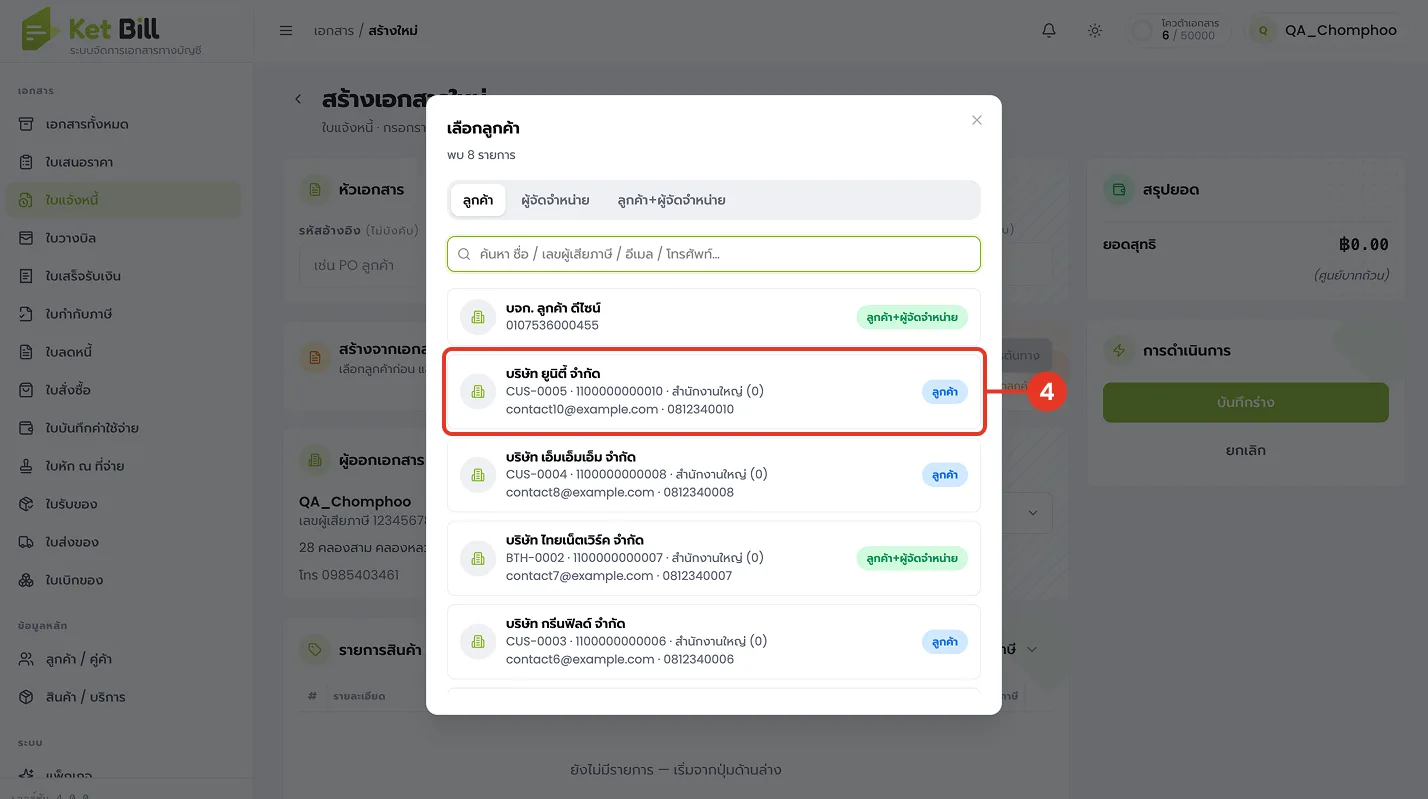
เลือกลูกค้าจากรายชื่อ
- เลือกบริษัทที่ต้องการออกใบแจ้งหนี้ให้
คลิกเลือกรายชื่อลูกค้าจากป็อปอัป เช่น "บริษัท ยูบิลี่ จำกัด" ระบบจะดึงข้อมูลที่อยู่และเลขผู้เสียภาษีมาให้อัตโนมัติ
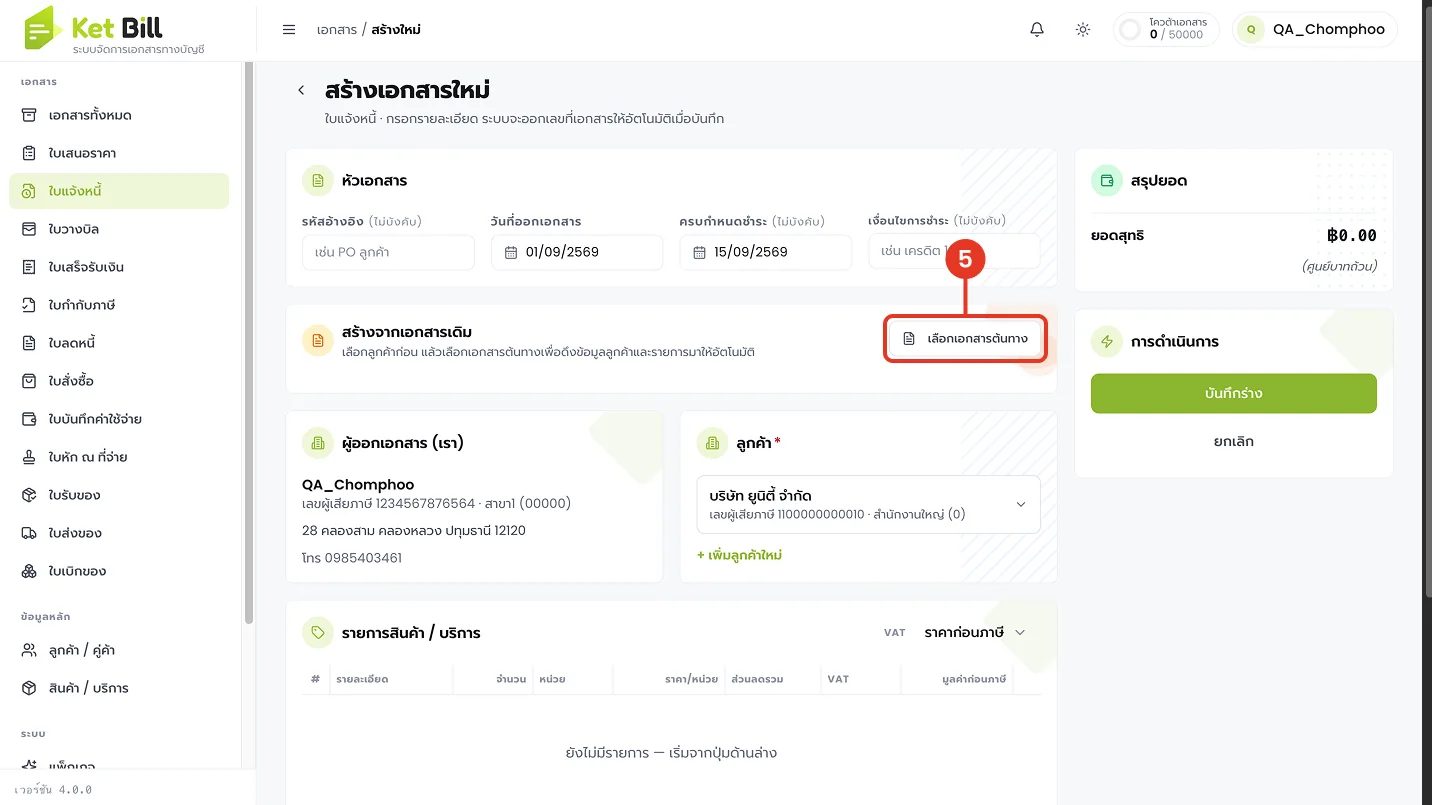
เลือกเอกสารอ้างอิงสำหรับใบแจ้งหนี้
- กด "เลือกเอกสารอ้างอิง"
อยู่ในการ์ด "สร้างจากเอกสารเดิม" เพื่อดึงรายการสินค้าจากใบเสนอราคาที่เคยออกให้ลูกค้ารายนี้
เลือกใบเสนอราคาที่ต้องการอ้างอิง
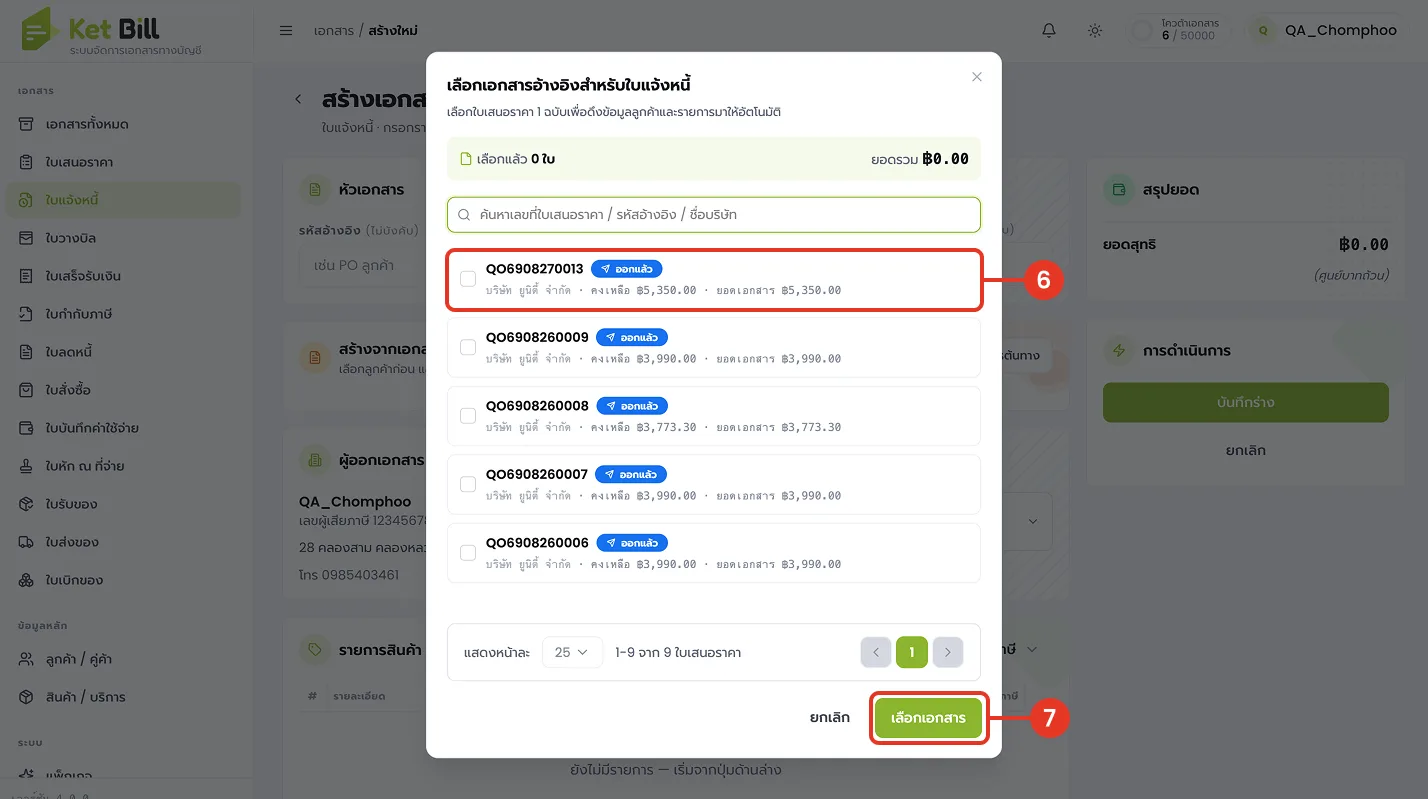
- ติ๊กเลือกใบเสนอราคา
เลือกเลขที่เอกสาร เช่น QO6908270013 จากรายการใบเสนอราคาของลูกค้ารายนี้ที่ยังแปลงเป็นใบแจ้งหนี้ได้
- กด "เลือกเอกสาร"
ปุ่มสีเขียวมุมล่างขวาของป็อปอัป เพื่อนำรายการสินค้าจากเอกสารที่เลือกมาใส่ในใบแจ้งหนี้
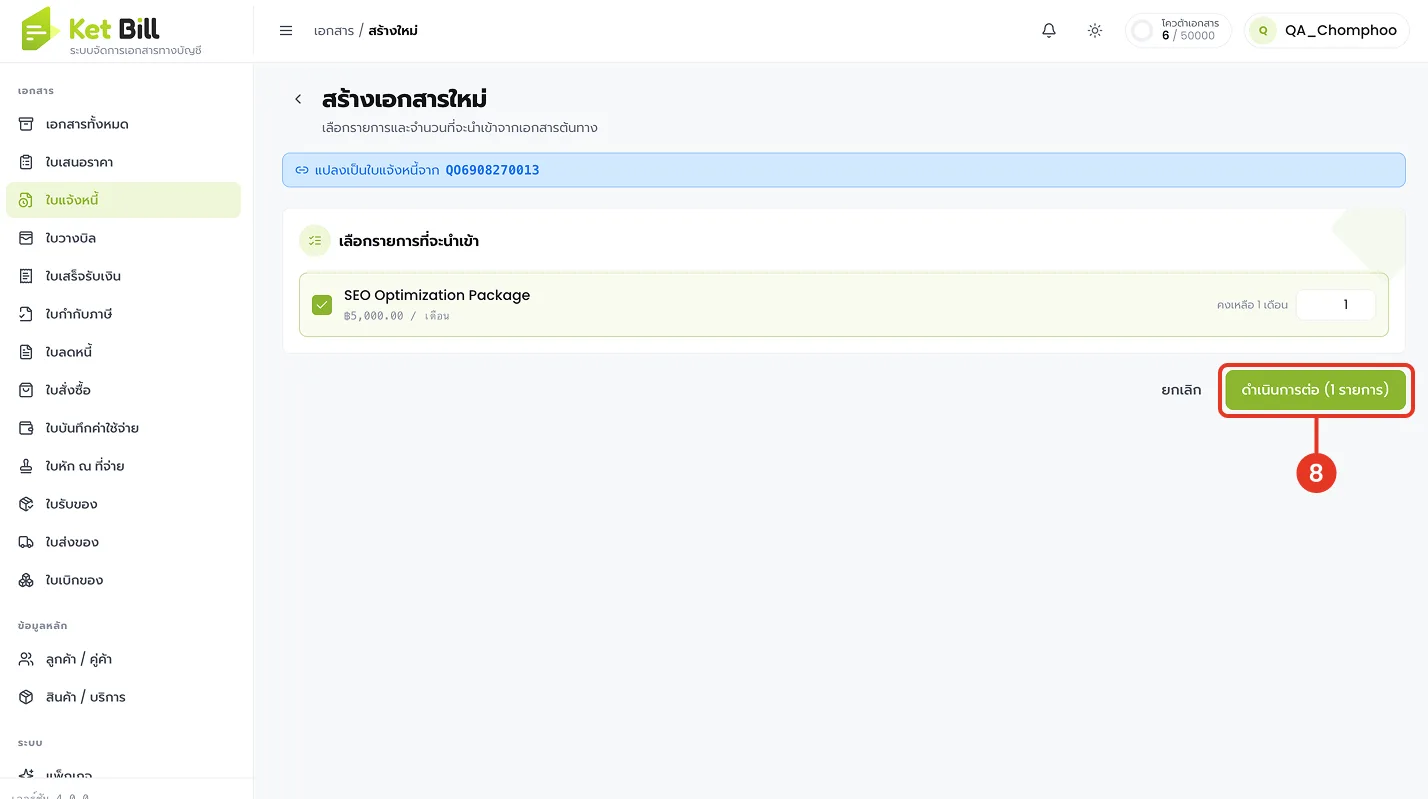
เลือกรายการและจำนวนที่จะนำเข้าจากเอกสารต้นทาง
- กด "ดำเนินการต่อ"
หลังตรวจสอบรายการและจำนวนที่จะนำเข้าจากใบเสนอราคาเรียบร้อยแล้ว กดปุ่มสีเขียวเพื่อแปลงเป็นใบแจ้งหนี้
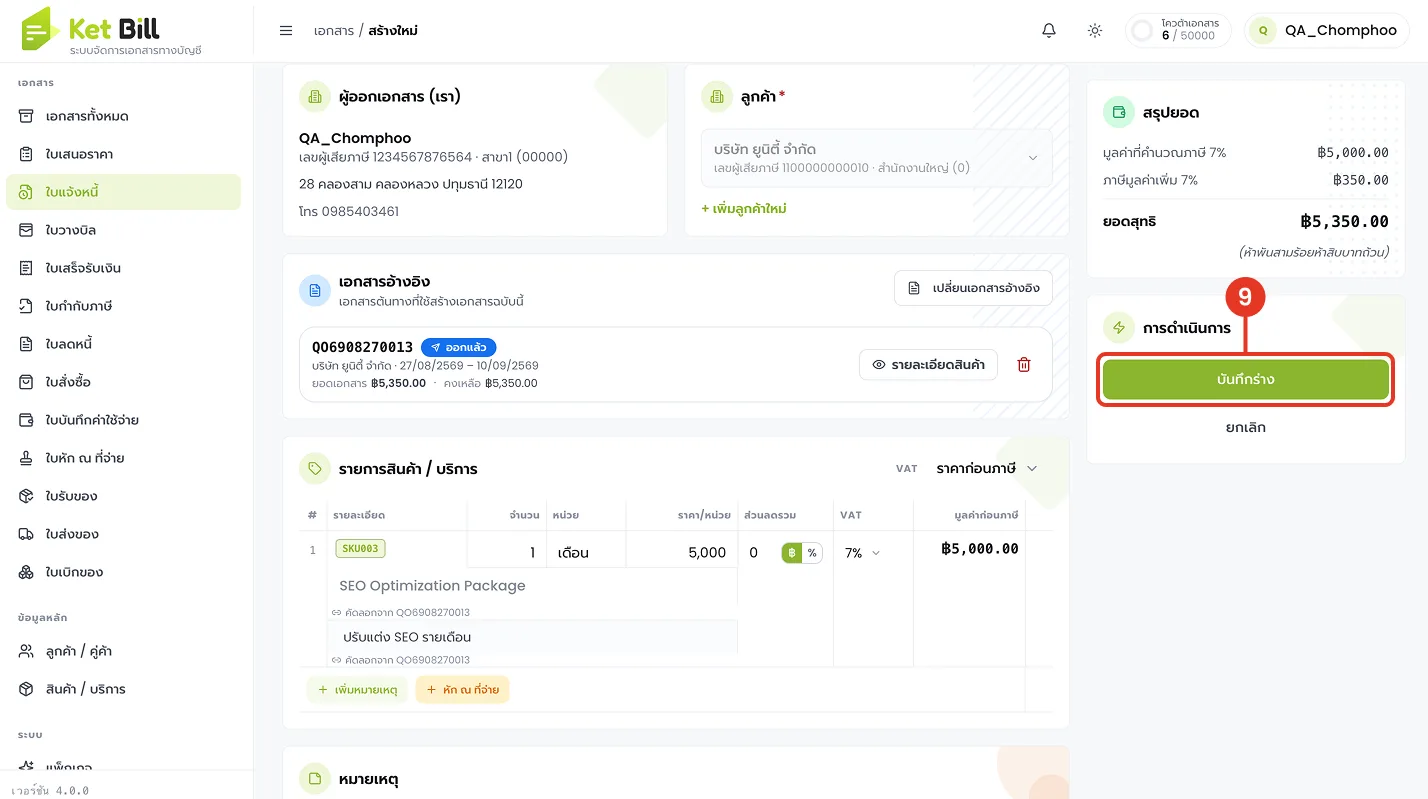
ตรวจสอบรายการสินค้าและบันทึกร่างเอกสาร
- กด "บันทึกร่าง"
หลังตรวจสอบรายการสินค้าและยอดรวมจากเอกสารอ้างอิงเรียบร้อยแล้ว กดปุ่มสีเขียวมุมขวาบนเพื่อบันทึกเป็นฉบับร่างก่อน
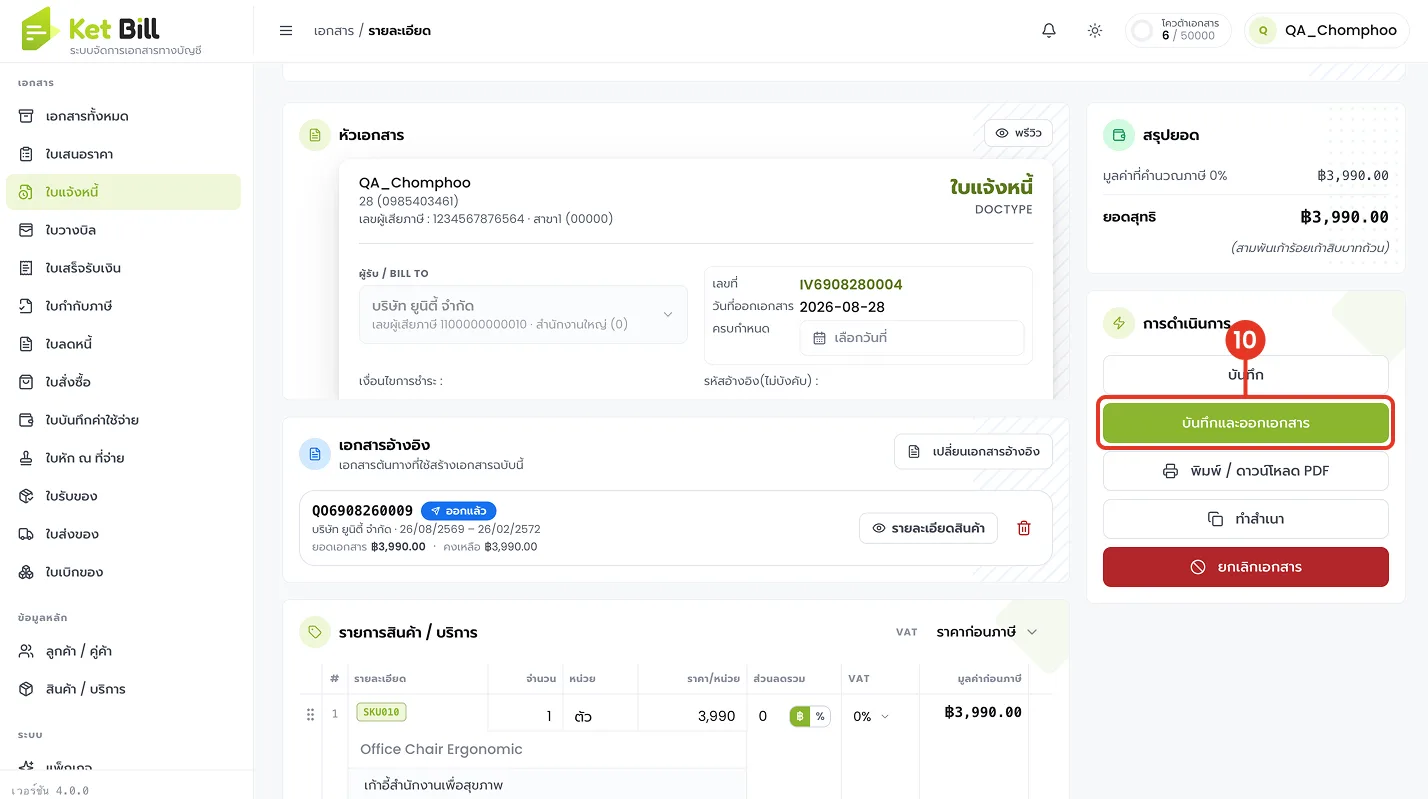
ตรวจทานเอกสารก่อนออกเอกสารจริง
- กด "บันทึกและออกเอกสาร"
อยู่ในกล่อง "การดำเนินการ" ด้านขวา หลังตรวจทานหัวเอกสาร เอกสารอ้างอิง และรายการสินค้าครบถ้วนแล้ว
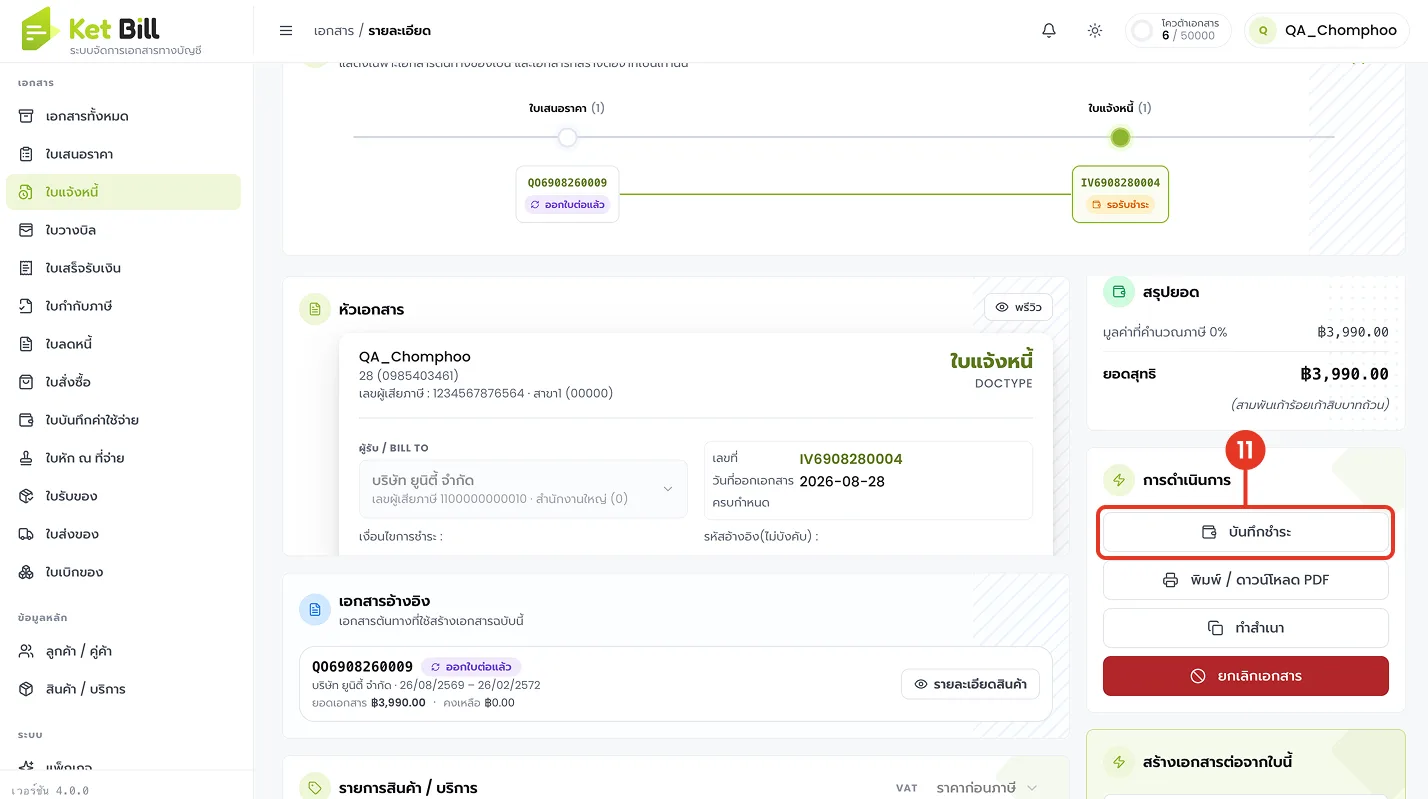
เปิดหน้าต่างบันทึกการชำระเงิน
- กด "บันทึกชำระ"
อยู่ในกล่อง "การดำเนินการ" หลังออกเอกสารสำเร็จ เพื่อบันทึกการรับชำระเงินจากลูกค้า
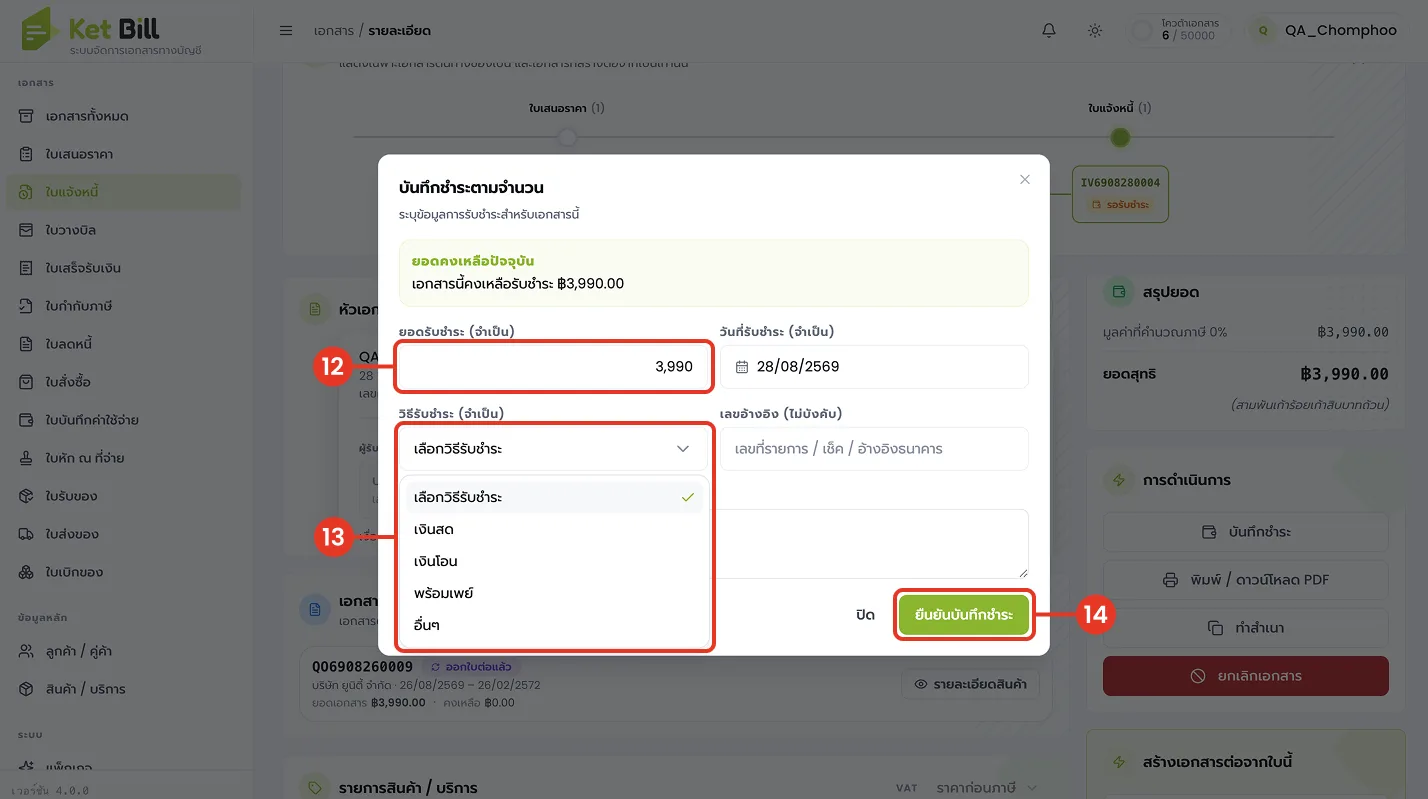
กรอกยอดชำระและเลือกช่องทางรับเงิน
- กรอก "ยอดที่ชำระ"
ใส่จำนวนเงินที่ลูกค้าชำระจริง สามารถกรอกน้อยกว่ายอดคงเหลือได้หากต้องการแบ่งชำระเป็นงวด
- เลือก "วิธีชำระ"
เลือกช่องทางรับเงิน เช่น เงินสด เงินโอน หรือพร้อมเพย์ ตามช่องทางที่ตั้งค่าไว้ในบัญชีรับเงิน
- กด "ยืนยันบันทึกชำระ"
ปุ่มสีเขียวมุมล่างขวาของป็อปอัป เพื่อบันทึกรายการชำระเงินเข้าสู่เอกสาร
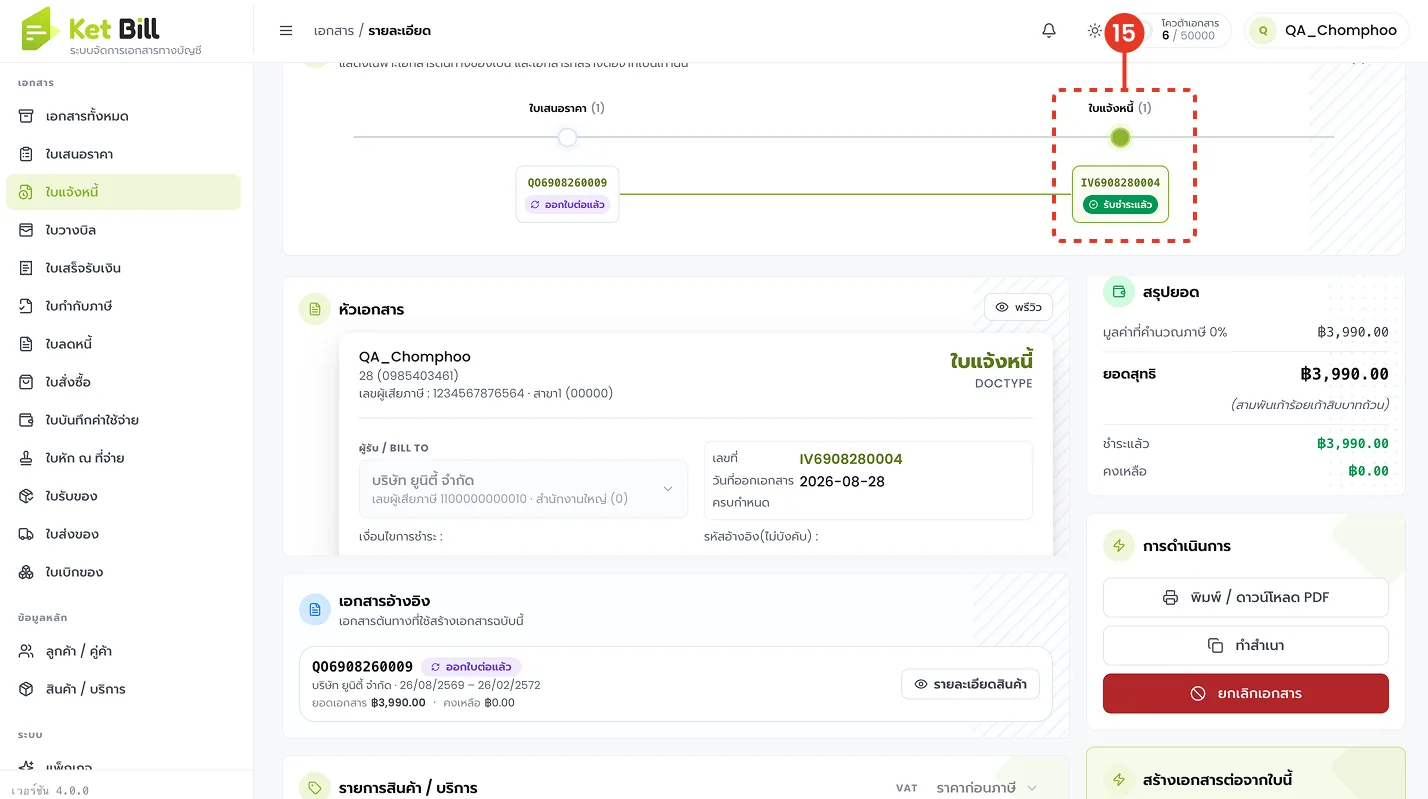
ตรวจสอบสถานะใบแจ้งหนี้หลังบันทึกชำระ
- ตรวจสอบสถานะ "ชำระแล้ว" ของใบแจ้งหนี้
ในผังเส้นทางเอกสารที่เกี่ยวข้องด้านบน จุดใบแจ้งหนี้ (เช่น IV6908280004) จะขึ้นสถานะ "ชำระแล้ว" พร้อมยอดคงเหลือ
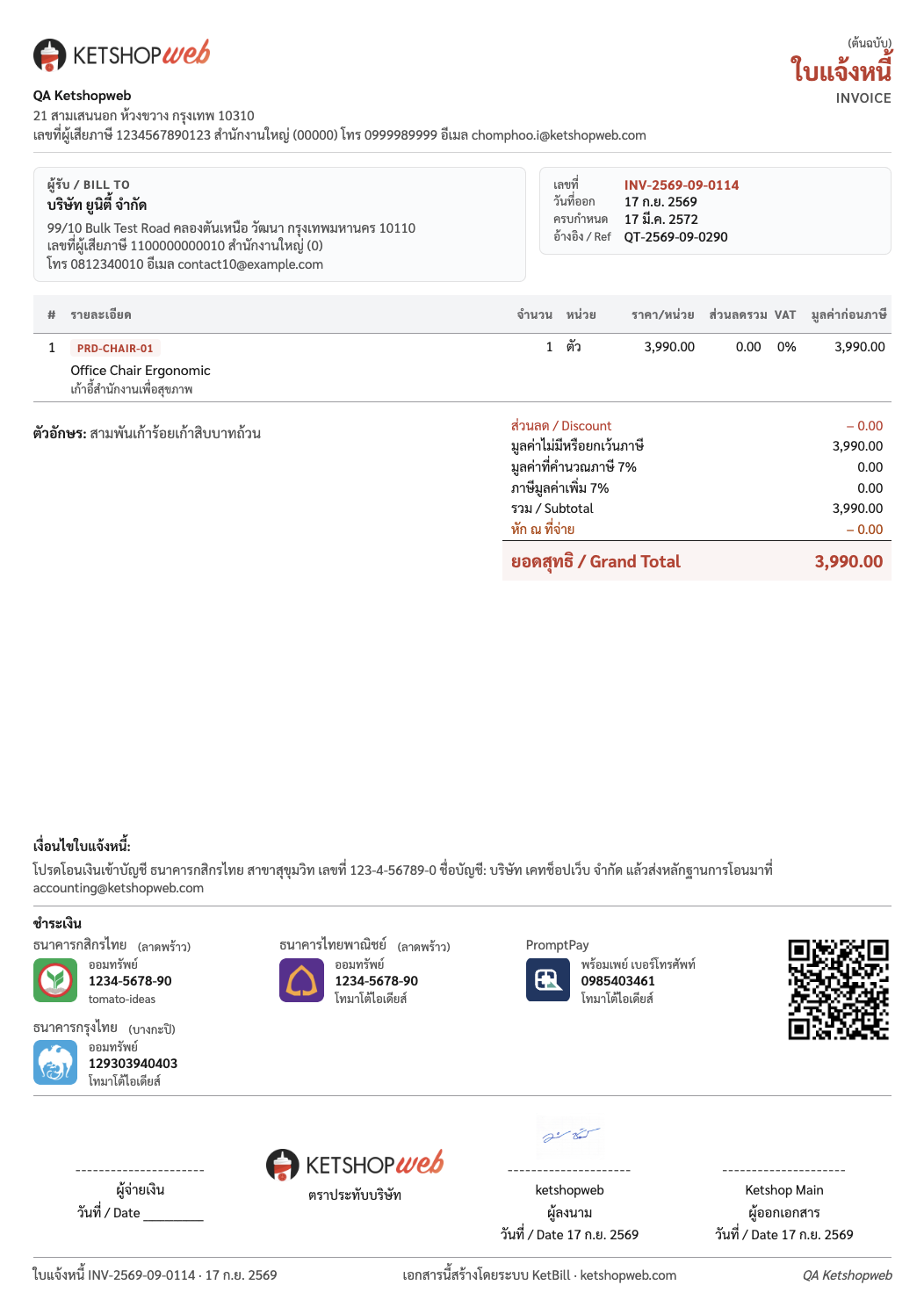
✓ ตัวอย่างใบแจ้งหนี้ฉบับสมบูรณ์ (แบบมีเอกสารอ้างอิง)
ภาพนี้เป็นภาพผลลัพธ์ ไม่มีตัวเลขกำกับในต้นฉบับ — ตัวอย่างไฟล์เอกสารใบแจ้งหนี้ที่พิมพ์/ดาวน์โหลด PDF ได้ สังเกตว่าจะมีช่อง "Ref" ระบุเลขที่ใบเสนอราคาต้นทางไว้ในหัวเอกสาร พร้อมข้อมูลช่องทางชำระเงิน
หมายเหตุ: ใบแจ้งหนี้แบบเลือกเอกสารอ้างอิงจะดึงได้เฉพาะรายการที่ยังไม่ถูกแปลงเป็นใบแจ้งหนี้จากใบเสนอราคาฉบับนั้นเท่านั้น
ส่วนที่ 2 สร้างใบแจ้งหนี้แบบออกลอยไม่มีเอกสารอ้างอิง
เข้าสู่เมนูใบแจ้งหนี้และเริ่มสร้างเอกสารใหม่
จุดเริ่มต้นเหมือนกับแบบเลือกเอกสารอ้างอิง คือเข้าเมนูใบแจ้งหนี้แล้วกดสร้างเอกสารใหม่
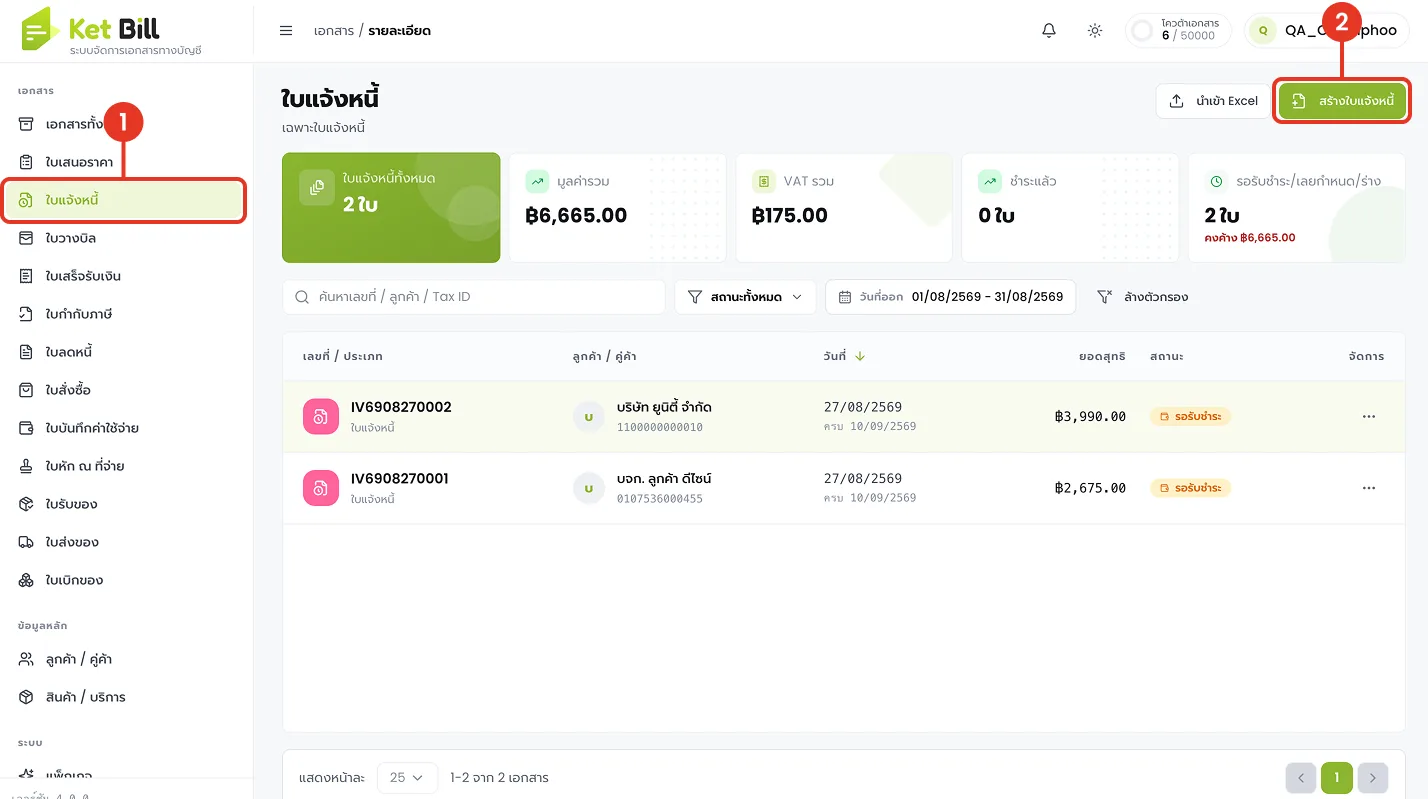
- เข้าเมนู "ใบแจ้งหนี้"
อยู่ในแถบเมนูด้านซ้าย จะแสดงรายการใบแจ้งหนี้ทั้งหมดที่เคยสร้างไว้
- กด "สร้างใบแจ้งหนี้"
ปุ่มสีเขียวมุมขวาบนของหน้าจอ เพื่อเริ่มสร้างเอกสารใบแจ้งหนี้ฉบับใหม่
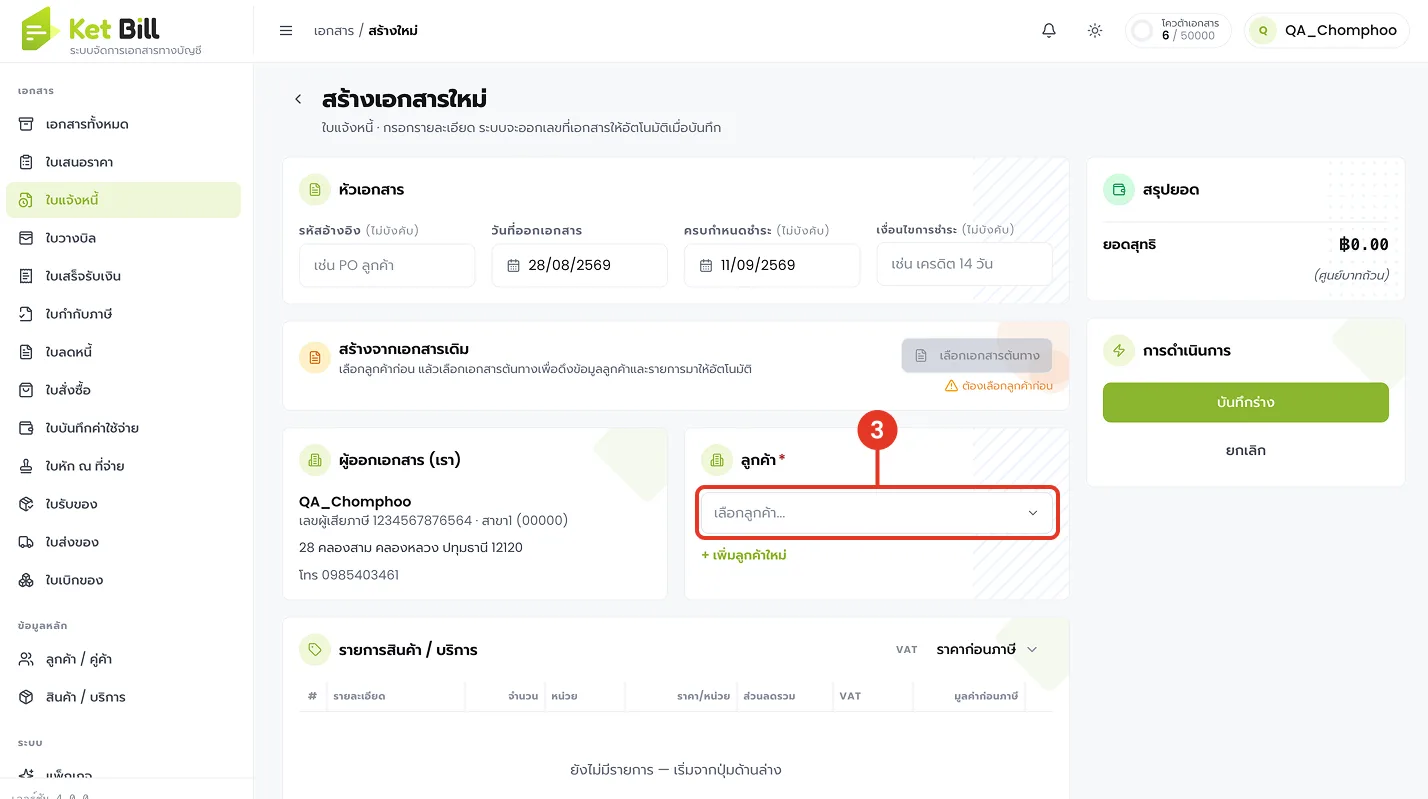
กรอกหัวเอกสารและเลือกลูกค้า
- กดเลือก "ลูกค้า"
คลิกที่ช่อง "เลือกลูกค้า..." ในการ์ดลูกค้า เพื่อเปิดรายชื่อลูกค้าให้เลือก
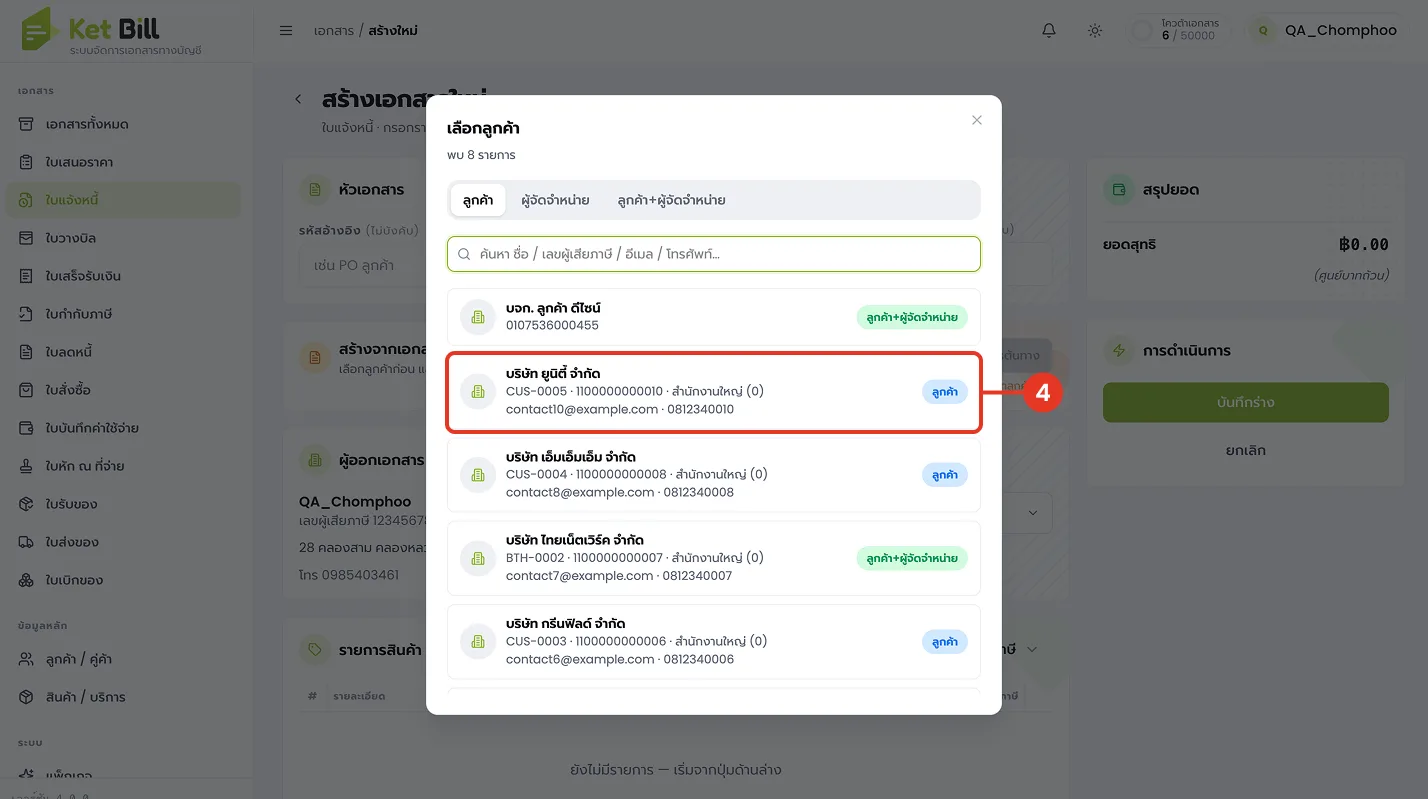
เลือกลูกค้าจากรายชื่อ
- เลือกบริษัทที่ต้องการออกใบแจ้งหนี้ให้
คลิกเลือกรายชื่อลูกค้าจากป็อปอัป เช่น "บริษัท ยูบิลี่ จำกัด" ระบบจะดึงข้อมูลที่อยู่และเลขผู้เสียภาษีมาให้อัตโนมัติ
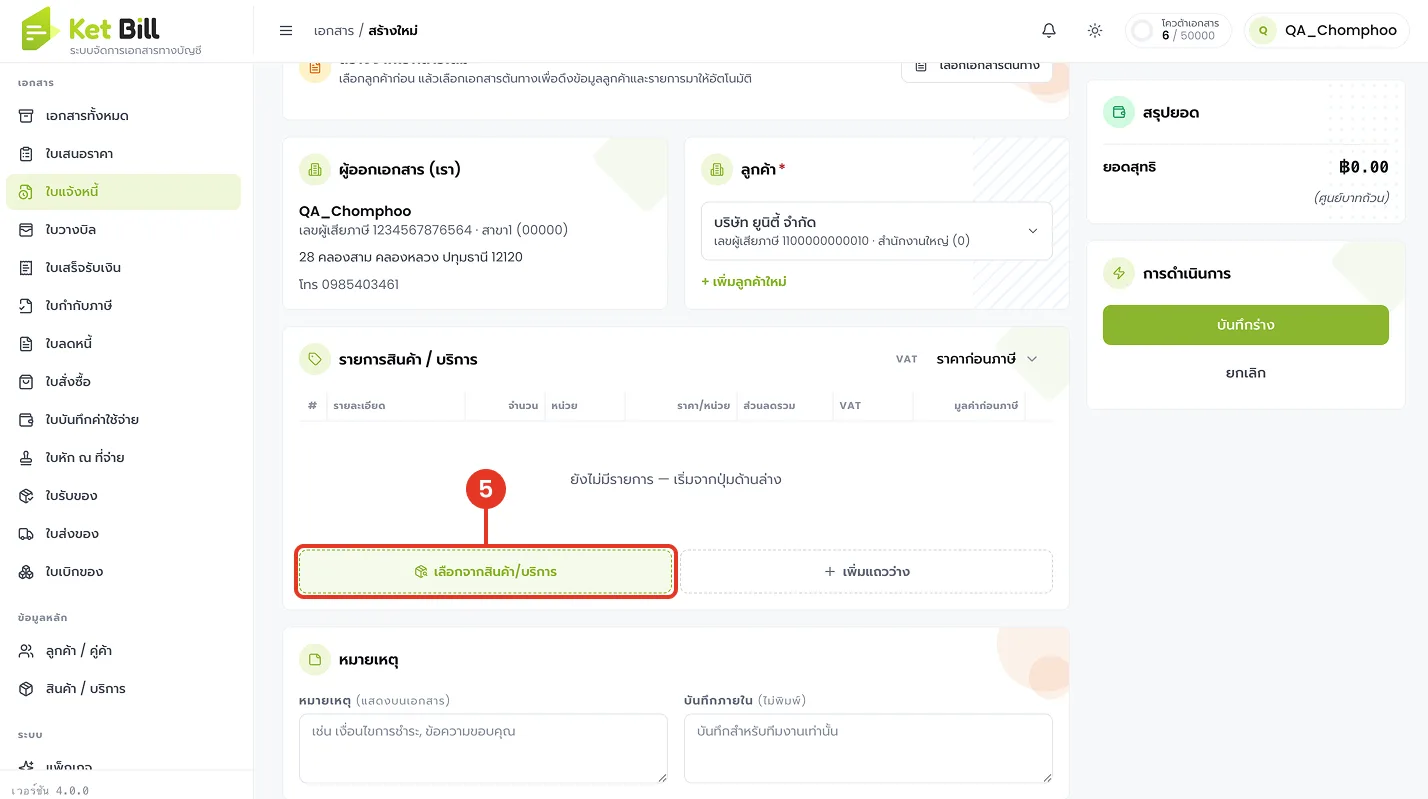
ข้ามการอ้างอิงเอกสารและเลือกสินค้าที่ต้องการแจ้งหนี้โดยตรง
สำหรับแบบออกลอย ไม่ต้องเลือกเอกสารอ้างอิงใด ๆ ให้เลื่อนลงมาที่การ์ด "รายการสินค้า/บริการ" แล้วเพิ่มรายการเอง
- กด "เลือกรายการสินค้า/บริการ"
ปุ่มขอบเขียวใต้ตาราง เพื่อเปิดรายการสินค้าและบริการทั้งหมดสำหรับเลือกสิ่งที่ต้องการแจ้งหนี้
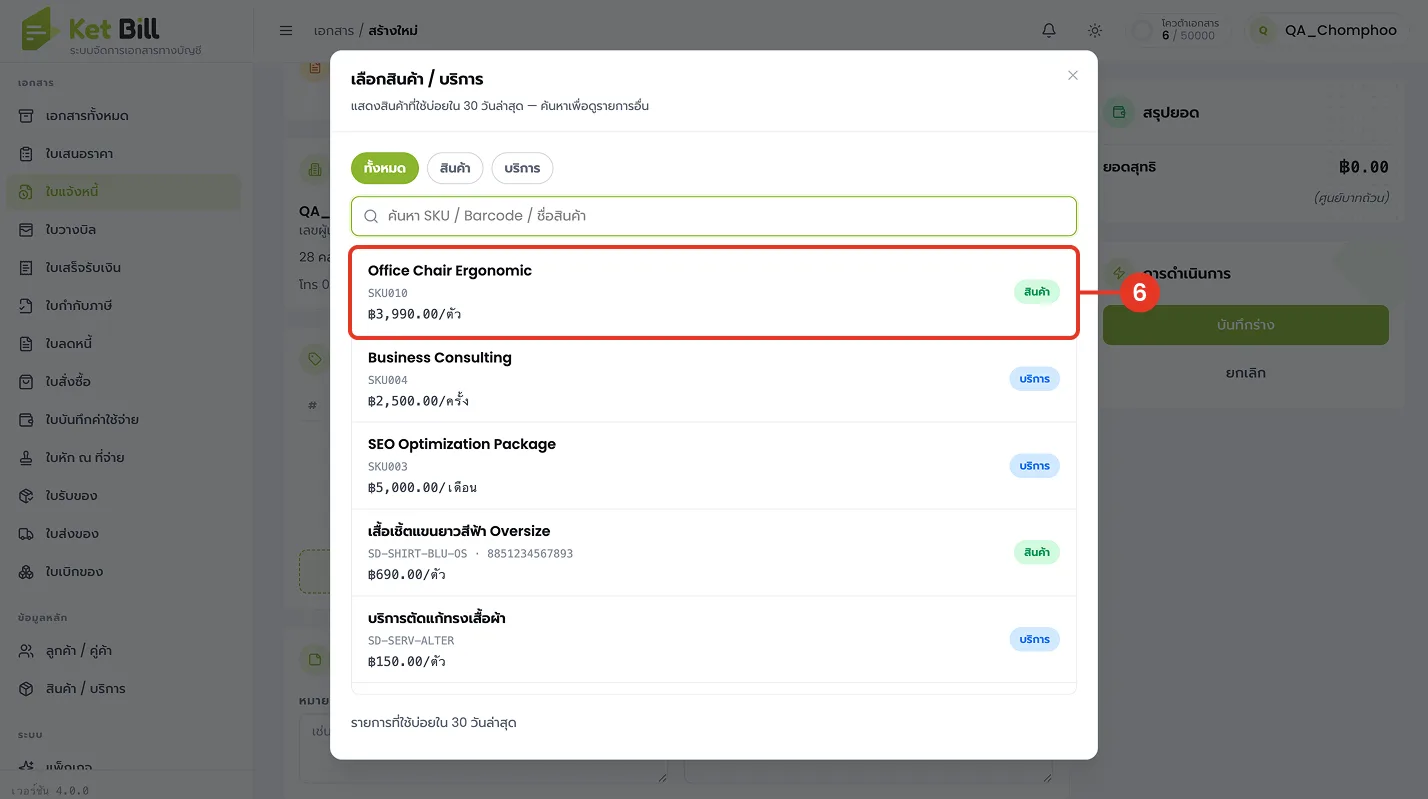
เลือกสินค้าที่ต้องการแจ้งหนี้
- เลือกสินค้าจากรายการ
คลิกเลือกสินค้า เช่น "Office Chair Ergonomic" (SKU018) จากรายการสินค้า/บริการที่เปิดขายอยู่
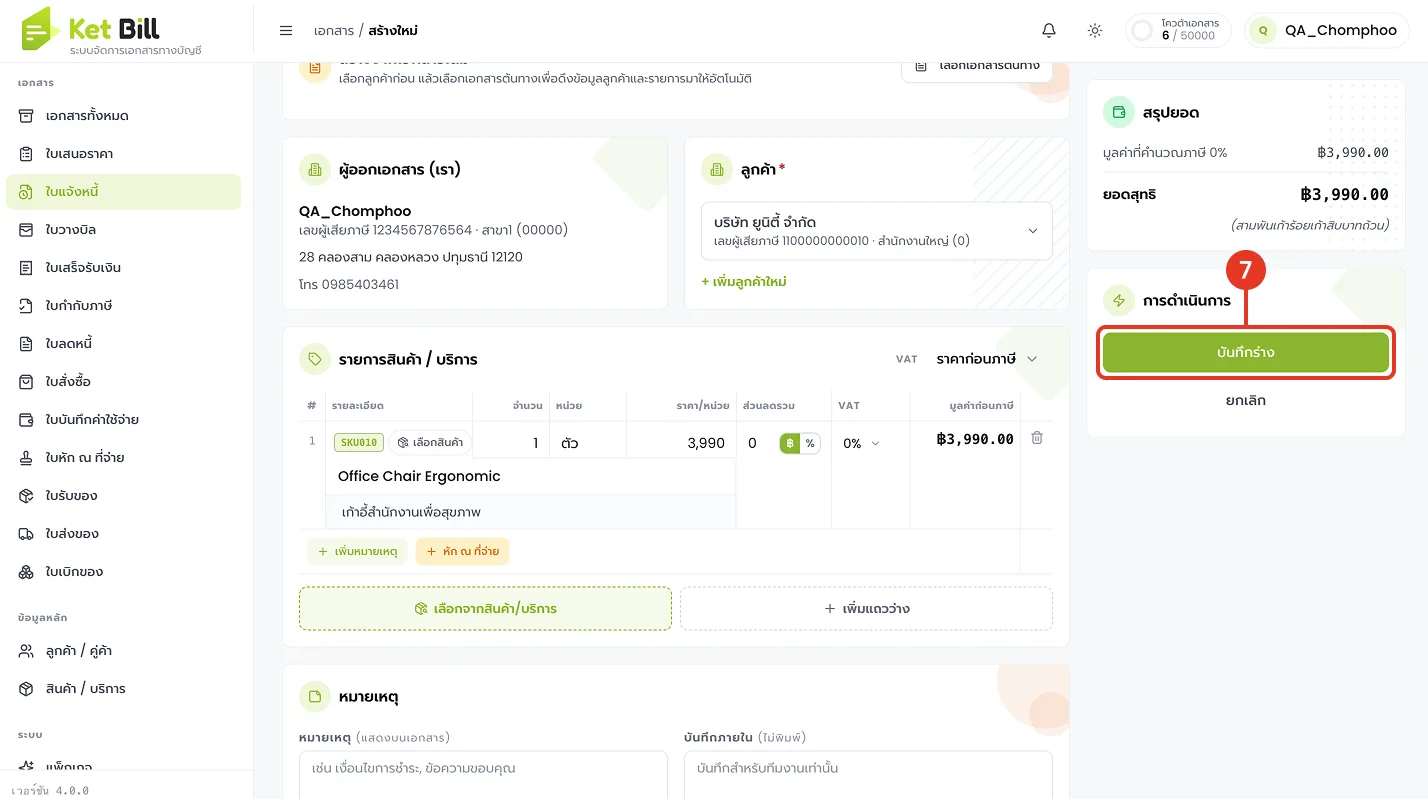
ระบุจำนวนสินค้าและบันทึกร่างเอกสาร
- กด "บันทึกร่าง"
หลังปรับจำนวนสินค้าที่ต้องการแจ้งหนี้เรียบร้อยแล้ว กดปุ่มสีเขียวมุมขวาบนเพื่อบันทึกเป็นฉบับร่างก่อน
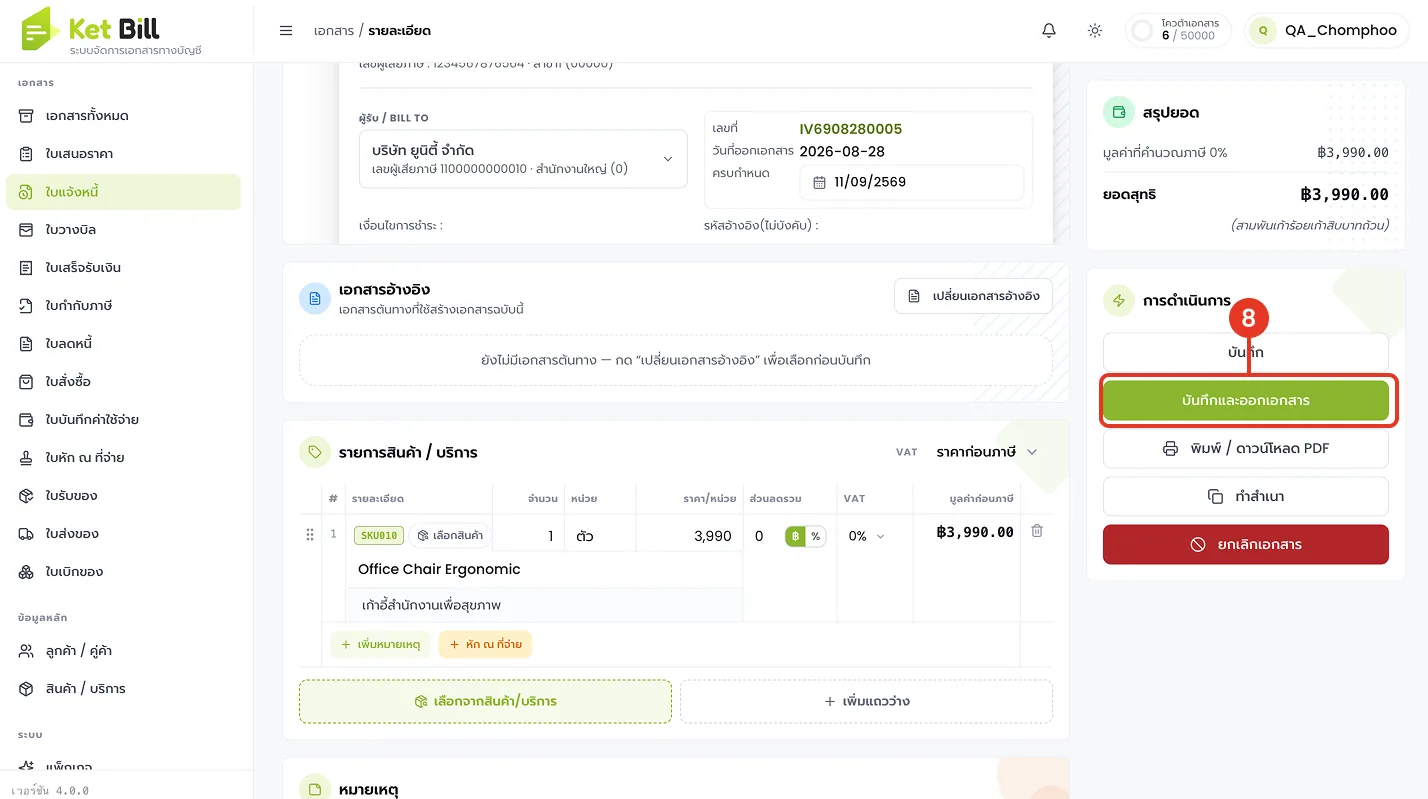
ตรวจทานเอกสารก่อนออกเอกสารจริง
- กด "บันทึกและออกเอกสาร"
อยู่ในกล่อง "การดำเนินการ" ด้านขวา หลังตรวจทานหัวเอกสารและรายการสินค้าที่ต้องการแจ้งหนี้ครบถ้วนแล้ว
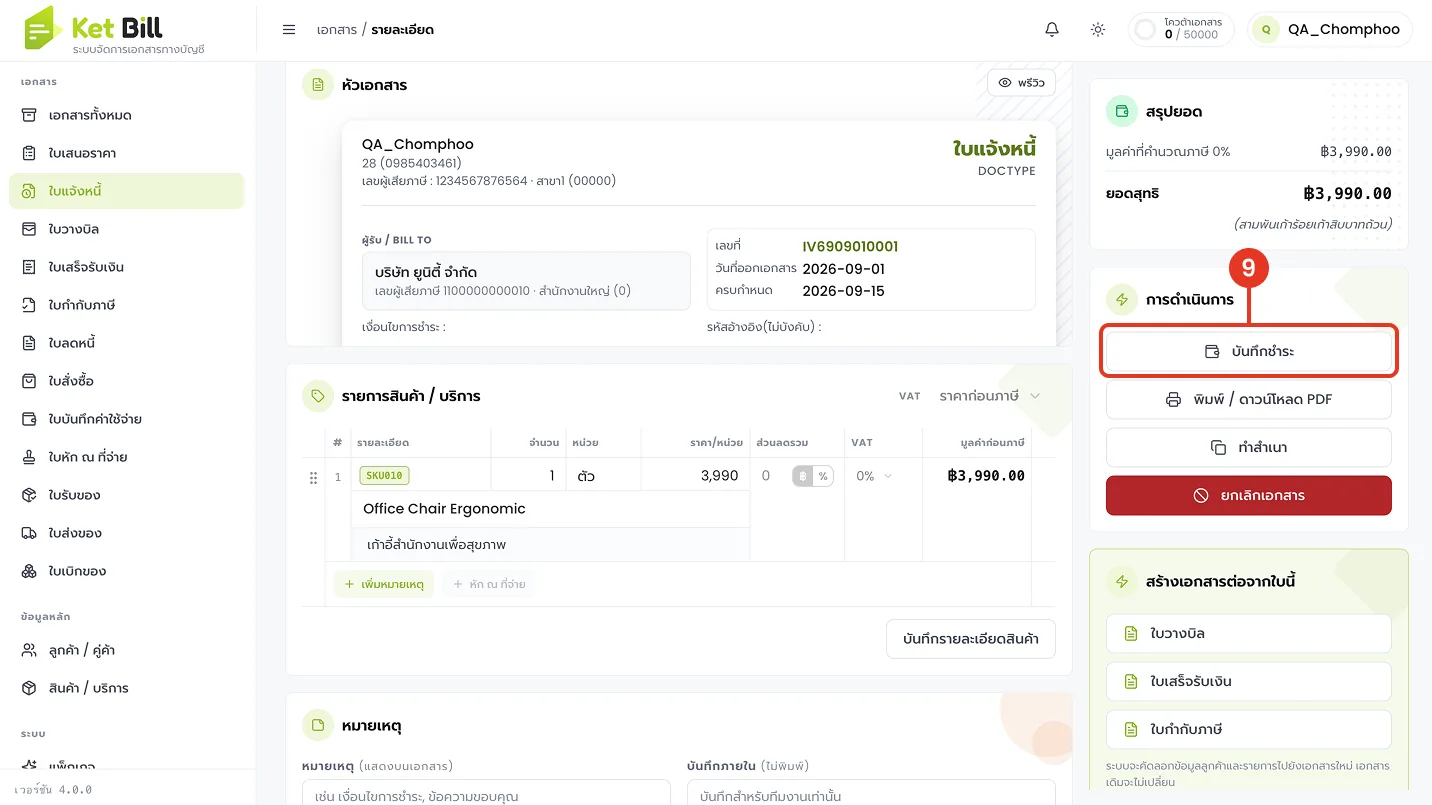
เปิดหน้าต่างบันทึกการชำระเงิน
- กด "บันทึกชำระ"
อยู่ในกล่อง "การดำเนินการ" หลังออกเอกสารสำเร็จ เพื่อบันทึกการรับชำระเงินจากลูกค้า
กรอกยอดชำระและเลือกช่องทางรับเงิน
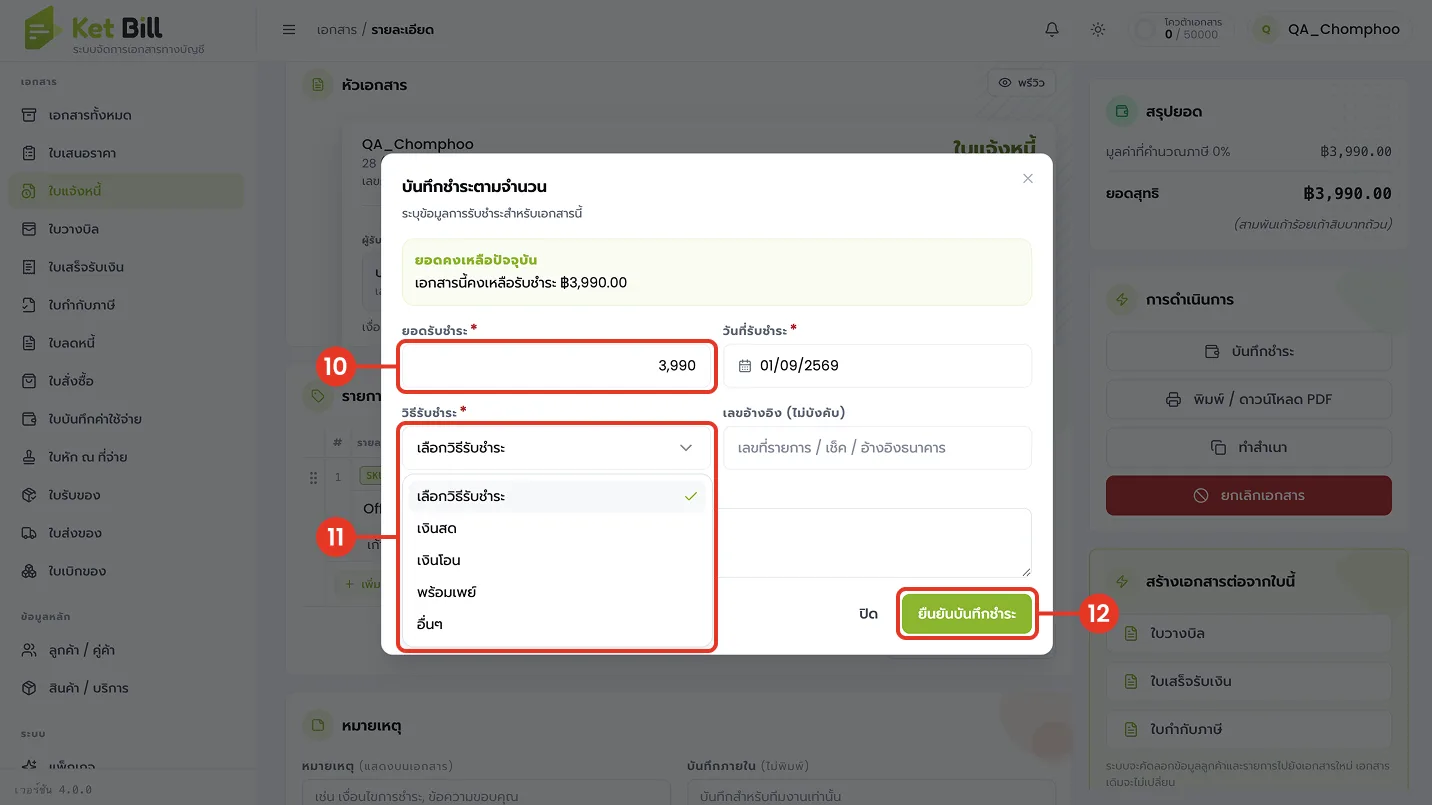
- กรอก "ยอดที่ชำระ"
ใส่จำนวนเงินที่ลูกค้าชำระจริง สามารถกรอกน้อยกว่ายอดคงเหลือได้หากต้องการแบ่งชำระเป็นงวด
- เลือก "วิธีชำระ"
เลือกช่องทางรับเงิน เช่น เงินสด เงินโอน หรือพร้อมเพย์ ตามช่องทางที่ตั้งค่าไว้ในบัญชีรับเงิน
- กด "ยืนยันบันทึกชำระ"
ปุ่มสีเขียวมุมล่างขวาของป็อปอัป เพื่อบันทึกรายการชำระเงินเข้าสู่เอกสาร
ตรวจสอบสถานะใบแจ้งหนี้หลังบันทึกชำระ
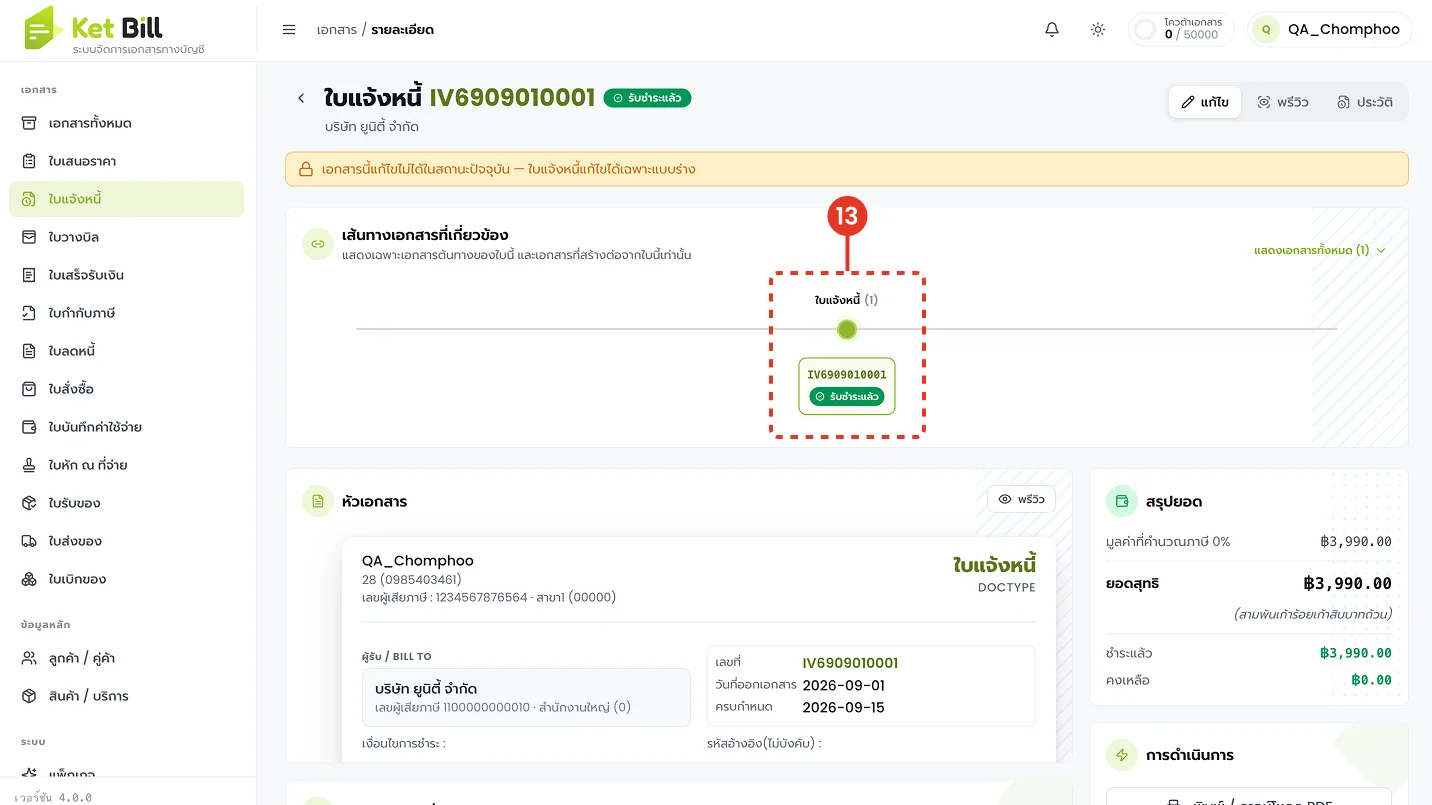
- ตรวจสอบสถานะ "ชำระแล้ว" ของใบแจ้งหนี้
เนื่องจากเป็นเอกสารแบบออกลอย ผังเส้นทางเอกสารที่เกี่ยวข้องจะมีเพียงจุดใบแจ้งหนี้จุดเดียว (เช่น IV6909010001) ไม่เชื่อมโยงกับเอกสารอื่น
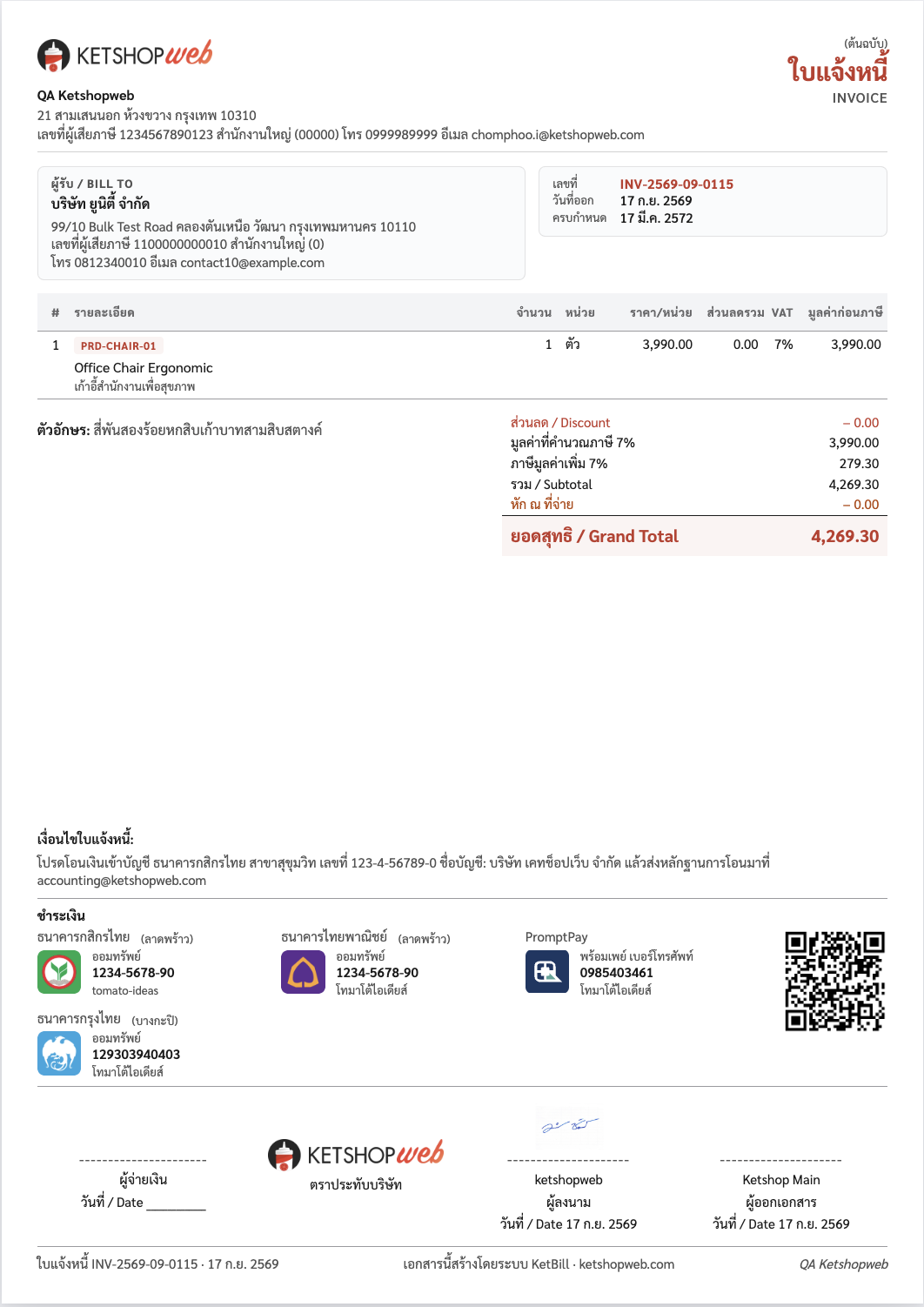
✓ ตัวอย่างใบแจ้งหนี้ฉบับสมบูรณ์ (แบบออกลอยไม่มีเอกสารอ้างอิง)
ภาพนี้เป็นภาพผลลัพธ์ ไม่มีตัวเลขกำกับในต้นฉบับ — ตัวอย่างไฟล์เอกสารใบแจ้งหนี้ที่พิมพ์/ดาวน์โหลด PDF ได้ สังเกตว่าจะไม่มีช่อง "Ref" เนื่องจากไม่ได้อ้างอิงมาจากเอกสารใด
เสร็จสิ้น: ไม่ว่าจะออกใบแจ้งหนี้แบบเลือกเอกสารอ้างอิงหรือแบบออกลอย สามารถบันทึกชำระแบบแบ่งงวดได้หลายครั้งจนกว่าจะครบยอด โดยวิธีรับชำระจะมาจากช่องทางรับเงินที่ตั้งค่าไว้ในบัญชีรับเงินของระบบ