
เมื่อต้องการหยุดส่งข้อมูลจาก Ketshopweb เข้า KetBill หรือปลดคลังสาขาออกจากบัญชีบริษัท ทำได้ที่เมนู Extension > KetBill ของ Ketshopweb คู่มือนี้แยกเป็น 2 เรื่อง เพราะยกเลิกคนละระดับ และผลกระทบต่างกัน
📌 สิ่งที่ต้องรู้ก่อนเริ่ม
การยกเลิกมี 2 ระดับ ระดับบริษัทหลัก (ทำที่แท็บ “ภาพรวม”) และระดับรายบริษัท / รายคลัง (ทำที่แท็บ “คลังสาขา”) เลือกให้ตรงกับสิ่งที่ต้องการหยุด
ทั้งสองเรื่องนี้ยกเลิกเฉพาะฝั่ง Ketshopweb เท่านั้น ถ้าต้องการเพิกถอนสิทธิ์ฝั่ง KetBill ด้วย ต้องไปที่หน้า Settings → Connections ของ KetBill อีกที
ต้องมีสิทธิ์แอดมิน Ketshopweb จึงจะเข้าเมนู Extension และกดยกเลิกการเชื่อมต่อได้
เลือกให้ถูกว่าจะยกเลิกระดับไหน
ถ้าไม่แน่ใจ ให้ดูว่าต้องการหยุด “ทั้งร้าน” หรือ “เฉพาะบางคลัง/บางบริษัท”
| เรื่อง | ทำที่ไหน และเกิดอะไรขึ้น |
|---|---|
| 1. ยกเลิกการเชื่อมต่อ KetBill (ระดับบริษัทหลัก) | แท็บ “ภาพรวม” — ระบบเพิกถอนคีย์และปิดการเชื่อมต่อของบริษัทหลัก ออเดอร์ทุกช่องทางที่ใช้บริษัทหลักจะหยุดส่ง |
| 2. ยกเลิกการเชื่อมต่อคลัง (ระดับรายคลัง / รายบริษัท) | แท็บ “คลังสาขา” — ปลดคลัง POS ออกจากบัญชีที่ผูกไว้ และ/หรือ ลบการเชื่อมต่อบริษัทนั้นออกจาก Ketshopweb |
เรื่องที่ 1 · ยกเลิกการเชื่อมต่อ KetBill ในฝั่ง Ketshopweb
ตัดการเชื่อมต่อของบริษัทหลักทั้งหมด ทำที่แท็บ “ภาพรวม”
ขั้นตอนที่ 1 · กดยกเลิกการเชื่อมต่อ
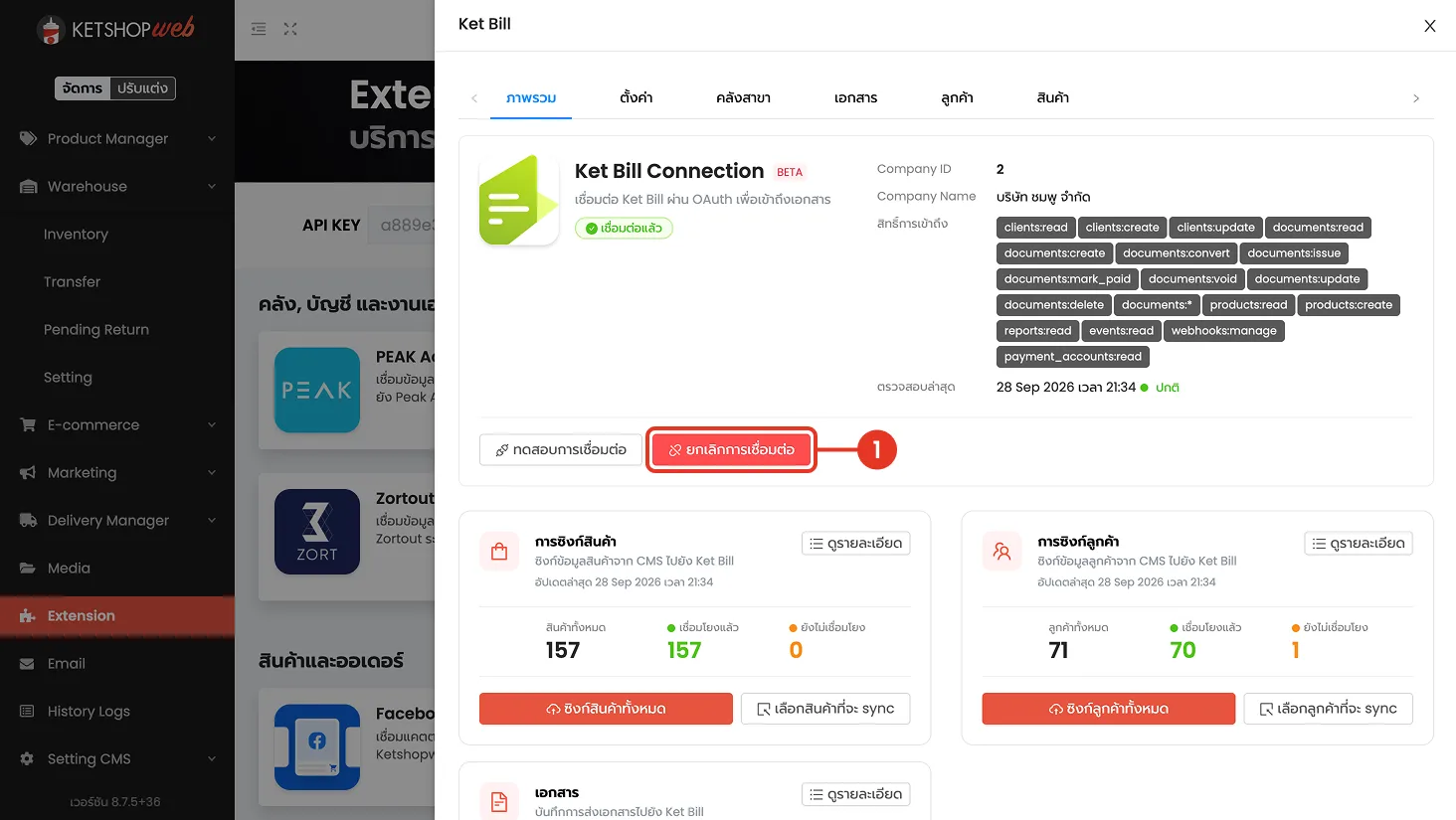
- ที่เมนู Extension เปิดการ์ด “KetBill” ไปที่แท็บ “ภาพรวม” ตรวจว่าการ์ด “KetBill Connection” แสดงสถานะ “เชื่อมต่อแล้ว” และ Company Name ตรงกับบริษัทที่ต้องการยกเลิก แล้วกดปุ่มสีแดง “ยกเลิกการเชื่อมต่อ”
ขั้นตอนที่ 2 · อ่านผลกระทบแล้วยืนยัน
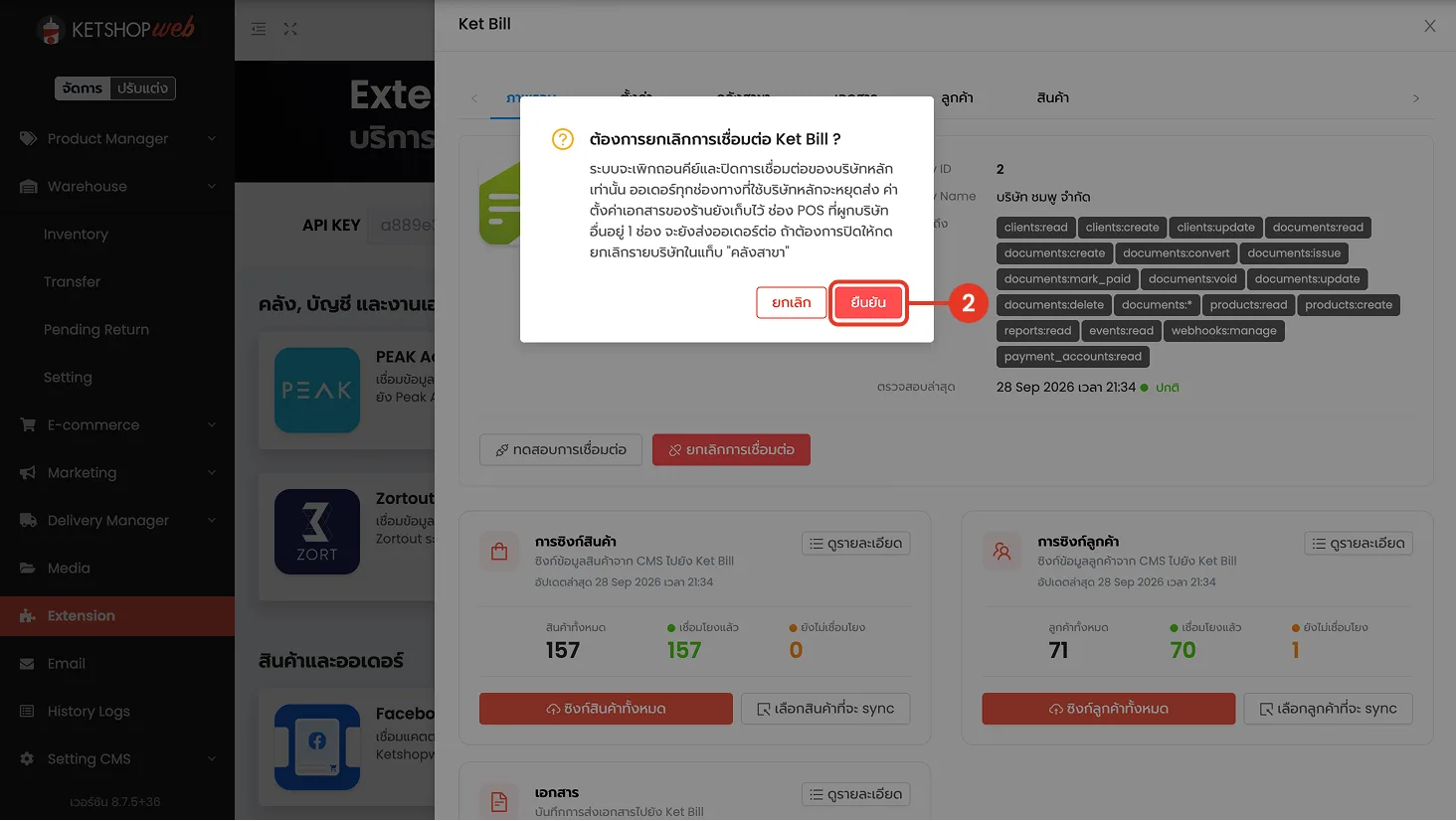
- ระบบถาม “ต้องการยกเลิกการเชื่อมต่อ KetBill ?” พร้อมสรุปผลกระทบ เพิกถอนคีย์และปิดการเชื่อมต่อของบริษัทหลักเท่านั้น · ออเดอร์ทุกช่องทางที่ใช้บริษัทหลักจะหยุดส่ง · ค่าตั้งค่าเอกสารของร้านยังเก็บไว้ · ช่อง POS ที่ผูกบริษัทอื่นอยู่จะยังส่งออเดอร์ต่อ อ่านแล้วกด “ยืนยัน”
ผลลัพธ์ของเรื่องที่ 1
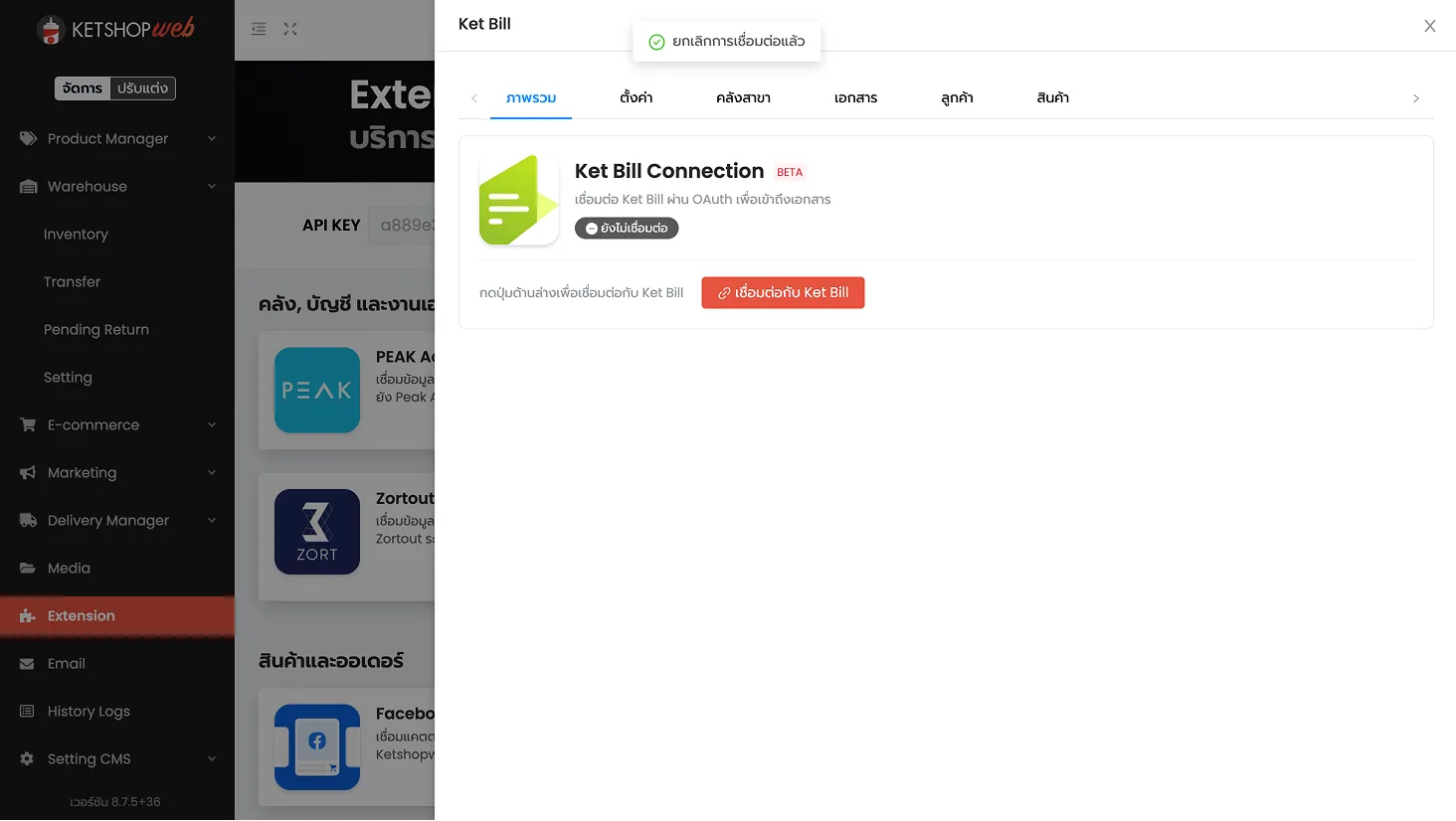
- ระบบแจ้ง “ยกเลิกการเชื่อมต่อแล้ว” การ์ดเปลี่ยนสถานะเป็น “ยังไม่เชื่อมต่อ” และขึ้นปุ่ม “เชื่อมต่อกับ KetBill” ไว้ให้เชื่อมกลับเมื่อต้องการ
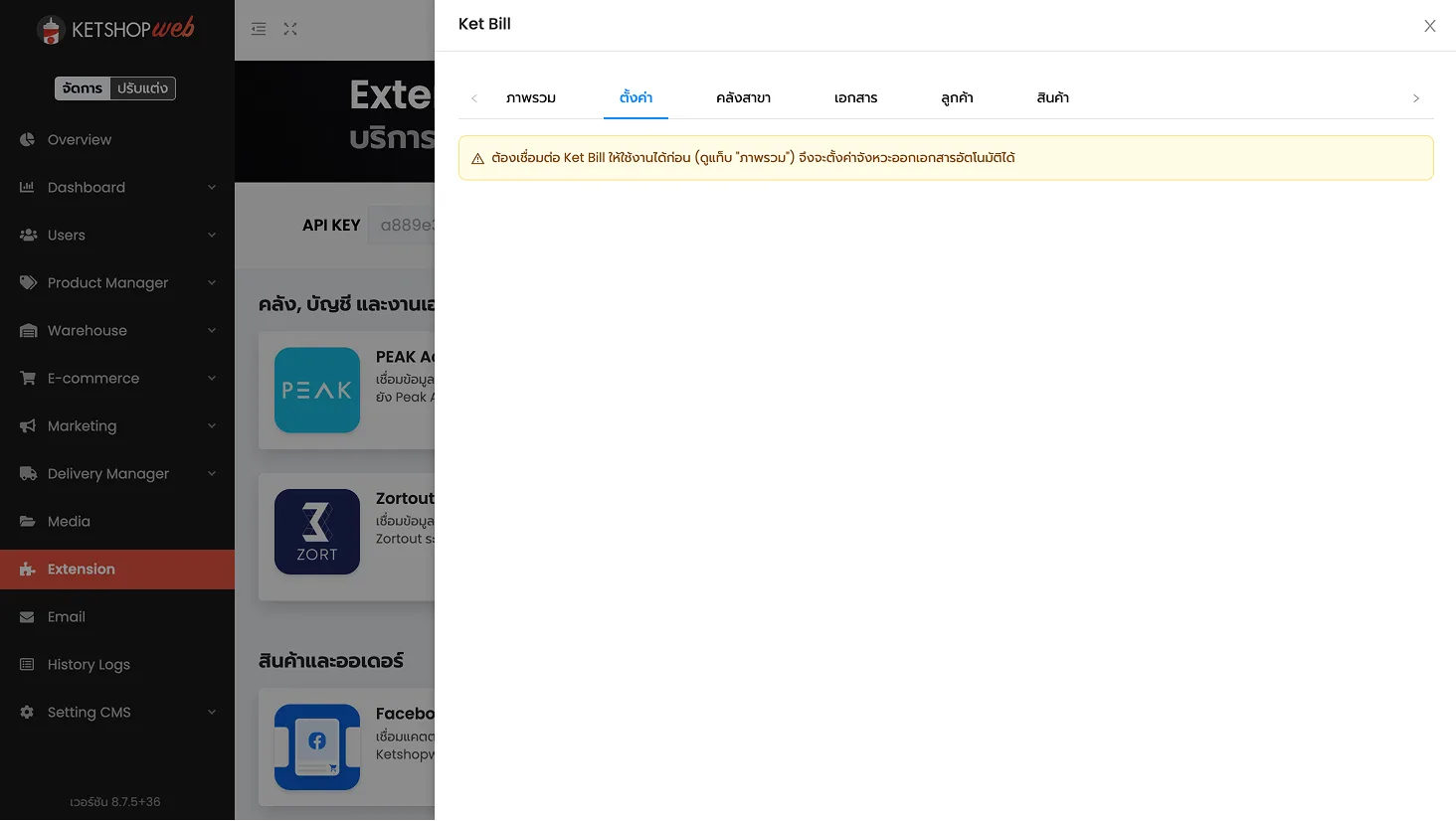
- แท็บ “ตั้งค่า เอกสาร ลูกค้า และสินค้า” จะใช้งานไม่ได้ และขึ้นแถบเตือนว่าต้องเชื่อมต่อ KetBill ให้ใช้งานได้ก่อน จึงจะตั้งค่าจังหวะออกเอกสารอัตโนมัติได้
เรื่องที่ 2 · ยกเลิกการเชื่อมต่อคลัง
ปลดคลัง POS ออกจากบัญชี และลบการเชื่อมต่อบริษัทนั้นออกจาก Ketshopweb ทำที่แท็บ “คลังสาขา”
ขั้นตอนที่ 1 · ปลดคลัง POS ออกจากบัญชีที่ผูกไว้
- ไปที่แท็บ “คลังสาขา” ที่หัวข้อ “รายการคลัง POS” หาคลังที่ต้องการปลด (ป้ายสถานะ “ผูกแล้ว”) แล้วกดปุ่มสีแดงรูปโซ่ขาดท้ายแถว
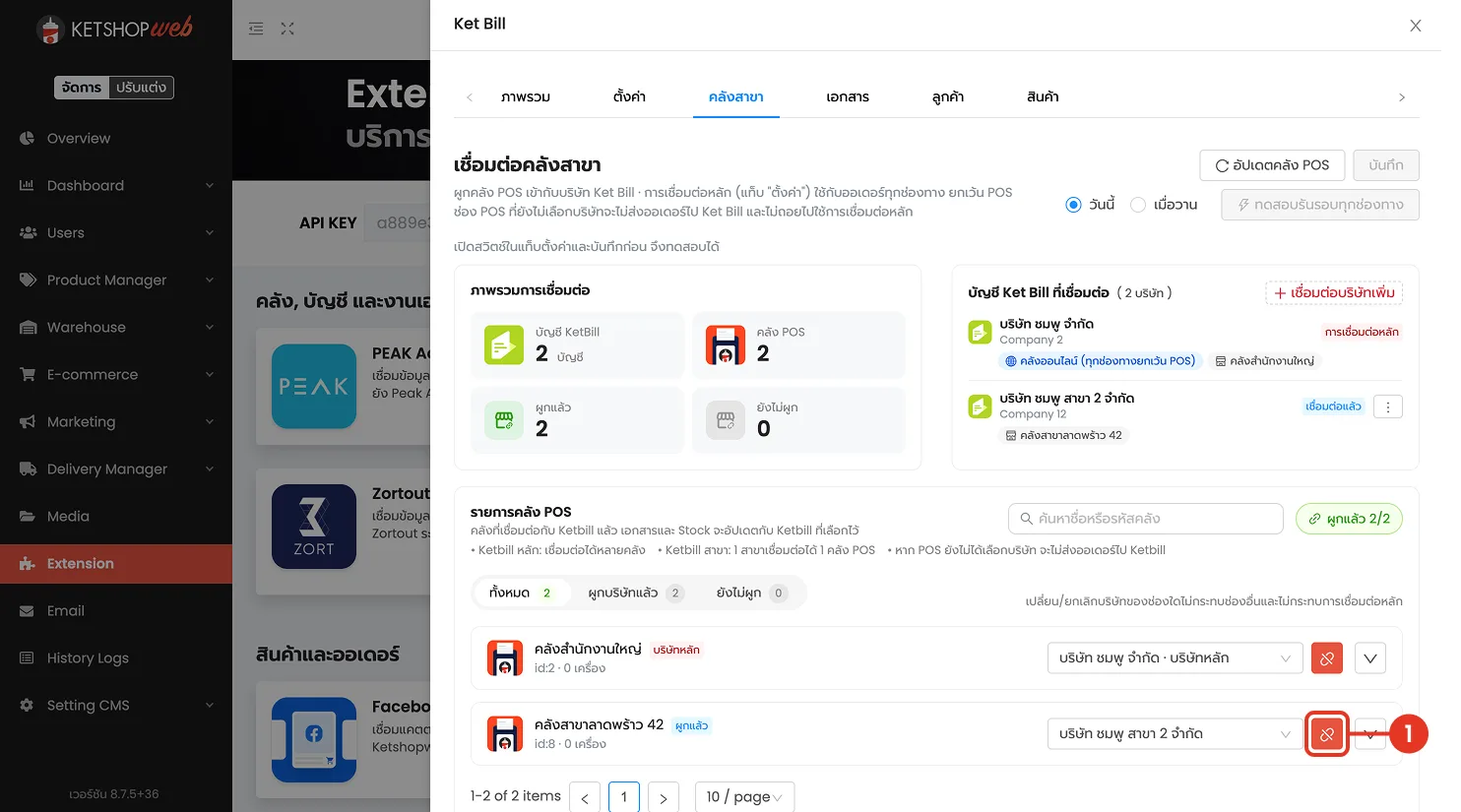
ขั้นตอนที่ 2 · บันทึก แล้วเปิดเมนูของบัญชีบริษัท
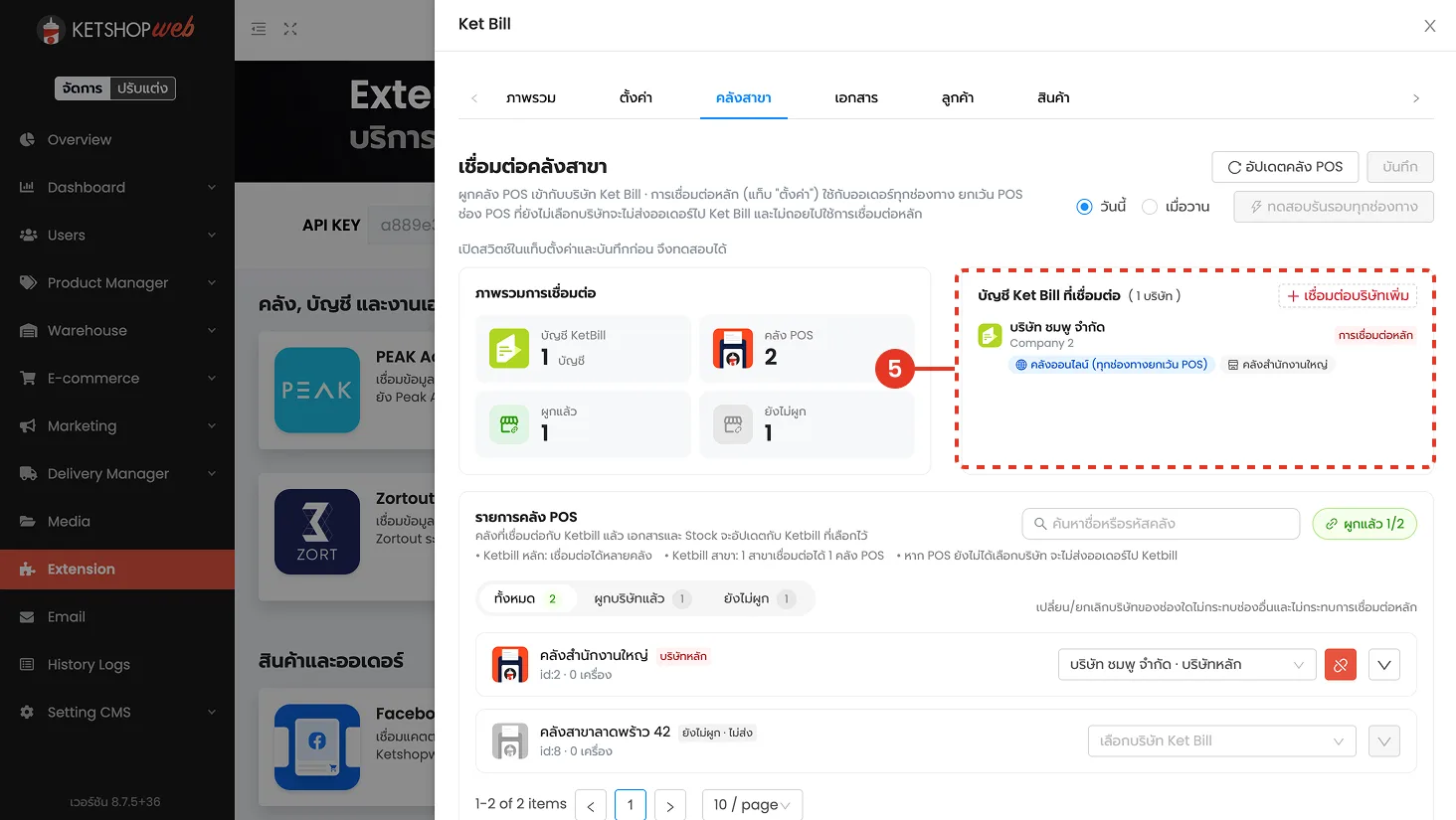
- คลังนั้นเปลี่ยนเป็น “ยังไม่ผูก” ช่องบัญชีว่างลง และตัวนับ “ผูกแล้ว” ลดลง กดปุ่ม “บันทึก” มุมขวาบนเพื่อยืนยัน จากนั้นถ้าต้องการยกเลิกทั้งบัญชีบริษัทด้วย ให้กดปุ่ม “⋮” ที่แถวบริษัทนั้นในการ์ด “บัญชี KetBill ที่เชื่อมต่อ”
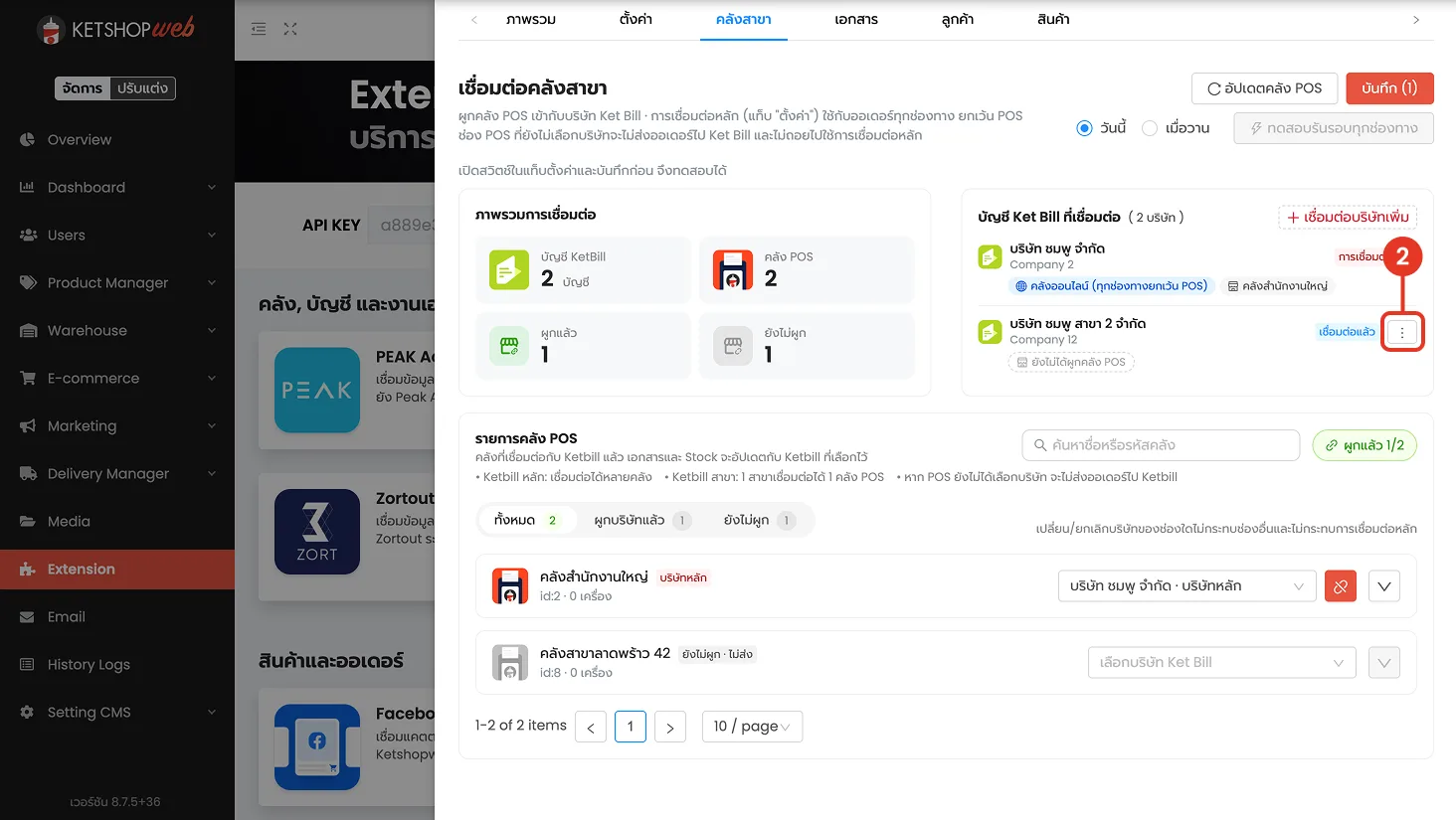
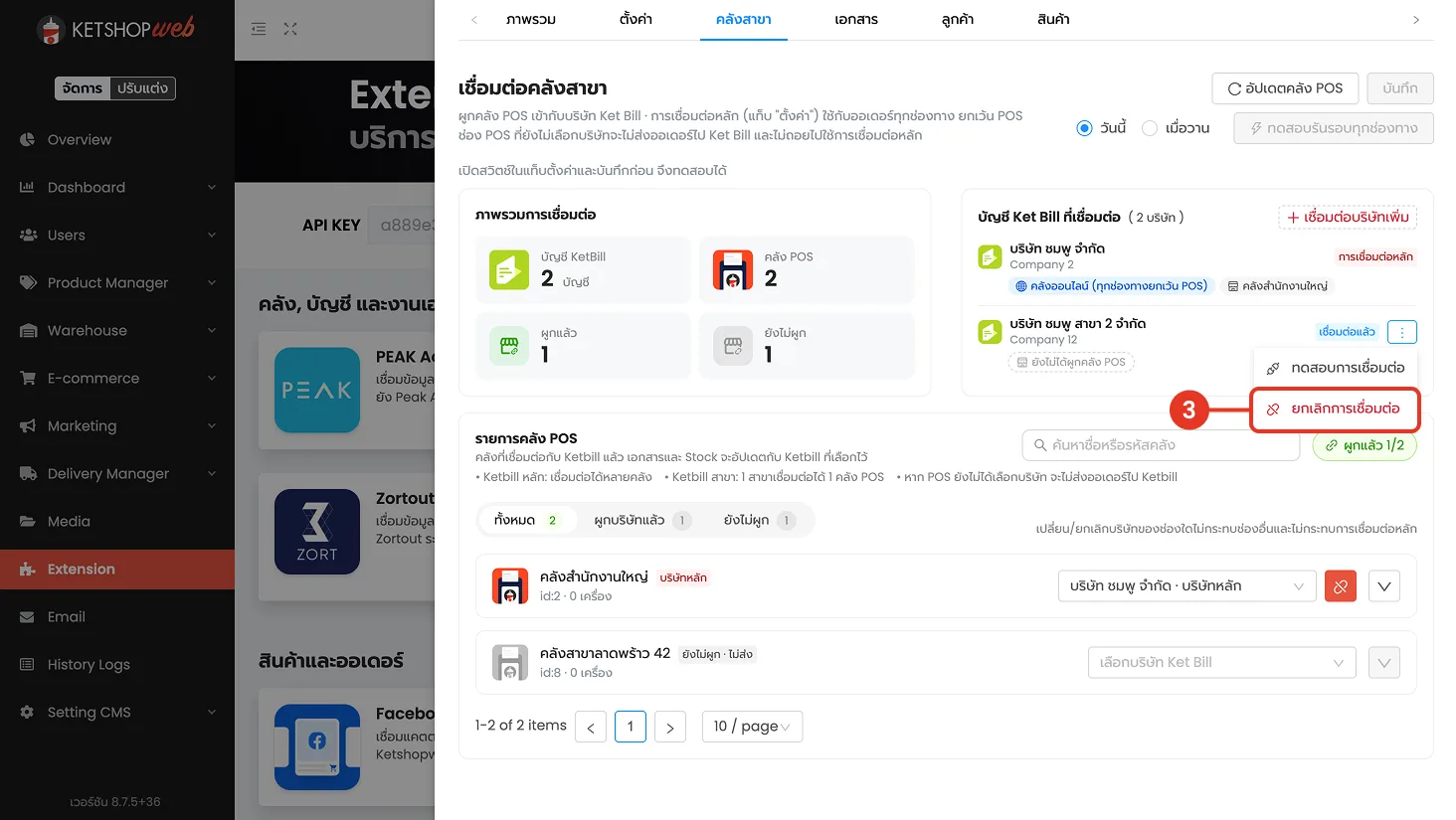
ขั้นตอนที่ 3 · ยกเลิกการเชื่อมต่อของบริษัทนั้น
- ในเมนูที่เปิดออกมา เลือก “ยกเลิกการเชื่อมต่อ” (รายการสีแดง ถัดจาก “ทดสอบการเชื่อมต่อ”)
- ระบบถาม “ต้องการยกเลิกการเชื่อมต่อบริษัทนี้ ?” พร้อมแจ้งว่าลบเฉพาะข้อมูลการเชื่อมต่อที่เก็บไว้ฝั่ง Ketshopweb เท่านั้น หากต้องการยกเลิกสิทธิ์จากฝั่ง KetBill ด้วย ให้ไปที่หน้า Settings → Connections ของ KetBill กด “ยืนยัน”
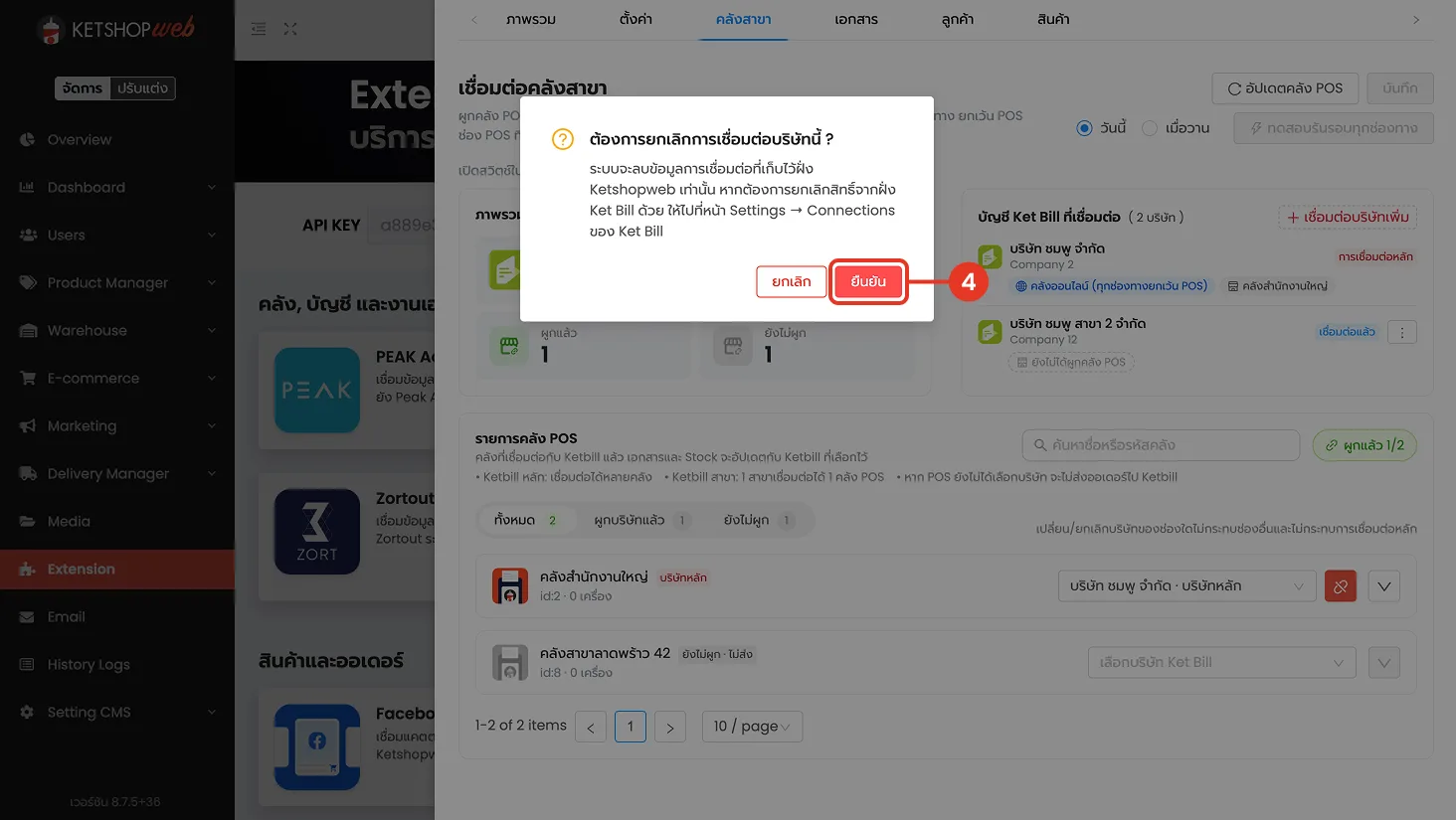
ขั้นตอนที่ 4 · ตรวจผลลัพธ์
- การ์ด “บัญชี KetBill ที่เชื่อมต่อ” เหลือเฉพาะบริษัทที่ยังเชื่อมอยู่ และ “ภาพรวมการเชื่อมต่อ” อัปเดตจำนวน บัญชี KetBill · คลัง POS · ผูกแล้ว · ยังไม่ผูก ให้ตรงกับสถานะใหม่
⚠️ ข้อควรระวัง
การยกเลิกทั้งสองเรื่องมีผลเฉพาะฝั่ง Ketshopweb สิทธิ์ที่ให้ไว้ฝั่ง KetBill ยังอยู่ ต้องไปเพิกถอนเองที่ Settings → Connections ของ KetBill
เมื่อยกเลิกระดับบริษัทหลัก ออเดอร์ทุกช่องทางที่ใช้บริษัทหลักจะหยุดส่งเข้า KetBill ทันที แต่ช่อง POS ที่ผูกบริษัทอื่นไว้จะยังส่งต่อตามปกติ
หลังปลดคลังออกจากบัญชีแล้ว ต้องกด “บันทึก” จึงจะมีผลจริง ถ้าปิดหน้าไปก่อนโดยไม่บันทึก คลังจะยังผูกอยู่เหมือนเดิม
เมื่ออยู่ในสถานะ “ยังไม่เชื่อมต่อ” แท็บ “ตั้งค่า” จะใช้ไม่ได้ ต้องเชื่อมต่อกลับก่อนจึงจะตั้งค่าจังหวะออกเอกสารอัตโนมัติได้อีกครั้ง
ผลลัพธ์หลังทำตามขั้นตอน
หยุดการเชื่อมต่อได้ตรงระดับที่ต้องการ — ตัดทั้งร้านที่แท็บ “ภาพรวม” หรือตัดเฉพาะบางคลัง/บางบริษัทที่แท็บ “คลังสาขา” ไม่กระทบส่วนที่ยังใช้งานอยู่
ค่าตั้งค่าเอกสารยังถูกเก็บไว้ — ยกเลิกแล้วเชื่อมกลับภายหลังได้ ไม่ต้องตั้งค่าจังหวะออกเอกสารใหม่ทั้งหมด
เห็นสถานะปัจจุบันชัดเจน — การ์ด “ภาพรวมการเชื่อมต่อ” สรุปจำนวนบัญชี คลัง POS ผูกแล้ว และยังไม่ผูก ให้ตรวจสอบได้ทันที