
ใบกำกับภาษีคือเอกสารที่ออกให้ลูกค้าเมื่อได้รับชำระเงินแล้ว KetBill ให้ออกใบกำกับภาษีได้ 2 แบบ คือ แบบอ้างอิงเอกสาร (ดึงข้อมูลจากใบแจ้งหนี้หรือใบเสร็จรับเงินที่มีอยู่) และ แบบออกลอย (สร้างรายการขึ้นใหม่โดยไม่อ้างอิงเอกสารต้นทาง) คู่มือนี้ครอบคลุมทั้งสองแบบ
📌 สิ่งที่ต้องรู้ก่อนเริ่ม
แบบอ้างอิงเอกสาร — เอกสารที่นำมาอ้างอิงต้องเป็น ใบแจ้งหนี้ (IV) สถานะ “ชำระแล้ว” หรือ ใบเสร็จรับเงิน (RE) สถานะ “ออกแล้ว” เท่านั้น ระบบจะดึงข้อมูลลูกค้าและรายการมาให้อัตโนมัติ
แบบออกลอย — เลือกลูกค้าและเพิ่มรายการเองได้เลย แต่ก่อนกดออกเอกสาร ระบบจะให้รับชำระเงินให้ครบเต็มจำนวนก่อน จึงจะออกใบกำกับภาษีได้
วิธีที่ 1 · ใบกำกับภาษีแบบอ้างอิงเอกสาร
ดึงข้อมูลลูกค้าและรายการจากใบแจ้งหนี้ที่ชำระแล้ว หรือใบเสร็จรับเงินที่ออกแล้ว
ขั้นตอนที่ 1 · เปิดหน้าใบกำกับภาษี
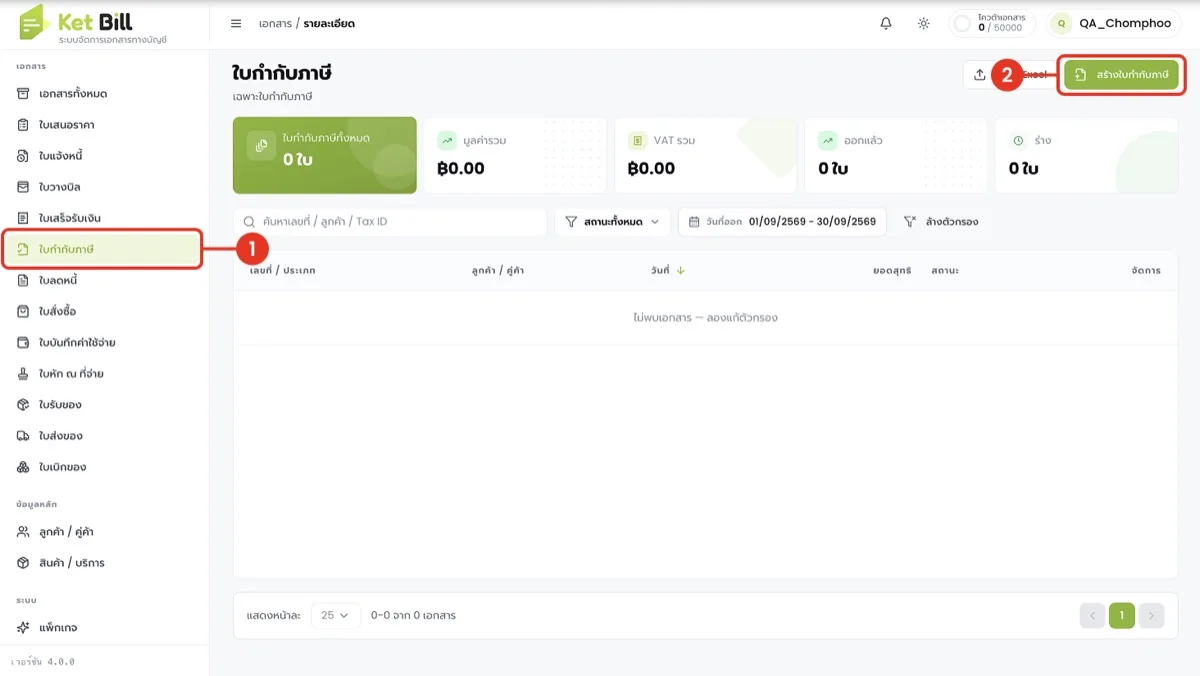
- ที่เมนูด้านซ้าย กลุ่ม “เอกสาร” เลือก “ใบกำกับภาษี”
- กดปุ่ม “สร้างใบกำกับภาษี” ที่มุมขวาบน
ขั้นตอนที่ 2 · เลือกลูกค้า
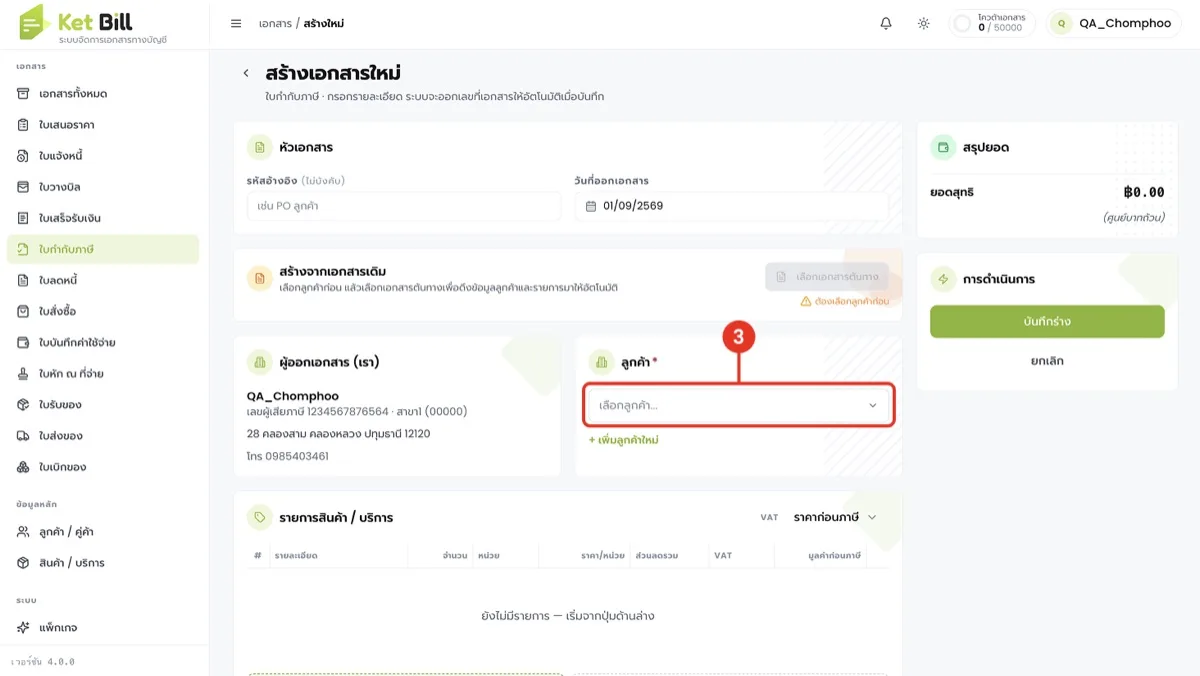
- ที่การ์ด “ลูกค้า” (จำเป็น) กดช่อง “เลือกลูกค้า…” ต้องเลือกลูกค้าก่อน ปุ่ม “เลือกเอกสารต้นทาง” จึงจะกดได้
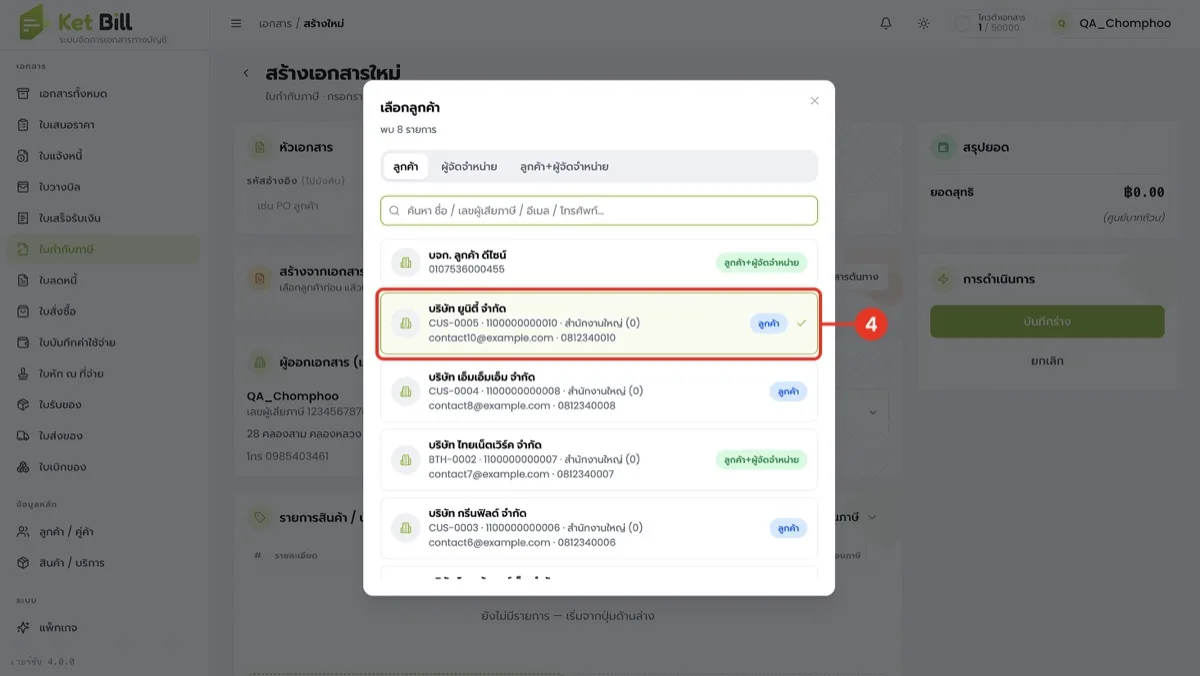
- ในหน้าต่าง “เลือกลูกค้า” ค้นด้วยชื่อ / เลขผู้เสียภาษี / อีเมล / เบอร์โทร แล้วเลือกลูกค้าที่ต้องการ
ขั้นตอนที่ 3 · เลือกเอกสารต้นทางแล้วบันทึกร่าง
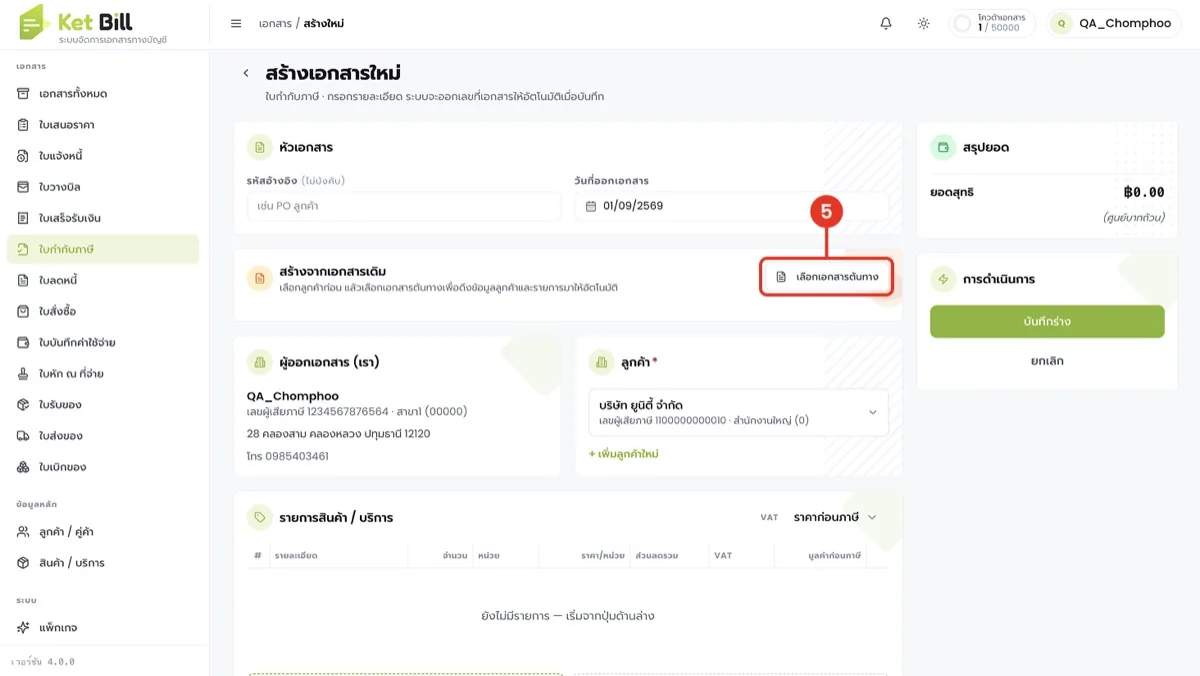
- เมื่อเลือกลูกค้าแล้ว กดปุ่ม “เลือกเอกสารต้นทาง” ที่การ์ด “สร้างจากเอกสารเดิม”
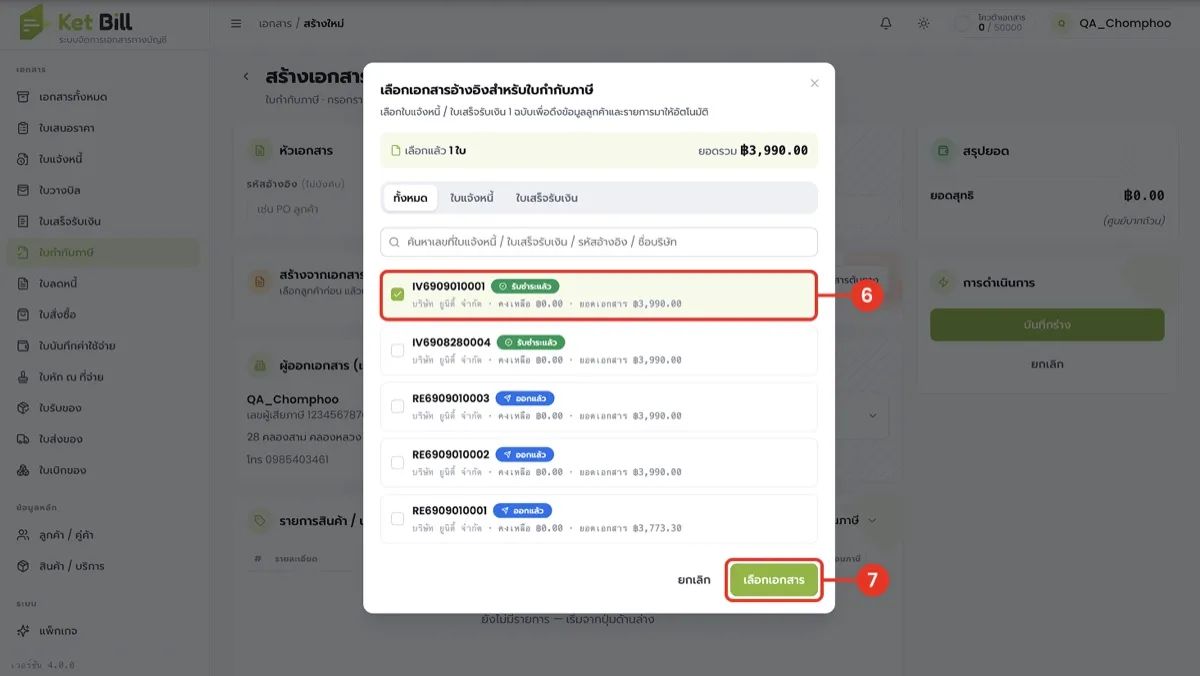
- ในหน้าต่างเลือกเอกสารอ้างอิง เลือก ใบแจ้งหนี้ (IV) สถานะ “รับชำระแล้ว” หรือ ใบเสร็จรับเงิน (RE) สถานะ “ออกแล้ว” 1 ฉบับ
- กดปุ่ม “เลือกเอกสาร” ระบบจะดึงข้อมูลลูกค้าและรายการสินค้ามาให้อัตโนมัติ
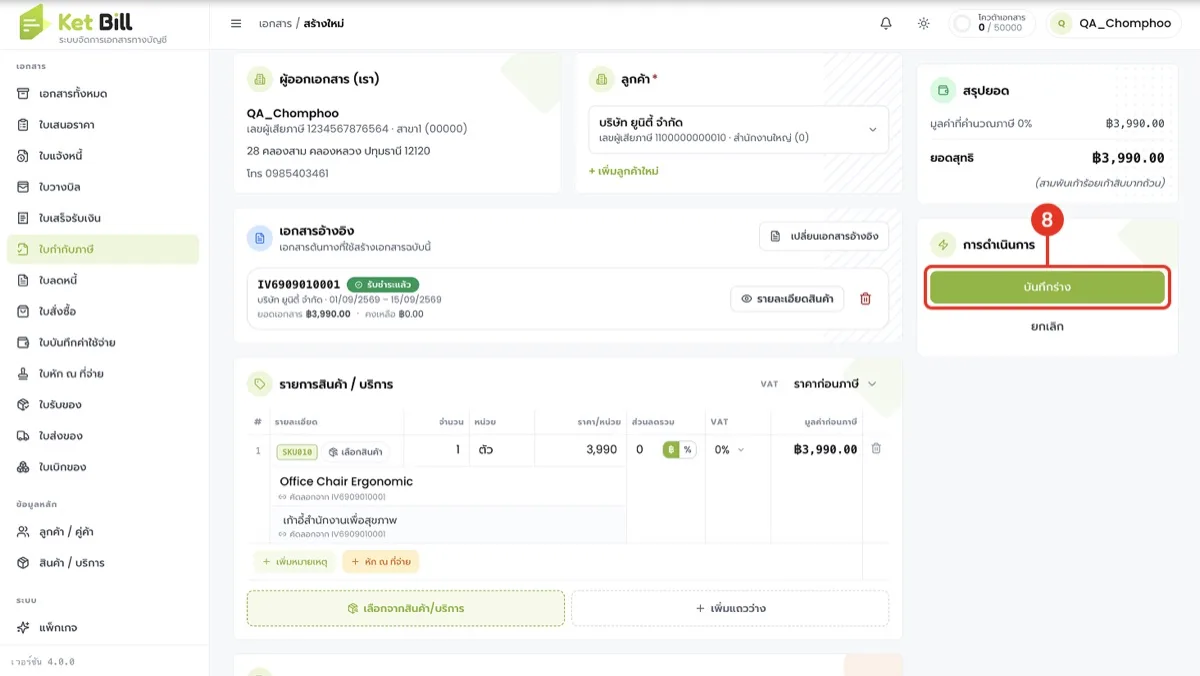
- ตรวจรายการที่ดึงมา (แก้เอกสารอ้างอิงได้ด้วยปุ่ม “เปลี่ยนเอกสารอ้างอิง”) แล้วกด “บันทึกร่าง”
ขั้นตอนที่ 4 · ออกเอกสาร
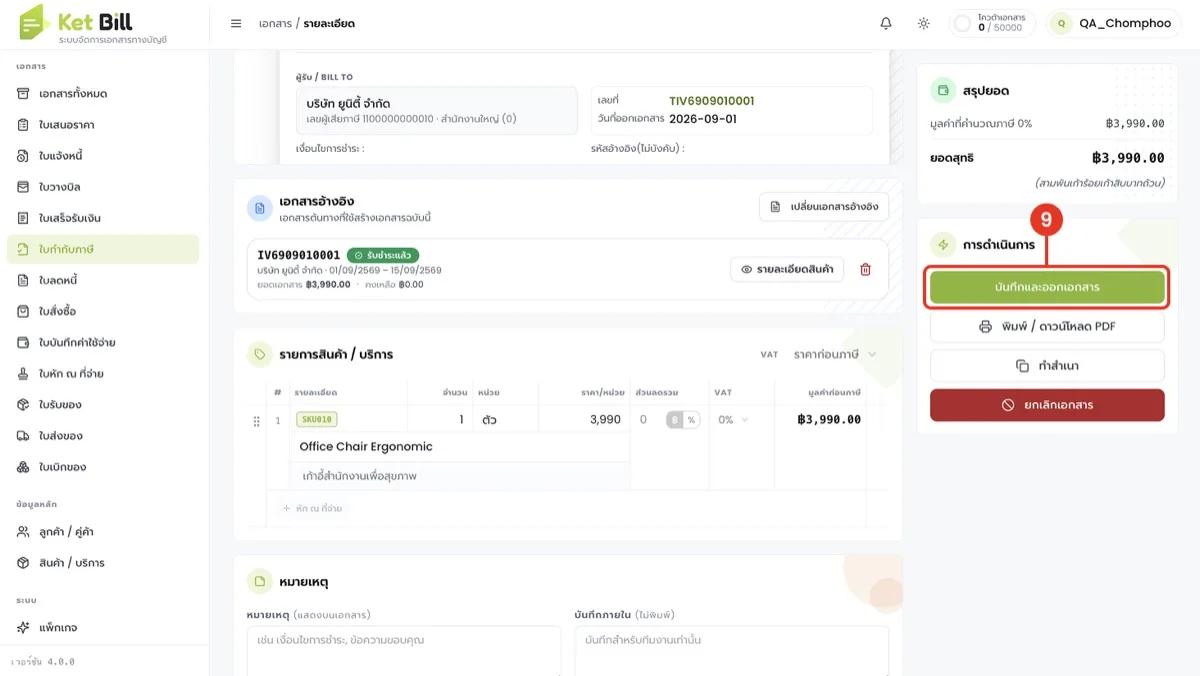
- จากหน้ารายละเอียดเอกสารร่าง กดปุ่ม “บันทึกและออกเอกสาร” (เพราะอ้างอิงจากเอกสารที่ชำระเงินแล้ว จึงออกได้ทันที)
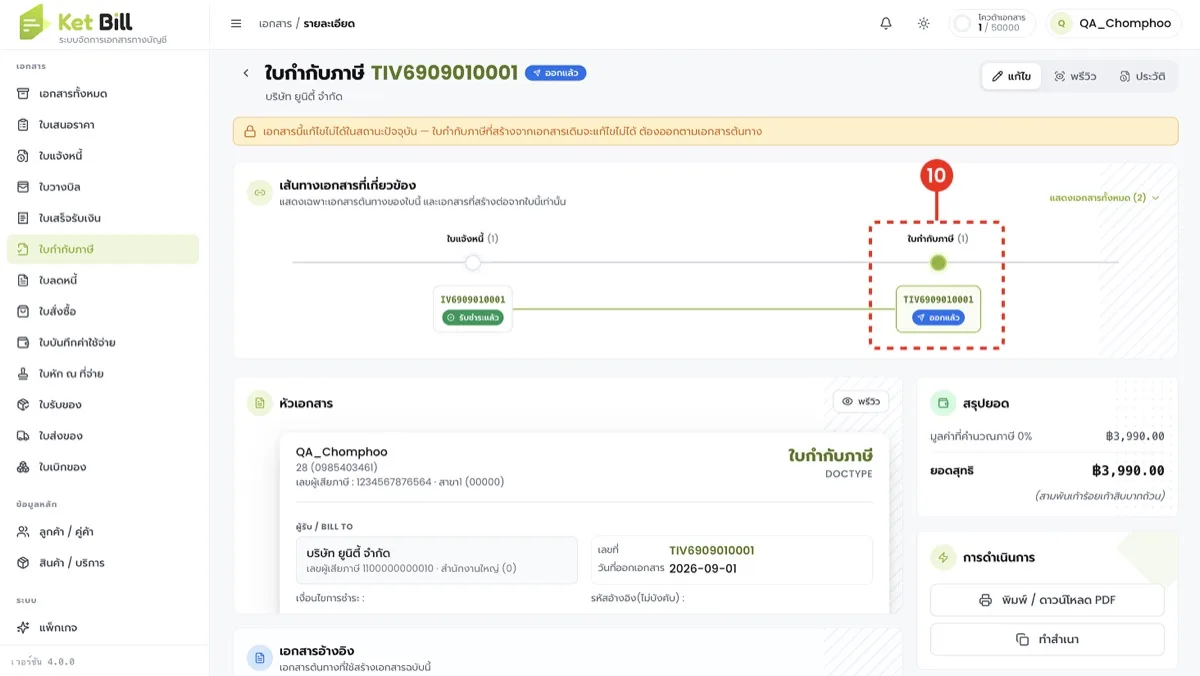
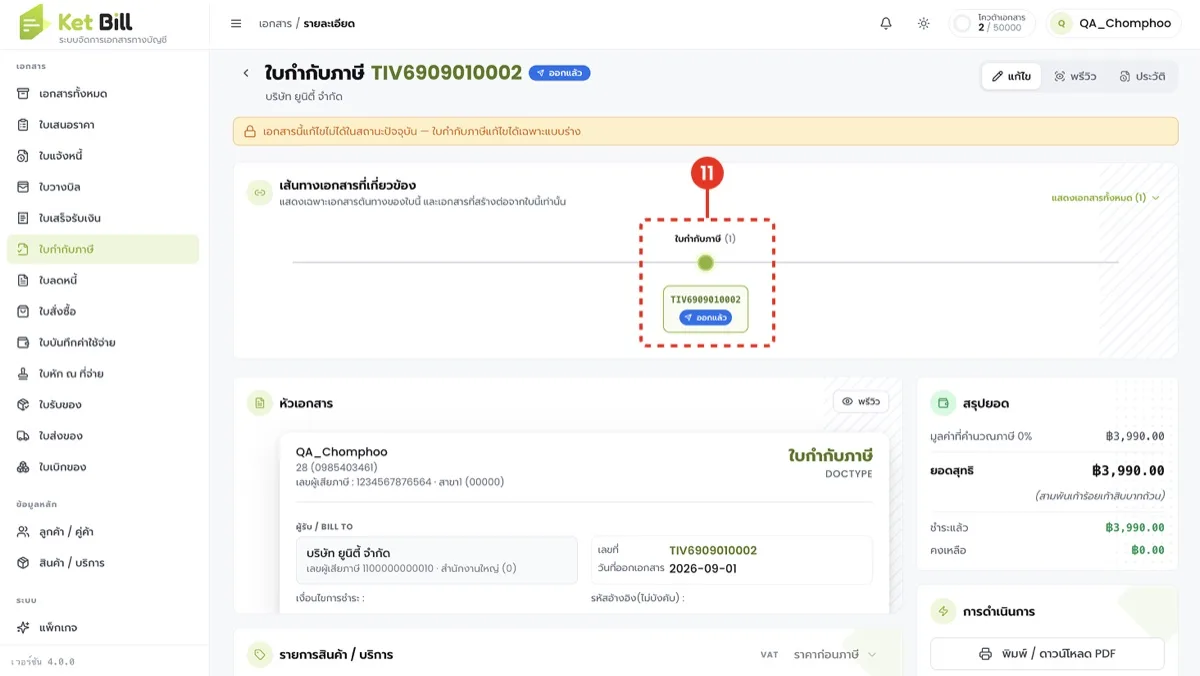
- ใบกำกับภาษีเปลี่ยนสถานะเป็น “ออกแล้ว” พร้อมเลขที่เอกสาร และเส้นทางเอกสารที่เกี่ยวข้องจะเชื่อมใบแจ้งหนี้ต้นทางกับใบกำกับภาษีให้เห็นภาพ
วิธีที่ 2 · ใบกำกับภาษีแบบออกลอย (ไม่อ้างอิงเอกสาร)
สร้างรายการสินค้า/บริการขึ้นใหม่เอง — ในวิธีนี้เลขขั้นตอนเริ่มนับใหม่ตั้งแต่ 1
ขั้นตอนที่ 1 · เปิดหน้าใบกำกับภาษี
- ที่เมนูด้านซ้าย เลือก “ใบกำกับภาษี”
- กดปุ่ม “สร้างใบกำกับภาษี” ที่มุมขวาบน
ขั้นตอนที่ 2 · เลือกลูกค้า
- ที่การ์ด “ลูกค้า” (จำเป็น) กดช่อง “เลือกลูกค้า…”
- ในหน้าต่าง “เลือกลูกค้า” ค้นหาแล้วเลือกลูกค้าที่ต้องการ
ขั้นตอนที่ 3 · เพิ่มรายการสินค้า / บริการ แล้วบันทึกร่าง
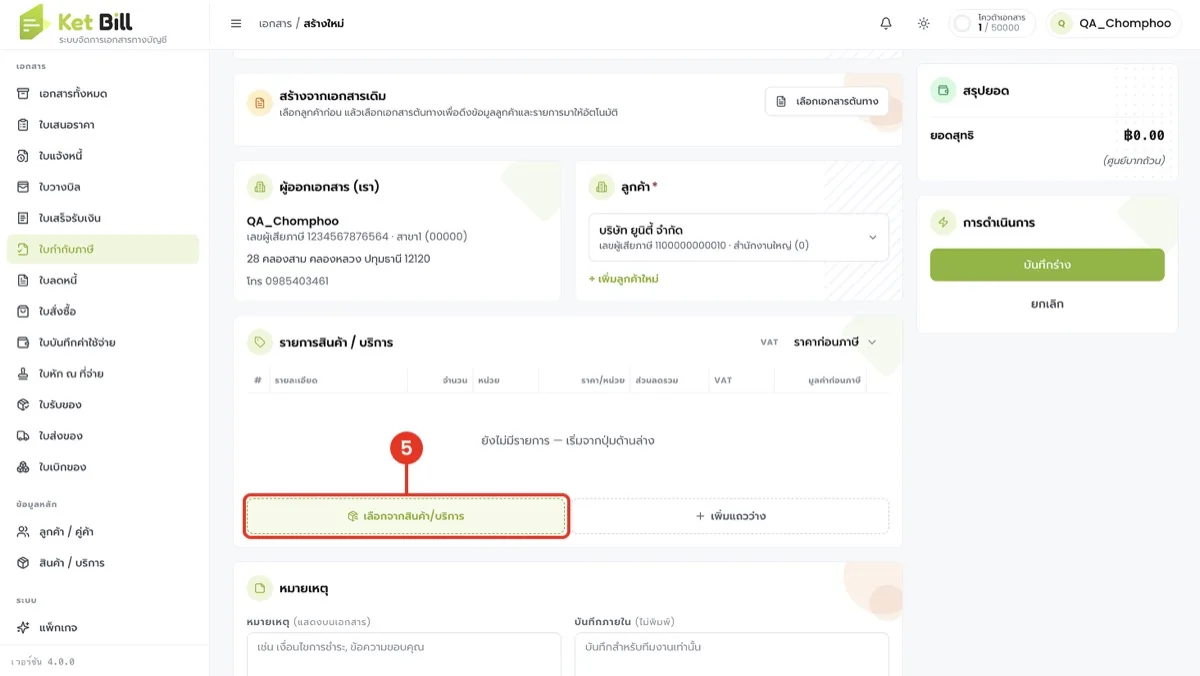
- ที่การ์ด “รายการสินค้า / บริการ” กดปุ่ม “เลือกจากสินค้า / บริการ” (แบบออกลอยไม่มีเอกสารต้นทาง จึงเพิ่มรายการเอง)
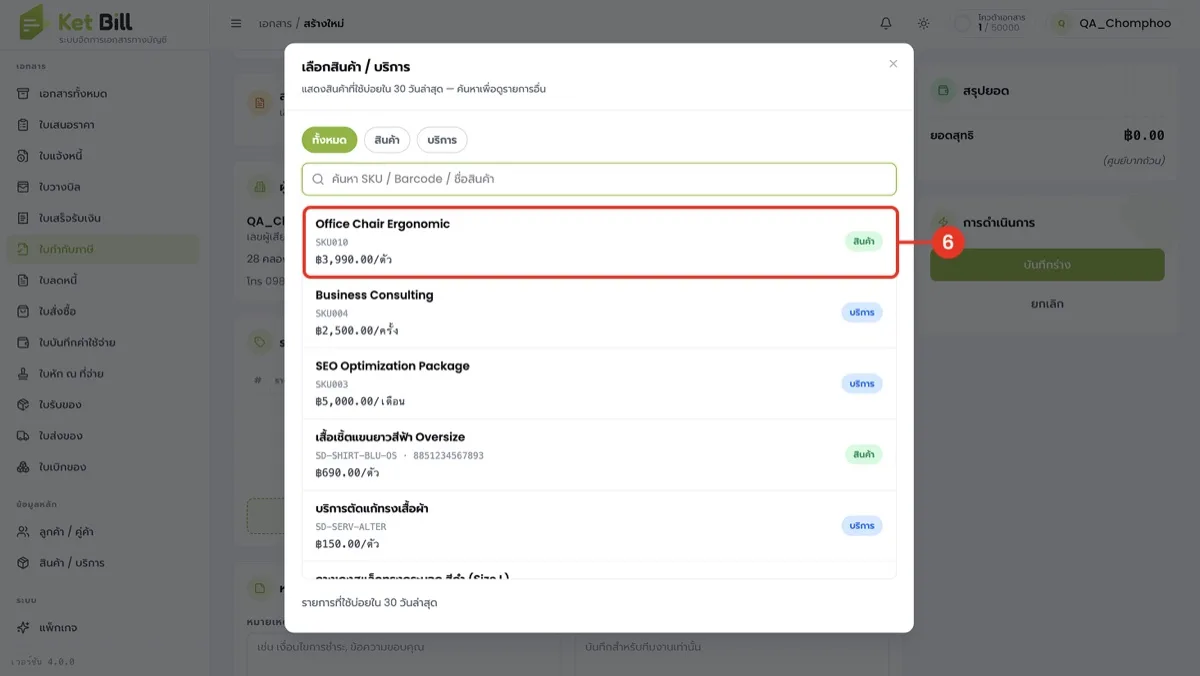
- ในหน้าต่าง “เลือกสินค้า / บริการ” ค้นด้วย SKU / Barcode / ชื่อสินค้า แล้วเลือกรายการ (ปรับจำนวน ราคา/หน่วย และ VAT ได้ในตาราง)
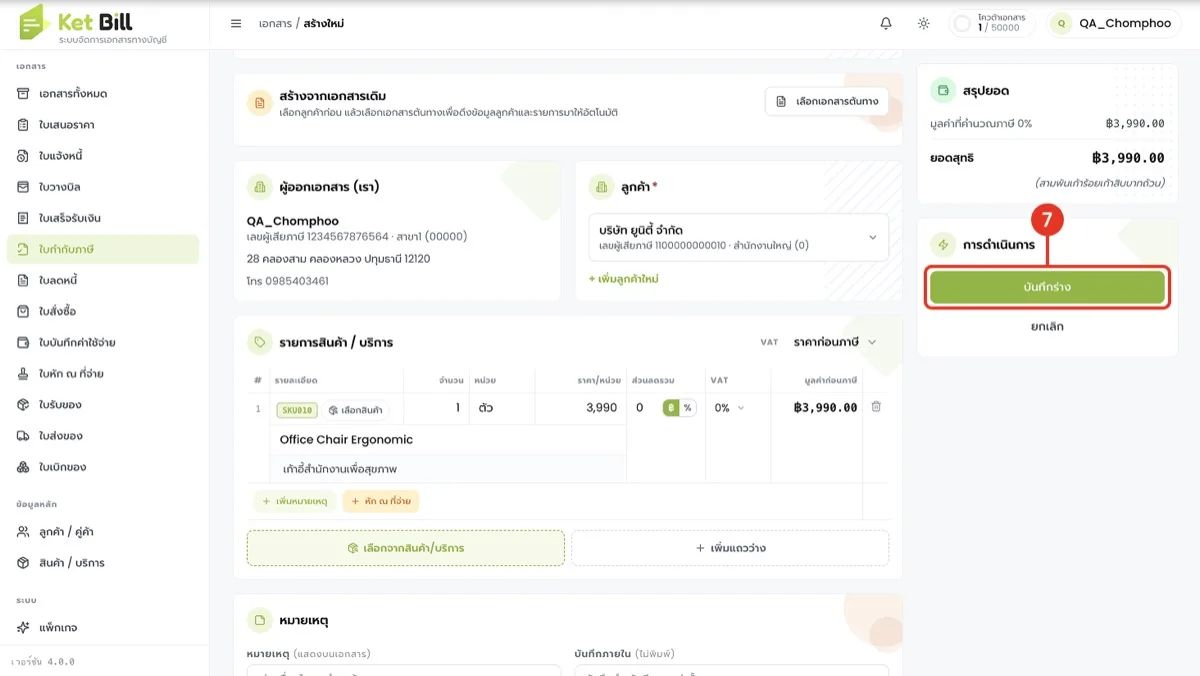
- ตรวจรายการและยอดสรุปแล้วกด “บันทึกร่าง”
ขั้นตอนที่ 4 · รับชำระเงินแล้วออกเอกสาร
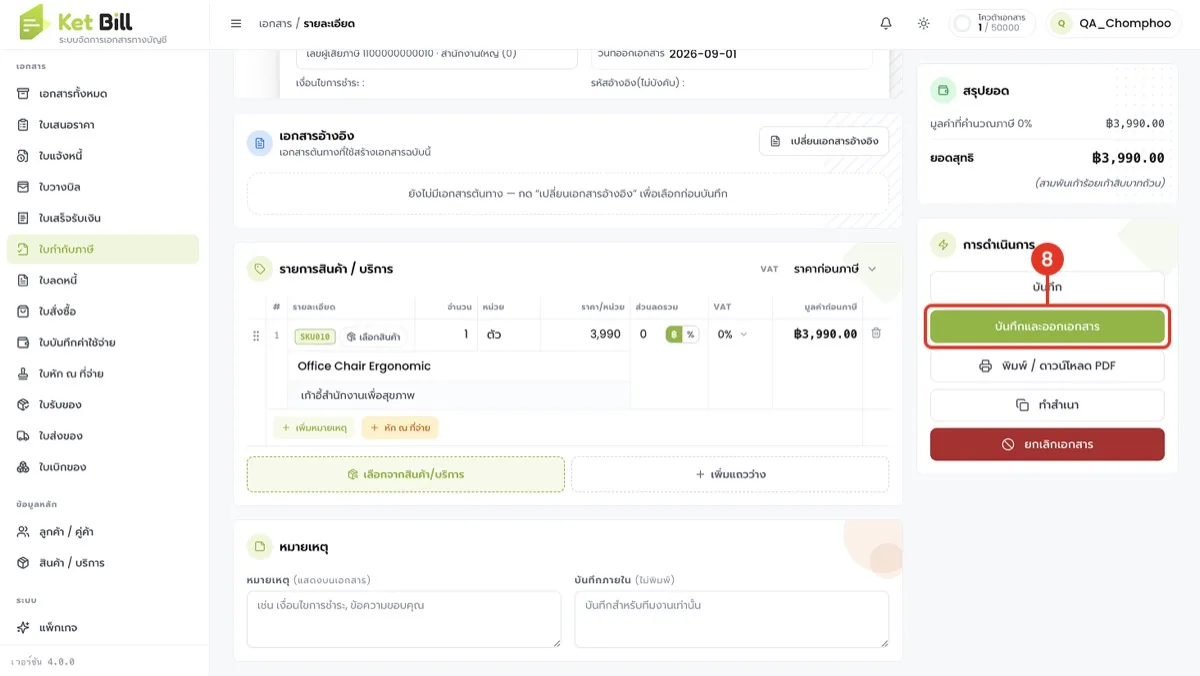
- จากหน้ารายละเอียดเอกสารร่าง กดปุ่ม “บันทึกและออกเอกสาร”
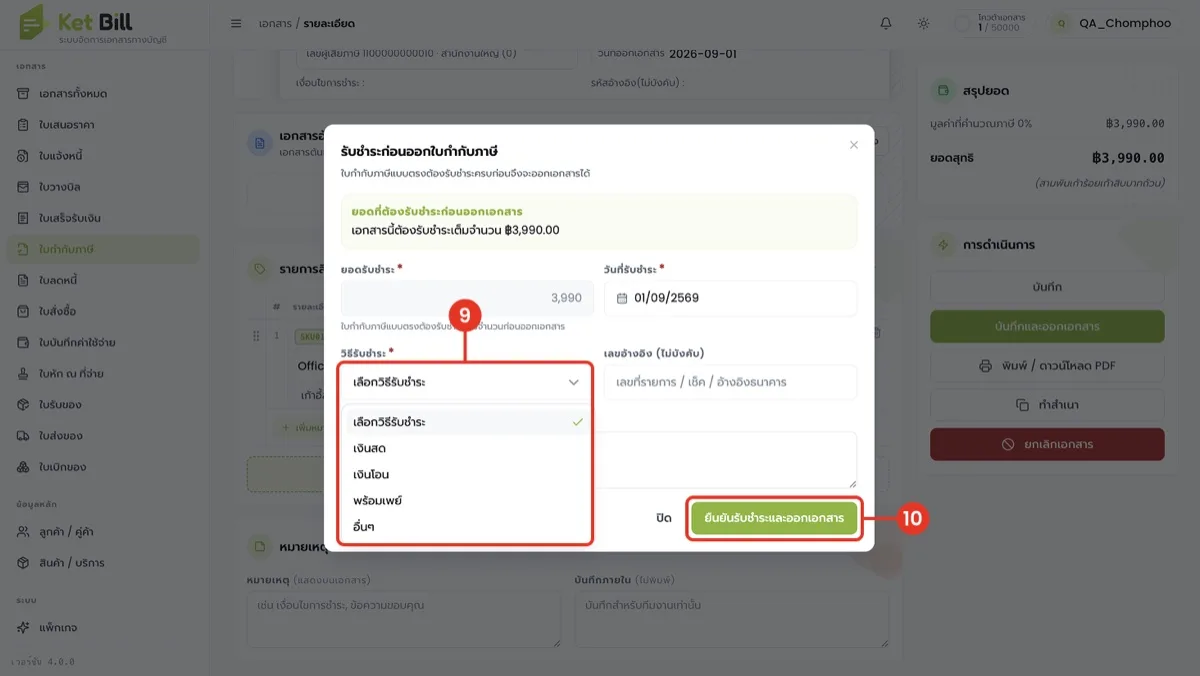
- ระบบเปิดหน้าต่าง “รับชำระก่อนออกใบกำกับภาษี” (ต้องรับชำระครบก่อนจึงจะออกได้) เลือก วิธีรับชำระ (เงินสด / เงินโอน / พร้อมเพย์ / อื่น ๆ) พร้อมยอดรับชำระ วันที่ และเลขอ้างอิง (ถ้ามี)
- กดปุ่ม “ยืนยันรับชำระและออกเอกสาร”
- ใบกำกับภาษีเปลี่ยนสถานะเป็น “ออกแล้ว” ยอดสรุปแสดง ชำระแล้วเต็มจำนวน / คงเหลือ ฿0.00
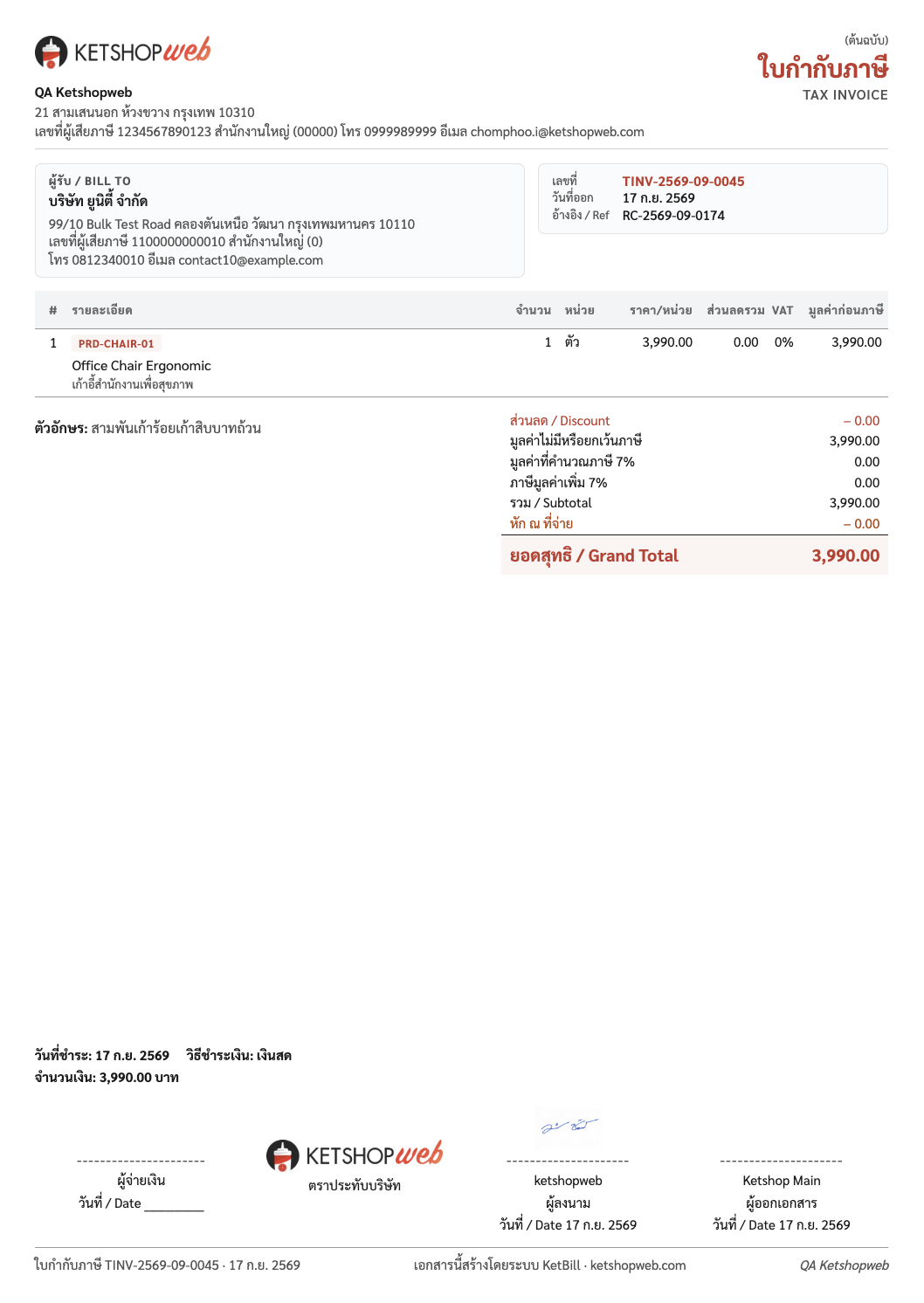
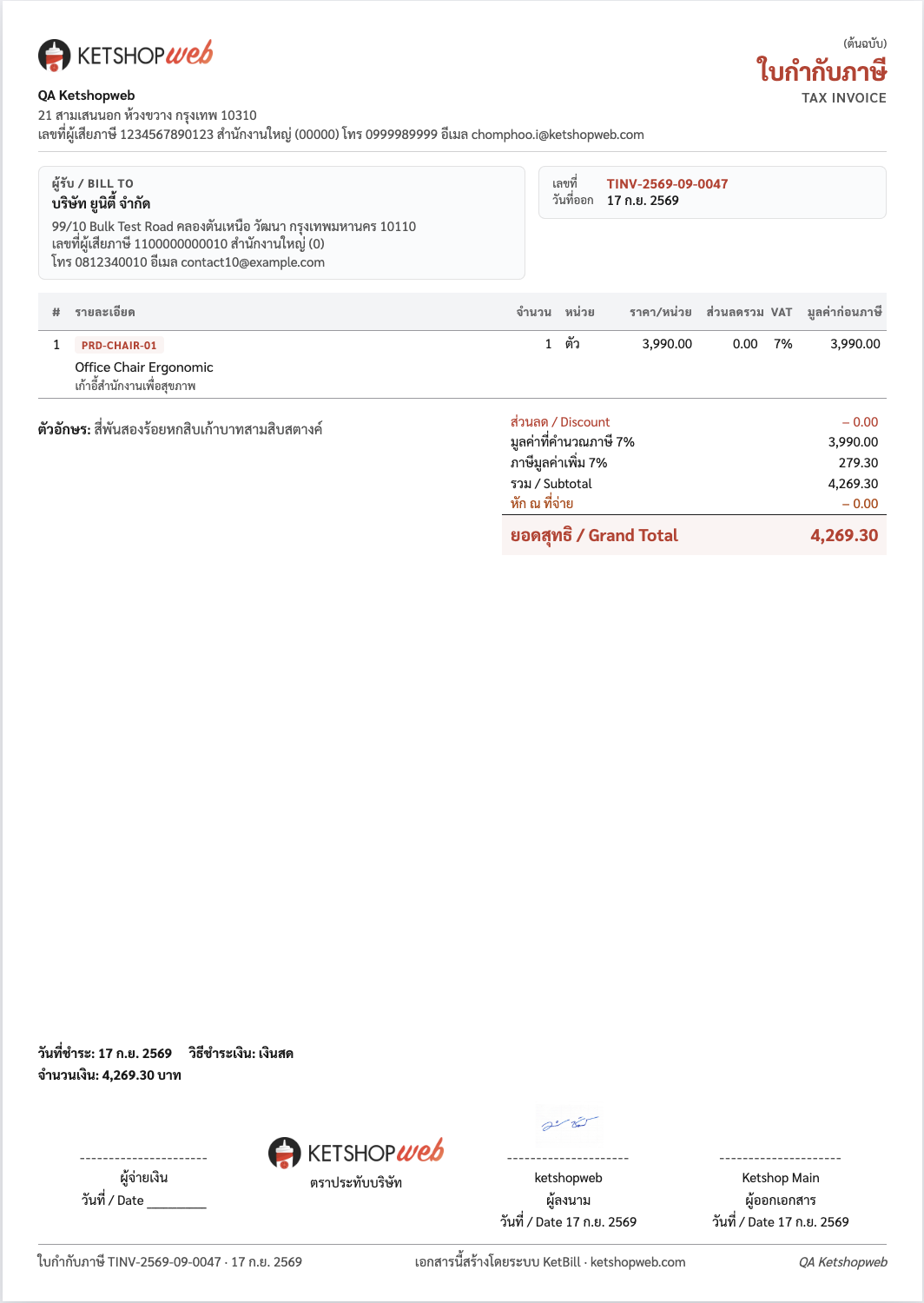
ตัวอย่างใบกำกับภาษีที่ออกแล้ว
แบบอ้างอิงเอกสาร — มีเลขอ้างอิง (Ref) ของใบแจ้งหนี้ต้นทางบนหัวเอกสาร
แบบออกลอย — ไม่มีเลขอ้างอิง แต่แสดงวันที่ชำระและวิธีชำระเงินท้ายเอกสาร
⚠️ ข้อควรระวัง
เอกสารอ้างอิงต้องพร้อม — แบบอ้างอิงเอกสารเลือกได้เฉพาะใบแจ้งหนี้ที่ชำระแล้วหรือใบเสร็จรับเงินที่ออกแล้วเท่านั้น เอกสารที่ยังไม่ชำระ/ยังเป็นร่างจะไม่ขึ้นให้เลือก
แบบออกลอยต้องรับชำระก่อน — ถ้ายังไม่กรอกวิธีรับชำระให้ครบเต็มจำนวน จะกดออกใบกำกับภาษีไม่ได้
ออกแล้วแก้ไม่ได้ — ใบกำกับภาษีที่ออกแล้วแก้ไขได้เฉพาะตอนเป็นแบบร่าง หากต้องแก้ให้ออกเอกสารใหม่ตามเอกสารต้นทาง
✓ ผลลัพธ์หลังทำตามขั้นตอน
✓ ได้ใบกำกับภาษีสถานะ “ออกแล้ว” — พร้อมเลขที่เอกสารอัตโนมัติ ดาวน์โหลด PDF หรือพิมพ์ส่งลูกค้าได้ทันที
✓ ออกได้ทั้งแบบอ้างอิงและแบบออกลอย — อ้างอิงใบแจ้งหนี้/ใบเสร็จเพื่อดึงข้อมูลอัตโนมัติ หรือสร้างรายการใหม่พร้อมรับชำระในขั้นตอนเดียว
✓ เชื่อมเส้นทางเอกสารให้อัตโนมัติ — ระบบผูกใบกำกับภาษีกับเอกสารต้นทางไว้ ตรวจสอบย้อนหลังและออกใบลดหนี้ต่อได้