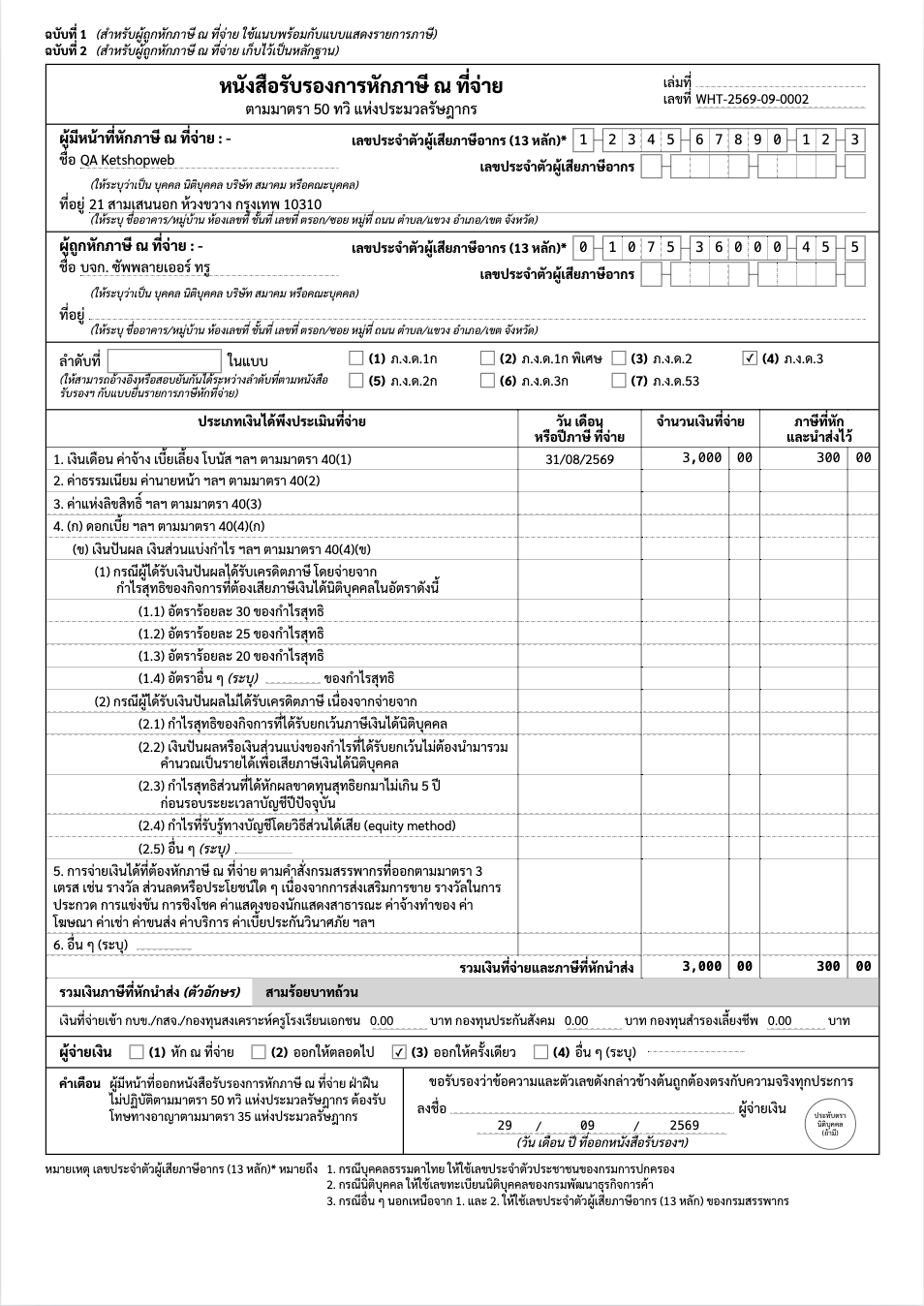
ภาพรวมการสร้างใบหัก ณ ที่จ่าย
ใบหัก ณ ที่จ่าย (หนังสือรับรองการหักภาษี ณ ที่จ่าย) สามารถสร้างได้ 2 แบบ คือ แบบอ้างอิงเอกสาร (ดึงข้อมูลจากใบบันทึกค่าใช้จ่ายที่มีอยู่แล้วมาออกโดยอัตโนมัติ) และ แบบออกลอย (กรอกข้อมูลผู้ถูกหักภาษีและรายการเงินได้เองทั้งหมดโดยไม่ต้องมีเอกสารอ้างอิง) ตัวเลขวงกลมในคู่มือนี้ตรงกับตัวเลขที่กำกับไว้ในภาพหน้าจอทุกจุด และเริ่มนับ 1 ใหม่ในแต่ละส่วน
ส่วนที่ 1 · แบบอ้างอิงเอกสาร (อ้างอิงจากใบบันทึกค่าใช้จ่าย)
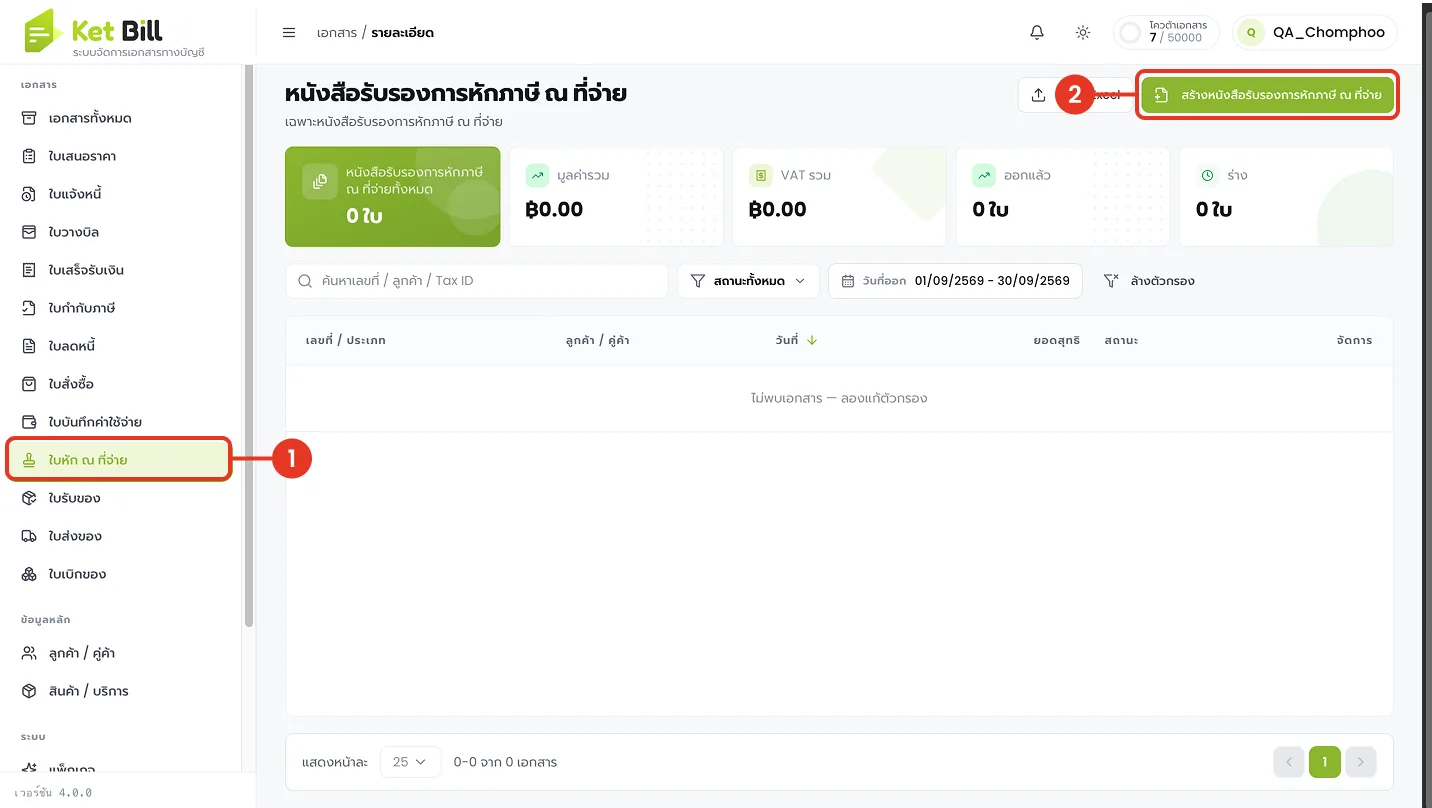
เข้าเมนูและเริ่มสร้างหนังสือรับรองการหักภาษี ณ ที่จ่าย
1. เข้าเมนู "ใบหัก ณ ที่จ่าย"
อยู่ในแถบเมนูด้านซ้าย ใต้หมวดเอกสาร คลิกเพื่อเข้าสู่หน้ารายการใบหัก ณ ที่จ่ายทั้งหมด
2. กด "สร้างหนังสือรับรองการหักภาษี ณ ที่จ่าย"
ปุ่มสีเขียวมุมขวาบนของหน้ารายการ ใช้เริ่มสร้างเอกสารฉบับใหม่
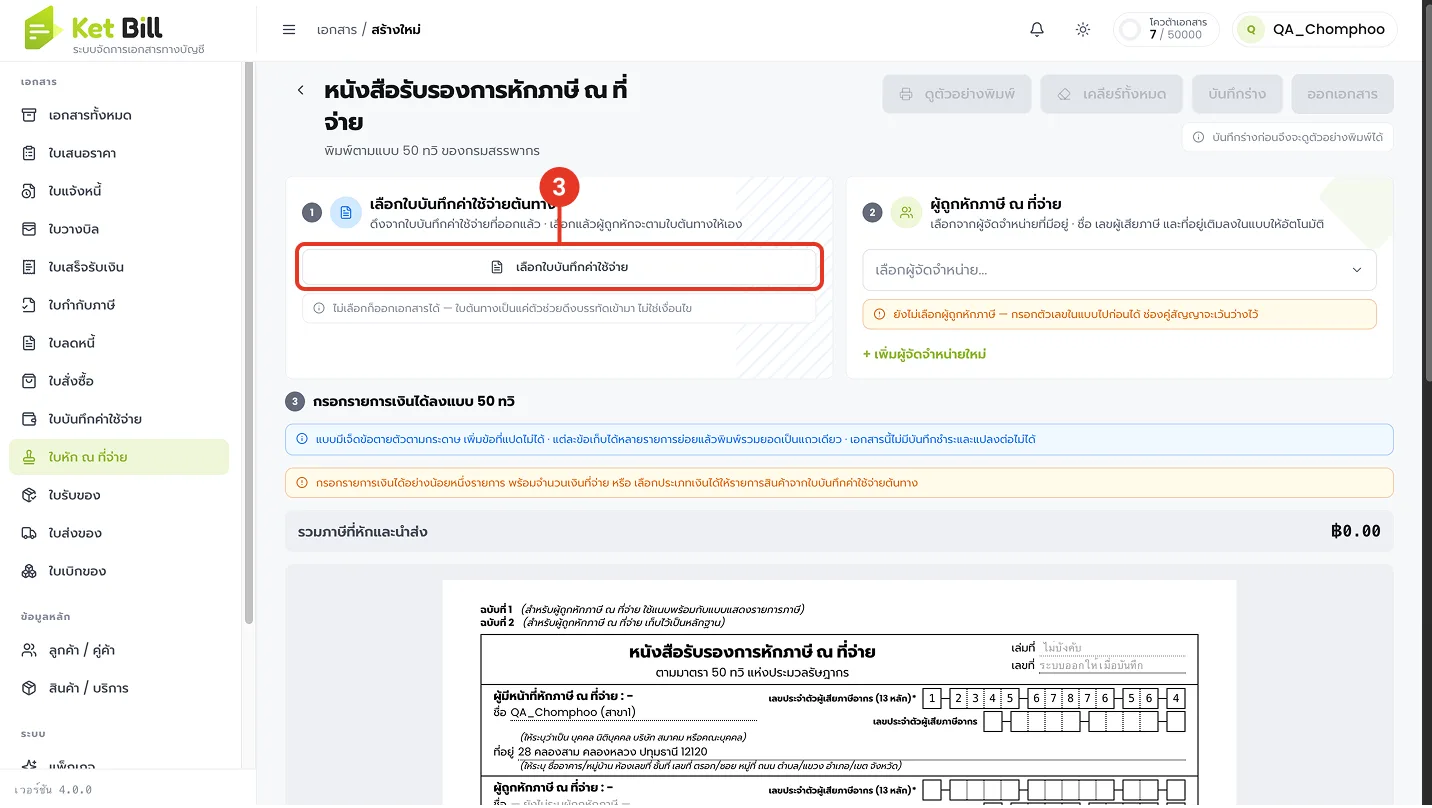
เลือกใบบันทึกค่าใช้จ่ายต้นทาง
3. กด "เลือกใบบันทึกใช้จ่าย"
ระบบจะเปิดหน้าต่างให้เลือกเอกสารใบบันทึกค่าใช้จ่าย (EXP) ที่ต้องการอ้างอิงมาออกใบหัก ณ ที่จ่าย
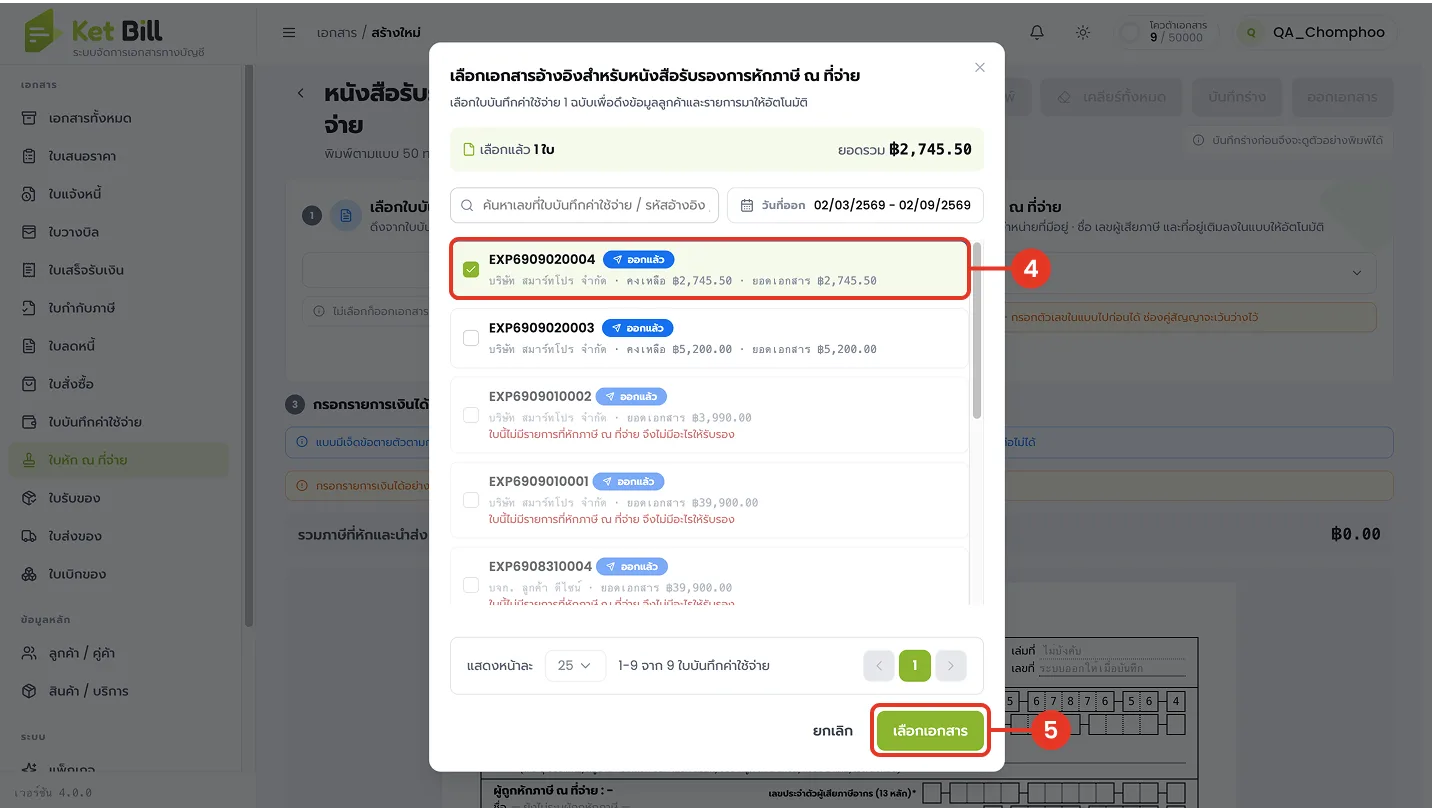
เลือกรายการใบบันทึกค่าใช้จ่ายที่ต้องการอ้างอิง
4. ติ๊กเลือกใบบันทึกค่าใช้จ่ายจากรายการ
เลือกเอกสาร EXP ที่ต้องการนำมาออกใบหัก ณ ที่จ่าย เลือกได้มากกว่า 1 รายการ ระบบจะแสดงยอดรวมที่เลือกไว้ด้านบน
5. กด "เลือกเอกสาร"
ปุ่มสีเขียวด้านล่าง ยืนยันรายการที่เลือกเพื่อดึงข้อมูลเข้ามาในใบหัก ณ ที่จ่าย
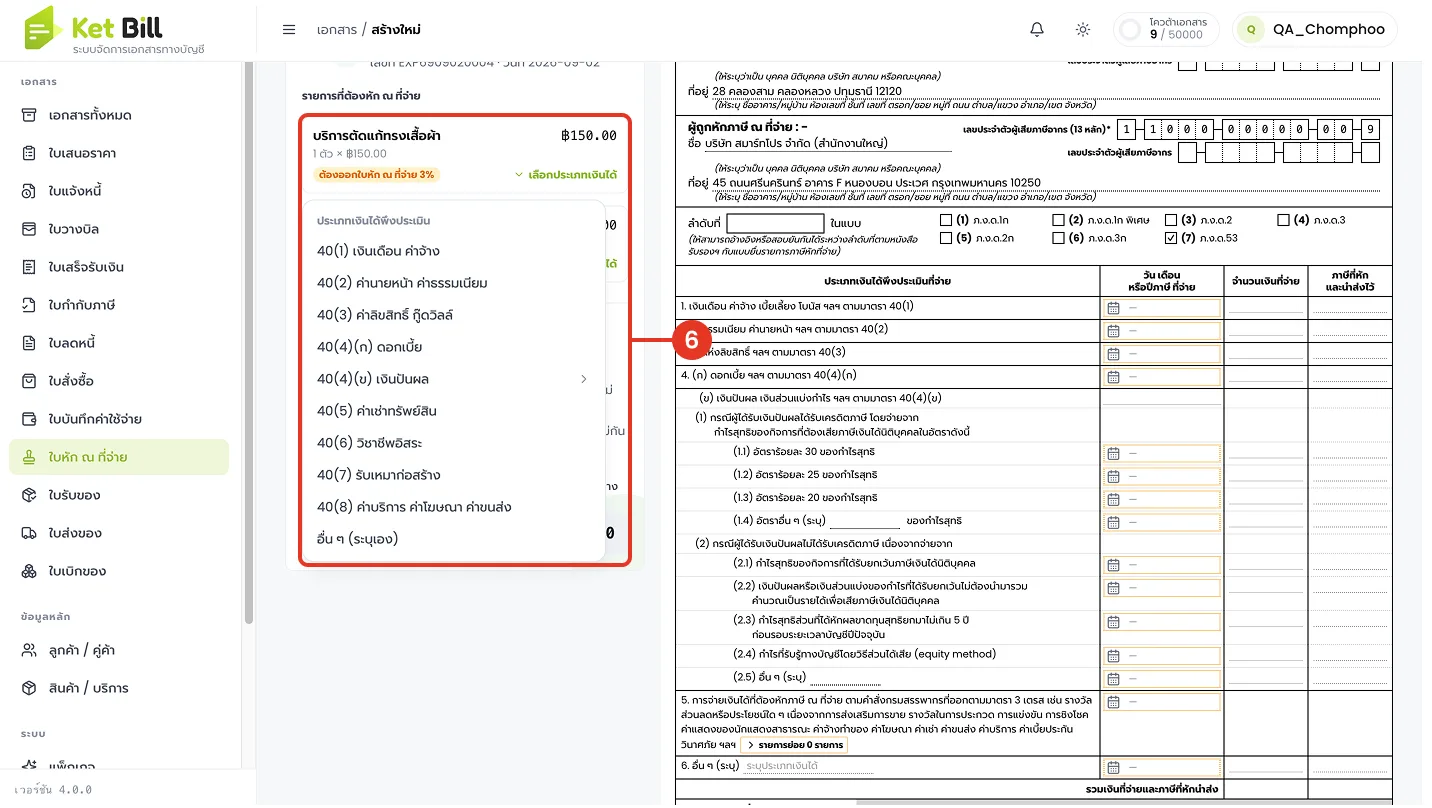
เลือกประเภทเงินได้พึงประเมิน
6. เลือกประเภทเงินได้ตามมาตรา 40
ระบุประเภทเงินได้ที่จ่าย เช่น 40(2) ค่านายหน้า, 40(6) วิชาชีพอิสระ, 40(8) เงินได้อื่น ๆ เพื่อให้ระบบคำนวณอัตราภาษีหักที่ถูกต้อง
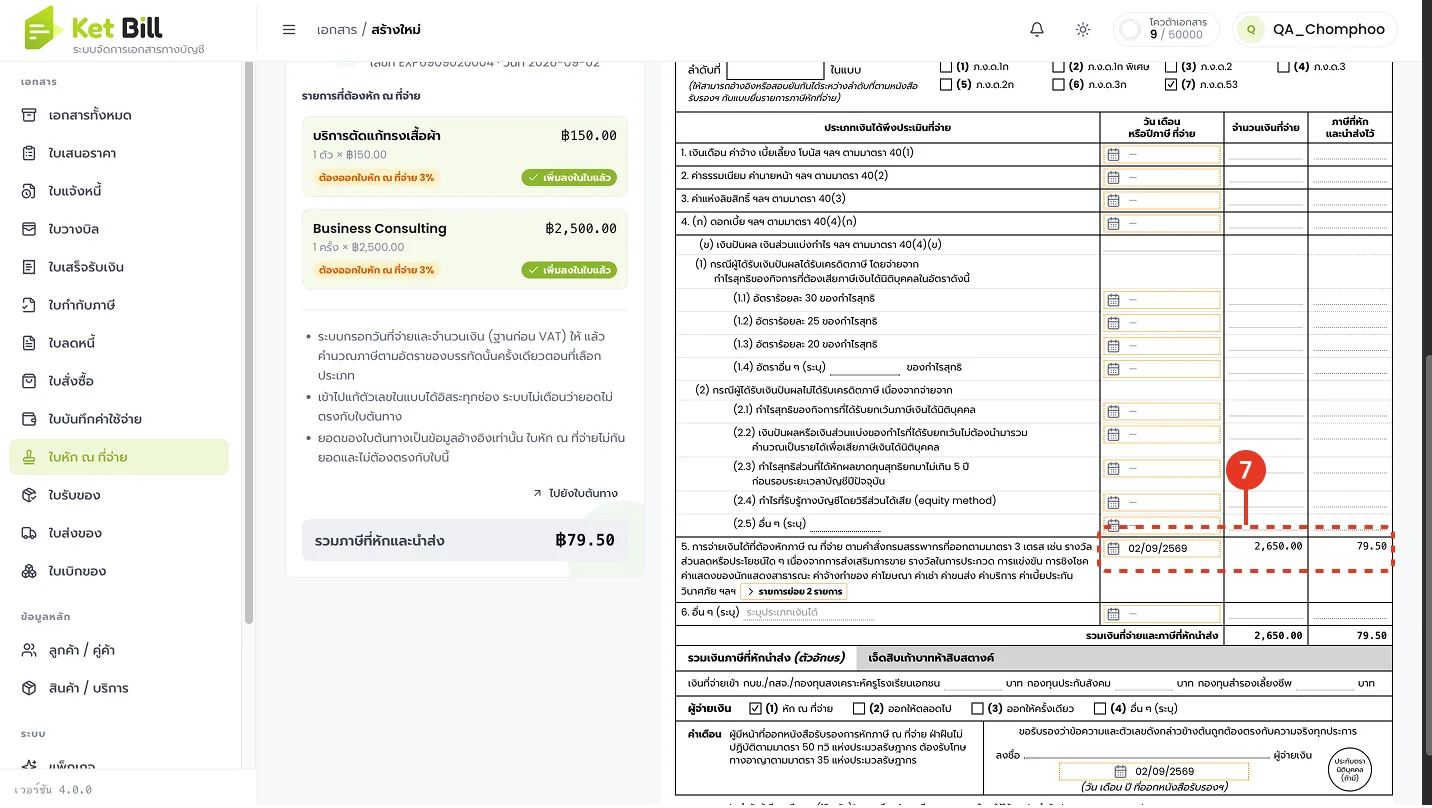
กรอกวันที่จ่ายเงินและจำนวนเงินที่หักภาษี
7. กรอกวันที่จ่ายเงิน จำนวนเงินที่จ่าย และภาษีที่หัก
จำนวนเงินที่จ่ายและภาษีที่หัก จะขึ้นอัตโนมัติจากการเลือกลงในประเภทเงินได้จากข้อมูลรายการหัก ณ ที่จ่าย ระบบจะคำนวณเงินที่จ่ายและภาษีที่หักนำส่งให้อัตโนมัติ
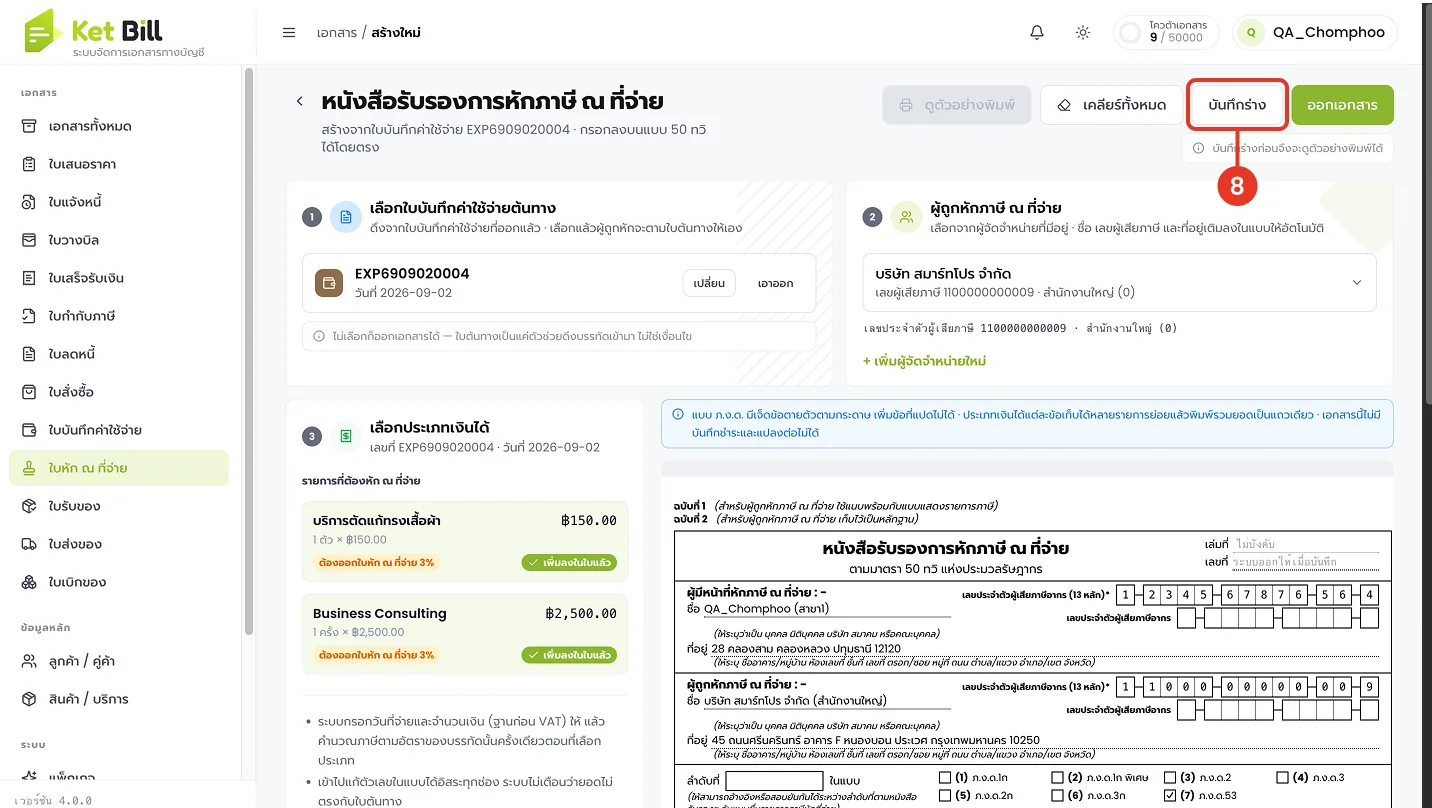
บันทึกร่างเอกสาร
8. กด "บันทึกร่าง"
บันทึกข้อมูลไว้เป็นฉบับร่างก่อน สามารถกลับมาแก้ไขได้ก่อนออกเอกสารจริง
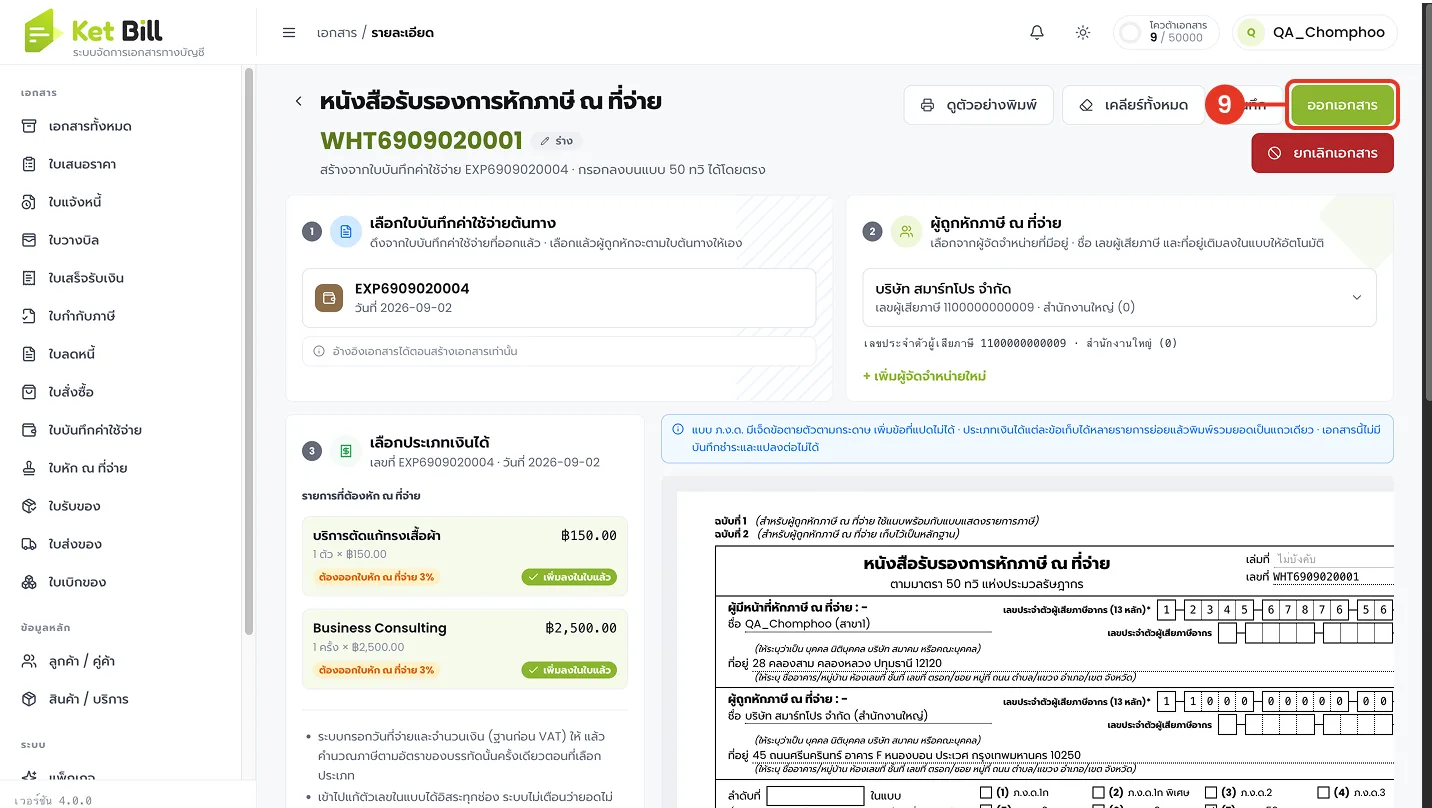
ออกเอกสารฉบับจริง
9. กด "ออกเอกสาร"
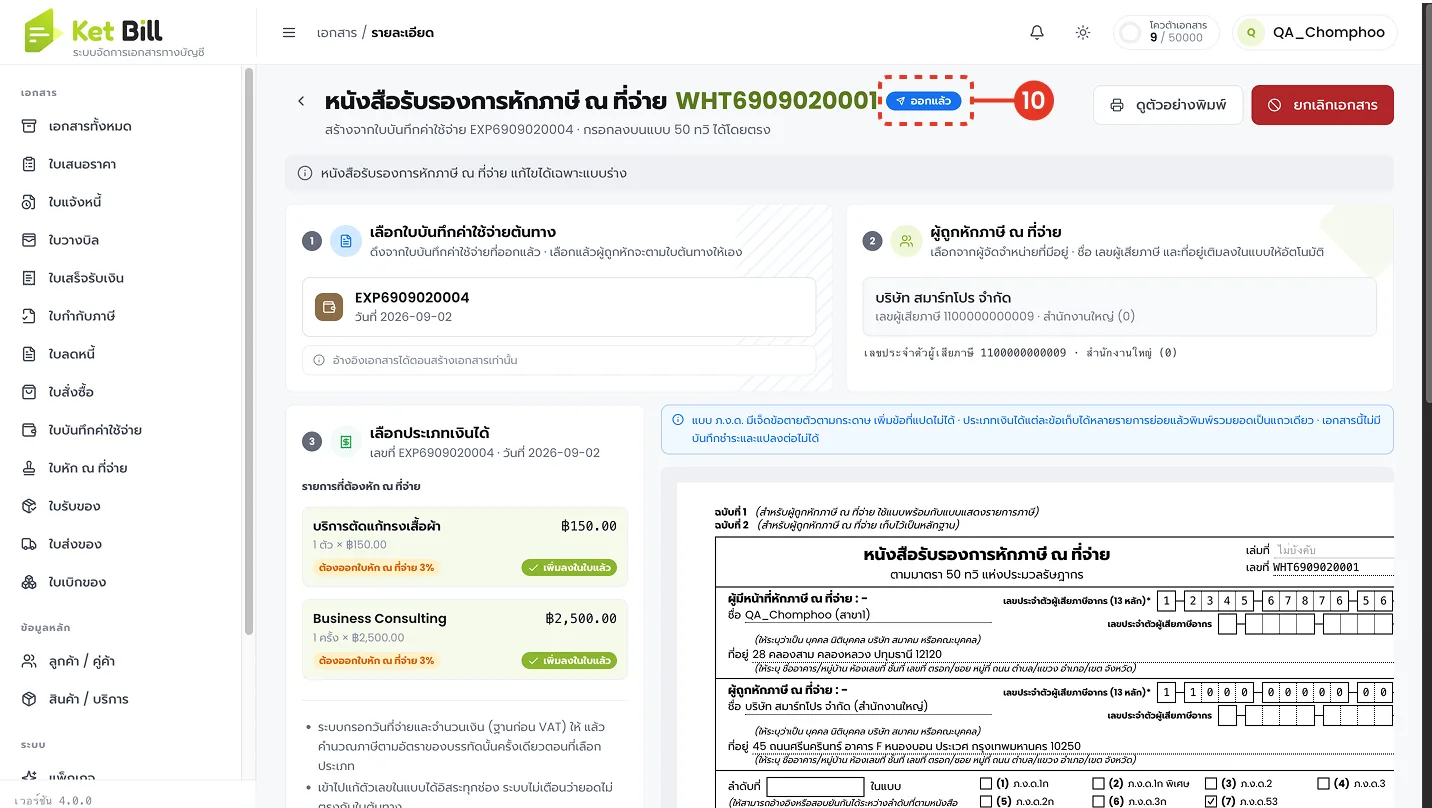
ปุ่มสีเขียวมุมขวาบน เปลี่ยนสถานะเอกสารจากร่างเป็นฉบับจริงที่มีเลขที่เอกสารอย่างเป็นทางการ เช่น WHT6909020001
ตรวจสอบสถานะเอกสารที่ออกสำเร็จ
10. ตรวจสอบสถานะ "ออกแล้ว"
เมื่อออกเอกสารสำเร็จ สถานะจะเปลี่ยนเป็น "ออกแล้ว" (แถบสีฟ้า) กำกับอยู่ข้างเลขที่เอกสารใบหัก ณ ที่จ่าย เป็นอันเสร็จสิ้นขั้นตอนแบบอ้างอิงเอกสาร
📌 หมายเหตุ
การสร้างแบบอ้างอิงเอกสารต้องมีใบบันทึกค่าใช้จ่าย (EXP) อยู่ในระบบก่อน ระบบจะดึงชื่อผู้ถูกหักภาษีและยอดเงินจากใบบันทึกค่าใช้จ่ายมาให้อัตโนมัติ ผู้ใช้เพียงเลือกประเภทเงินได้และกรอกวันที่จ่ายเงินเท่านั้น
ส่วนที่ 2 · แบบออกลอย ไม่อ้างอิงเอกสาร
เข้าเมนูและเริ่มสร้างหนังสือรับรองการหักภาษี ณ ที่จ่าย
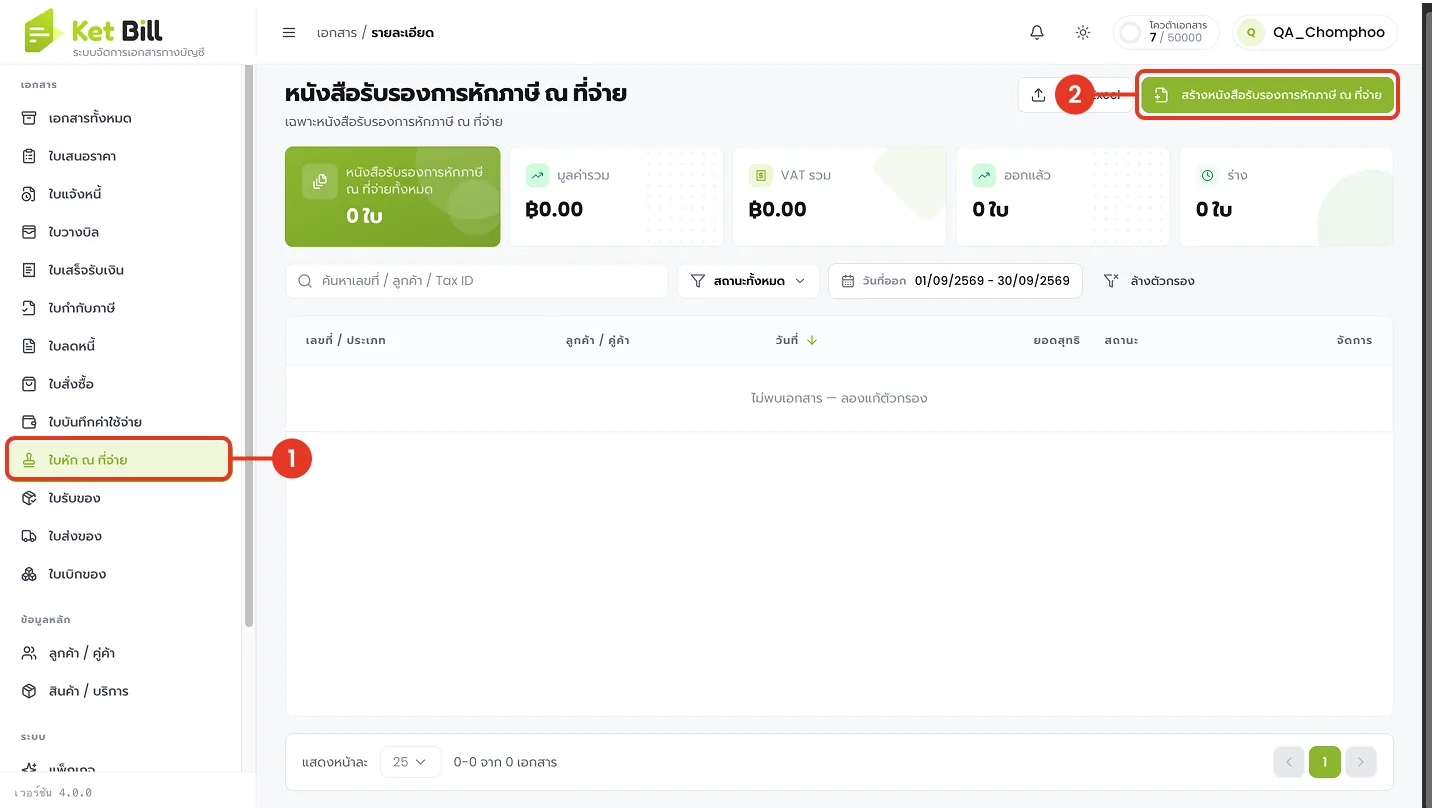
1. เข้าเมนู "ใบหัก ณ ที่จ่าย"
อยู่ในแถบเมนูด้านซ้าย ใต้หมวดเอกสาร คลิกเพื่อเข้าสู่หน้ารายการใบหัก ณ ที่จ่ายทั้งหมด
2. กด "สร้างหนังสือรับรองการหักภาษี ณ ที่จ่าย"
ปุ่มสีเขียวมุมขวาบนของหน้ารายการ ใช้เริ่มสร้างเอกสารฉบับใหม่
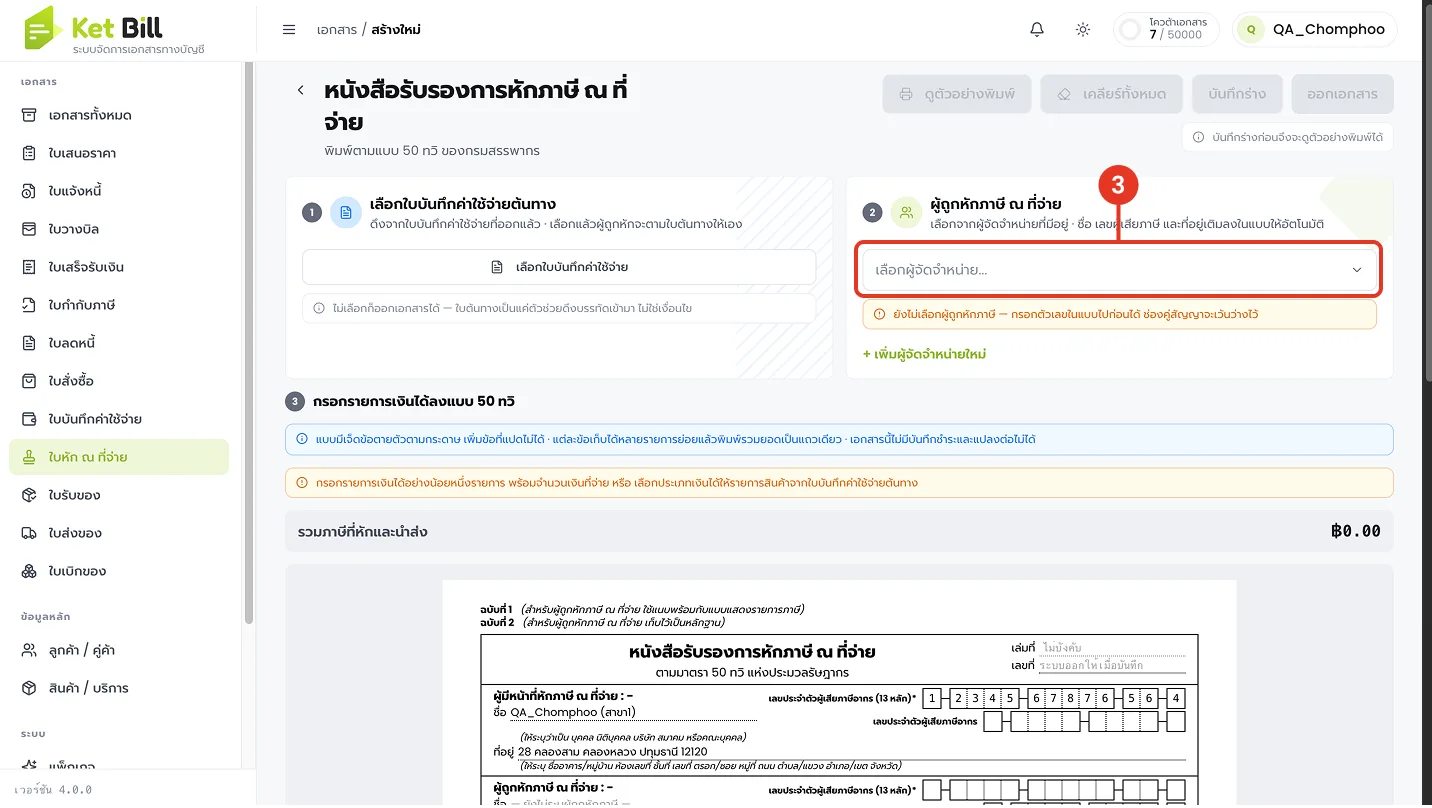
เลือกผู้ถูกหักภาษี ณ ที่จ่าย
3. คลิกช่อง "เลือกผู้ถูกหักภาษีค่าใหม่"
เนื่องจากไม่ได้อ้างอิงจากใบบันทึกค่าใช้จ่าย จึงต้องระบุผู้ถูกหักภาษีเอง ระบบจะเปิดหน้าต่างค้นหารายชื่อผู้ติดต่อ/ผู้จ่ายเงิน
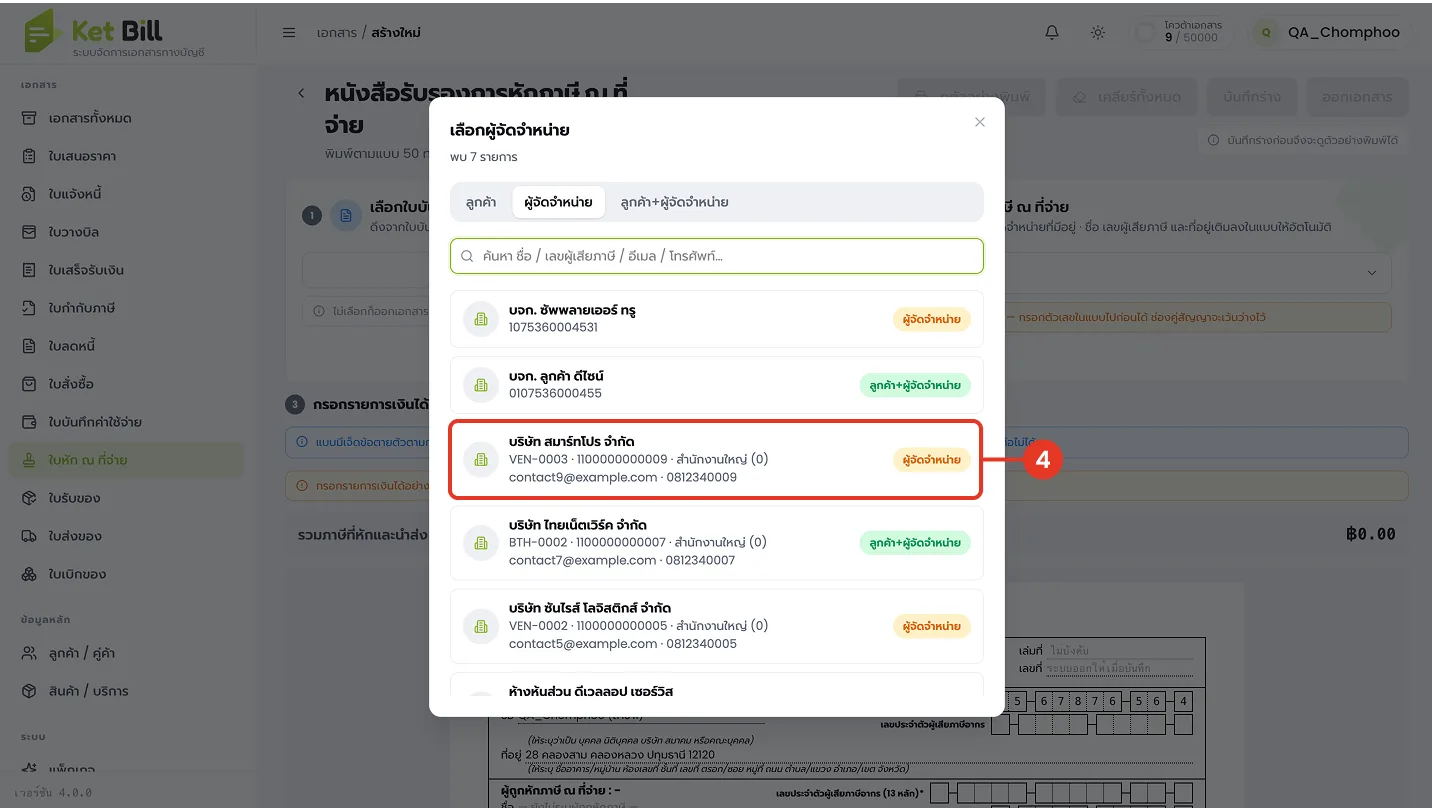
ค้นหาและเลือกผู้ถูกหักภาษี
4. เลือกผู้ถูกหักภาษีจากรายการค้นหา
ค้นหาด้วยชื่อ เลขผู้เสียภาษี อีเมล หรือเบอร์โทร แล้วเลือกรายชื่อที่ต้องการ (หรือเพิ่มผู้ติดต่อใหม่หากยังไม่มีในระบบ)
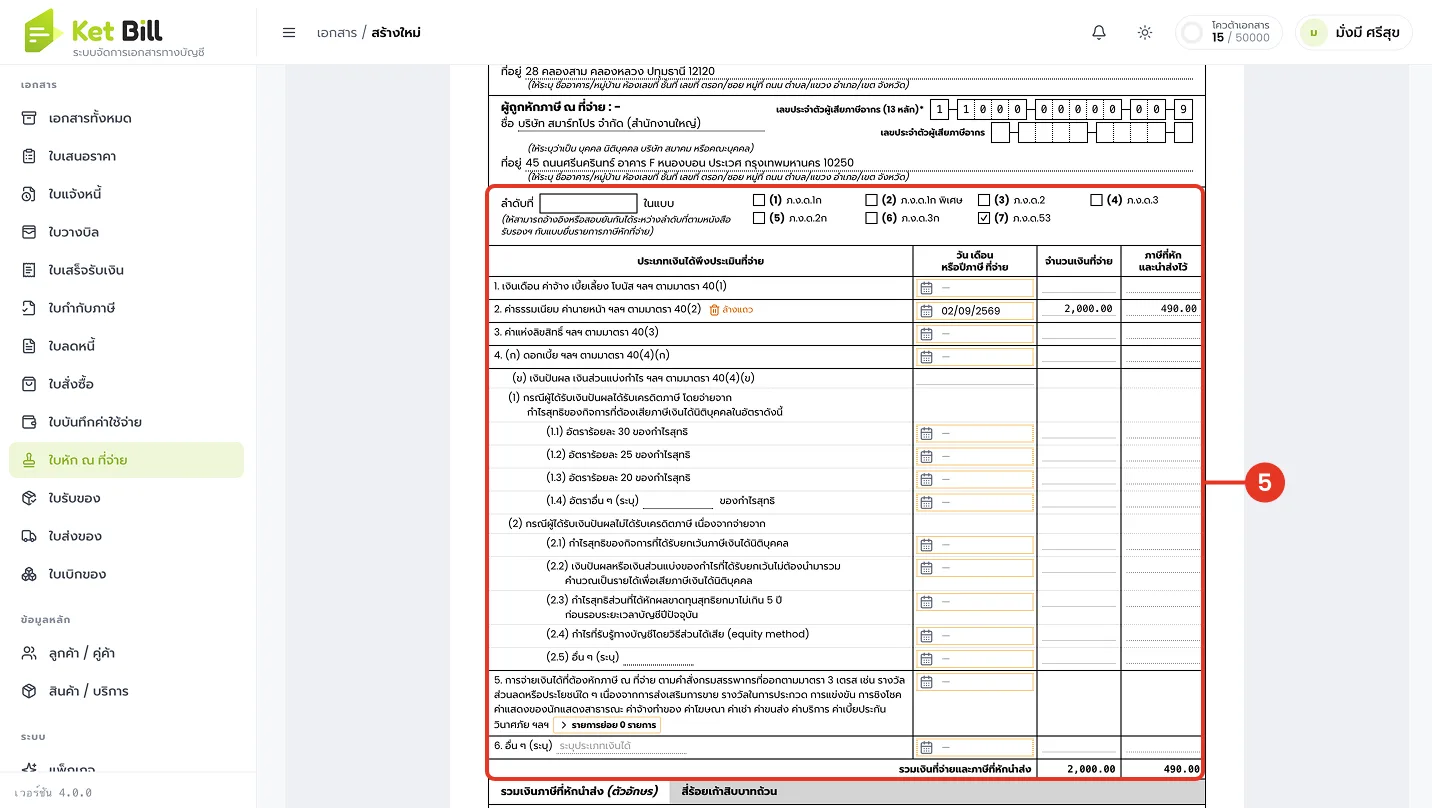
เลือกประเภทเงินได้และกรอกจำนวนเงินที่จ่าย
5. เลือกประเภทเงินได้ตามมาตรา 40 พร้อมกรอกวันที่จ่ายเงินและจำนวนเงิน
ระบุประเภทเงินได้ที่จ่าย จากนั้นกรอกวันที่จ่ายเงินและจำนวนเงินในตารางแถวเดียวกัน ระบบจะคำนวณเงินที่จ่ายและภาษีที่หักนำส่งให้อัตโนมัติ
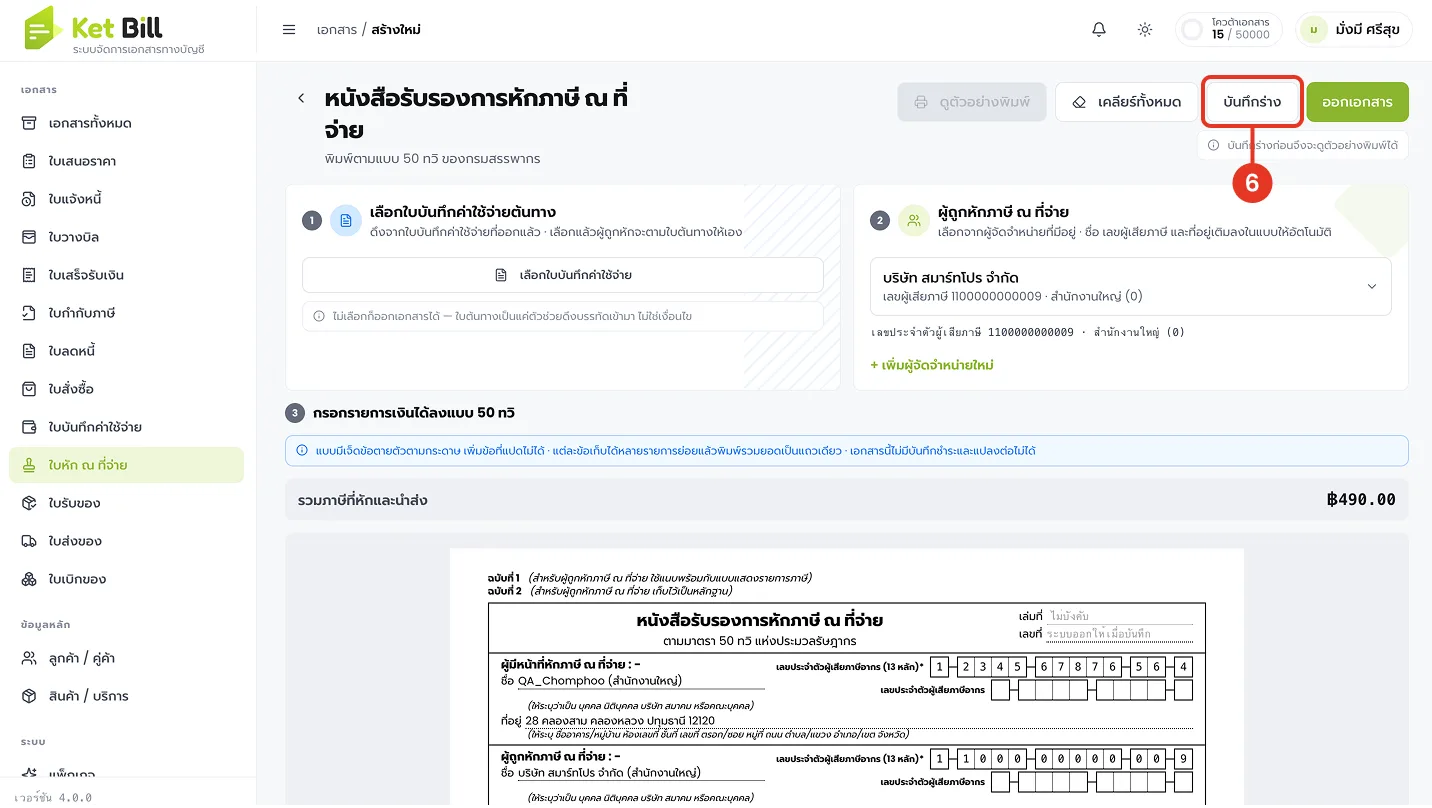
บันทึกร่างเอกสาร
6. กด "บันทึกร่าง"
บันทึกข้อมูลไว้เป็นฉบับร่างก่อน สามารถกลับมาแก้ไขได้ก่อนออกเอกสารจริง
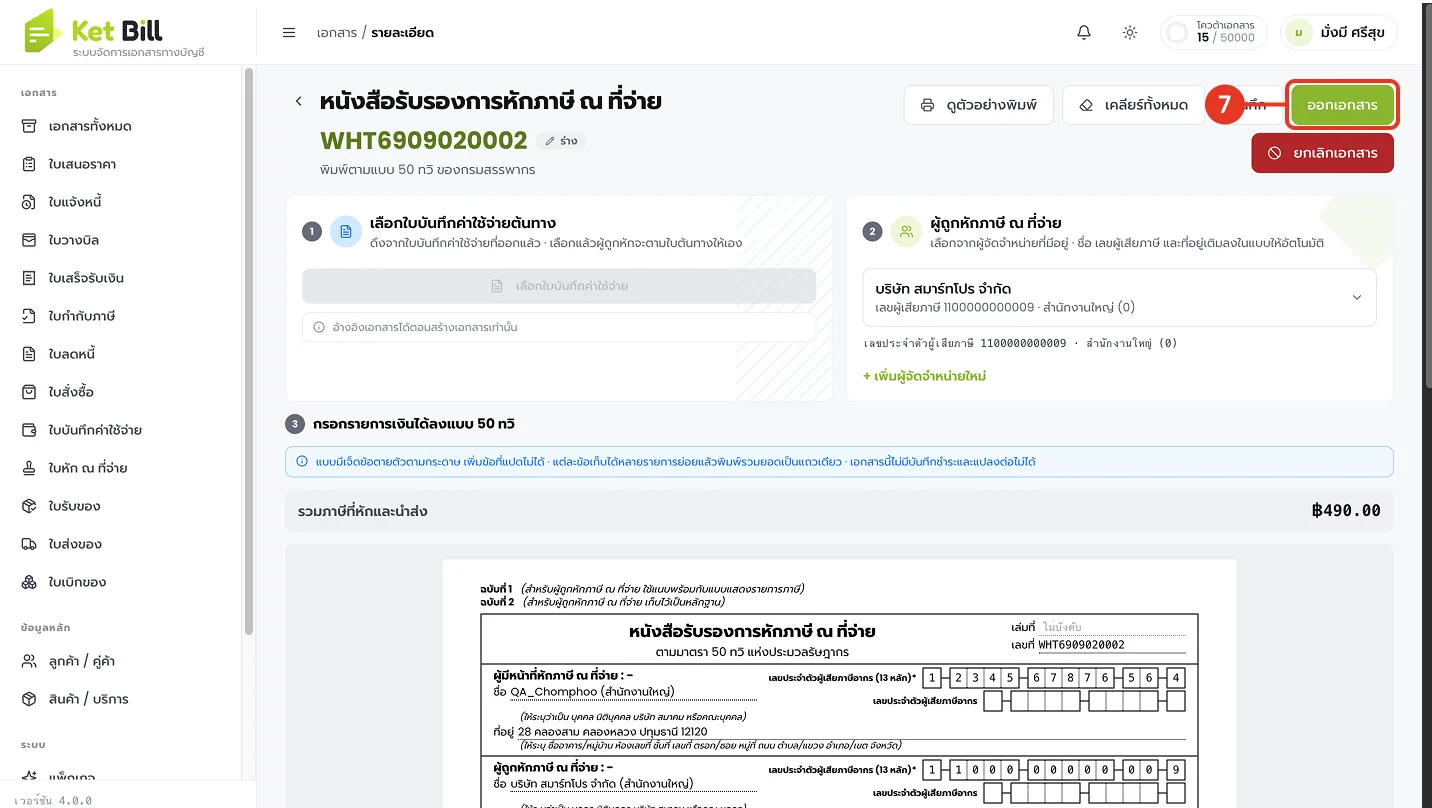
ออกเอกสารฉบับจริง
7. กด "ออกเอกสาร"
ปุ่มสีเขียวมุมขวาบน เปลี่ยนสถานะเอกสารจากร่างเป็นฉบับจริงที่มีเลขที่เอกสารอย่างเป็นทางการ เช่น WHT6909020002
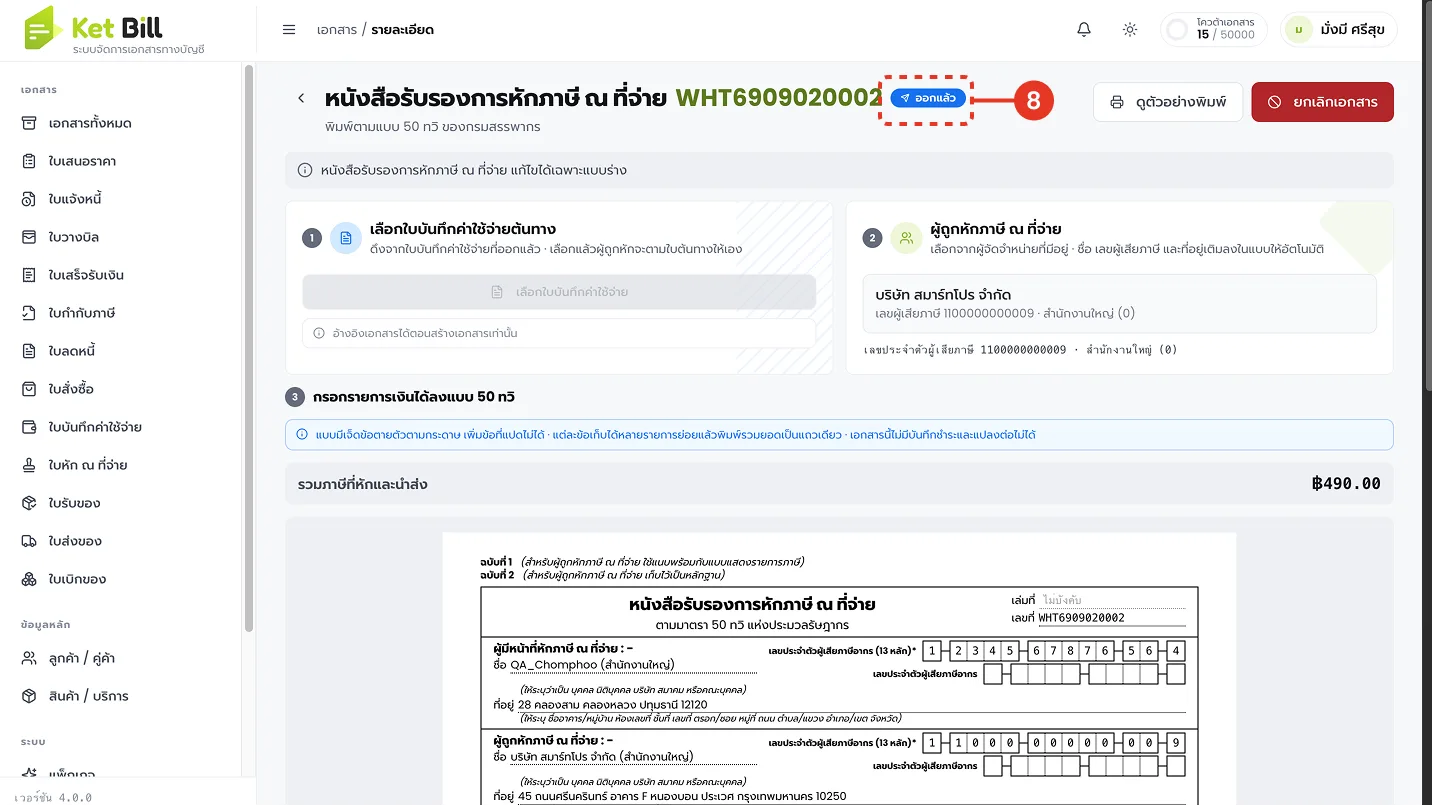
ตรวจสอบสถานะเอกสารที่ออกสำเร็จ
8. ตรวจสอบสถานะ "ออกแล้ว"
เมื่อออกเอกสารสำเร็จ สถานะจะเปลี่ยนเป็น "ออกแล้ว" (แถบสีฟ้า) กำกับอยู่ข้างเลขที่เอกสารใบหัก ณ ที่จ่าย เป็นอันเสร็จสิ้นขั้นตอนแบบออกลอย
✓ เสร็จสิ้น
เมื่อออกเอกสารใบหัก ณ ที่จ่ายสำเร็จแล้ว สามารถดูตัวอย่างก่อนพิมพ์ หรือยกเลิกเอกสารได้จากหน้ารายละเอียดเอกสาร ทั้งสองแบบ (อ้างอิงเอกสารและออกลอย) ให้ผลลัพธ์เป็นหนังสือรับรองการหักภาษี ณ ที่จ่ายที่พิมพ์ตามแบบฟอร์ม 50 ทวิของกรมสรรพากรเหมือนกัน
ตัวอย่าง หนังสือรับรองการหักภาษี ณ ที่จ่าย