
คู่มือนี้สรุปขั้นตอนการสร้าง ใบเสนอราคา ในระบบ KetBill ตั้งแต่เข้าเมนู เลือกลูกค้า เพิ่มรายการสินค้า ไปจนถึงบันทึกและออกเอกสาร พร้อมภาพประกอบทุกขั้นตอนเพื่อให้ผู้ใช้งานทำตามได้ทันที
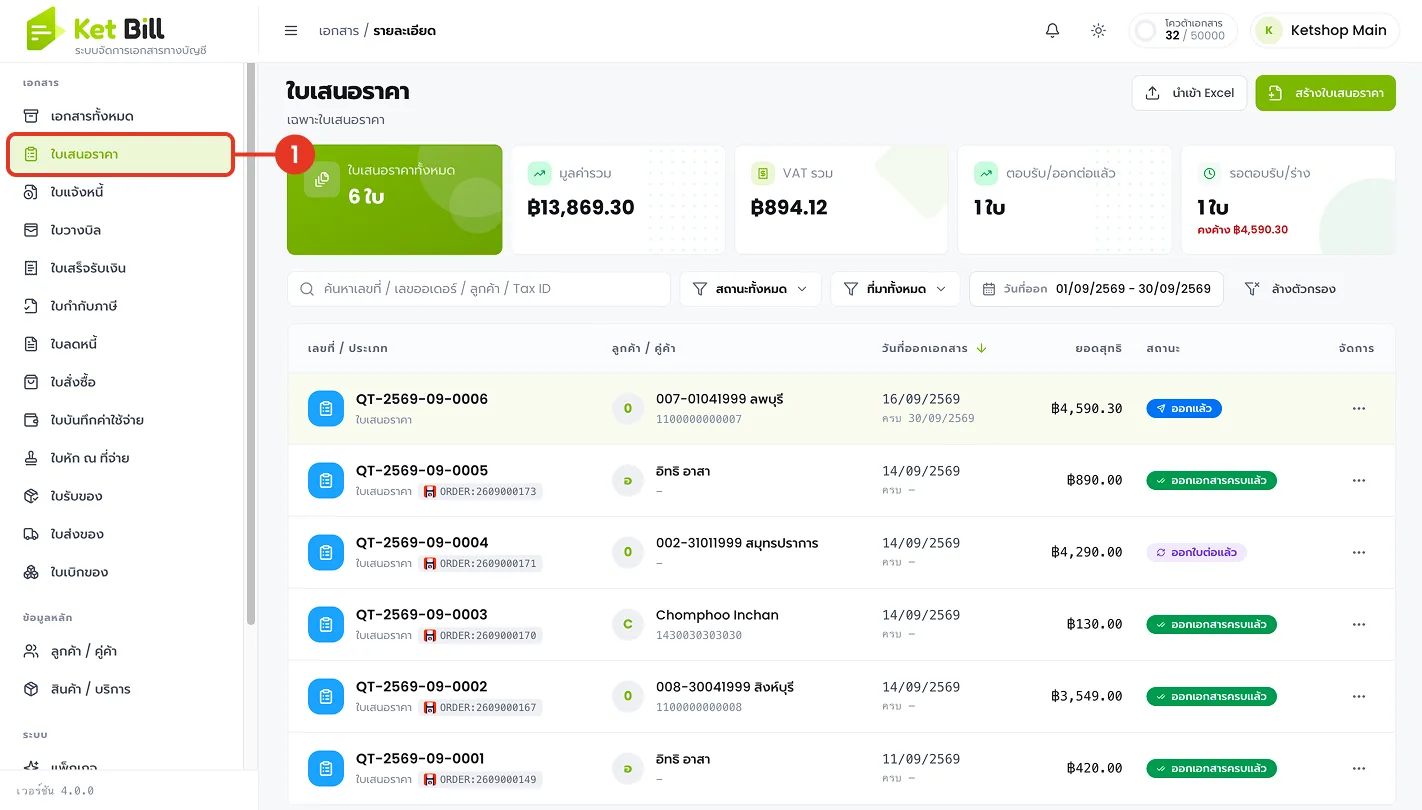
- ที่เมนูด้านซ้าย คลิกเมนู ใบเสนอราคา ในหมวด เอกสาร
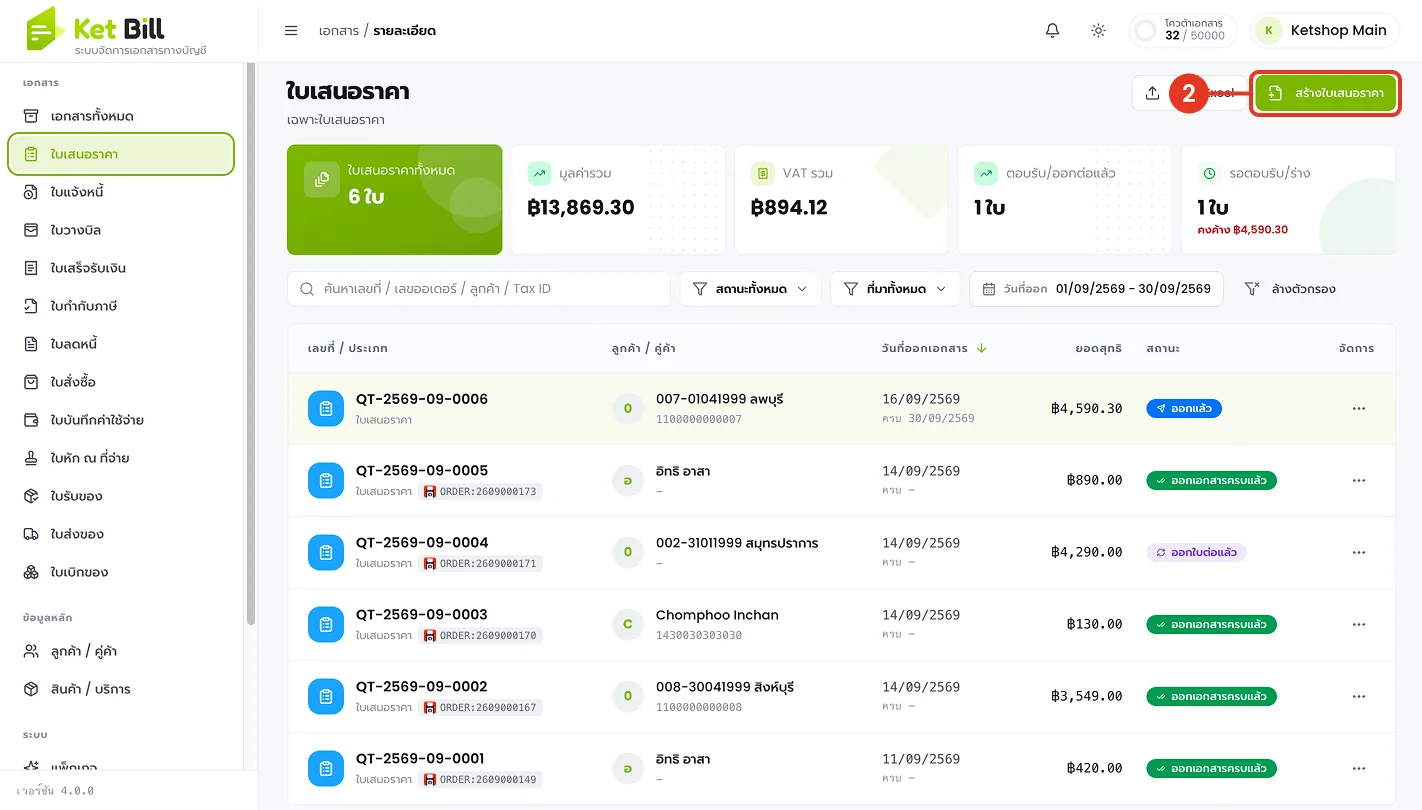
- ในหน้ารายการใบเสนอราคา คลิกปุ่มสีเขียว สร้างใบเสนอราคา มุมขวาบน
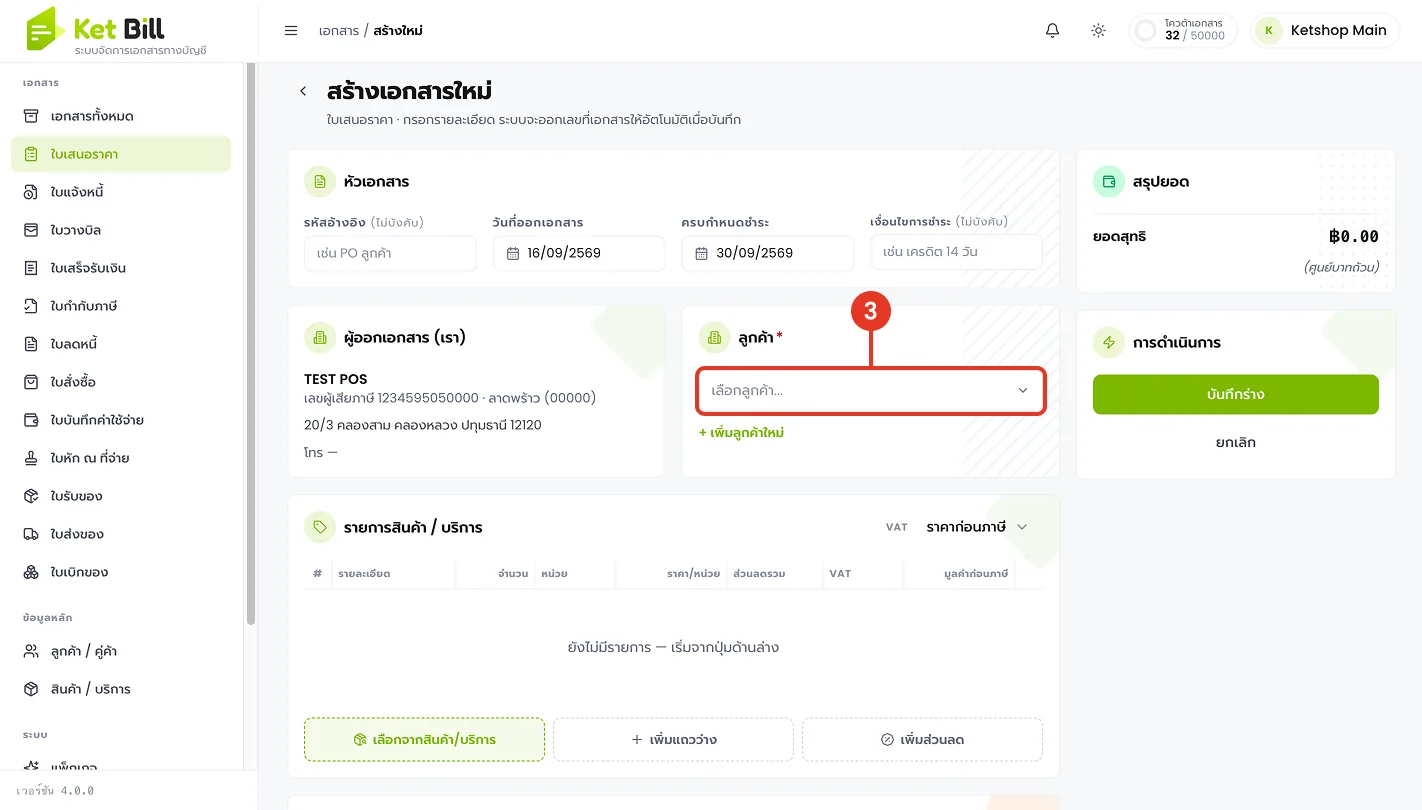
- ในหน้า สร้างเอกสารใหม่ คลิกที่ช่อง ลูกค้า เพื่อเปิดรายการเลือกลูกค้า
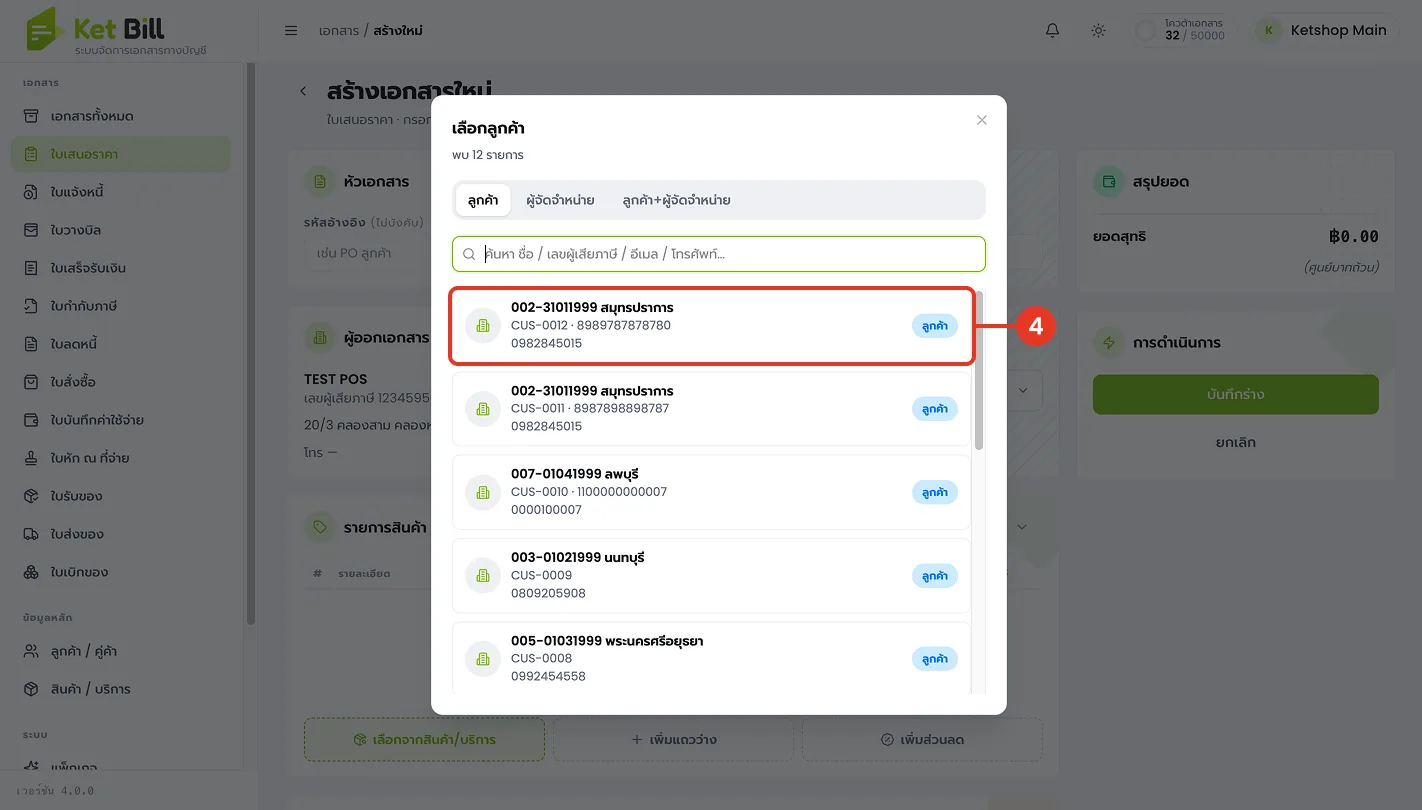
- หน้าต่าง เลือกลูกค้า เปิดขึ้น ให้คลิกเลือกลูกค้าจากรายการ
- ระบบจะดึงข้อมูลลูกค้ามาแสดงในช่อง ลูกค้า และปรับ วันครบกำหนดชำระ ให้อัตโนมัติตามเงื่อนไขลูกค้ารายนั้น
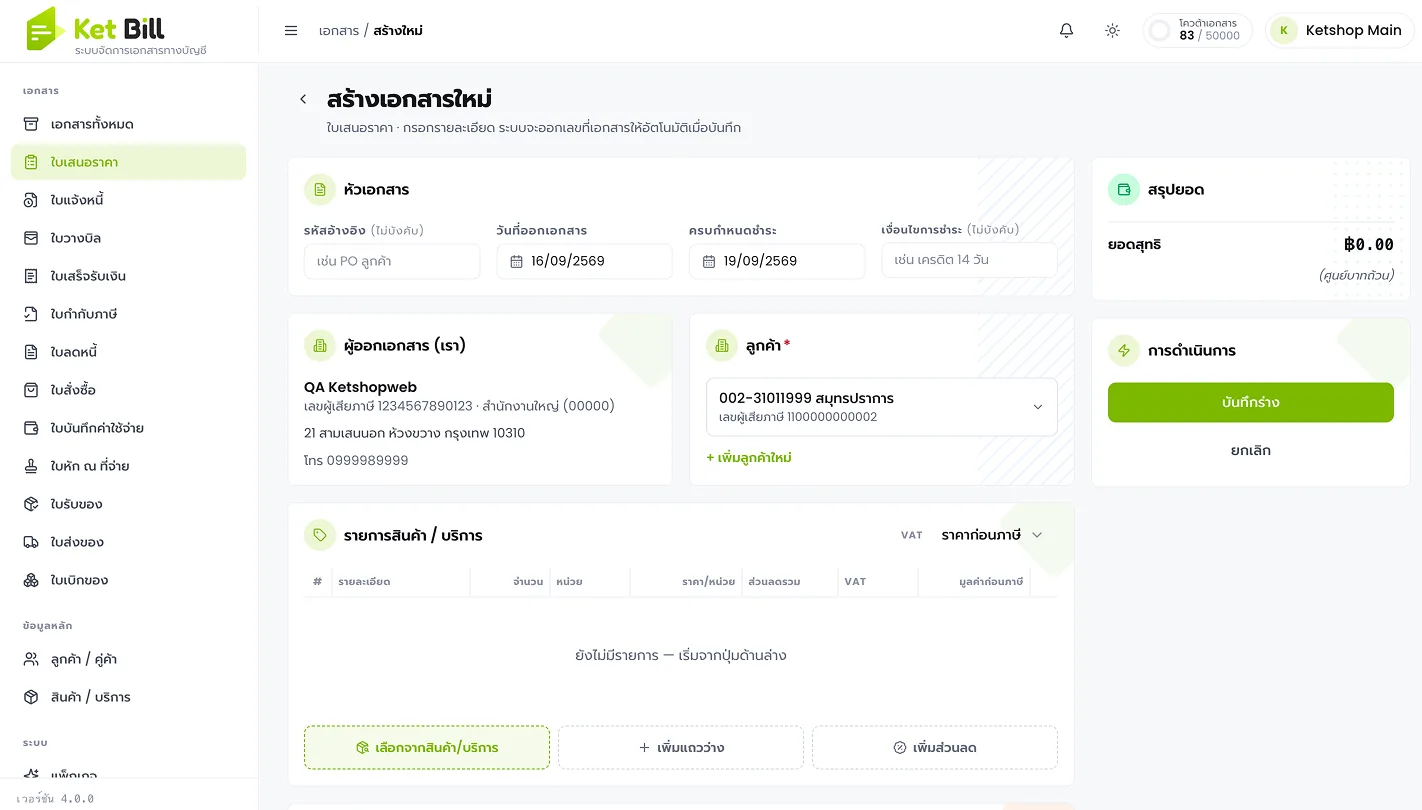
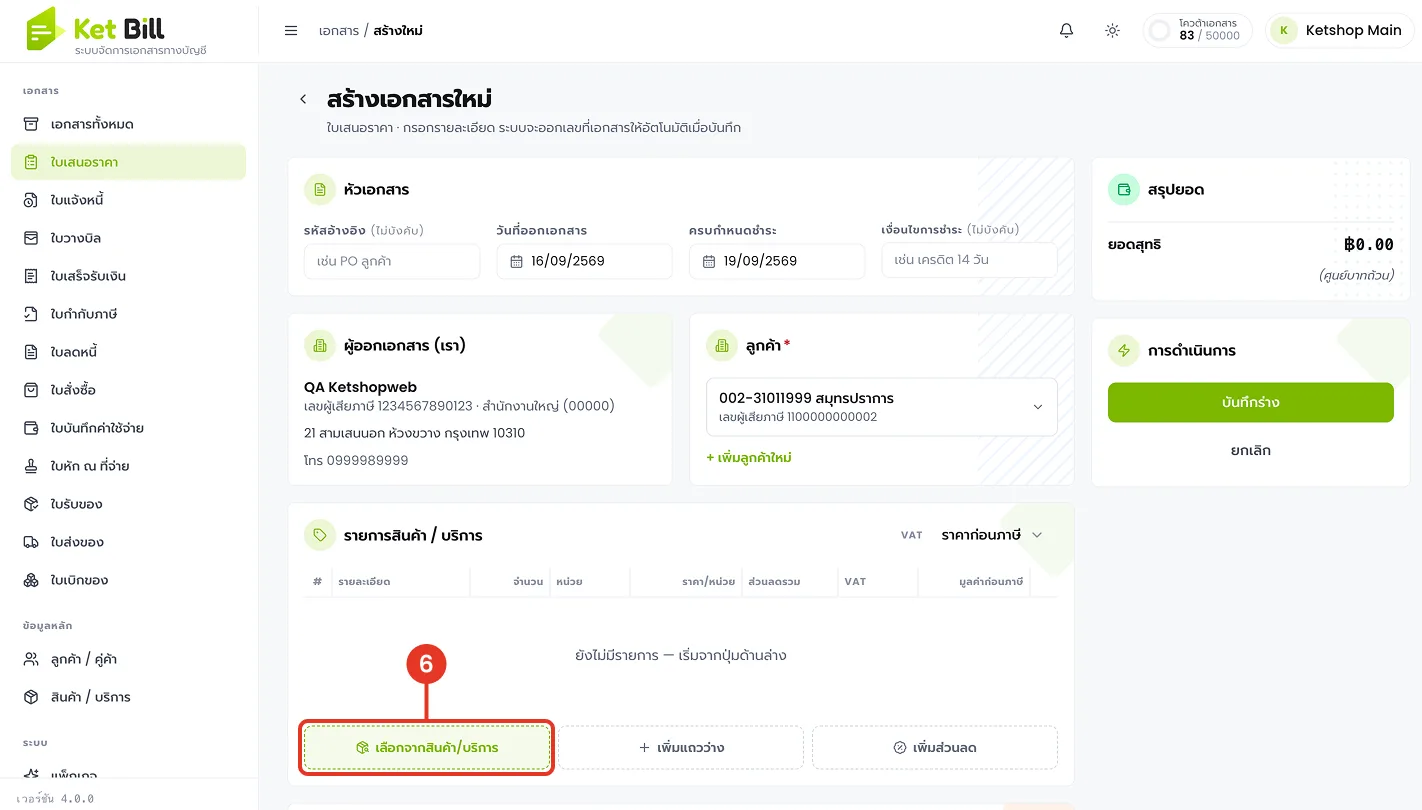
- เลื่อนลงมาที่ส่วน รายการสินค้า/บริการ แล้วคลิกปุ่ม เลือกจากสินค้า/บริการ
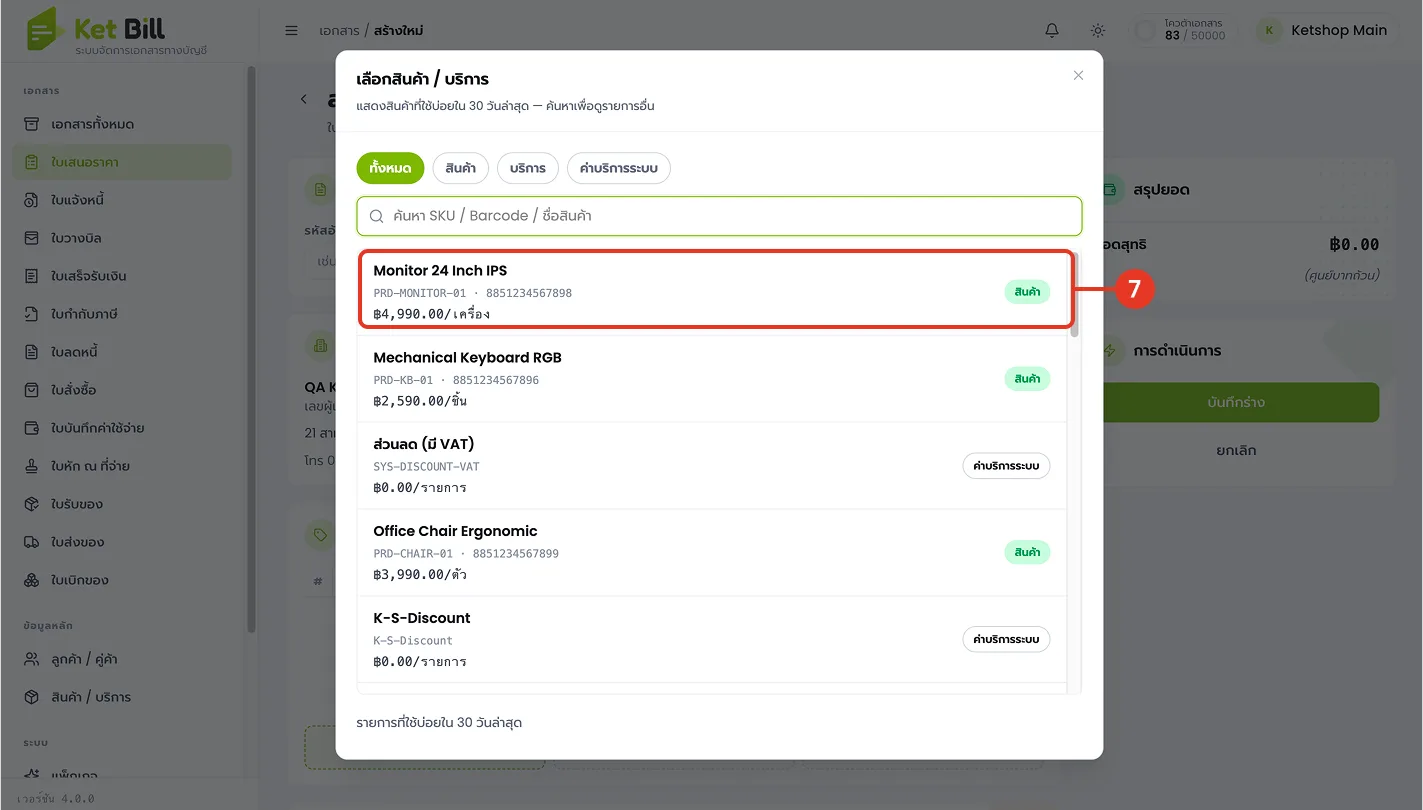
- หน้าต่าง เลือกสินค้า/บริการ เปิดขึ้น ให้คลิกเลือกสินค้าที่ต้องการ
- ระบบเพิ่มรายการสินค้าลงในตารางอัตโนมัติ พร้อมคำนวณ ยอดสุทธิ ให้ทันที
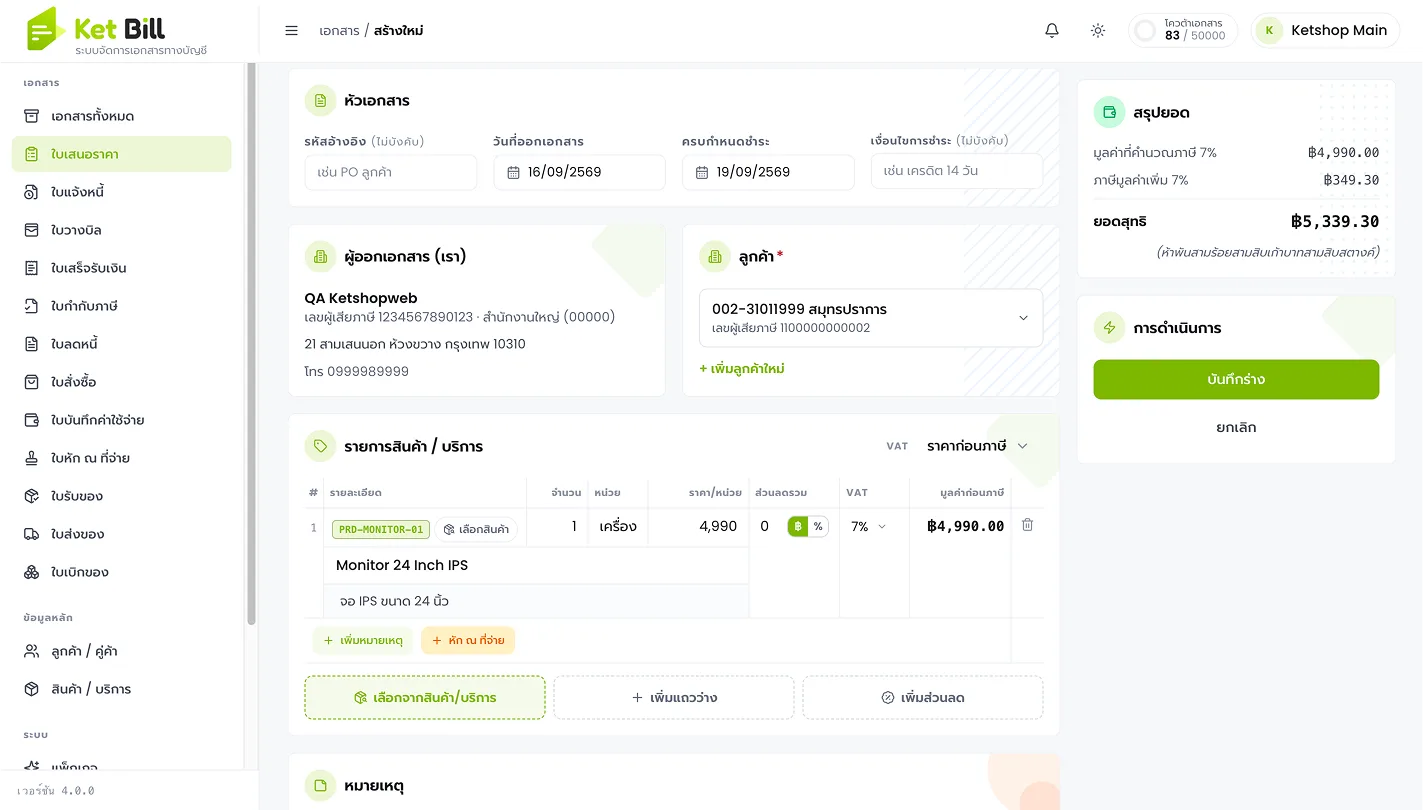
- ที่การ์ด การดำเนินการ ด้านขวา คลิกปุ่มสีเขียว บันทึกร่าง เพื่อบันทึกเอกสารเป็นฉบับร่างก่อน
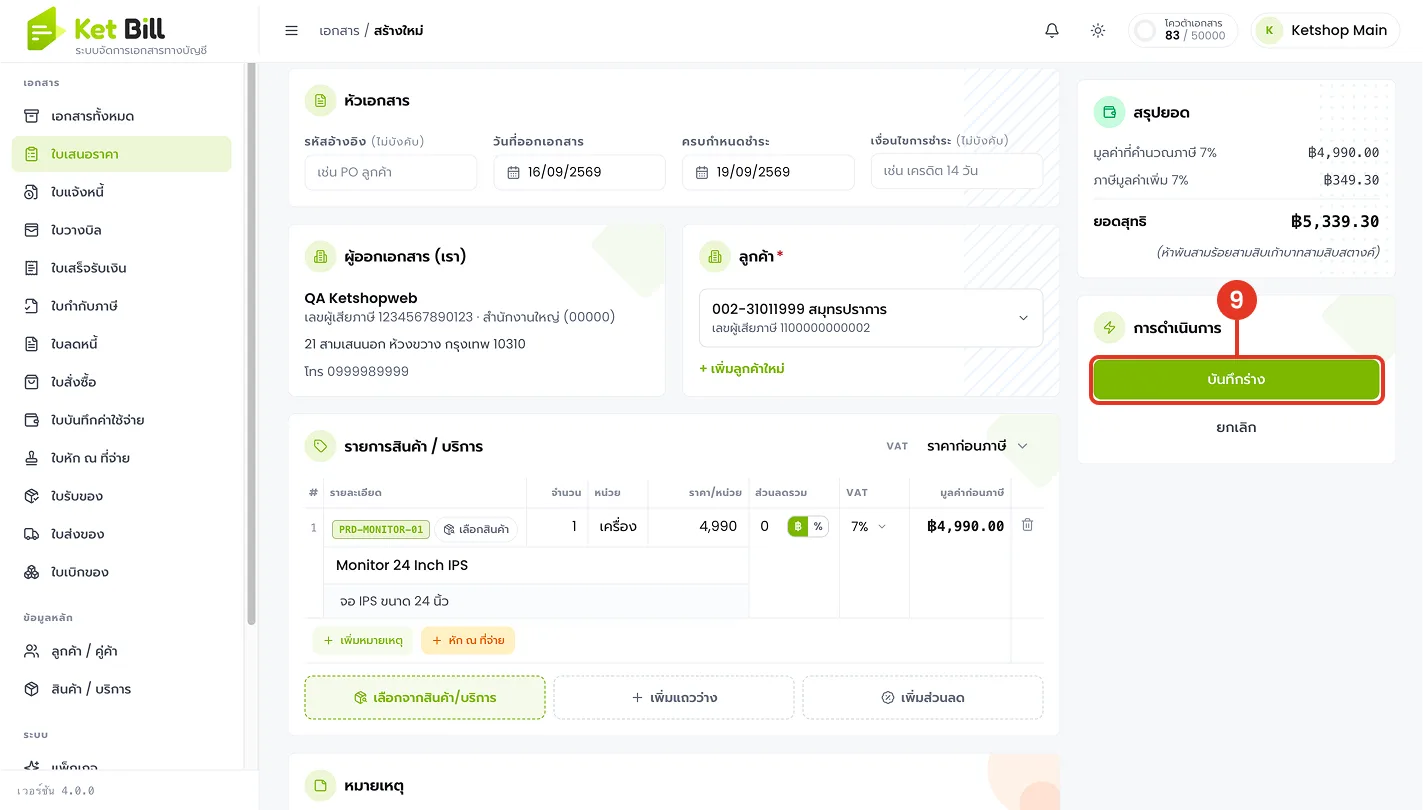
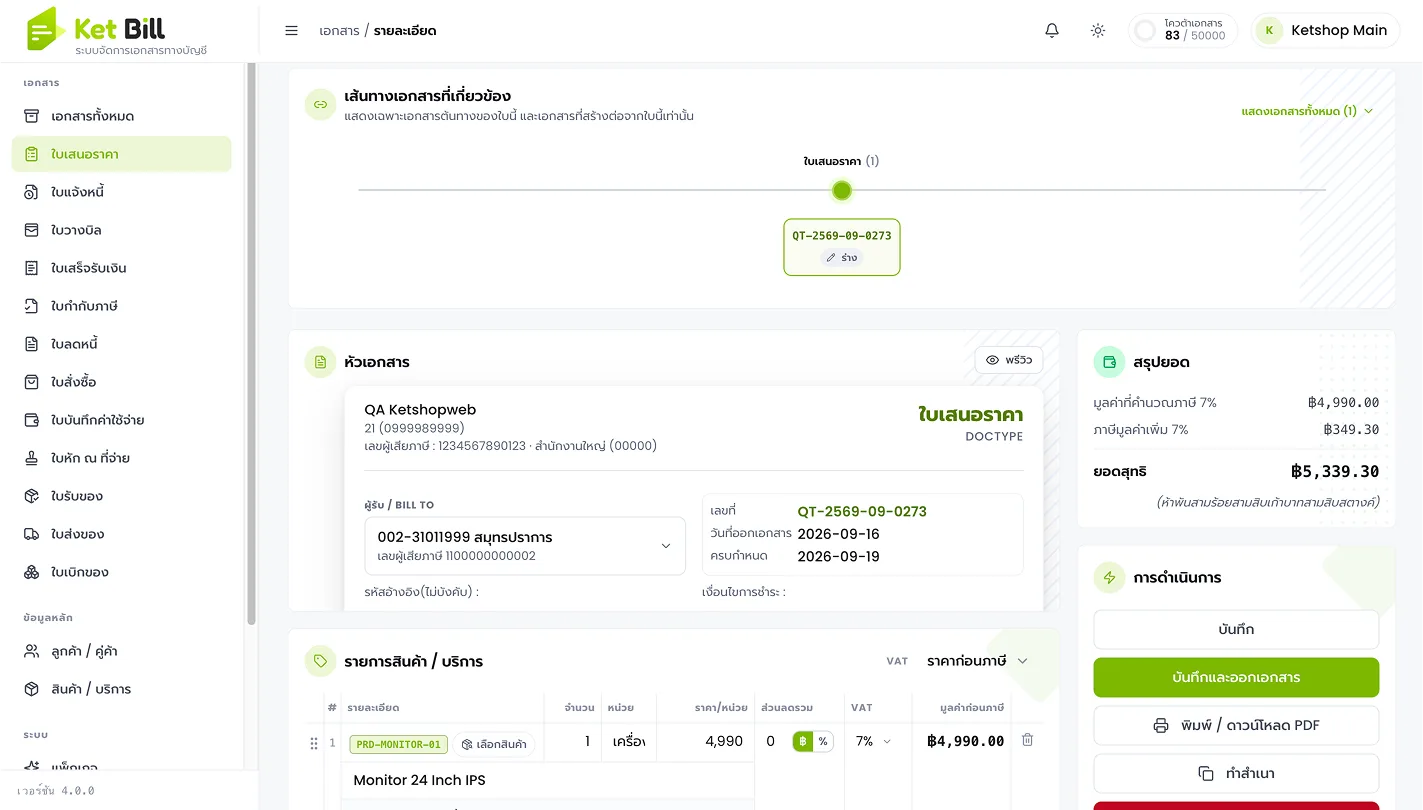
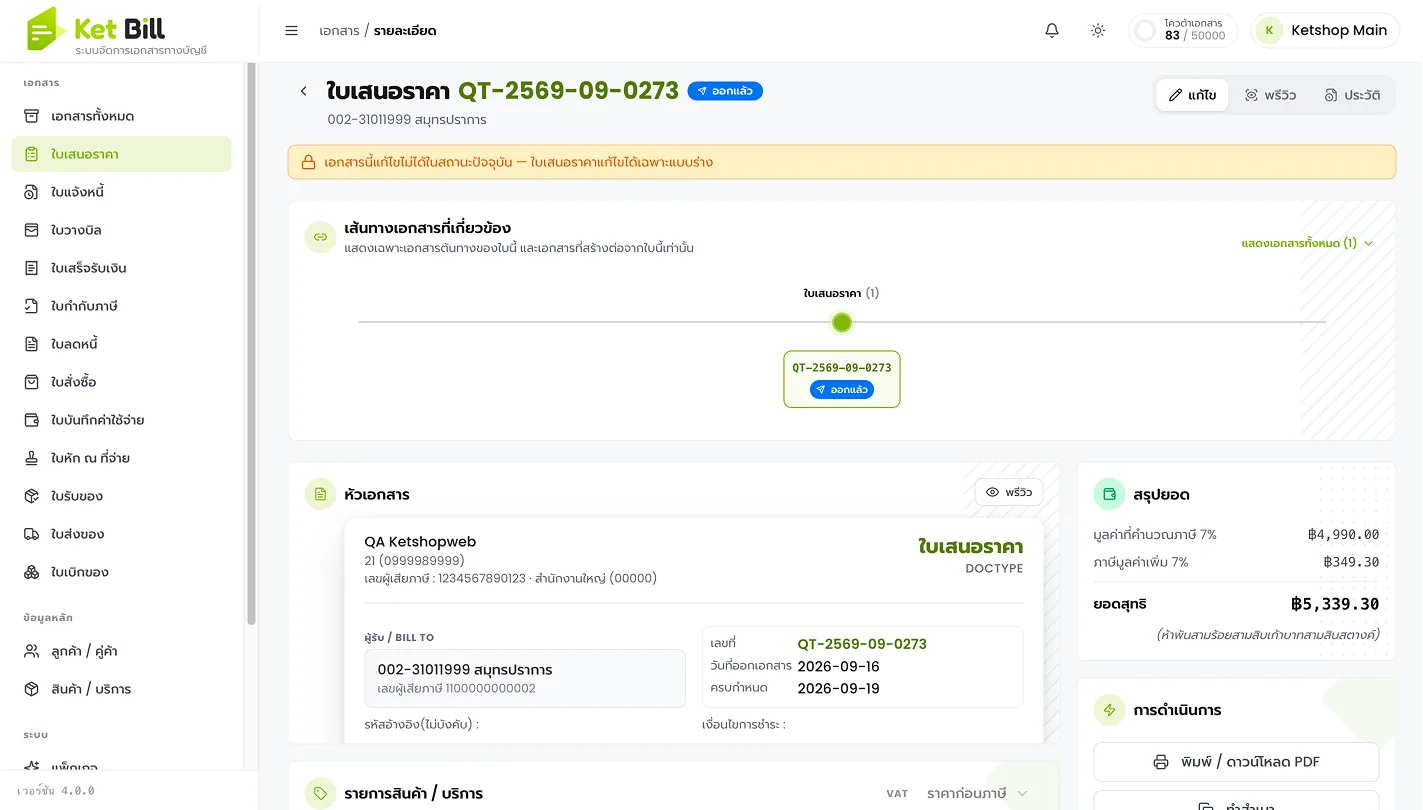
- ระบบบันทึกและพาไปยังหน้า รายละเอียดเอกสาร แสดงเลขที่เอกสารและสถานะ ร่าง
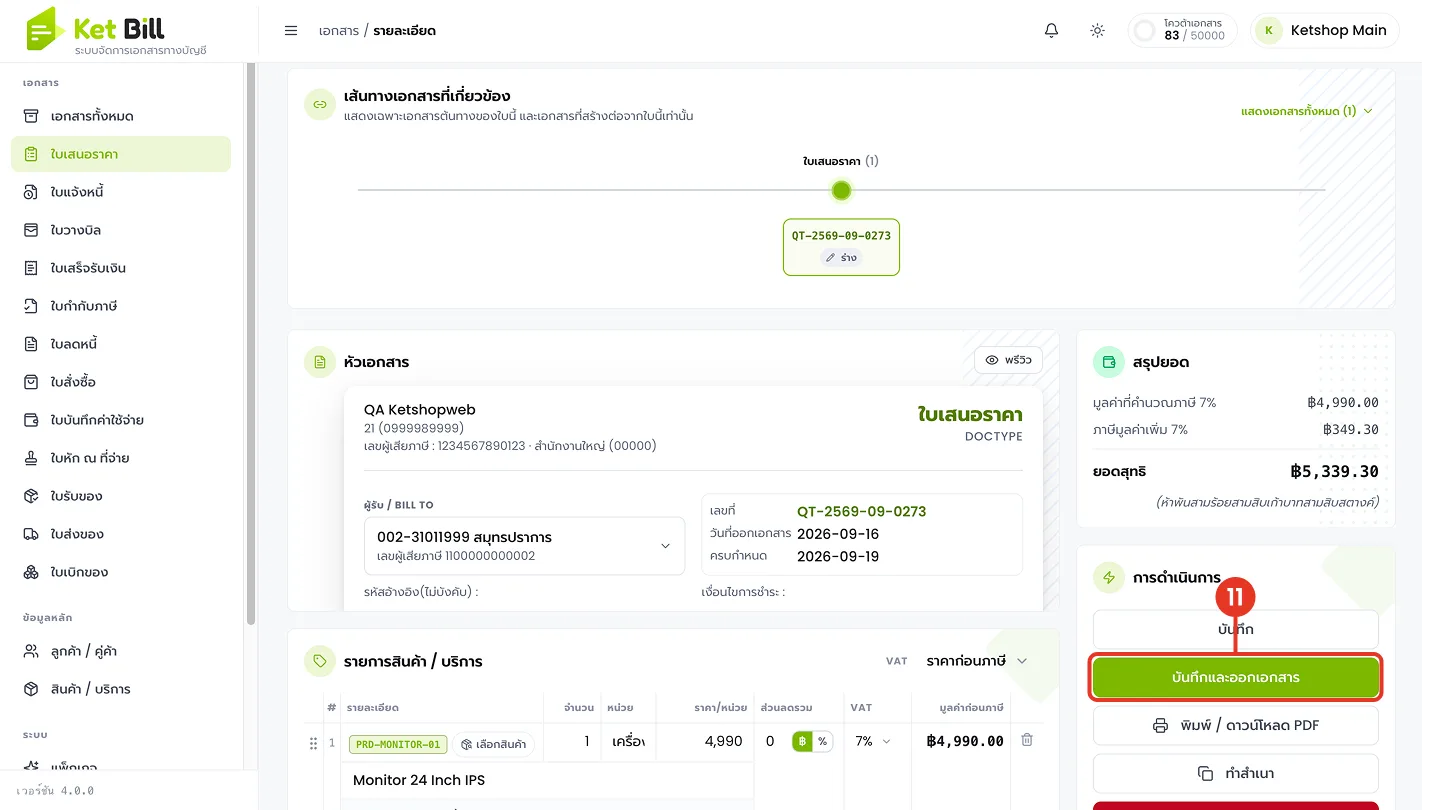
- คลิกปุ่มสีเขียว บันทึกและออกเอกสาร ที่การ์ดการดำเนินการ เพื่อยืนยันออกเอกสารฉบับจริง
- สถานะเอกสารเปลี่ยนเป็น ออกแล้ว และมีปุ่ม แก้ไข / พรีวิว / ประวัติ ปรากฏที่มุมขวาบน
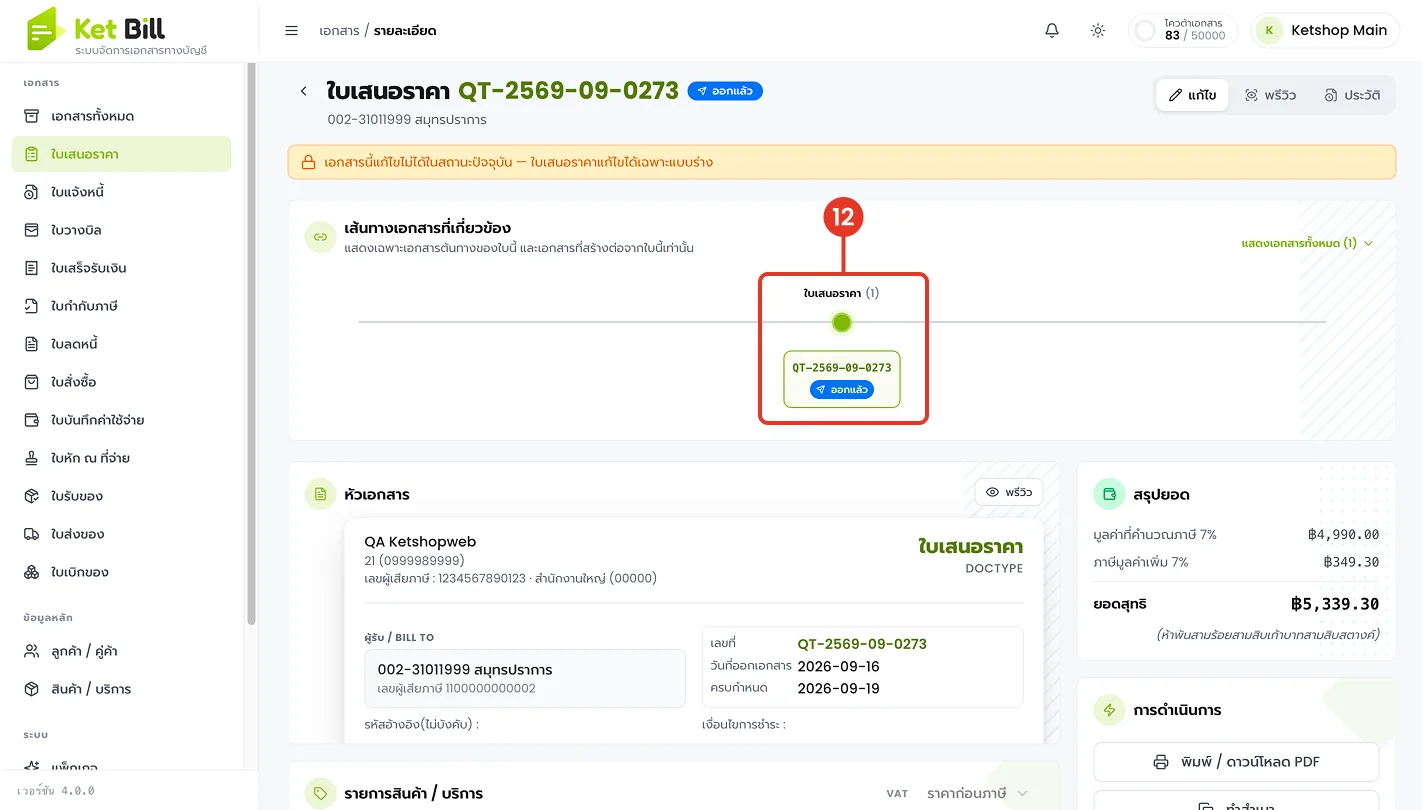
⚠️ ข้อควรทราบเมื่อกดบันทึกและออกเอกสารแล้ว เอกสารจะแก้ไขไม่ได้ในสถานะปัจจุบัน ใบเสนอราคาที่แก้ไขได้จะสร้างต่อเป็นแบบร่างใหม่เท่านั้น
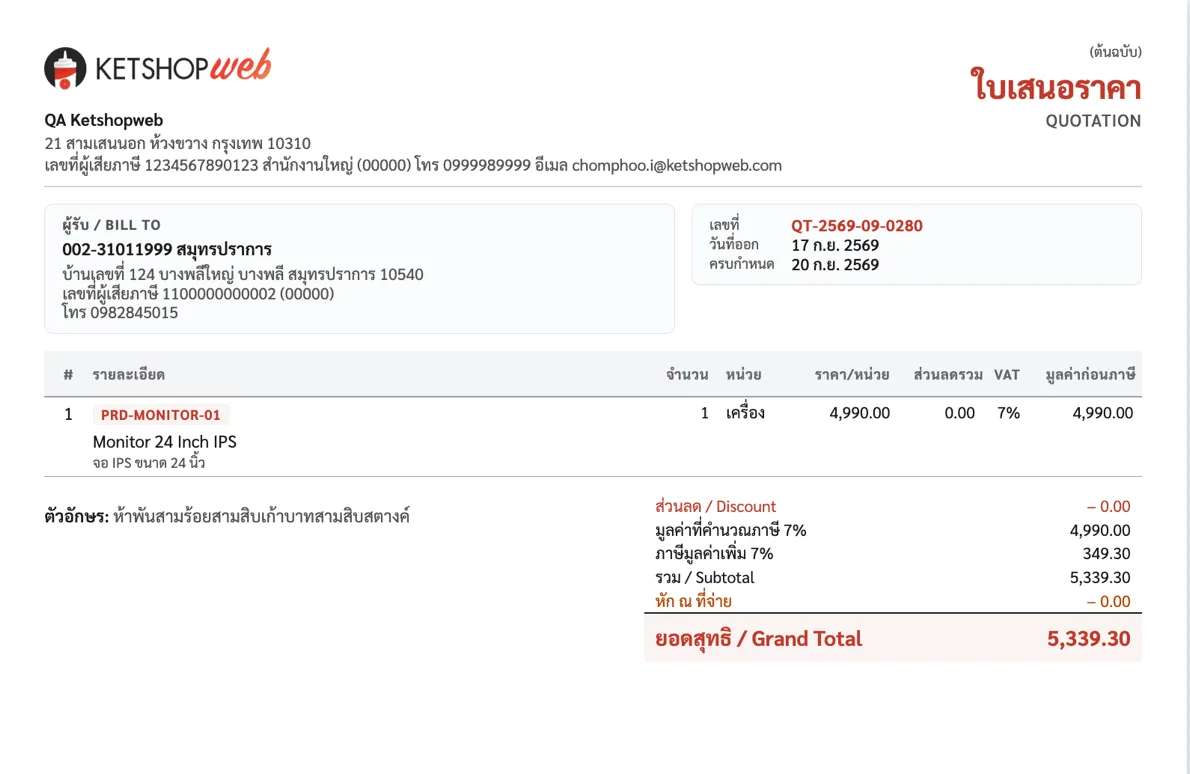
- คลิกปุ่ม พรีวิว มุมขวาบน เพื่อดูตัวอย่างเอกสารฉบับสมบูรณ์
- ระบบแสดงตัวอย่างใบเสนอราคาฉบับเต็ม พร้อมโลโก้บริษัท ข้อมูลลูกค้า รายการสินค้า และ ยอดสุทธิ
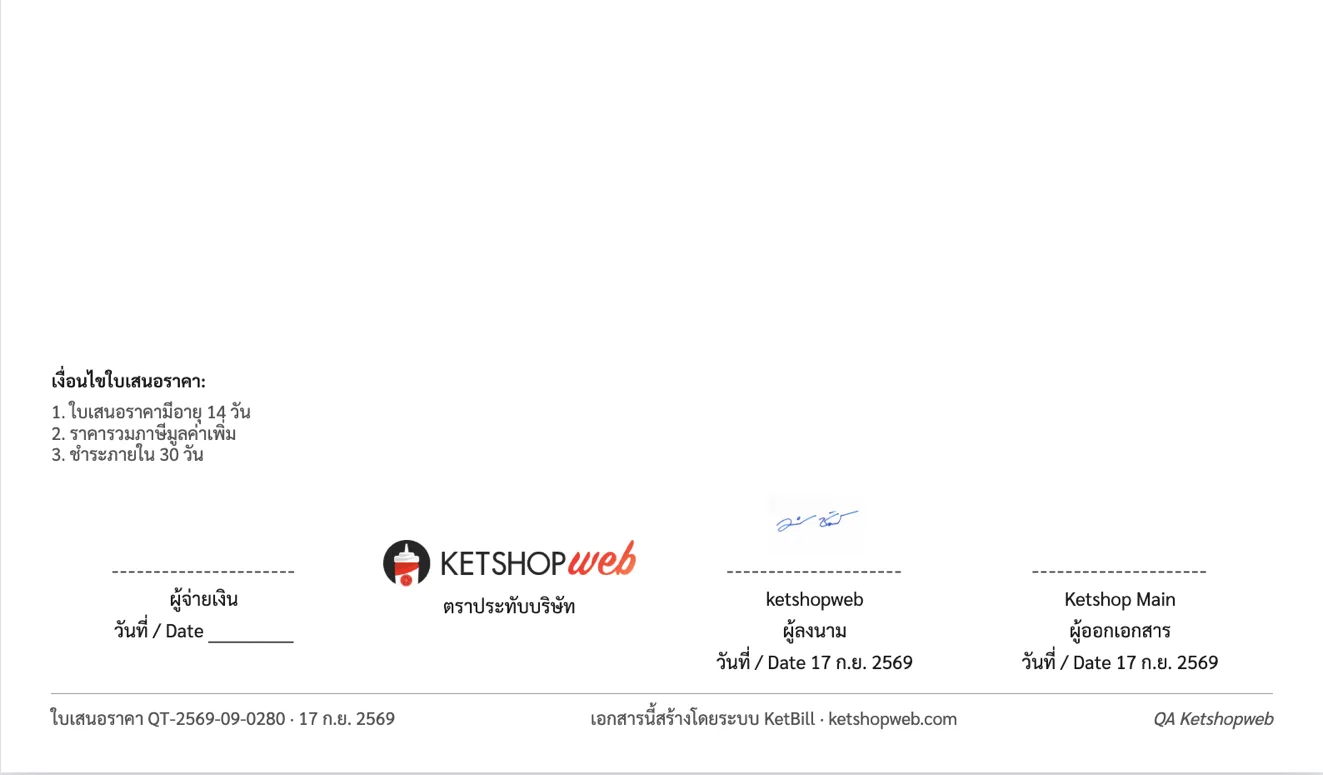
- เลื่อนลงเพื่อตรวจสอบส่วนท้ายเอกสาร แสดง ช่องลงนามผู้ซื้อ/ผู้ขาย และผู้ออกเอกสาร ก่อนส่งให้ลูกค้า
เพียงเท่านี้ก็สามารถสร้างใบเสนอราคาได้ครบถ้วน ตั้งแต่เลือกลูกค้า เพิ่มสินค้า บันทึกร่าง ไปจนถึงออกเอกสารและพรีวิวก่อนส่งให้ลูกค้าจริง