
เริ่มใช้ KetBill ได้ฟรี ทดลองใช้ 15 วัน ไม่ต้องใช้บัตรเครดิต คู่มือนี้จะพาคุณสมัครตั้งแต่สร้างบัญชีผู้ใช้ ยืนยันอีเมล เพิ่มบริษัทแรก ไปจนตั้งรูปแบบเลขที่เอกสาร จนพร้อมออกเอกสารใบแรก ครบทุกขั้นตอนในที่เดียว
📌 สิ่งที่ต้องเตรียมก่อนเริ่ม
อีเมลที่เข้าถึงได้จริง เพราะต้องรับรหัสยืนยัน 6 หลัก และข้อมูลบริษัทที่จะใช้ออกเอกสาร (ชื่อนิติบุคคล เลขประจำตัวผู้เสียภาษี 13 หลัก และที่อยู่)
หากยังไม่พร้อมกรอกข้อมูลบริษัทหรือเลขที่เอกสาร ข้ามไปก่อนได้ ระบบจะพากลับมาที่ขั้นตอนเดิมในการเข้าใช้งานครั้งถัดไป
ขั้นตอนที่ 1 · เข้าหน้าสมัครสมาชิก
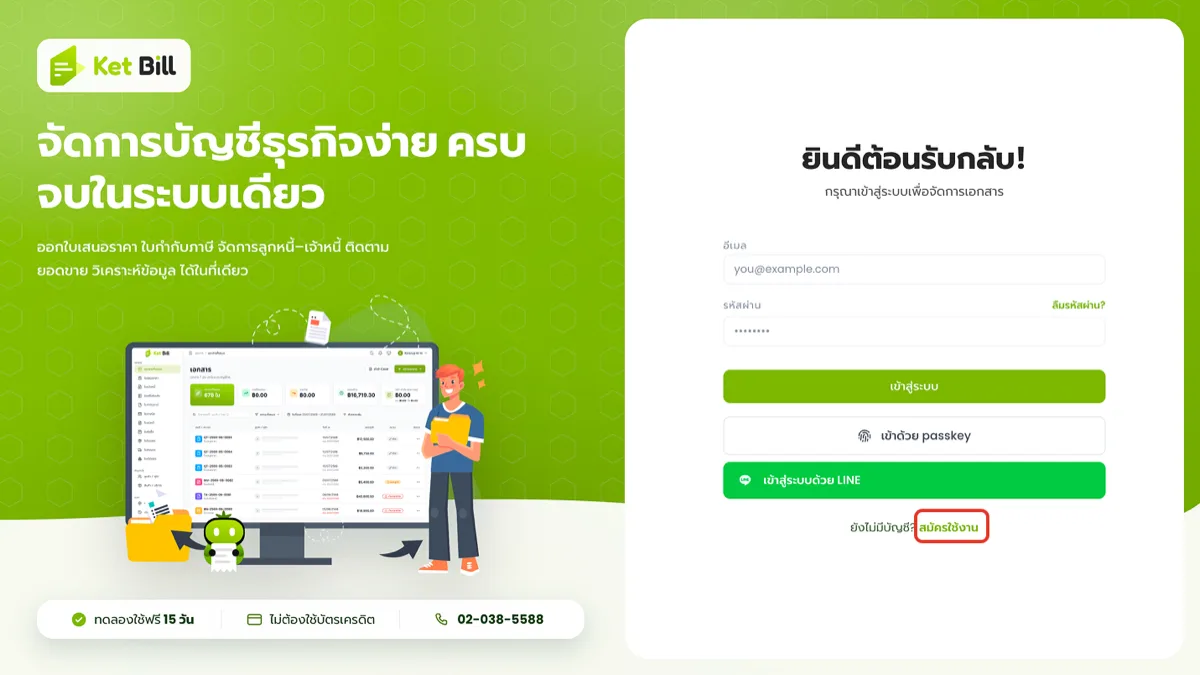
- ที่หน้าเข้าสู่ระบบ KetBill คลิกลิงก์ “สมัครใช้งาน” ท้ายข้อความ “ยังไม่มีบัญชี?”
ขั้นตอนที่ 2 · กรอกข้อมูลบัญชีผู้ใช้
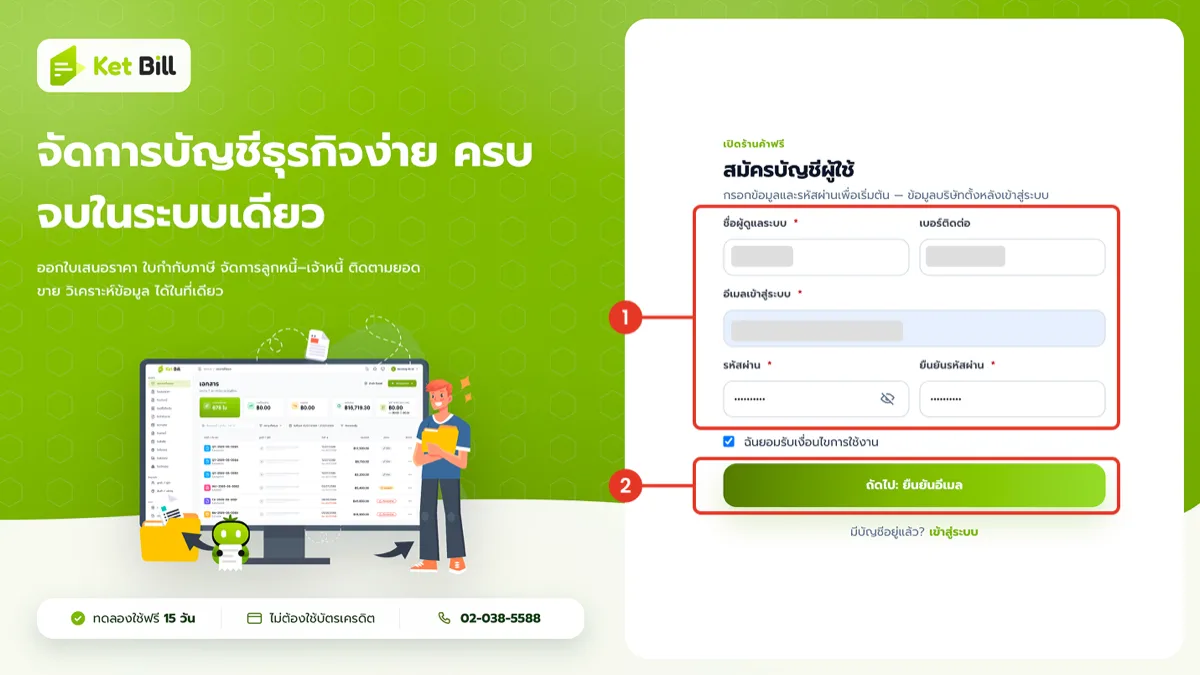
- กรอก ชื่อผู้ดูแลระบบ, เบอร์ติดต่อ, อีเมลเข้าสู่ระบบ, รหัสผ่าน และยืนยันรหัสผ่านให้ครบ (ช่องที่มีเครื่องหมาย * บังคับกรอก) แล้วติ๊ก “ฉันยอมรับเงื่อนไขการใช้งาน”
- กดปุ่ม “ถัดไป: ยืนยันอีเมล”
ขั้นตอนที่ 3 · ยืนยันอีเมล
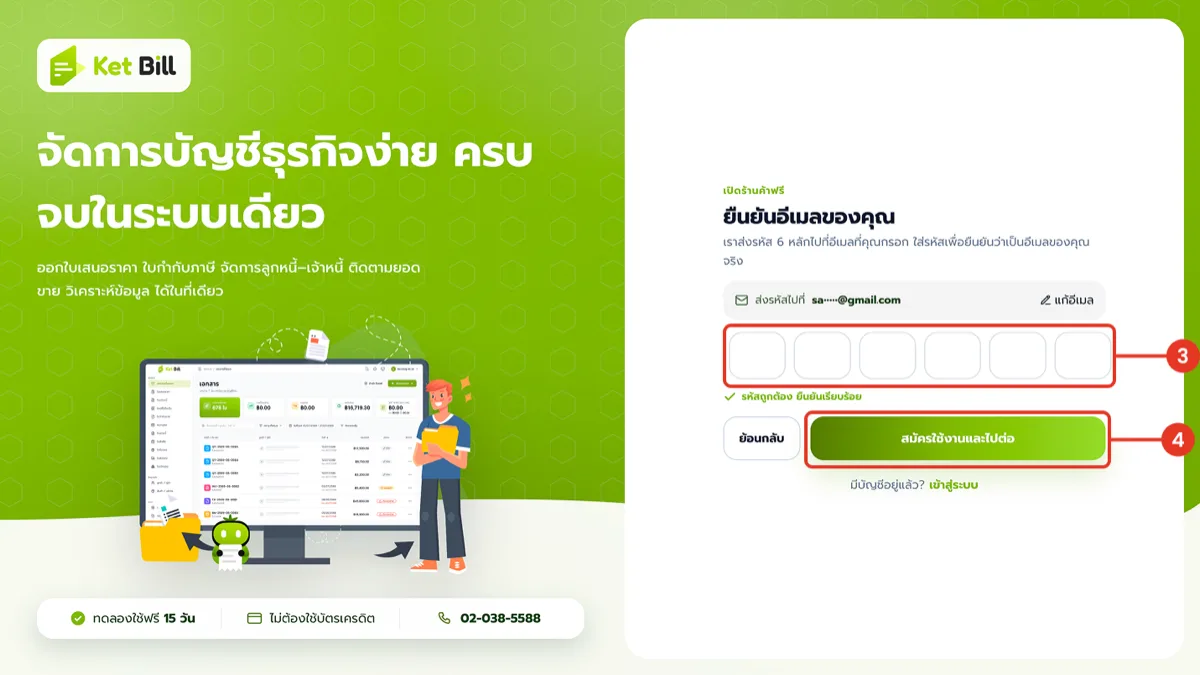
- ระบบส่งรหัส 6 หลักไปยังอีเมลที่กรอกไว้ นำรหัสมากรอกในช่อง เมื่อถูกต้องจะขึ้นข้อความ “รหัสถูกต้อง ยืนยันเรียบร้อย” (หากอีเมลผิด กด “แก้อีเมล” เพื่อแก้ไขและส่งรหัสใหม่)
- กดปุ่ม “สมัครใช้งานและไปต่อ”
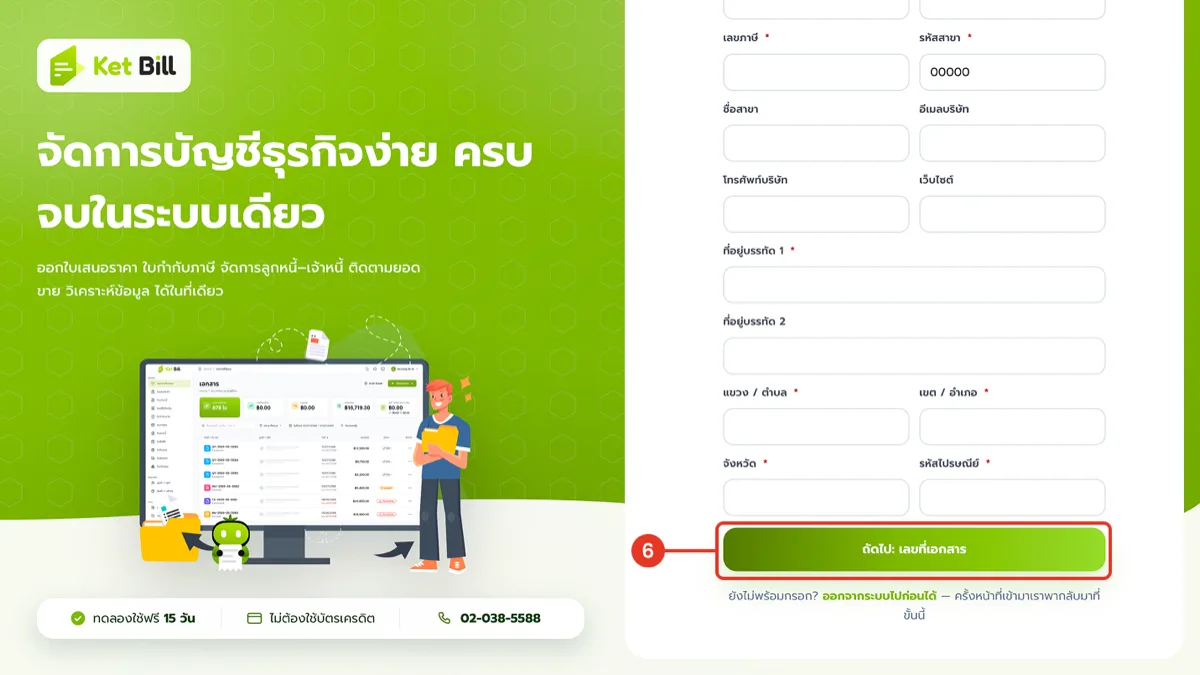
ขั้นตอนที่ 4 · เพิ่มบริษัทแรกของคุณ
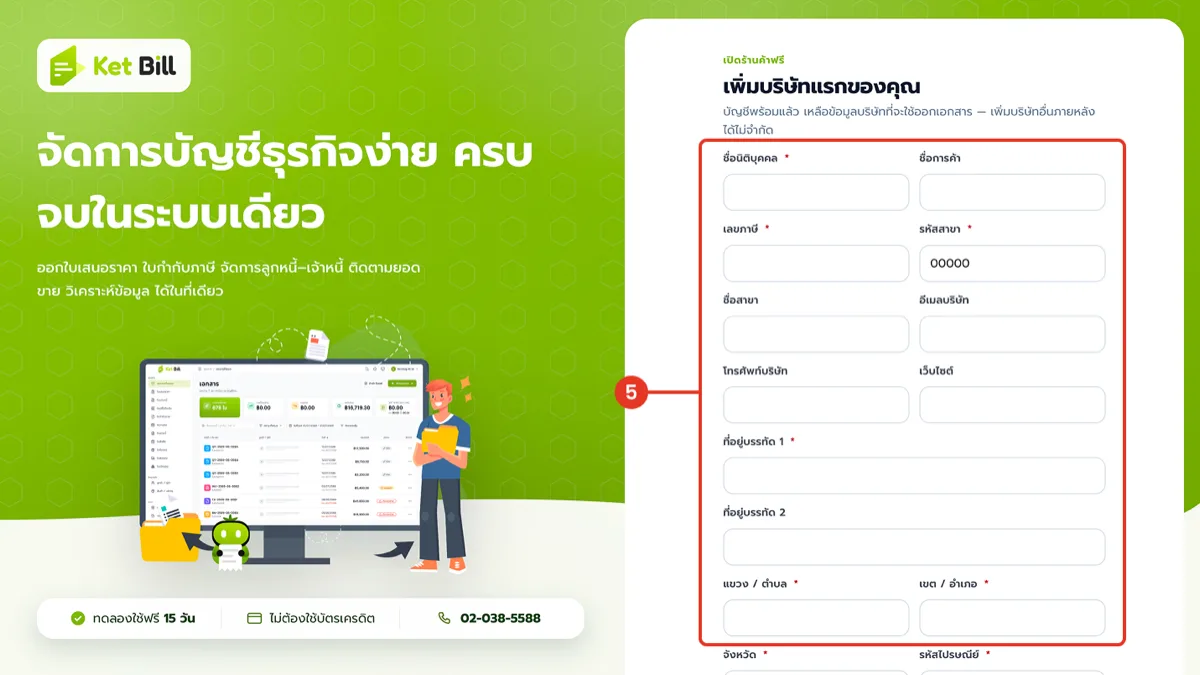
- กรอกข้อมูลบริษัทที่จะใช้ออกเอกสาร ได้แก่ ชื่อนิติบุคคล, ชื่อการค้า, เลขภาษี, รหัสสาขา (00000 = สำนักงานใหญ่), ชื่อสาขา, อีเมลบริษัท, โทรศัพท์บริษัท, เว็บไซต์ และที่อยู่ (บรรทัด 1, แขวง/ตำบล, เขต/อำเภอ, จังหวัด, รหัสไปรษณีย์)
- กดปุ่ม “ถัดไป: เลขที่เอกสาร”
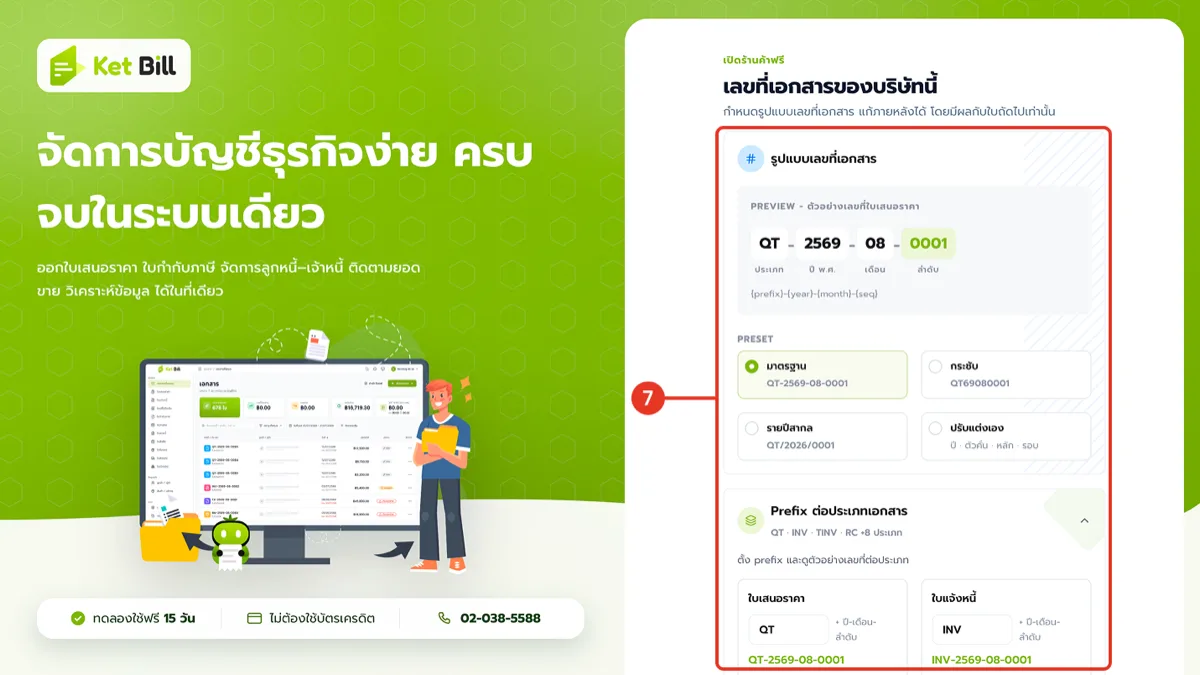
ขั้นตอนที่ 5 · ตั้งรูปแบบเลขที่เอกสาร
- เลือกรูปแบบเลขที่เอกสาร โดยดูตัวอย่างจากช่อง PREVIEW (รูปแบบ {prefix}-{year}-{month}-{seq} เช่น QT-2569-08-0001) เลือกจาก PRESET ได้แก่ มาตรฐาน / กระชับ / รายปีสากล / ปรับแต่งเอง และตั้ง Prefix แยกตามประเภทเอกสารได้
- กดปุ่ม “สร้างบริษัทและเริ่มใช้งาน” (หากยังไม่ต้องการตั้งเอง กด “ข้ามไปก่อน ใช้ค่าเริ่มต้นของระบบ” ได้)
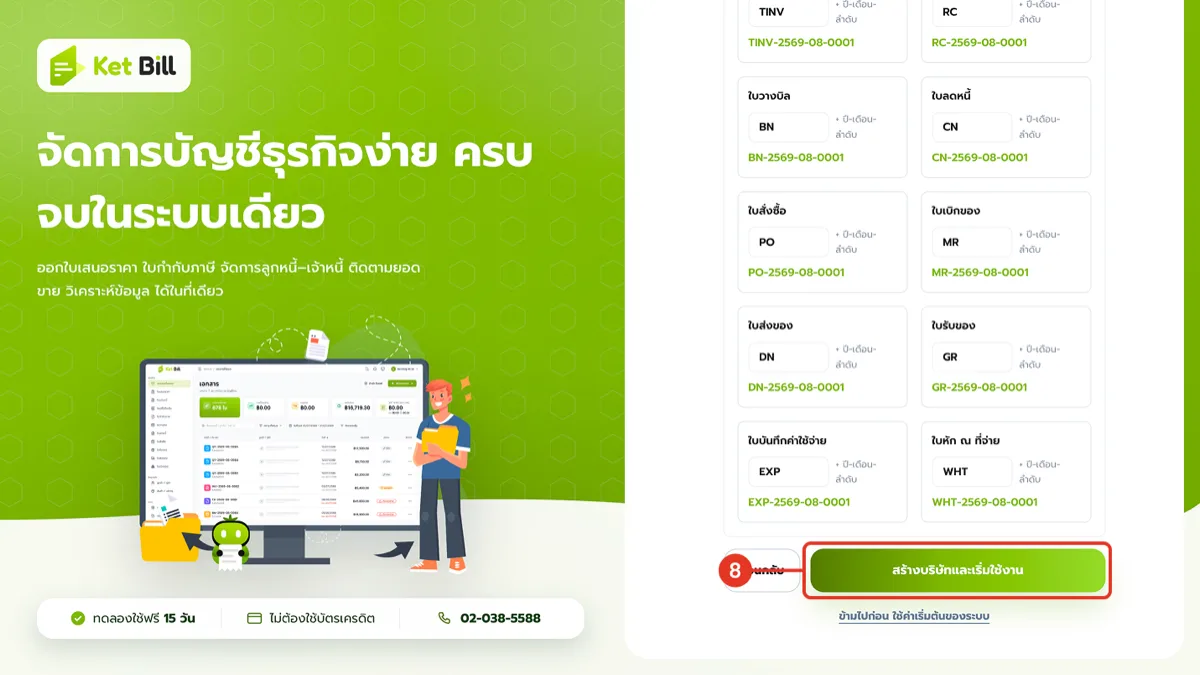
Prefix เริ่มต้นของเอกสาร 12 ประเภท
| Prefix | ประเภทเอกสาร | ตัวอย่างเลข |
|---|---|---|
| QT | ใบเสนอราคา | QT-2569-08-0001 |
| INV | ใบแจ้งหนี้ | INV-2569-08-0001 |
| TINV | ใบกำกับภาษี | TINV-2569-08-0001 |
| RC | ใบเสร็จรับเงิน | RC-2569-08-0001 |
| BN | ใบวางบิล | BN-2569-08-0001 |
| CN | ใบลดหนี้ | CN-2569-08-0001 |
| PO | ใบสั่งซื้อ | PO-2569-08-0001 |
| MR | ใบเบิกของ | MR-2569-08-0001 |
| DN | ใบส่งของ | DN-2569-08-0001 |
| GR | ใบรับของ | GR-2569-08-0001 |
| EXP | ใบบันทึกค่าใช้จ่าย | EXP-2569-08-0001 |
| WHT | ใบหัก ณ ที่จ่าย | WHT-2569-08-0001 |
⚠️ ข้อควรระวัง
ใช้อีเมลที่เข้าถึงได้จริง เพราะต้องเปิดรับรหัสยืนยัน 6 หลักเพื่อยืนยันบัญชี
เลขผู้เสียภาษีและที่อยู่บริษัทจะไปแสดงบนหัวเอกสารทุกใบ ตรวจให้ถูกต้องก่อนบันทึก · รหัสสาขา 00000 หมายถึงสำนักงานใหญ่
รูปแบบเลขที่เอกสารแก้ไขภายหลังได้ โดยจะมีผลกับเอกสารใบถัดไปเท่านั้น ไม่กระทบใบที่ออกไปแล้ว
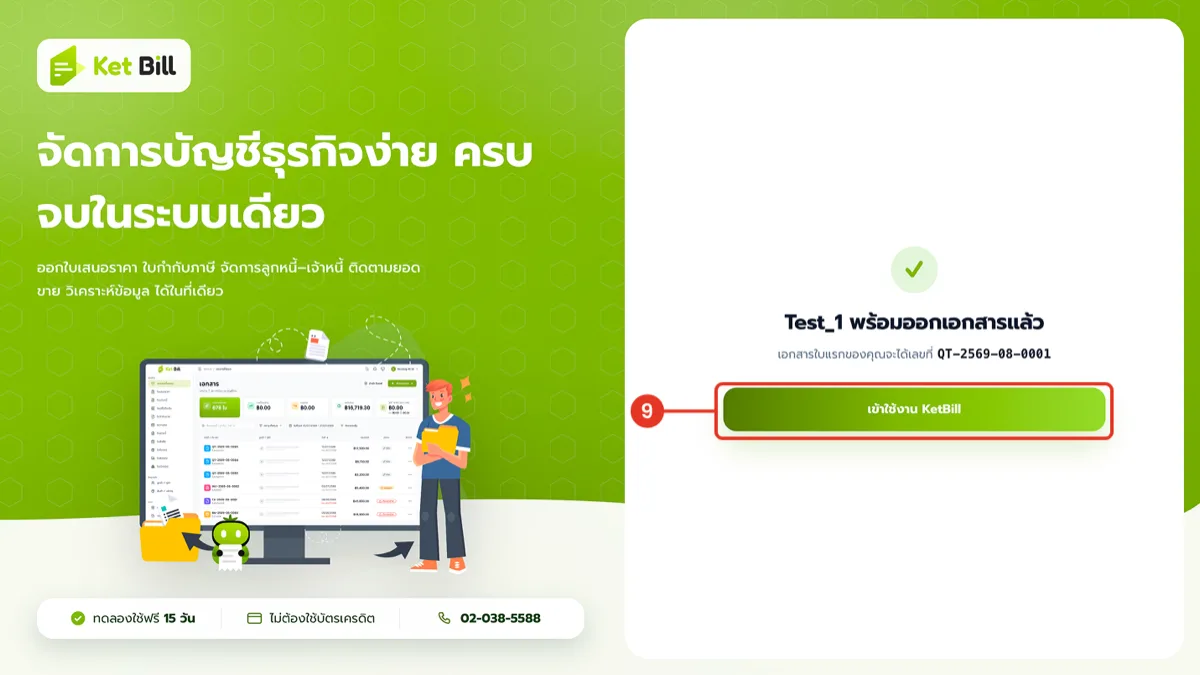
ขั้นตอนที่ 6 · เริ่มใช้งาน
- ระบบแสดงหน้า “[ชื่อบริษัท] พร้อมออกเอกสารแล้ว” พร้อมบอกเลขที่เอกสารใบแรก (เช่น QT-2569-08-0001) กดปุ่ม “เข้าใช้งาน KetBill” เพื่อเริ่มออกเอกสารได้ทันที
✓ ผลลัพธ์หลังทำตามขั้นตอน
✓ มีบัญชี KetBill พร้อมใช้งาน — ทดลองใช้ฟรี 15 วัน ไม่ต้องใช้บัตรเครดิต
✓ บริษัทแรกถูกตั้งค่าเรียบร้อย — ข้อมูลบริษัทจะแสดงบนหัวเอกสารทุกใบโดยอัตโนมัติ
✓ พร้อมออกเอกสารใบแรกทันที — รูปแบบเลขที่เอกสารถูกตั้งไว้แล้ว เริ่มออกใบเสนอราคาหรือเอกสารอื่นได้เลย