
ภาพรวมการเชื่อมต่อ
การเชื่อมต่อ MCP กับ ChatGPT ต้องทำ 2 ฝั่งสลับกัน คือสร้าง OAuth app ในฝั่ง KetBill เพื่อรับ MCP server URL และ OAuth Client ID/Secret ก่อน จากนั้นนำไปตั้งค่าเป็น Connector ในฝั่ง ChatGPT แล้ววนกลับมาวาง Callback URL ที่ KetBill อีกครั้งเพื่อยืนยันการเชื่อมต่อ ตัวเลขวงกลมในคู่มือนี้ตรงกับตัวเลขที่กำกับไว้ในภาพหน้าจอทุกจุด โดยตัวเลขจะเริ่มนับ 1 ใหม่เมื่อเปลี่ยนไปเริ่มขั้นตอนฝั่ง ChatGPT (ส่วนที่ 2) และนับต่อเนื่องแม้จะมีการสลับหน้าจอไปมาระหว่างสองระบบ
ส่วนที่ 1 — สร้าง OAuth app ฝั่ง KetBill (จุดที่ 1-10)
ส่วนที่ 2 — ตั้งค่า Connector ฝั่ง ChatGPT และยืนยันการเชื่อมต่อ (จุดที่ 1-23)
ส่วนที่ 1 สร้าง OAuth app ฝั่ง KetBill
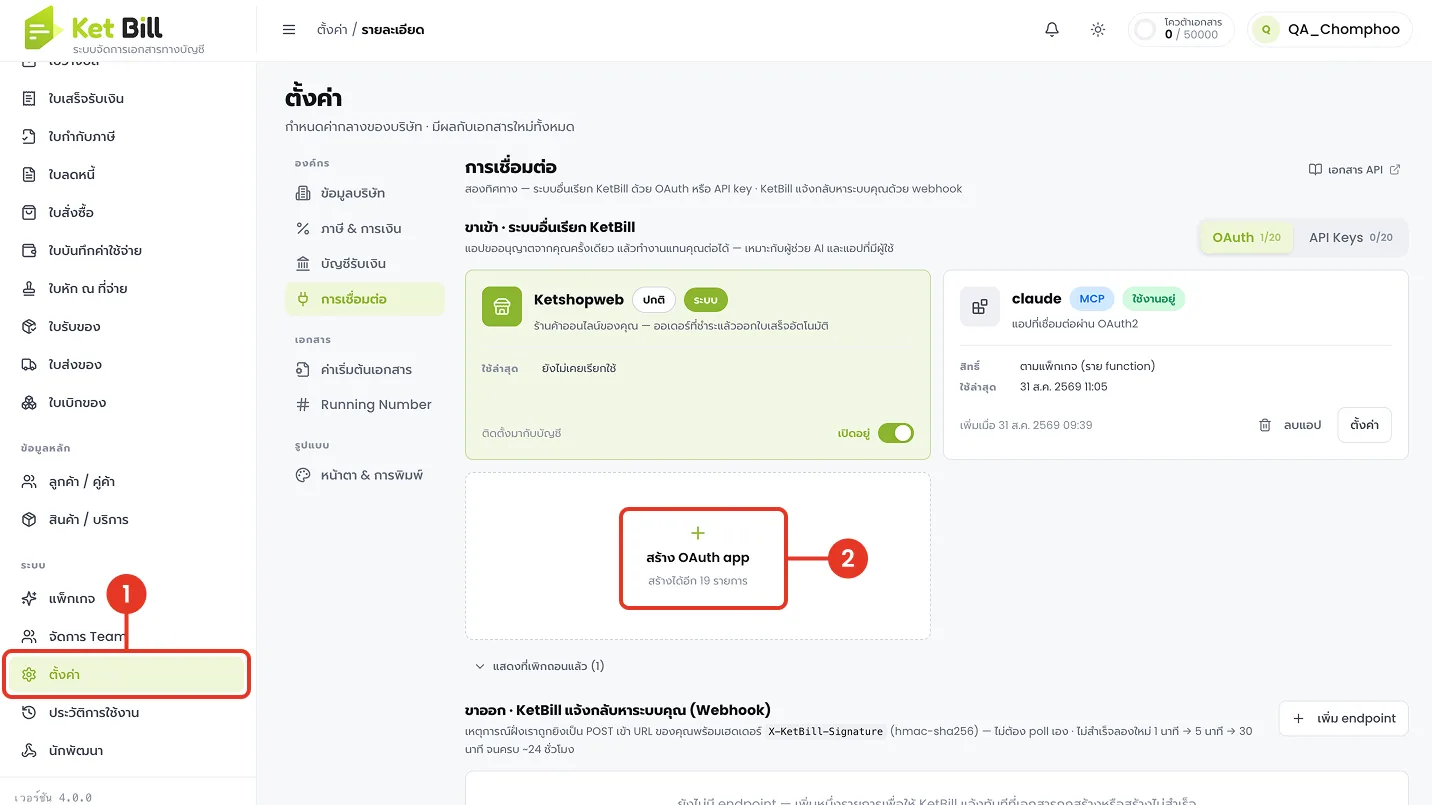
เข้าสู่หน้าตั้งค่าการเชื่อมต่อและเริ่มสร้าง OAuth app
- เข้าเมนู "ตั้งค่า" — อยู่ในแถบเมนูด้านซ้าย จากนั้นเลือกหัวข้อ "การเชื่อมต่อ" เพื่อจัดการ OAuth app ทั้งหมด
- กด "สร้าง OAuth app" — การ์ดปุ่มสีขาวใต้รายการแอปที่เชื่อมต่อไว้แล้ว เพื่อเริ่มสร้างการเชื่อมต่อใหม่สำหรับ ChatGPT
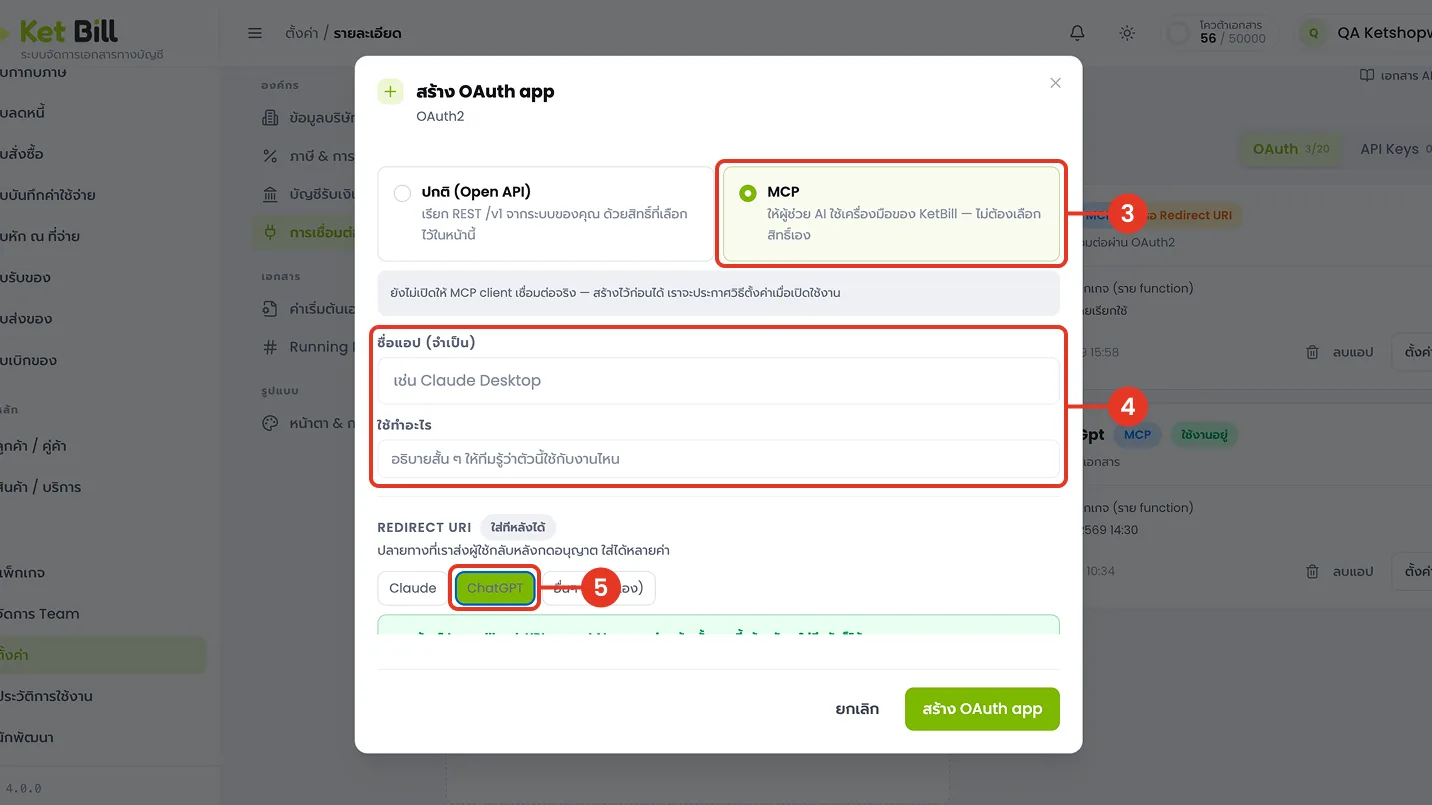
เลือกประเภทการเชื่อมต่อ MCP และตั้งชื่อแอป
- เลือกประเภทการเชื่อมต่อ "MCP" — เลือกแทนตัวเลือก "เปิด (Open API)" เนื่องจาก ChatGPT เชื่อมต่อผ่านโปรโตคอล MCP โดยเฉพาะ
- กรอก "ชื่อแอป" และ "ให้คำอธิบาย" — ตั้งชื่อ เช่น "ChatGpt" และระบุคำอธิบายสั้น ๆ ว่าใช้ทำอะไร เพื่อให้จำง่ายเมื่อมีหลายแอป
- กดปุ่ม "ChatGPT" — เลือกกรอก Redirect URI เองแทนการใช้เทมเพลตสำเร็จรูปของ Claude เนื่องจากกำลังเชื่อมต่อกับ ChatGPT
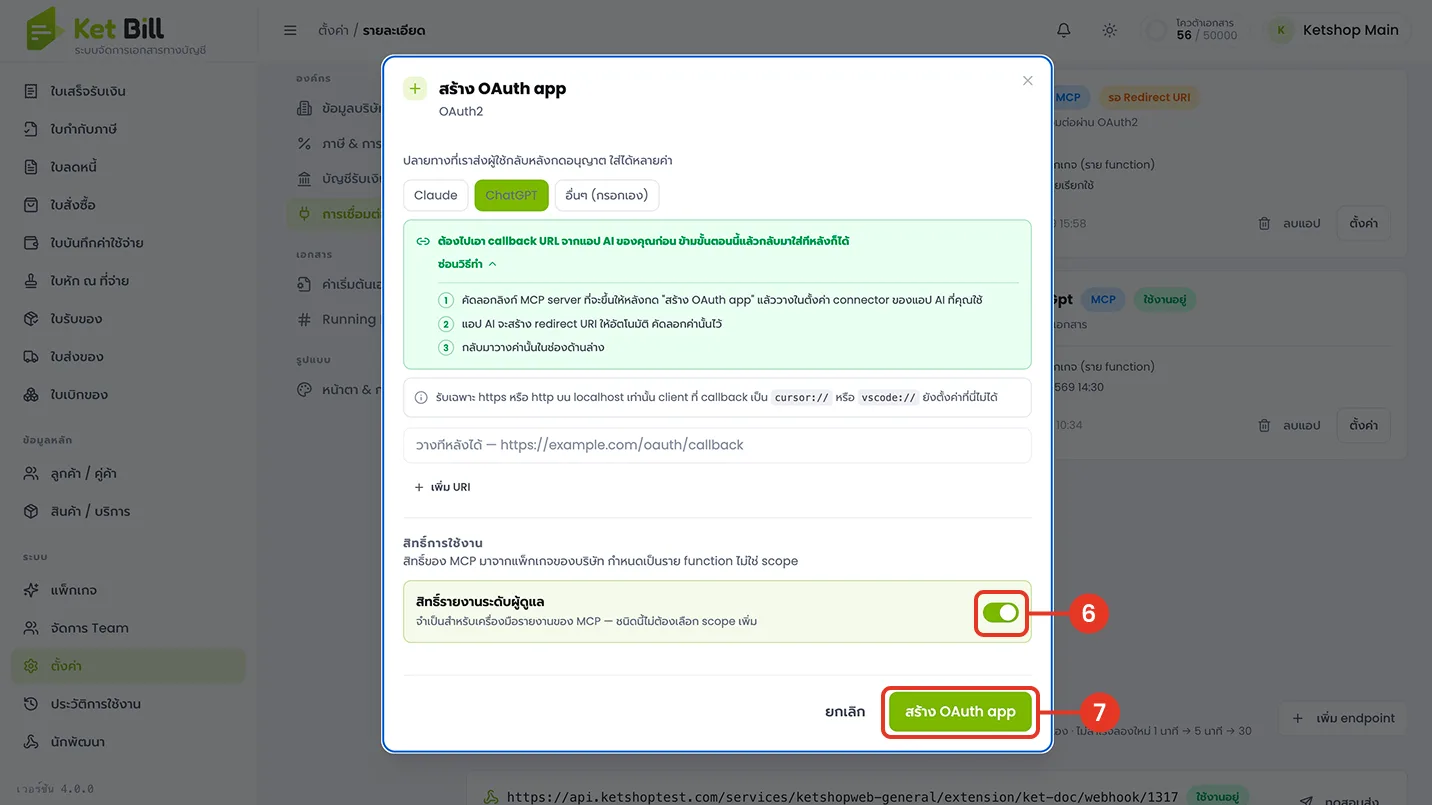
ตั้งค่าสิทธิ์การทำงานแล้วสร้าง OAuth app
- เปิดสวิตช์ "สิทธิ์ทำงานแทนผู้ดูแลระบบ" — เปิดใช้หากต้องการให้ ChatGPT เรียกใช้ฟังก์ชันที่ต้องใช้สิทธิ์ระดับผู้ดูแลระบบได้ด้วย
- กด "สร้าง OAuth app" — ปุ่มสีเขียวมุมล่างขวา เพื่อสร้างแอปและออก MCP server URL พร้อม OAuth Client ID/Secret
คัดลอกข้อมูล MCP server และ OAuth Client
- คัดลอก "MCP server URL" — เช่น https://ketbill.com/mcp ใช้เป็นที่อยู่ Connection ในฝั่ง ChatGPT
- คัดลอก "OAuth Client ID" — ใช้คู่กับ OAuth Client Secret ที่แสดงอยู่ด้านล่าง สำหรับตั้งค่า Advanced OAuth ฝั่ง ChatGPT
- กด "คัดลอกแล้ว ปิดหน้าต่าง" — ต้องคัดลอกค่าทั้งหมดไว้ก่อนปิด เพราะ OAuth Client Secret จะแสดงให้เห็นเพียงครั้งเดียว
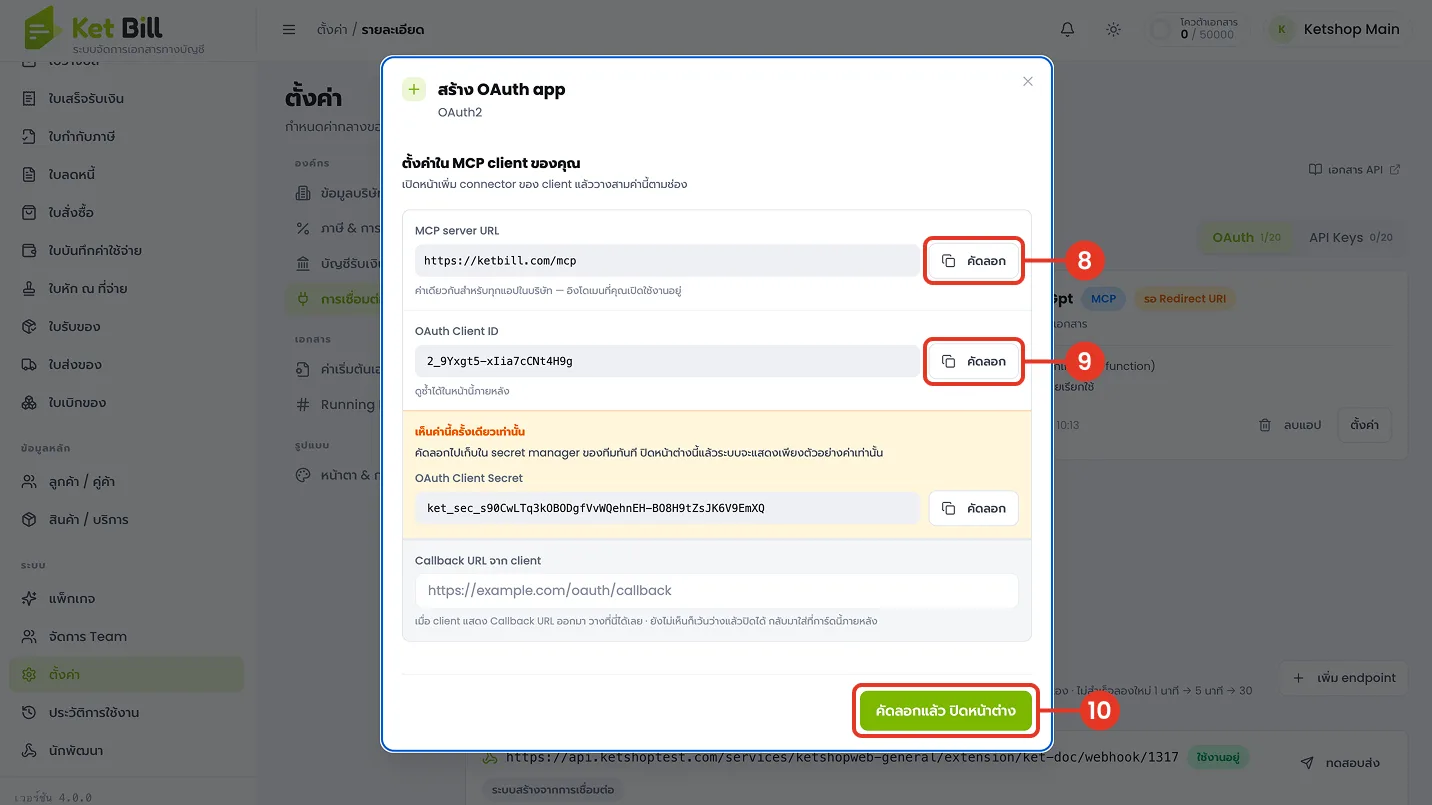
หมายเหตุ: เก็บ MCP server URL, OAuth Client ID และ OAuth Client Secret ไว้ให้ครบก่อนไปขั้นตอนฝั่ง ChatGPT เพราะค่า Secret จะไม่แสดงซ้ำอีก หากลืมคัดลอกต้องสร้าง OAuth app ใหม่
ส่วนที่ 2 ตั้งค่า Connector ฝั่ง ChatGPT และยืนยันการเชื่อมต่อ
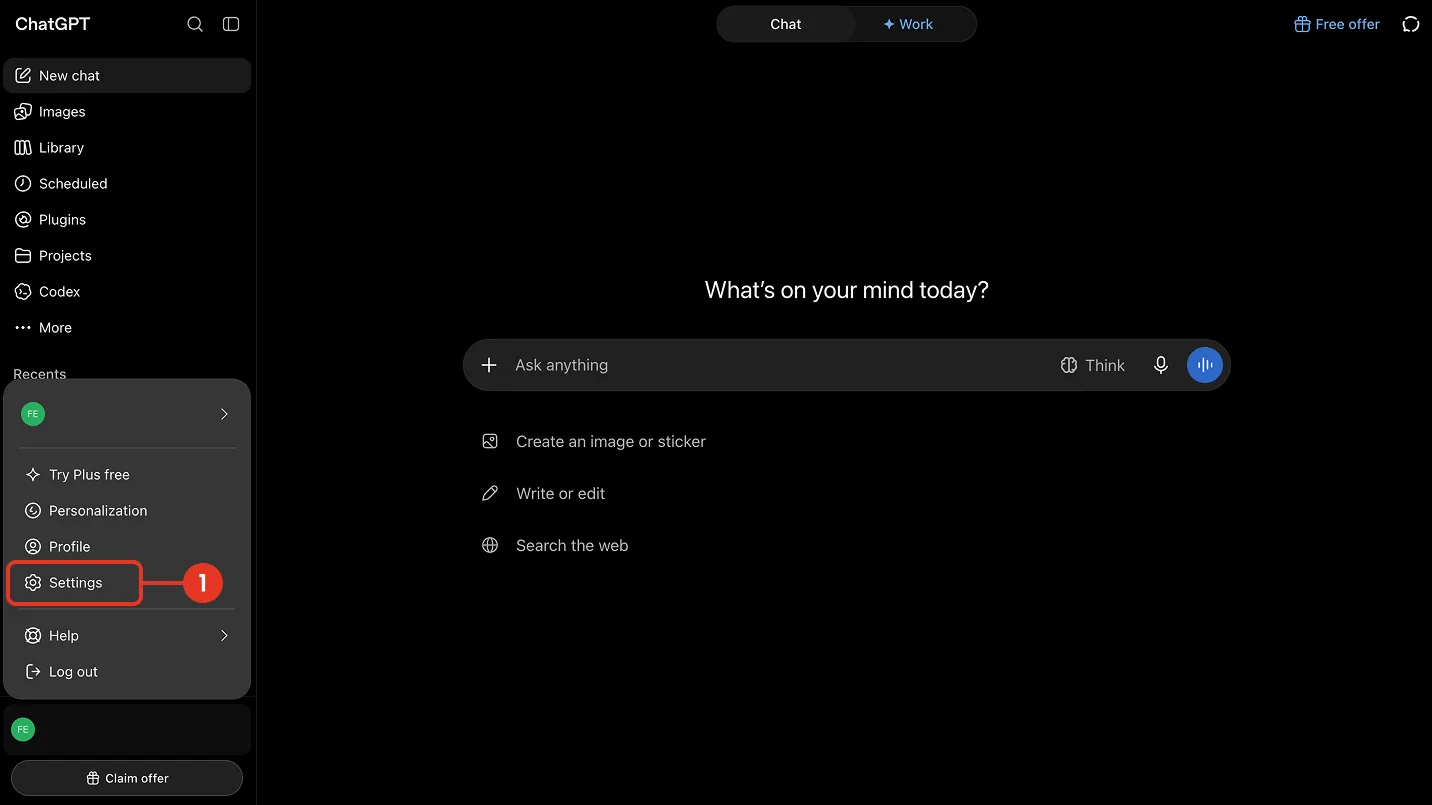
เปิดเมนู Settings ใน ChatGPT
- กด "Settings" — อยู่ในเมนูโปรไฟล์ผู้ใช้มุมล่างซ้ายของ ChatGPT เพื่อเข้าสู่หน้าตั้งค่าระบบ
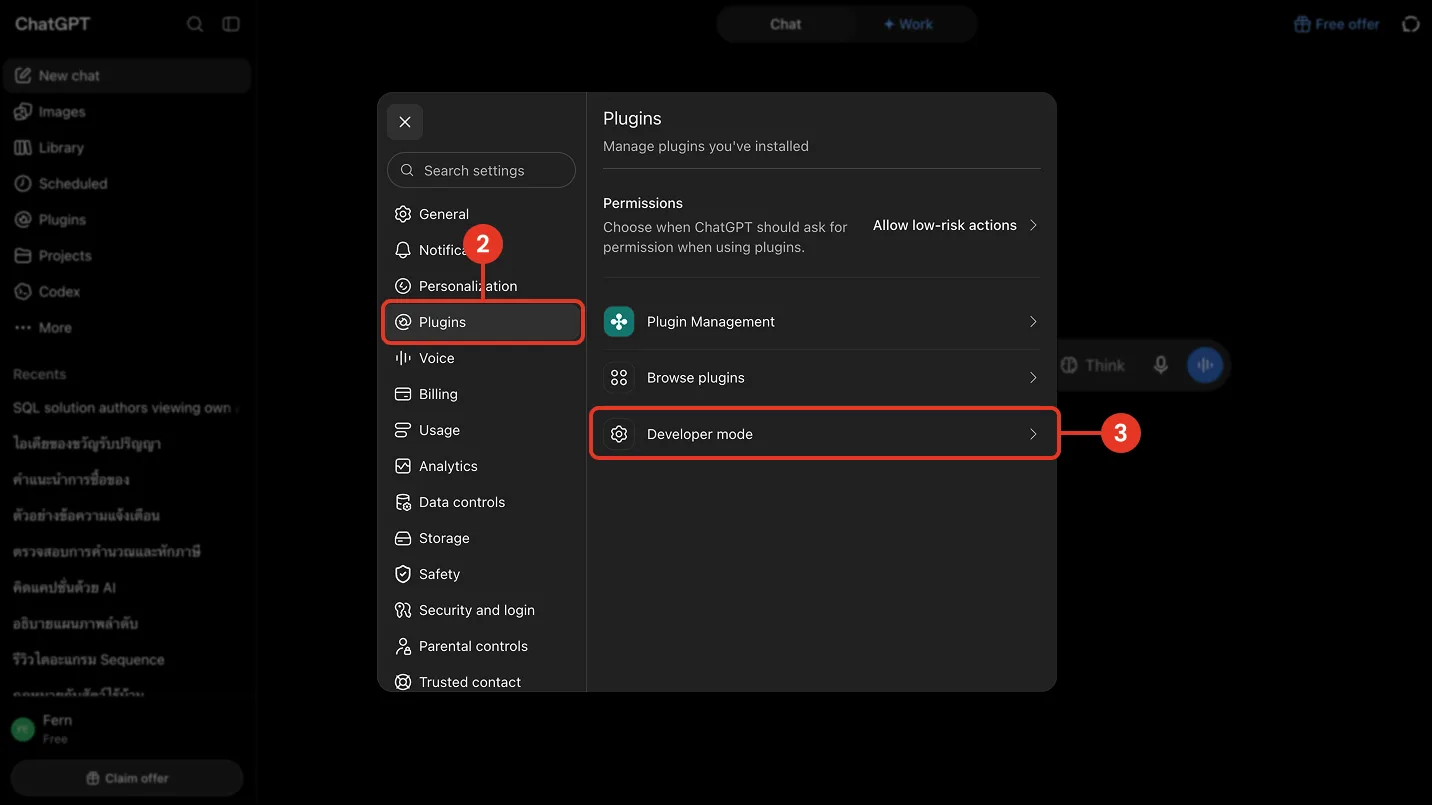
เข้าเมนู Plugins และเปิดหน้า Developer mode
- กด "Plugins" — อยู่ในเมนูตั้งค่าด้านซ้าย ใช้จัดการปลั๊กอิน/Connector ทั้งหมดของ ChatGPT
- กด "Developer mode" — ต้องเปิดโหมดนี้ก่อน ChatGPT จึงจะยอมรับ MCP server ที่กำหนดเอง (Custom MCP server)
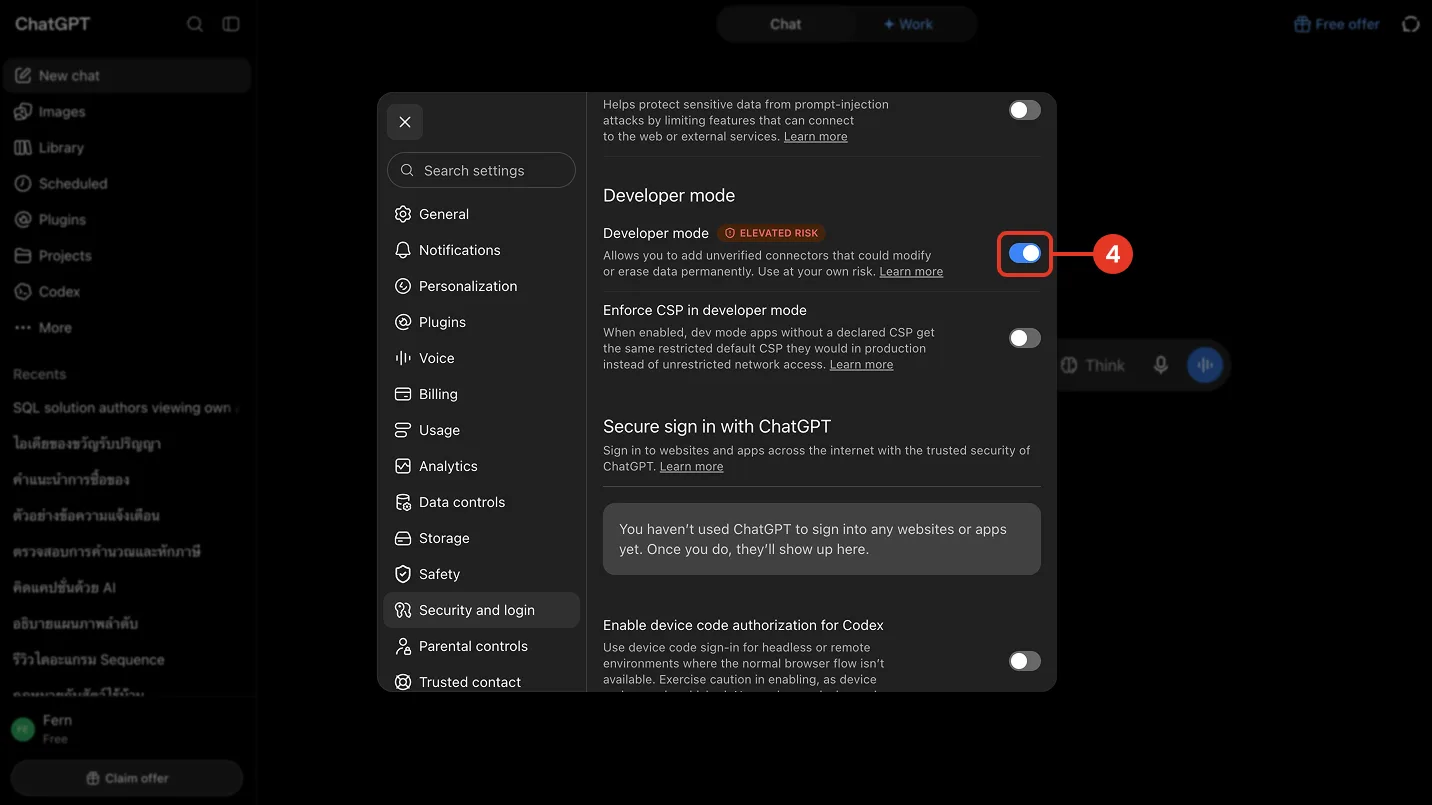
เปิดใช้งาน Developer mode
- เปิดสวิตช์ "Developer mode" — ระบบจะแจ้งเตือนความเสี่ยงระดับสูง (Elevated risk) เพราะเปิดให้เชื่อมต่อ Connector ที่ยังไม่ผ่านการตรวจสอบได้
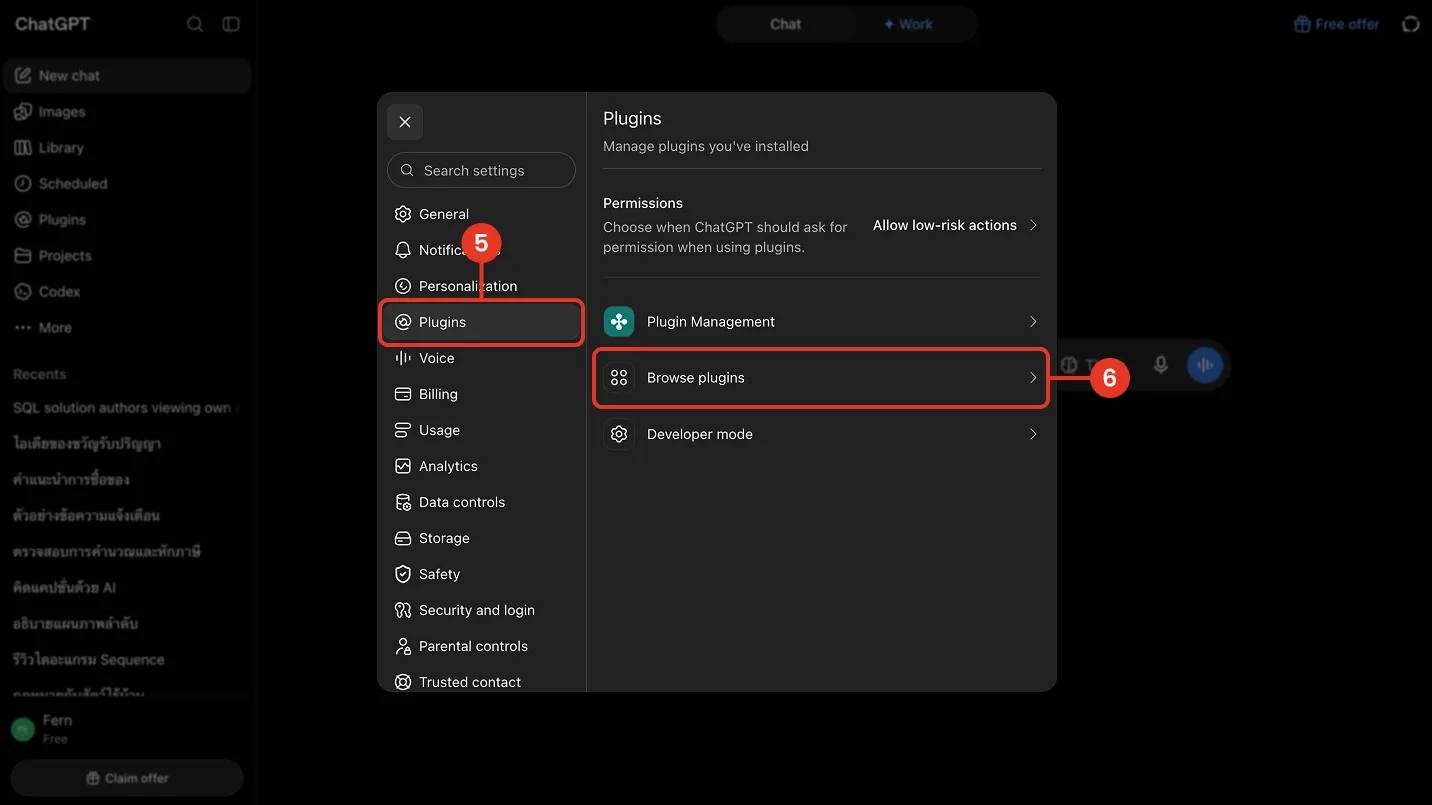
กลับไปที่ Plugins และเลือก Browse plugins
- กลับไปที่เมนู "Plugins" — หลังเปิด Developer mode แล้ว เมนู Plugins จะมีตัวเลือกเพิ่มเติมปรากฏขึ้น
- กด "Browse plugins" — เพื่อเปิดหน้าคลังปลั๊กอินสำหรับเพิ่ม Connector ใหม่
สร้างปลั๊กอินใหม่สำหรับเชื่อมต่อ MCP
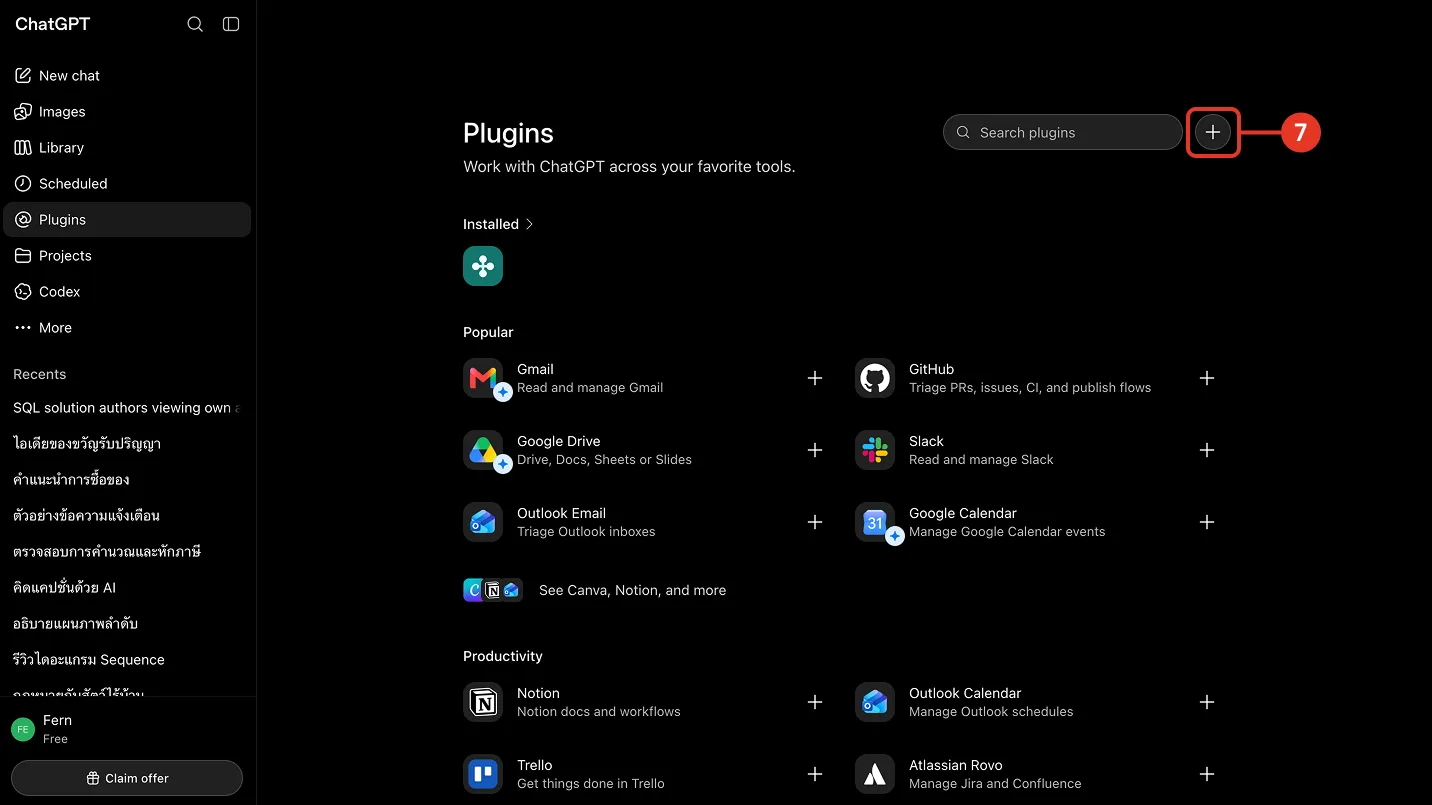
- กดปุ่ม "+" มุมขวาบน — อยู่ข้างช่องค้นหาปลั๊กอิน (Search plugins) เพื่อเปิดหน้าต่างสร้าง New Plugin
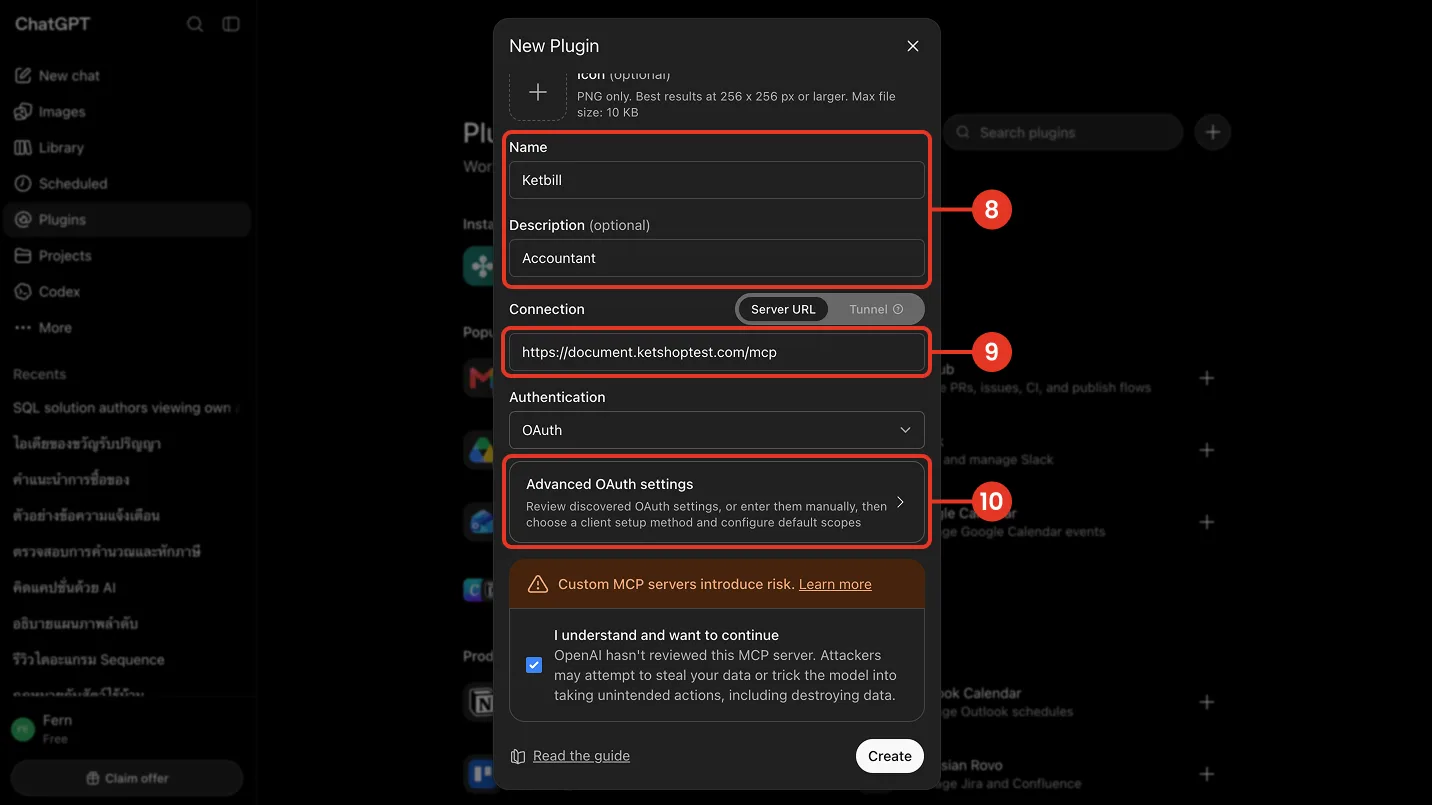
กรอกชื่อปลั๊กอินและวาง MCP server URL
- กรอก "Name" และ "Description" — เช่น ชื่อ "Ketbill" คำอธิบาย "Accountant" เพื่อให้รู้ว่าปลั๊กอินนี้เชื่อมกับระบบบัญชี KetBill
- วาง "MCP server URL" ในช่อง Connection — นำ URL ที่คัดลอกจากขั้นตอนที่ 8 ในส่วนที่ 1 มาวางในโหมด Server URL
- กด "Advanced OAuth settings" — ขยายแผงตั้งค่าเพิ่มเติม เพื่อกรอก OAuth Client ID/Secret และดู Callback URL
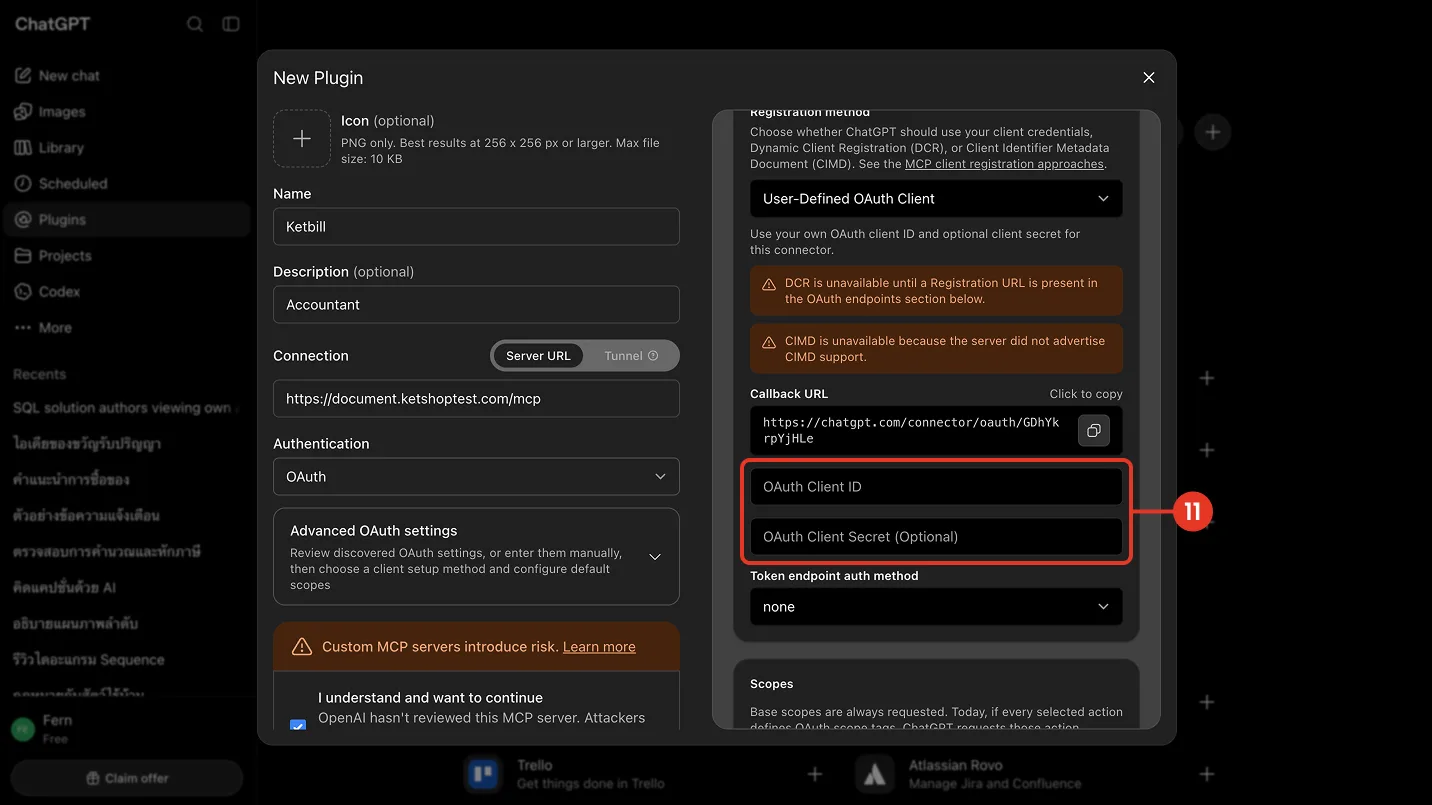
วาง OAuth Client ID และ Client Secret
- วาง "OAuth Client ID" และ "OAuth Client Secret" — นำค่าที่คัดลอกจากขั้นตอนที่ 9 ในส่วนที่ 1 มาวางในช่อง User-Defined OAuth Client ของ ChatGPT
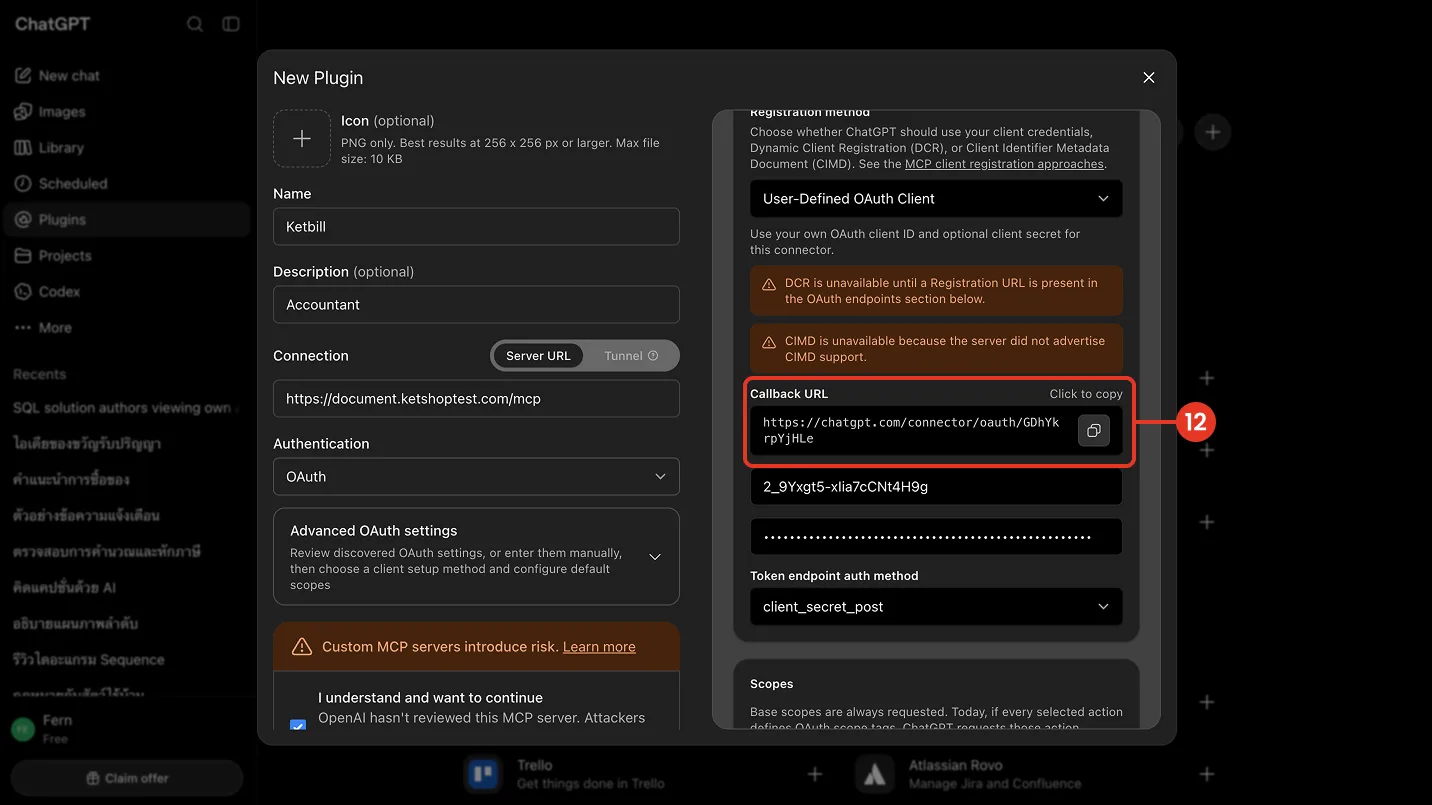
คัดลอก Callback URL จาก ChatGPT
- คัดลอก "Callback URL" — ChatGPT สร้าง URL นี้ให้อัตโนมัติ (เช่น https://chatgpt.com/connector/oauth/...) ต้องนำกลับไปวางที่ KetBill ในขั้นตอนถัดไป
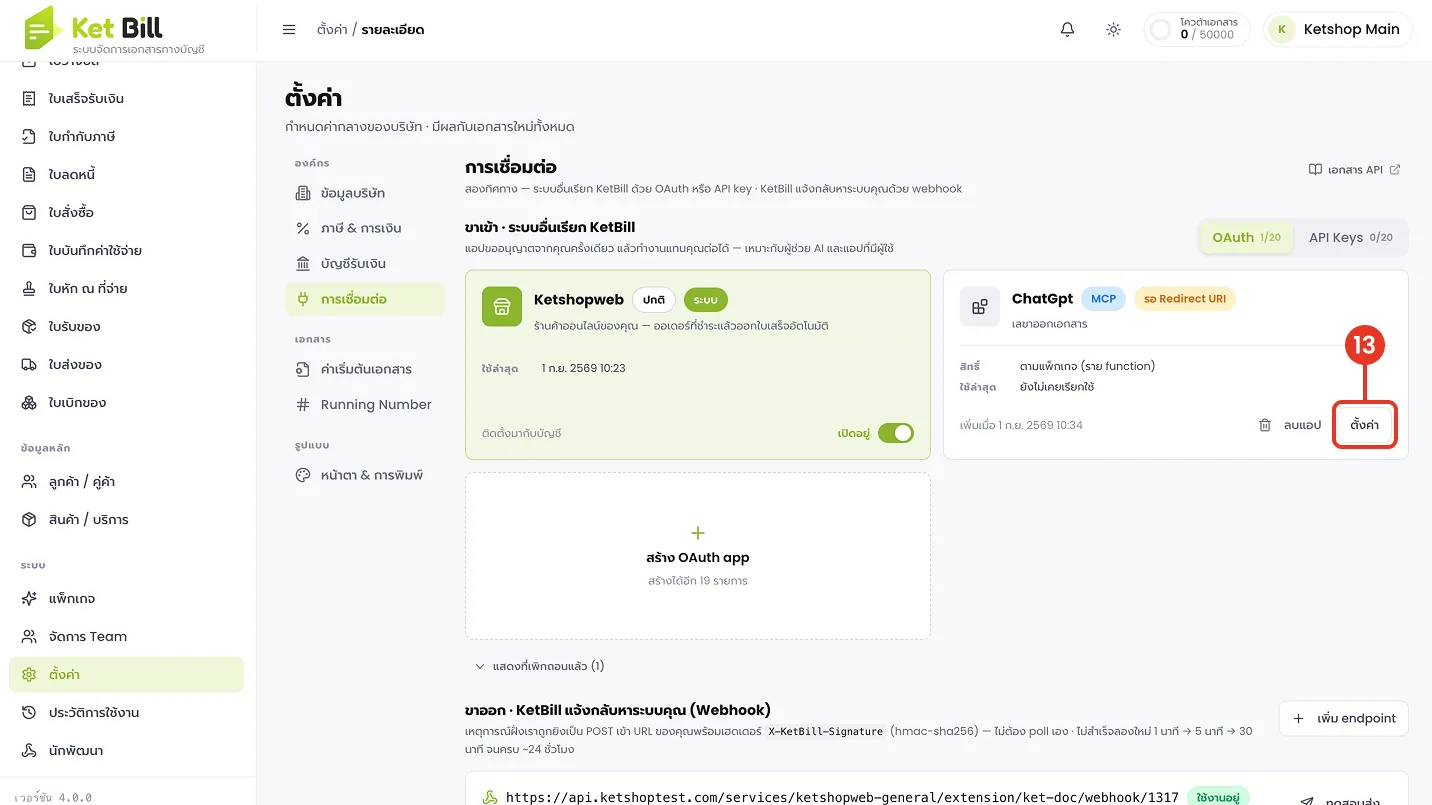
กลับมาที่ Ketshopweb เพื่อตั้งค่า Redirect URI ให้ ChatGpt
- กด "ตั้งค่า" ที่การ์ด "ChatGpt" — การ์ดแอปที่สร้างไว้ตั้งแต่ส่วนที่ 1 ในหน้าการเชื่อมต่อของ KetBill ซึ่งยังไม่มี Redirect URI
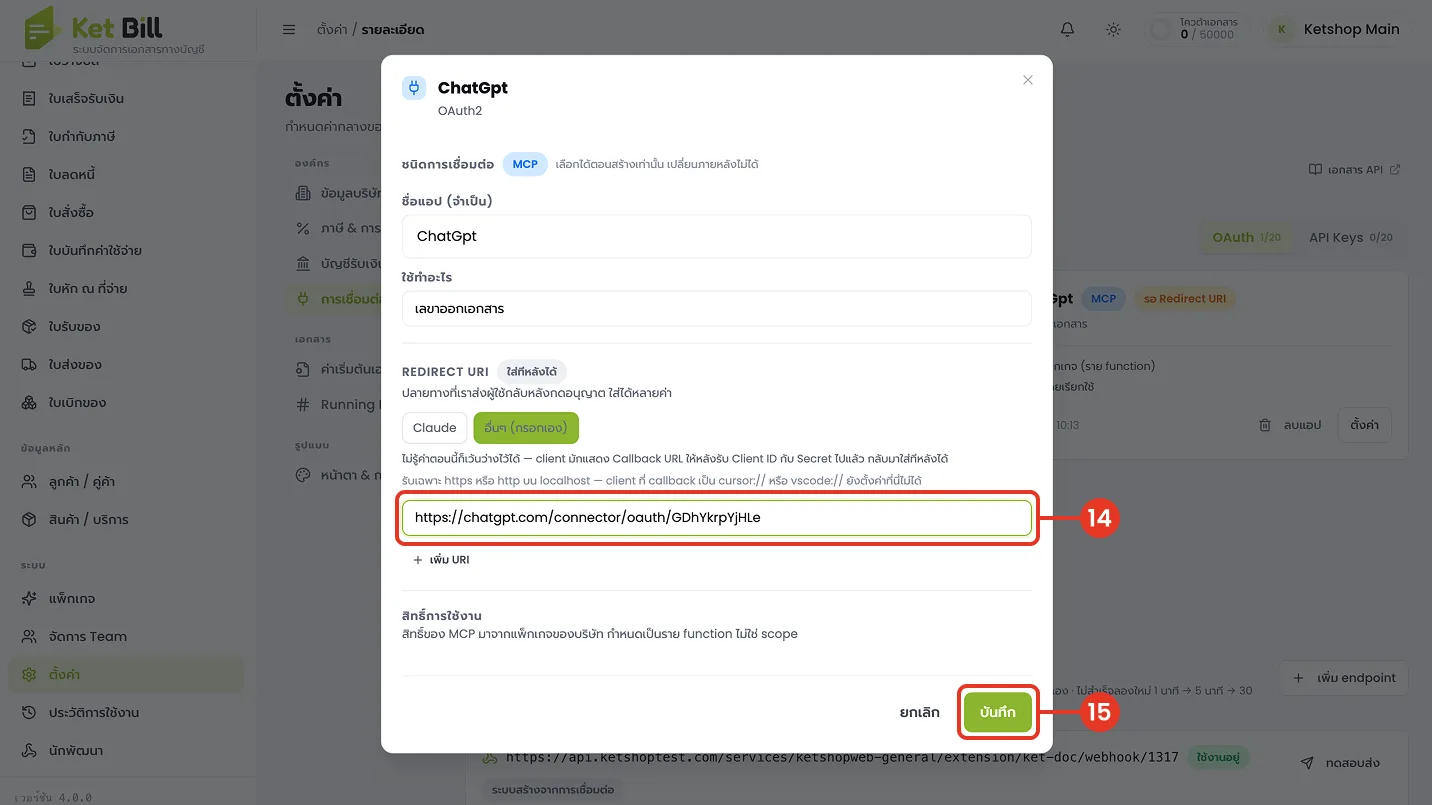
วาง Callback URL และบันทึกการตั้งค่า
- วาง Callback URL ในช่อง Redirect URI — นำ URL ที่คัดลอกจากขั้นตอนที่ 12 มาวางในช่อง "เพิ่ม URI" ของแอป ChatGpt
- กด "บันทึก" — ปุ่มสีเขียวมุมล่างขวา เพื่อยืนยัน Redirect URI ที่เพิ่งเพิ่ม
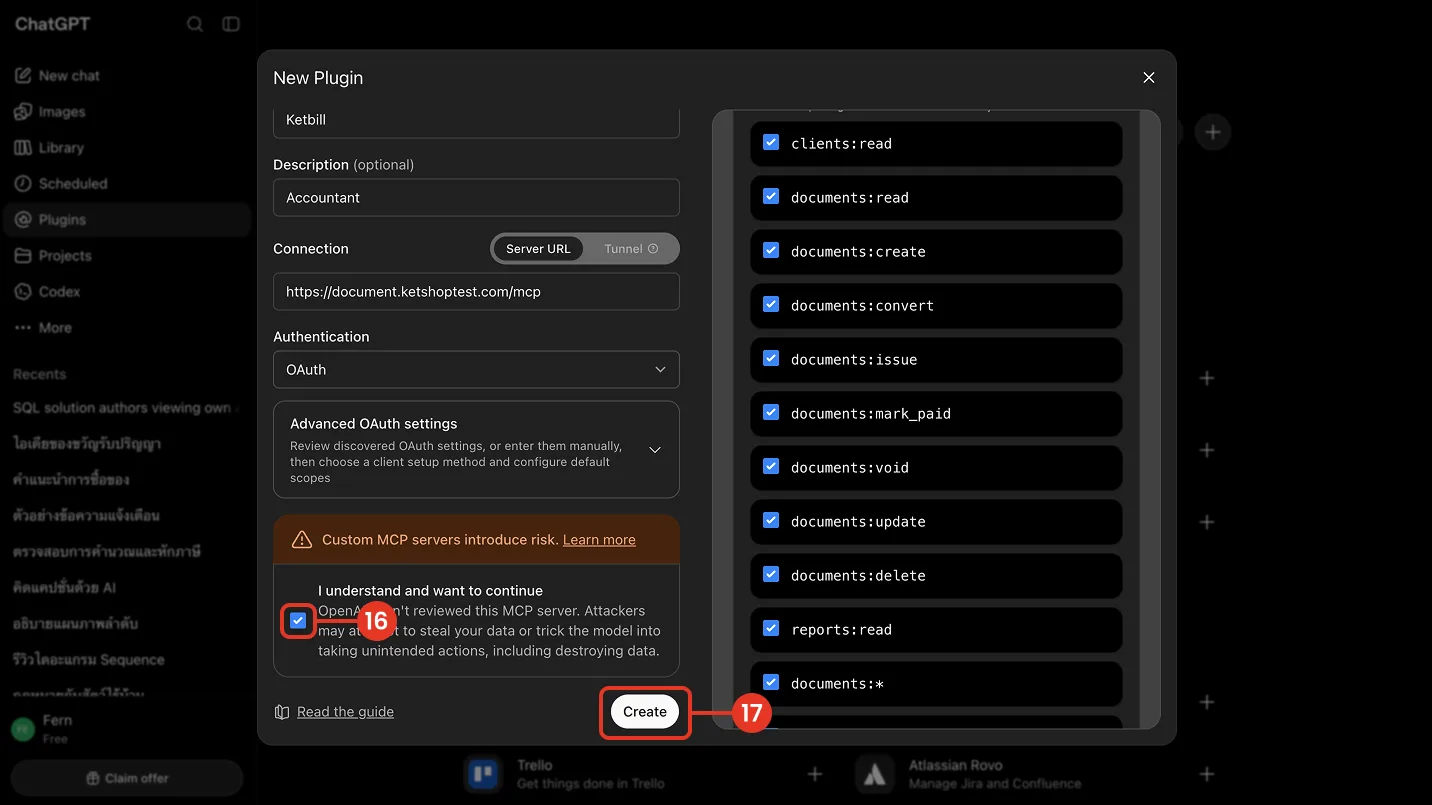
ยืนยันความเสี่ยงและสร้างปลั๊กอิน
- ติ๊กยอมรับ "I understand and want to continue" — ยืนยันว่ารับทราบความเสี่ยงของการเชื่อมต่อ Custom MCP server ที่ยังไม่ผ่านการตรวจสอบจาก OpenAI
- กด "Create" — ปุ่มสีขาวมุมล่างขวา เพื่อสร้างปลั๊กอิน Ketbill ในฝั่ง ChatGPT
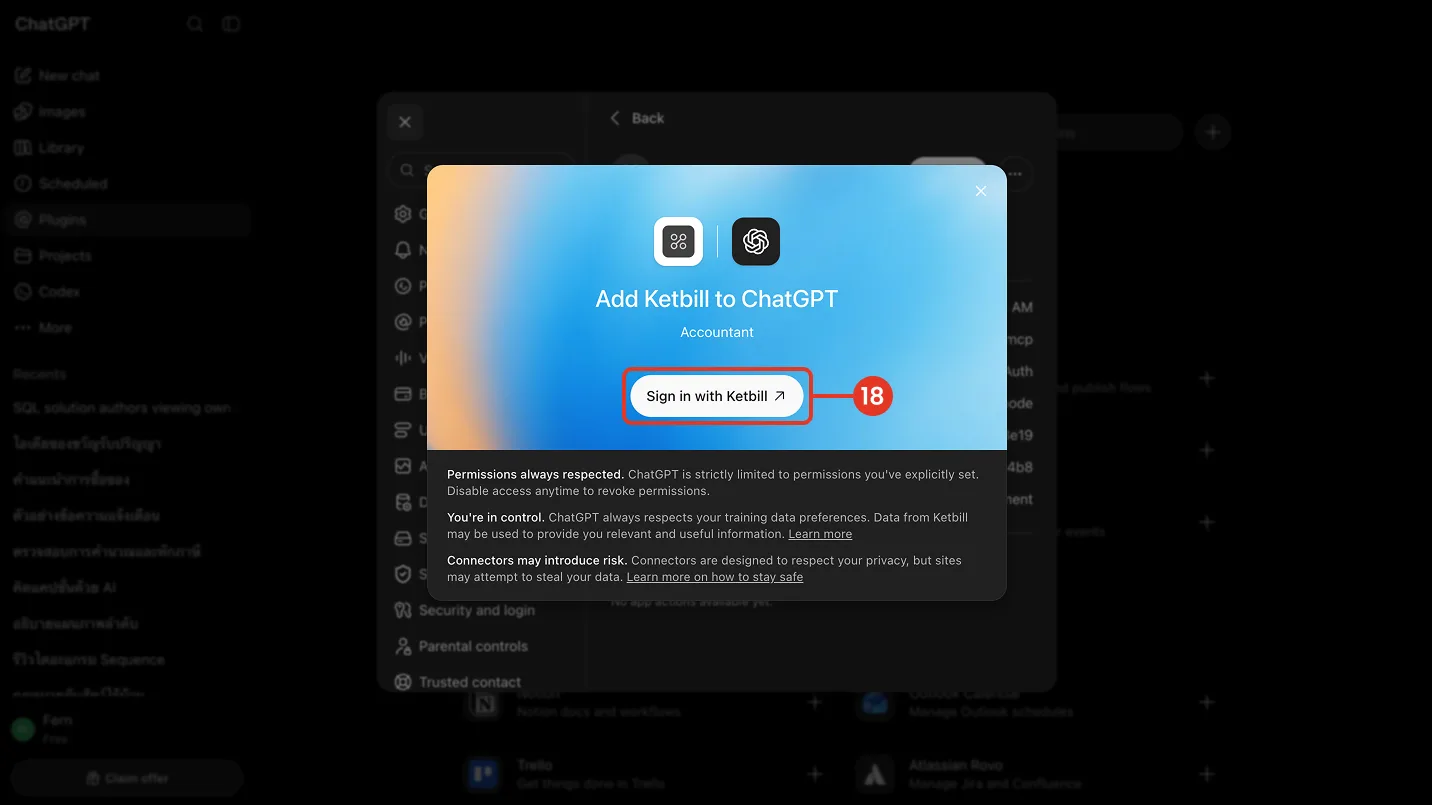
เข้าสู่ระบบ Ketbill จาก ChatGPT
- กด "Sign in with Ketbill" — ป็อปอัป "Add Ketbill to ChatGPT" จะปรากฏขึ้นเพื่อเริ่มขั้นตอนยืนยันตัวตนผ่าน OAuth
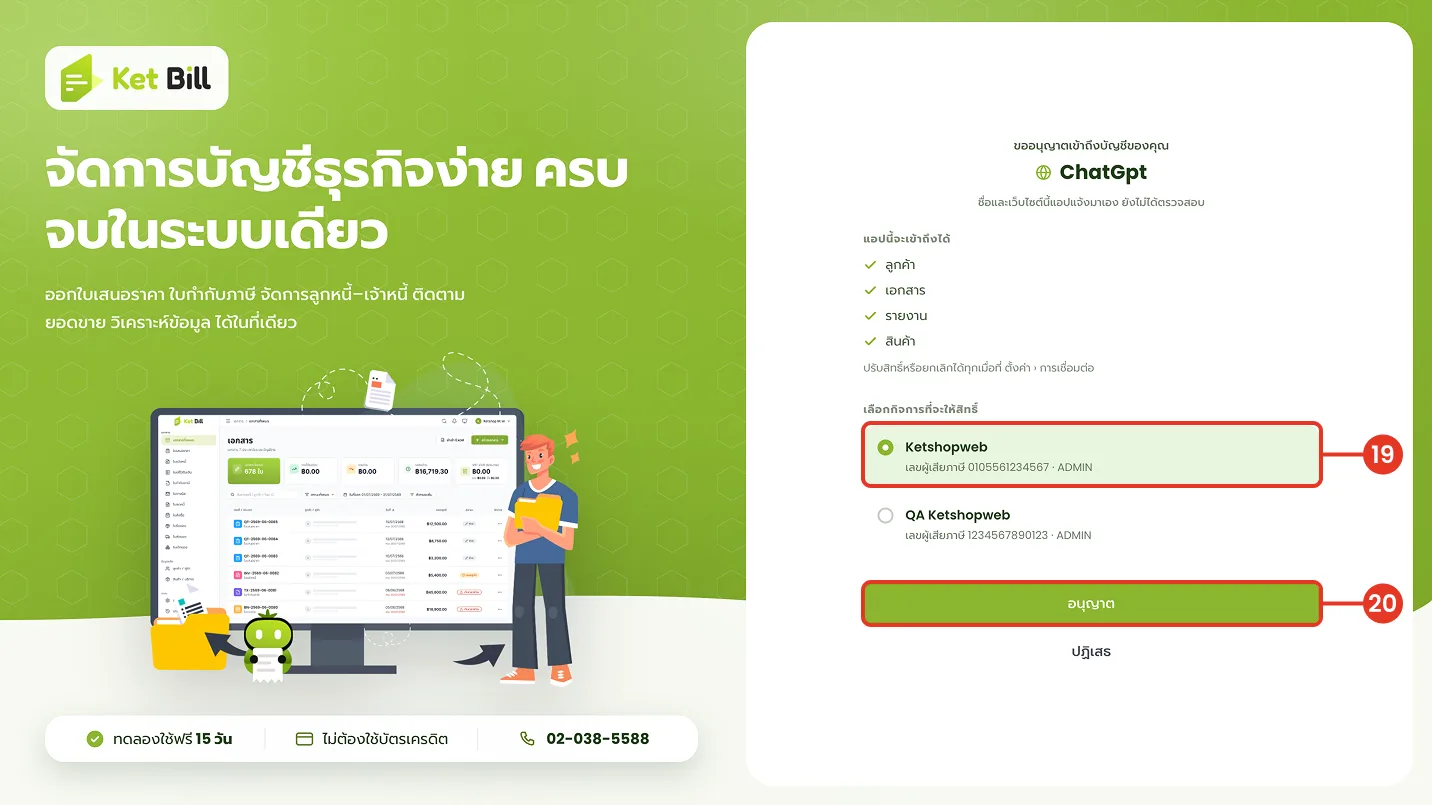
เลือกกิจการและอนุญาตให้ ChatGPT เข้าถึง
- เลือกกิจการที่จะให้สิทธิ์ — เช่น "Ketshopweb" หากมีหลายกิจการในบัญชี KetBill ให้เลือกกิจการที่ต้องการให้ ChatGPT เข้าถึงข้อมูล
- กด "อนุญาต" — ปุ่มสีเขียว เพื่อยืนยันให้ ChatGPT เข้าถึงข้อมูลลูกค้า เอกสาร รายงาน และสินค้าตามสิทธิ์ที่กำหนด
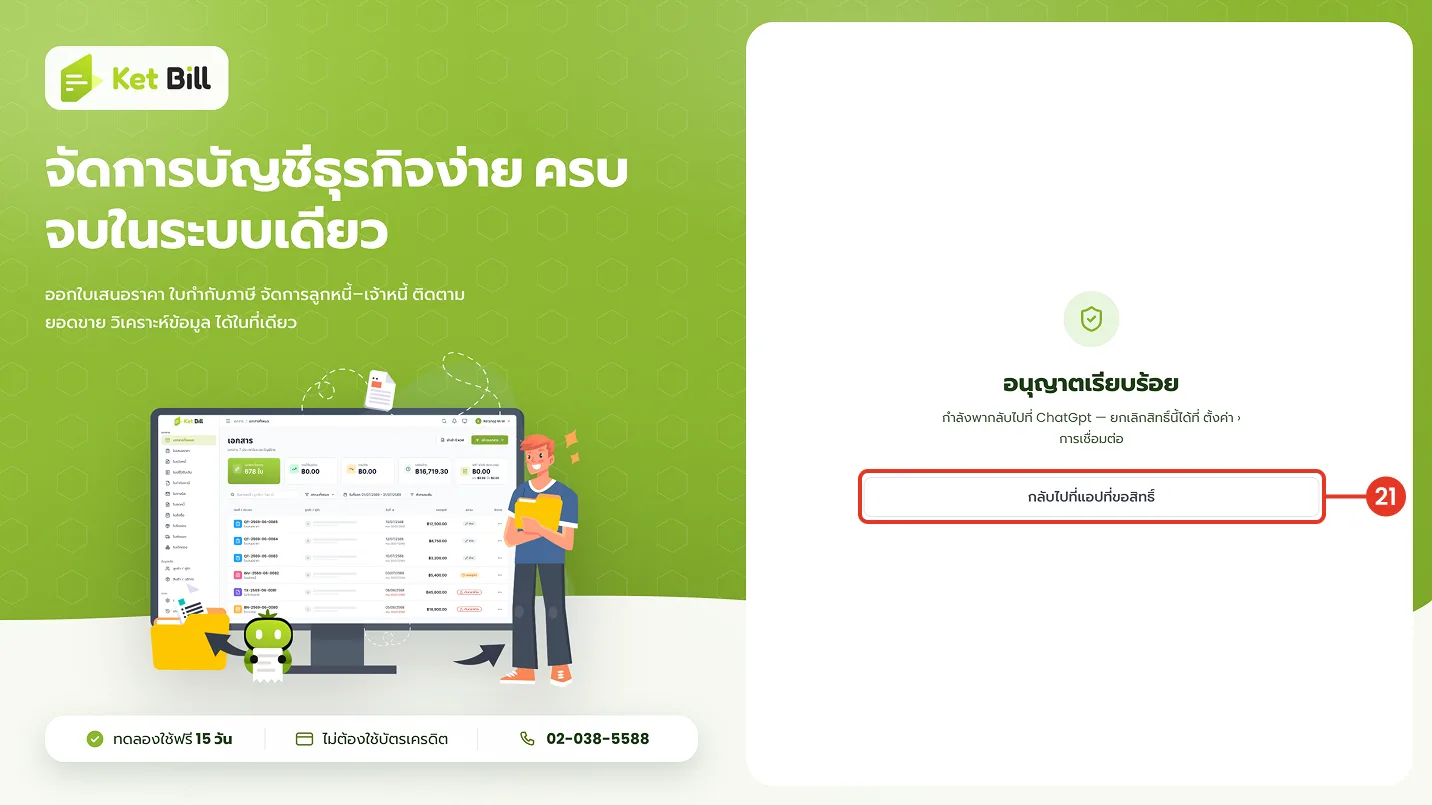
ยืนยันการอนุญาตสำเร็จ
- กด "กลับไปที่แอปที่ขอสิทธิ์" — หลังเห็นข้อความ "อนุญาตเรียบร้อย" ระบบจะพากลับไปยัง ChatGPT โดยอัตโนมัติ
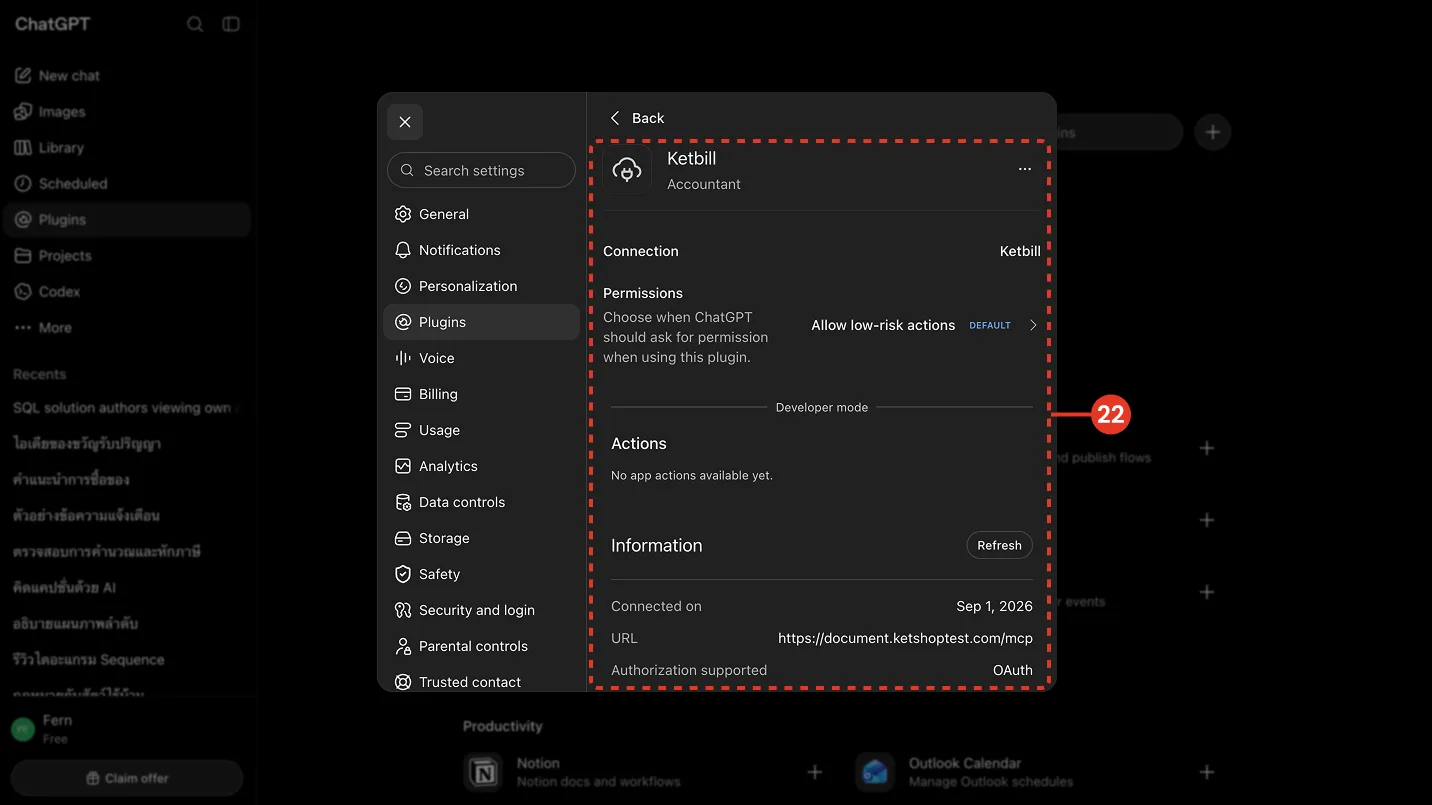
ตรวจสอบรายละเอียดการเชื่อมต่อใน ChatGPT
- ตรวจสอบข้อมูลการเชื่อมต่อ Ketbill — ดูสถานะ Connection, Permissions และ Information (URL, วันที่เชื่อมต่อ, Authorization supported) ว่าครบถ้วนถูกต้อง
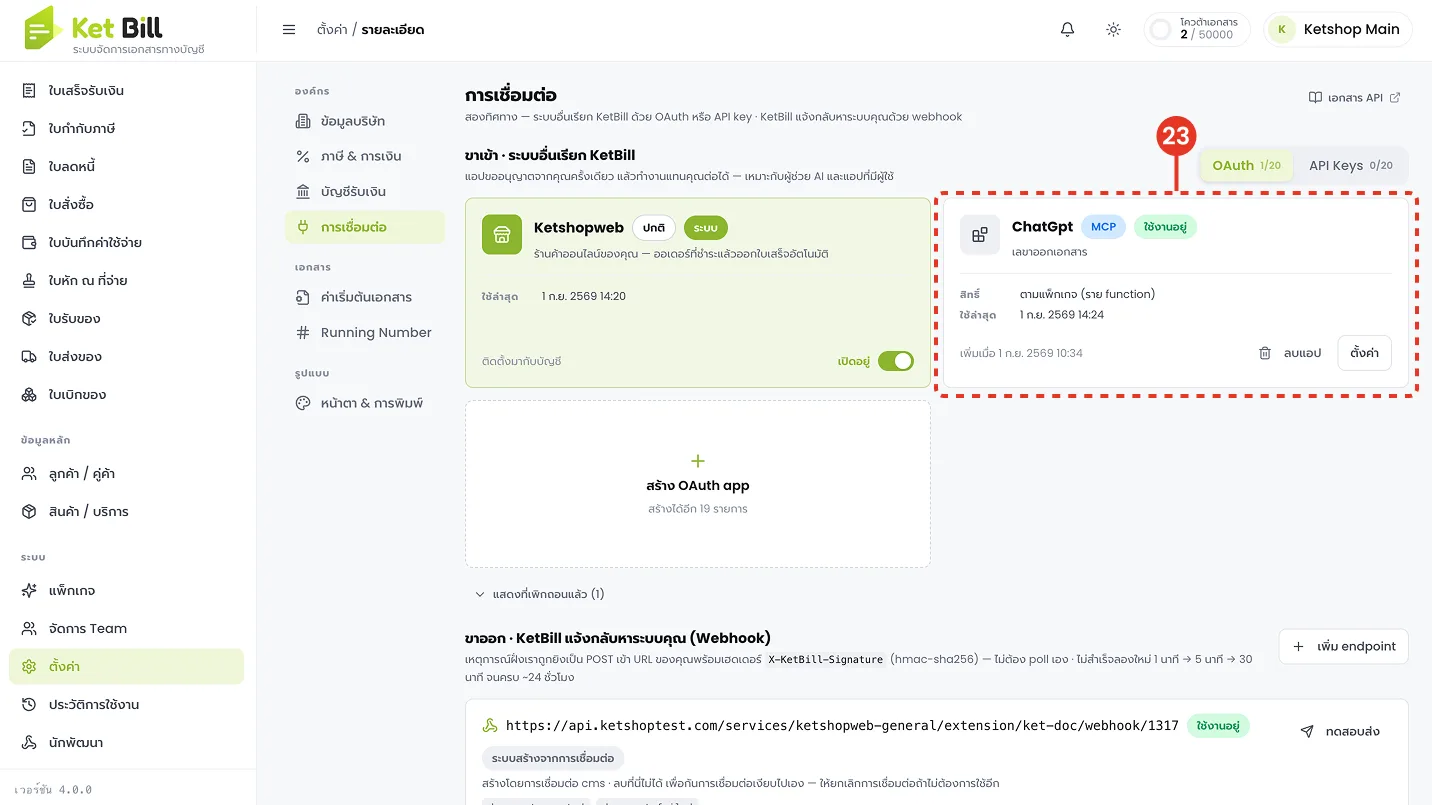
ตรวจสอบสถานะการเชื่อมต่อในฝั่ง KetBill
- ตรวจสอบสถานะ "เชื่อมต่อ" ของ ChatGpt — กลับมาที่หน้าตั้งค่าการเชื่อมต่อของ KetBill การ์ด "ChatGpt" จะขึ้นสถานะเชื่อมต่อสำเร็จ พร้อมวันที่ใช้งานล่าสุด
ตัวอย่างการใช้งาน MCP กับ ChatGPT
ภาพนี้เป็นภาพผลลัพธ์ ไม่มีตัวเลขกำกับในต้นฉบับ — ตัวอย่างการสนทนาใน ChatGPT ที่เรียกใช้เครื่องมือ (tool) ผ่าน MCP เพื่อดึงรายการใบแจ้งหนี้ที่ยังค้างชำระจาก KetBill มาสรุปให้โดยตรงในแชท
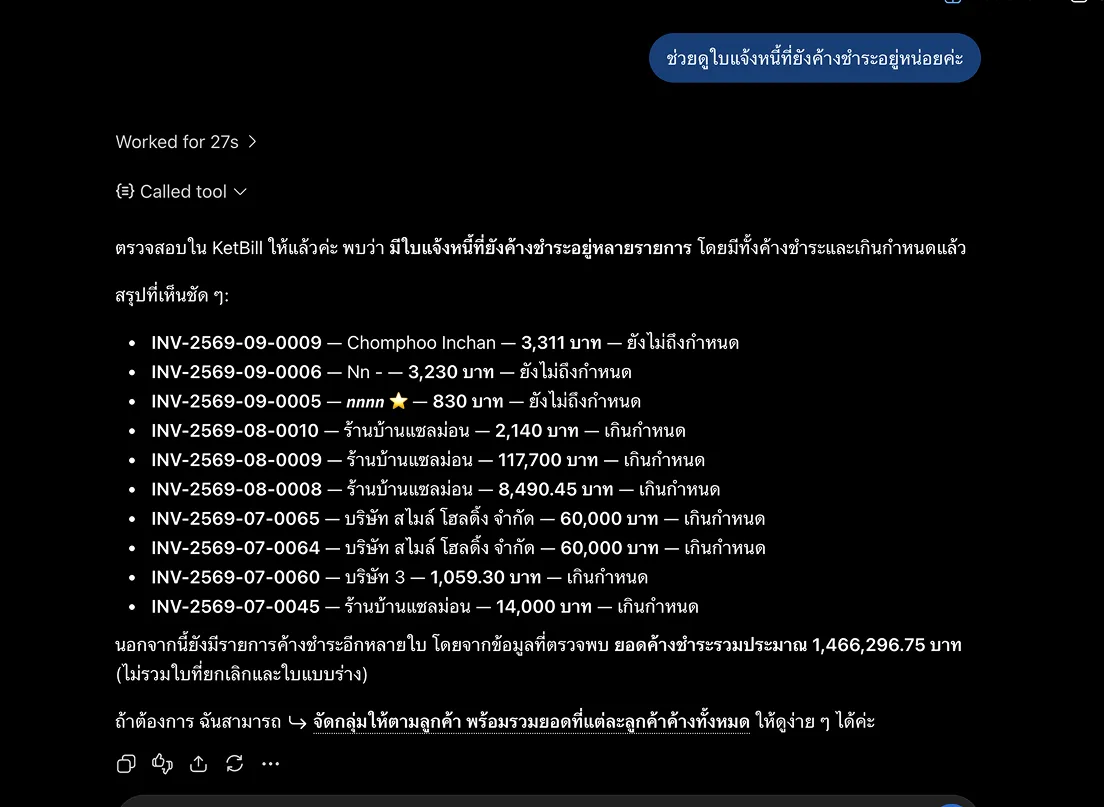
เสร็จสิ้น: เมื่อเชื่อมต่อสำเร็จ ChatGPT จะสามารถเรียกใช้ข้อมูลลูกค้า เอกสาร รายงาน และสินค้าจาก KetBill ได้ตามสิทธิ์ที่กำหนดไว้ในขั้นตอนที่ 16-17 หากต้องการยกเลิกการเชื่อมต่อ สามารถลบแอปได้ทั้งจากฝั่ง Ketshopweb (หน้าการเชื่อมต่อ) หรือฝั่ง ChatGPT (Settings > Plugins)