
คู่มือนี้อธิบายขั้นตอนการเชื่อมต่อบริการเสริม KetBill (ระบบจัดการบัญชี/เอกสาร) เข้ากับ KetShopweb แบบทีละตำแหน่งที่ต้องคลิก ตั้งแต่การเปิดใช้งานส่วนเสริม การเชื่อมต่อบัญชี การตั้งค่าเงื่อนไขต่าง ๆ ไปจนถึงการซิงค์ข้อมูลลูกค้าและสินค้า เพื่อให้ระบบสร้างเอกสารใบเสนอราคา/ใบเสร็จรับเงิน จากออเดอร์หน้าเว็บไซต์ให้อัตโนมัติ
1. เปิดใช้งานส่วนเสริม KetBill
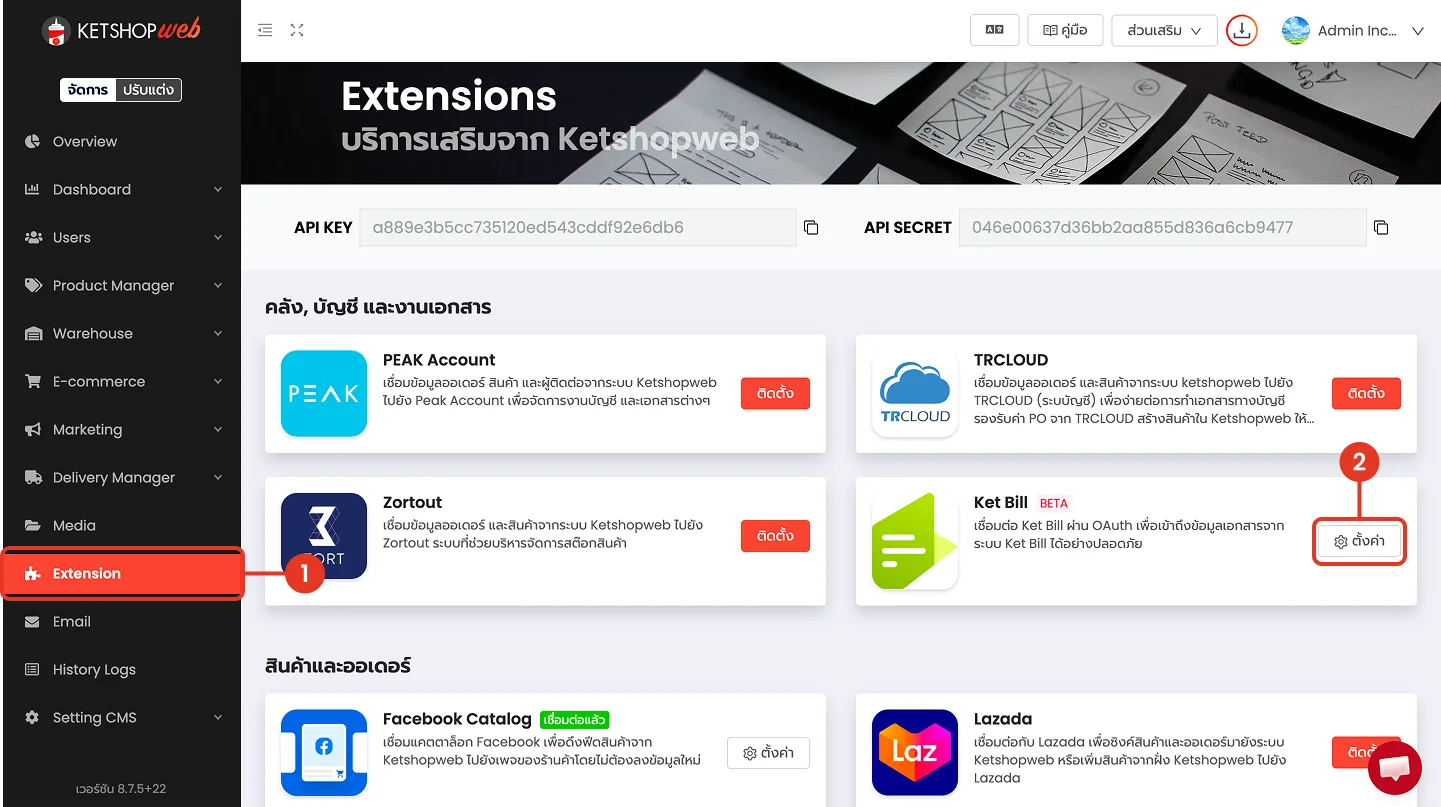
คลิกเมนู "Extension" ที่แถบเมนูด้านซ้าย
ที่แถบเมนูด้านซ้ายของระบบ KetShopweb คลิกเมนู "Extension" เพื่อเปิดหน้ารายการบริการเสริม
คลิกปุ่ม "ตั้งค่า" ที่การ์ด KetBill
ในหน้า Extensions หาการ์ด "KetBill" แล้วคลิกปุ่ม "ตั้งค่า" เพื่อเปิดหน้าต่างเชื่อมต่อ
2. เชื่อมต่อบัญชี KetBill
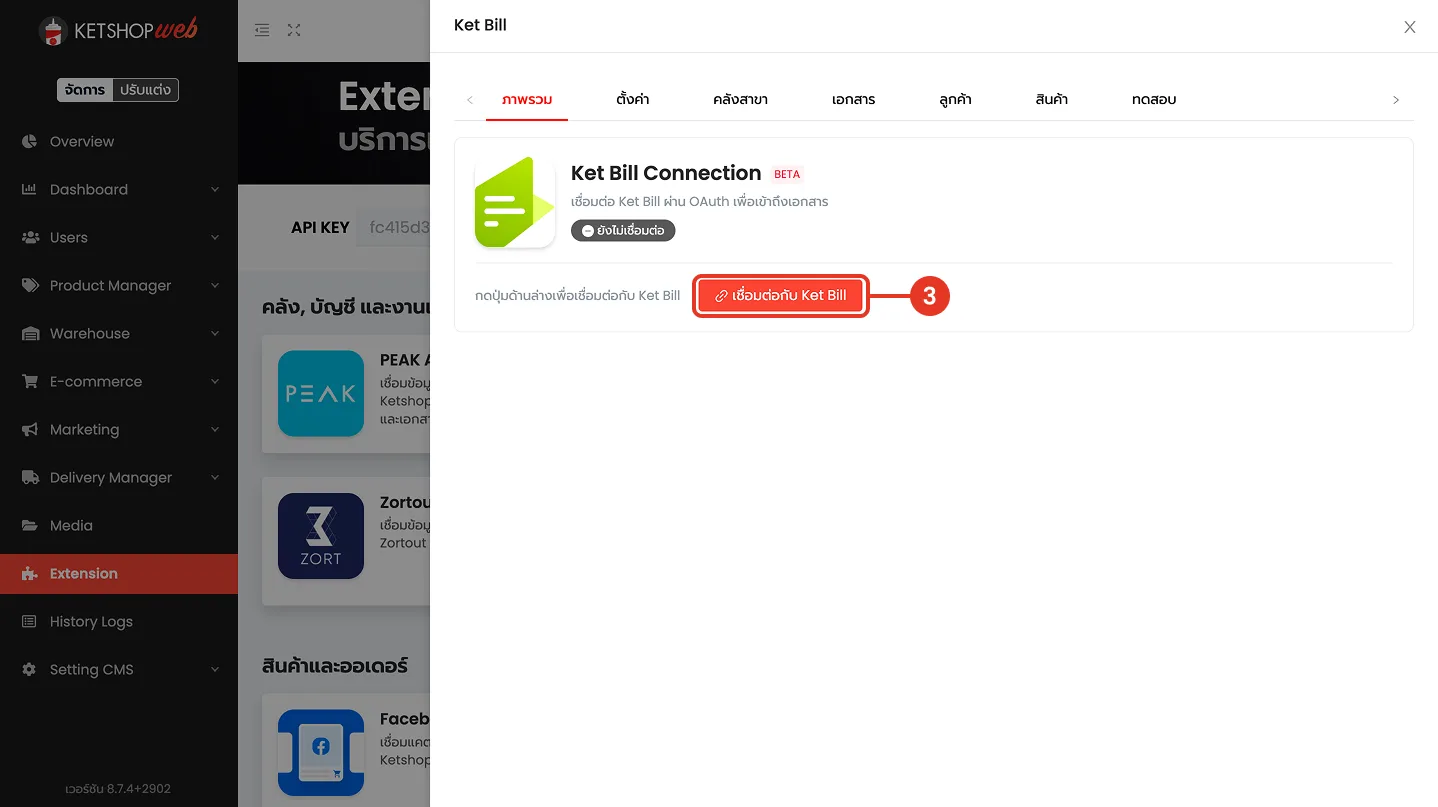
คลิกปุ่ม "เชื่อมต่อกับ KetBill"
ในแท็บ "ภาพรวม" ของหน้าต่าง KetBill Connection (สถานะยังไม่เชื่อมต่อ) คลิกปุ่มสีแดง "เชื่อมต่อกับ KetBill" เพื่อเริ่มการยืนยันตัวตนผ่าน OAuth
ตรวจสอบ "กิจการที่ต้องการเชื่อมต่อกับ Ketshopweb" ในหน้า KetBill
ระบบจะเปิดหน้าเว็บไซต์ KetBill ขึ้นมาใหม่ ให้ตรวจสอบว่า "กิจการที่ต้องการเชื่อมต่อกับ Ketshopweb" ที่แสดงในช่องนั้นถูกต้องตรงกับร้านค้าที่ต้องการเชื่อมต่อ
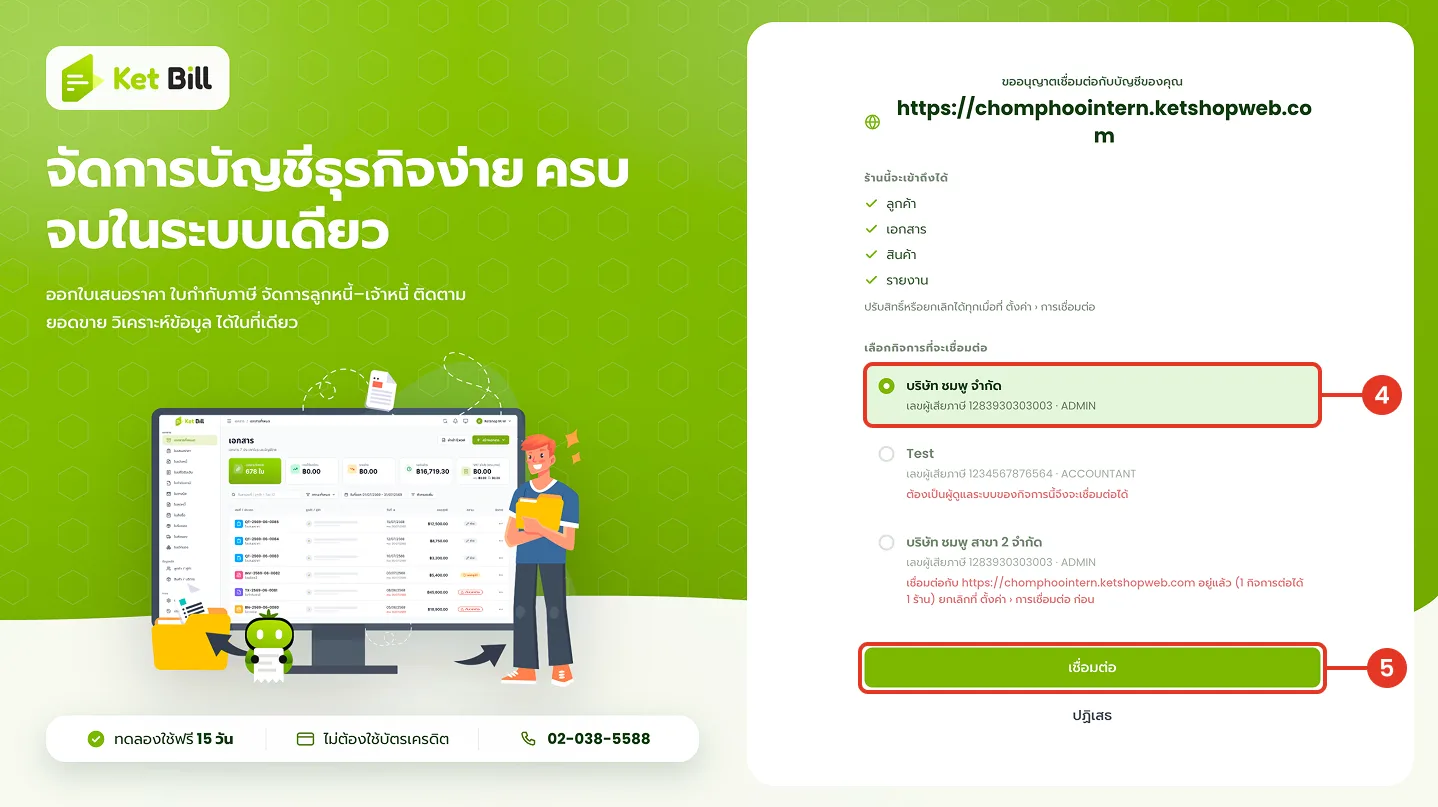
กดปุ่ม "เชื่อมต่อ" เพื่อเชื่อมต่อบัญชี
กดปุ่ม "เชื่อมต่อ" เพื่อยืนยันการเชื่อมต่อระหว่างร้านค้า KetShop กับบัญชี KetBill
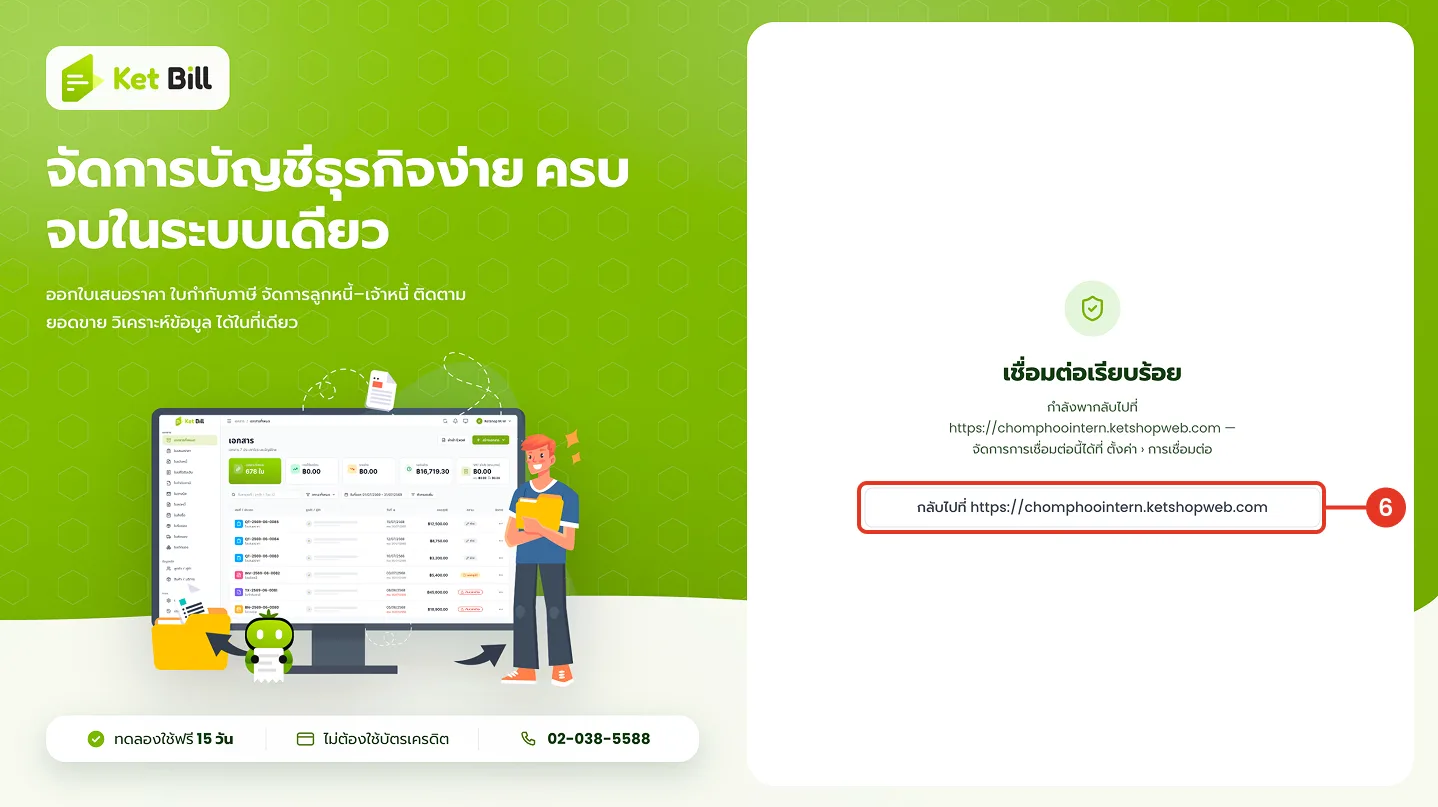
กดกลับไปที่เว็บไซต์
ระบบจะพากลับมาที่ KetShopweb
ตรวจสอบสรุปยอดข้อมูลที่เชื่อมกับ KetBill
ระบบจะพากลับมาที่ KetShopweb และแสดงข้อมูล "Company ID / Company Name" พร้อมสถานะ "เชื่อมต่อสำเร็จ" เป็นสีเขียว
ด้านล่างจะแสดงกล่องสรุปจำนวน "สินค้า" และ "ลูกค้า" ที่เชื่อมกับ KetBill แล้ว เทียบกับจำนวนทั้งหมดในระบบ CMS
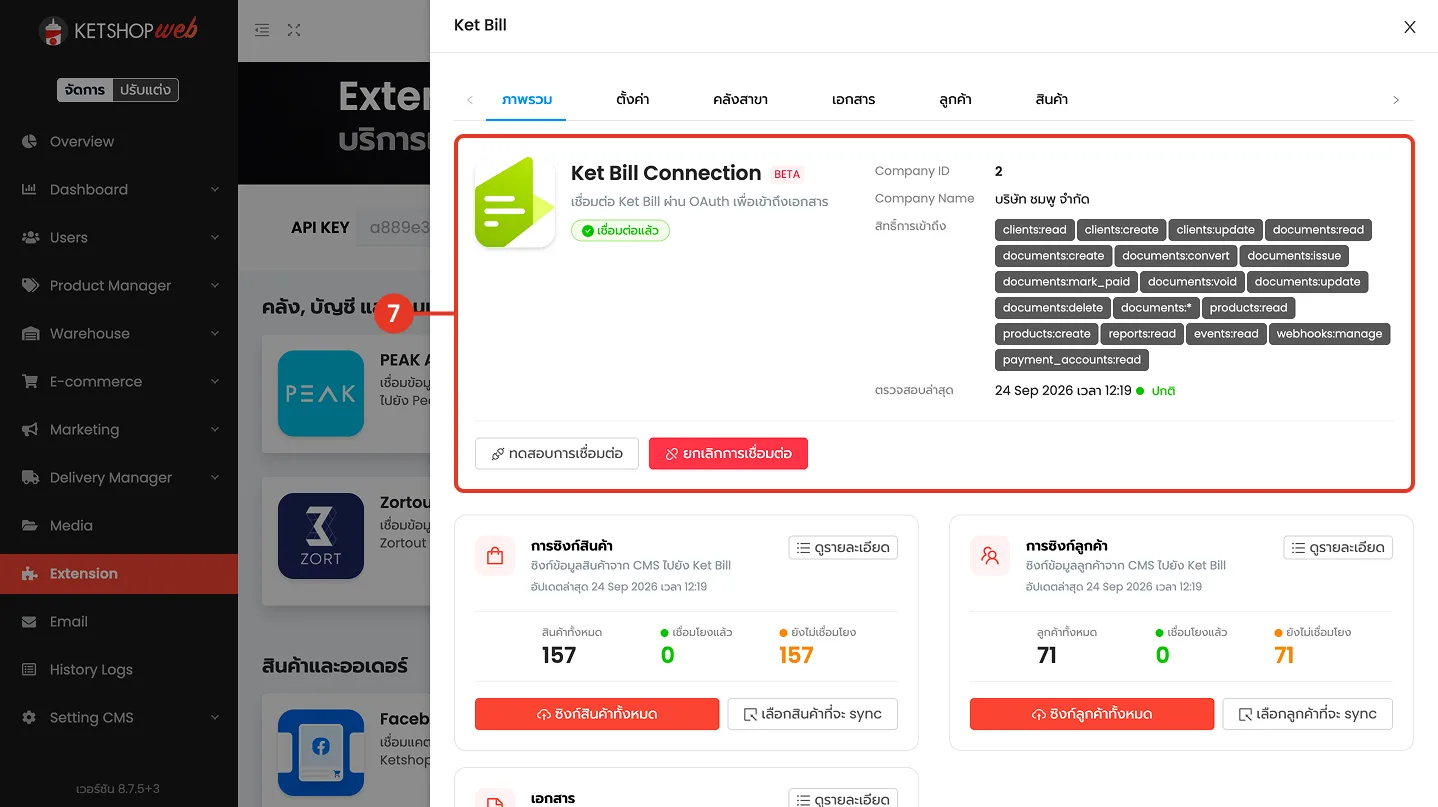
3. ตั้งค่าการสร้างเอกสารและออเดอร์อัตโนมัติ
แท็บตั้งค่า เลือก Option การส่งเอกสารจาก Ketshopweb ไป KetBill
สถานะคำสั่งซื้อจากฝั่ง Ketshopweb
| Option | สถานะออเดอร์ | |||||
|---|---|---|---|---|---|---|
| รอชำระเงิน | ได้รับเงิน | จัดเตรียมสินค้า | เตรียมจัดส่ง | จัดส่ง | ยกเลิก | |
| 1 | ใบเสนอราคา | ไม่ส่งทำการไปที่ KetBill | ||||
| 2 | ใบเสนอราคา | ไม่ส่งทำการไปที่ KetBill | ใบเสร็จรับเงิน/ใบกำกับภาษี(ควบใบเดียว) | ใบลดหนี้ | ||
| 3 | ใบเสนอราคา | ไม่ส่งทำการไปที่ KetBill | ใบเสร็จรับเงิน ใบกำกับภาษี | ใบลดหนี้ | ||
| 4 | ใบเสนอราคา | ไม่ส่งทำการไปที่ KetBill | ใบแจ้งหนี้ ใบเสร็จรับเงิน ใบกำกับภาษี | ใบลดหนี้ | ||
| 5 | ใบเสนอราคา | ไม่ส่งทำการไปที่ KetBill | ใบแจ้งหนี้ ใบเสร็จรับเงิน/ใบกำกับภาษี(ควบใบเดียว) | ใบลดหนี้ | ||
- กรณีมีการยกเลิก คำสั่งซื้อ แล้วออกใบกำกับภาษีไปแล้วจะเป็นการออกใบลดหนี้เท่านั้น
- กรณีที่ใบเสนอราคา ยังไม่ได้ถูกออกเป็นใบกำกับภาษีถ้าออเดอร์ถูกเปลี่ยนเป็นสถานะยกเลิก จะส่งไปยกเลิกเอกสารใบเสนอราคา ใน KetBill อัตโนมัติ (option 1 เท่านั้น)
- กรณีที่ออเดอร์ถูกเปลี่ยนเป็นสถานะยกเลิก และยังไม่ได้ออกใบกำกับภาษี จะส่งไปยกเลิกเอกสารใบเสนอราคา, ใบแจ้งหนี้, ใบเสร็จรับเงิน ใน KetBill อัตโนมัติ
ออกใบกำกับภาษีทุกออเดอร์
ปิด = ระบบจะออกใบกำกับภาษี เฉพาะออเดอร์ที่ลูกค้าระบุว่าต้องการใบกำกับภาษี และกรอกข้อมูลผู้เสียภาษีเรียบร้อยแล้ว
- ออเดอร์ที่ลูกค้าขอใบกำกับภาษี → ออกใบกำกับภาษี
- ออเดอร์ที่ลูกค้าไม่ได้ขอใบกำกับภาษี → ออกเฉพาะใบเสร็จรับเงิน
เปิด = ระบบจะออกใบกำกับภาษี ให้กับทุกออเดอร์โดยอัตโนมัติ ไม่ว่าลูกค้าจะขอใบกำกับภาษีหรือไม่
เลือก Option ค่าธรรมเนียมเก็บเงินปลายทาง COD
คิดยอดรวมในสุทธิ = ระบบจะนำค่าธรรมเนียม COD มารวมกับยอดที่ลูกค้าต้องชำระ โดยค่าธรรมเนียมจะถูกนำไปคำนวณเป็นส่วนหนึ่งของ ยอดสุทธิ ในเอกสาร
ไม่นำมาคิดรวมในยอดเอกสาร(ระบุกำกับไว้ในโน้ต) = ระบบจะไม่รวมค่าธรรมเนียม COD ในการคำนวณยอดรวมของเอกสาร แต่จะแสดงรายละเอียดค่าธรรมเนียม COD ไว้ใน หมายเหตุ (Note) เพื่อให้ทราบว่ามีค่าธรรมเนียมเพิ่มเติมจากยอดในเอกสาร
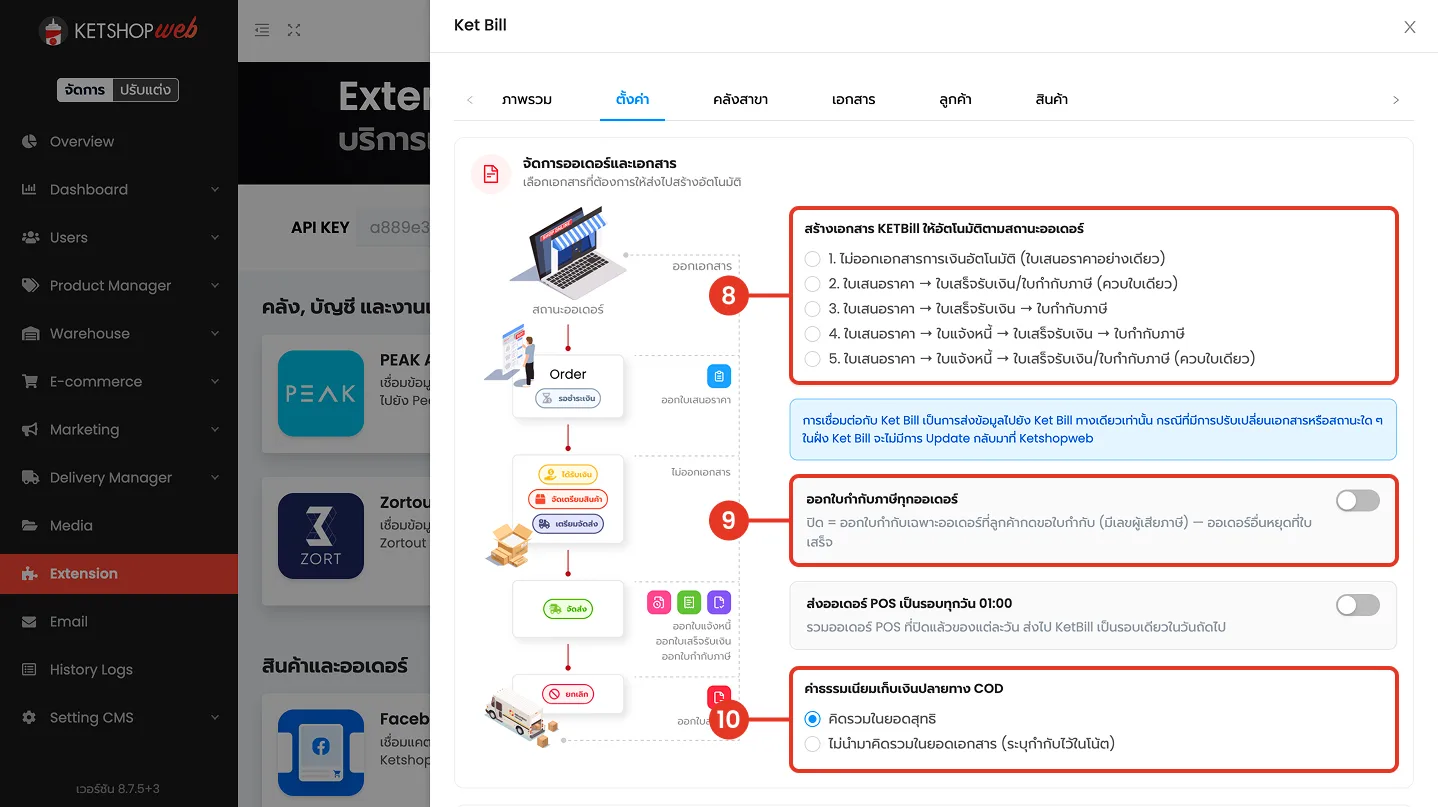
4. ตั้งค่าจัดการสินค้าและสต็อก
เปิดสวิตช์ "ปรับสต็อกสินค้า: KetBill → KetShop"
ในส่วน "จัดการสินค้า" เปิดสวิตช์นี้หากต้องการให้ระบบรับสต็อกสินค้าจาก KetBill กลับมาปรับที่ KetShop
หมายเหตุ ถ้าไม่ได้เปิดสวิตช์จะไม่สามารถเลือกเอกสารที่ใช้รับสินค้าเข้าคลังได้
เลือกเอกสารที่ใช้รับสินค้าเข้าคลัง
เลือกประเภทเอกสารที่ใช้อ้างอิงในการรับเข้าคลัง ได้แก่
- ใบสั่งซื้อ (PO) เป็นการเปิดใบสั่งซื้อในฝั่ง KetBill เพื่อมาสร้างเอกสาร transfer ในฝั่ง Ketshopweb
- ใบบันทึกค่าใช้จ่าย (EXP) เป็นการเปิดใบบันทึกค่าใช้จ่ายในฝั่ง KetBill เพื่อมาสร้างเอกสาร transfer ในฝั่ง Ketshopweb
- ใบรับของ (GR) เป็นการเปิดใบรับของในฝั่ง KetBill เพื่อมาสร้างเอกสาร transfer ในฝั่ง Ketshopweb
เลือกรายการสินค้าเซ็ต ที่ส่งไป KetBill
เลือกประเภทรายการสินค้าเซ็ต ได้แก่
- ส่งเฉพาะ sku สินค้าเซ็ต
- ส่ง sku สินค้าเซ็ต และ sku สินค้าย่อยภายในเซ็ต
- ส่งเฉพาะสินค้าย่อยในเซ็ต และเกลี่ยราคา
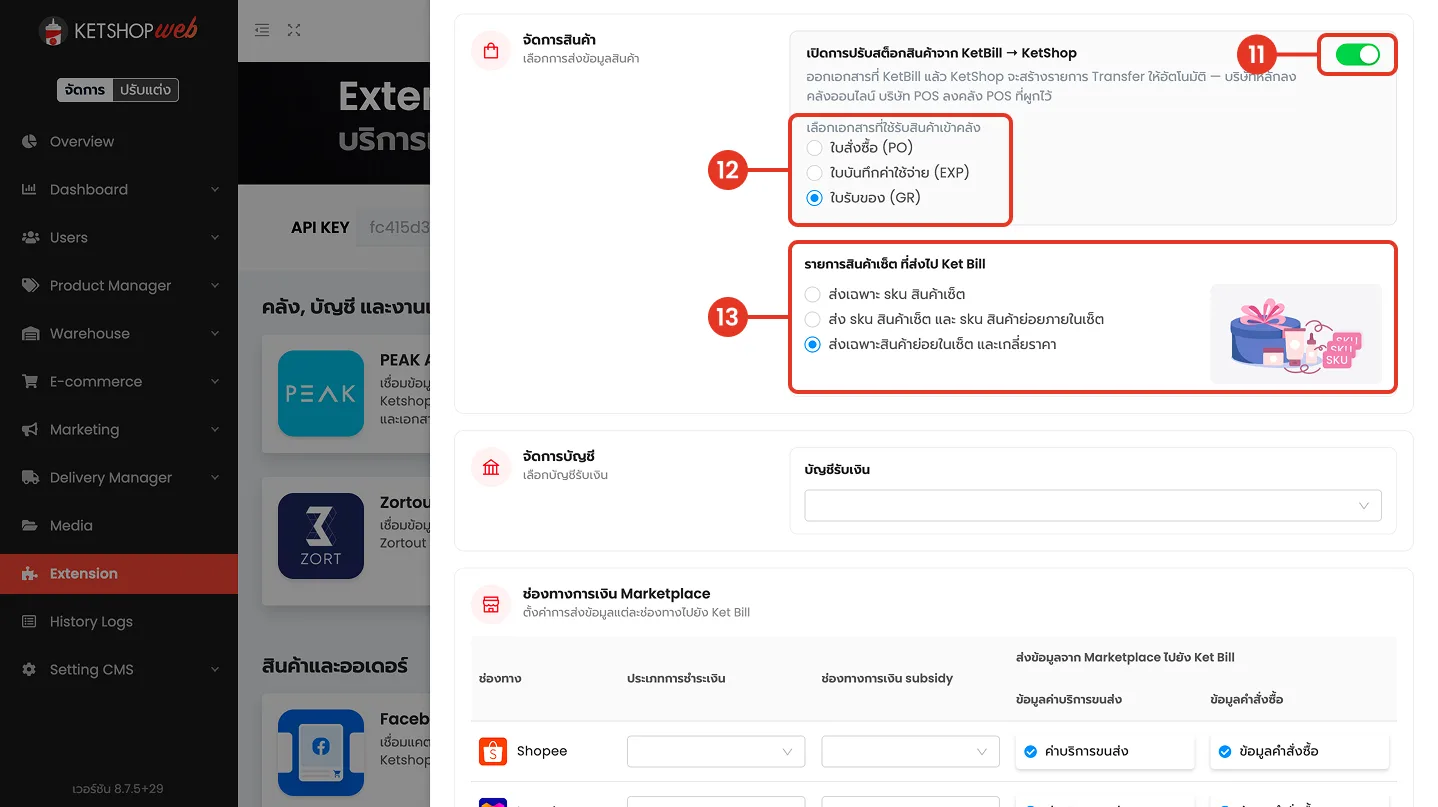
5. ตั้งค่าบัญชีรับเงินและช่องทางการขาย
เลือก "บัญชีรับเงิน" ในส่วนจัดการบัญชี
- คลิกช่อง “เลือกบัญชีรับเงิน”
- เลือกบัญชีธนาคาร, PromptPay หรือช่องทางรับเงินจาก Marketplace ที่ต้องการผูกกับเอกสาร
- ระบบจะแสดงรายการบัญชีรับเงินที่ตั้งค่าไว้ในส่วน บัญชีรับเงินของ KetBill ให้เลือกใช้งาน
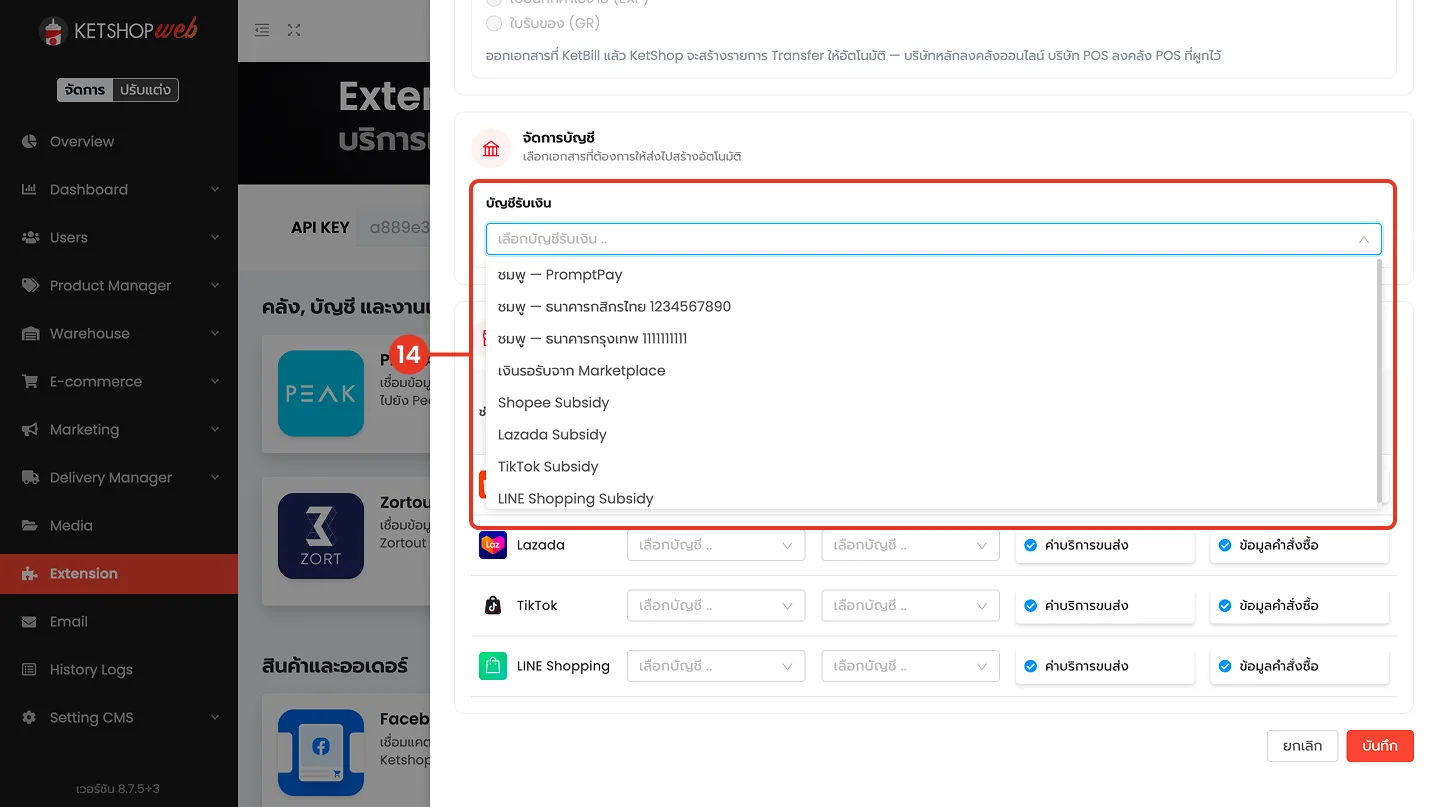
ตั้งค่าช่องทางการขาย Marketplace ไปยัง KetBill
ในตาราง "ช่องทางการเงิน Marketplace" เลือกประเภทการชำระเงินและช่องทางการเงิน subsidy ของแต่ละช่องทาง (Shopee, Lazada, TikTok, LINE Shopping) และติ๊กถูกให้ระบบส่งข้อมูล "ค่าบริการขนส่ง" และ "ข้อมูลคำสั่งซื้อ" ไปยัง KetBill
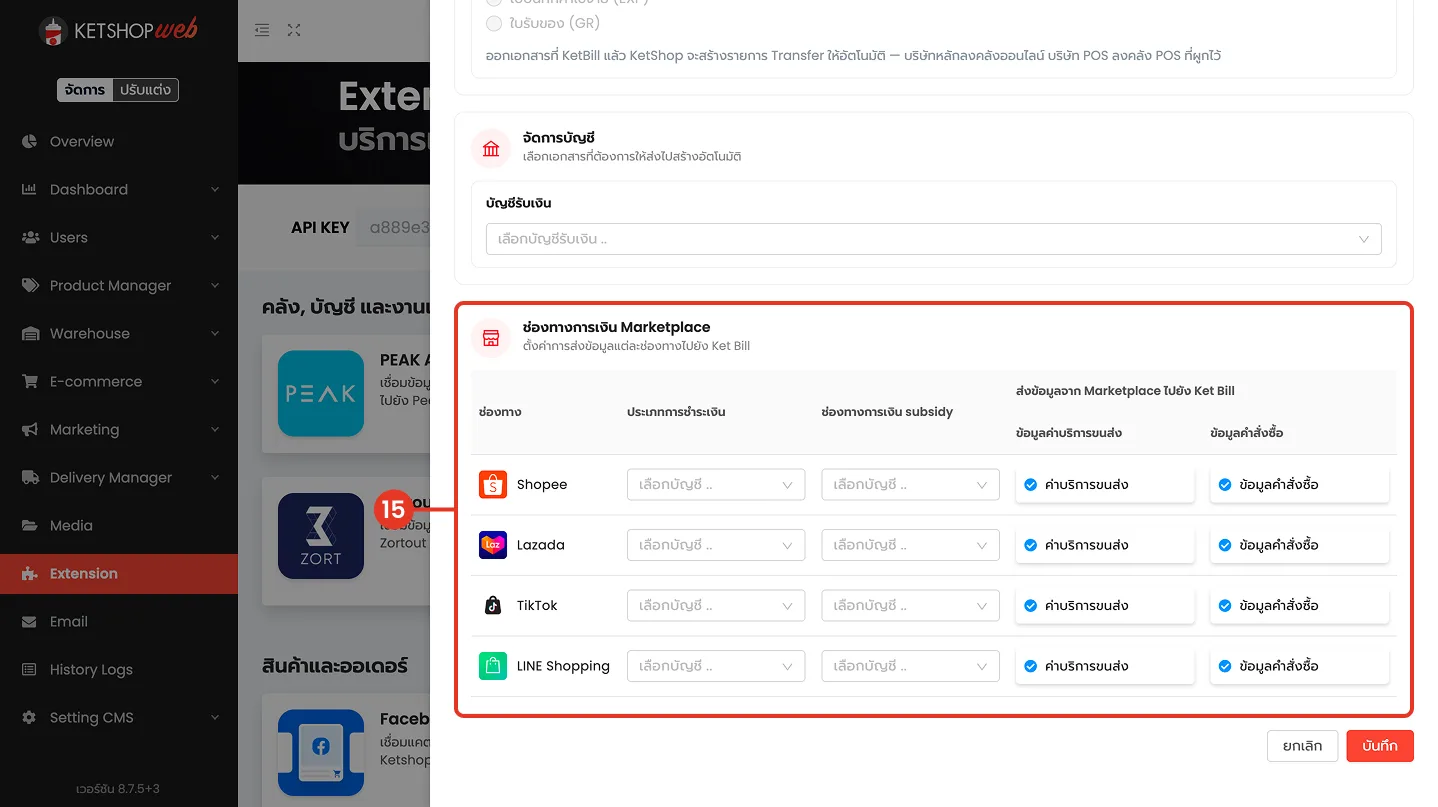
⚠️ ข้อควรทราบ: หลังตั้งค่าครบทุกส่วนแล้ว อย่าลืมกดปุ่ม "บันทึก" ที่มุมขวาล่างของหน้าต่างตั้งค่าเสมอ
6. ซิงค์ข้อมูลลูกค้าและสินค้า
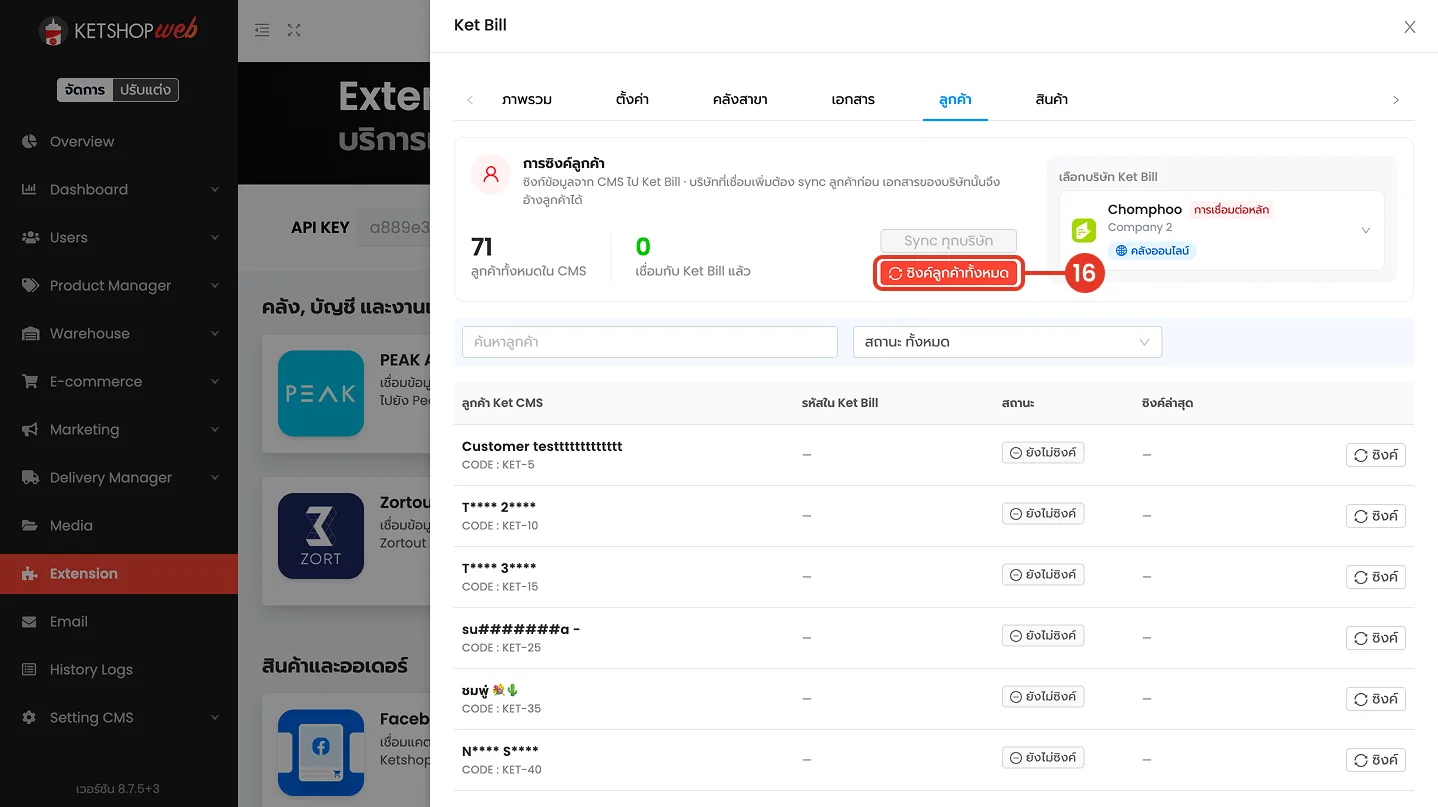
ไปที่แท็บ "ลูกค้า" แล้วคลิก "ซิงค์ลูกค้าทั้งหมด"
คลิกแท็บ "ลูกค้า" ด้านบน จากนั้นคลิกปุ่มสีแดง "ซิงค์ลูกค้าทั้งหมด" เพื่อดึงข้อมูลลูกค้าจาก CMS เข้าสู่ KetBill
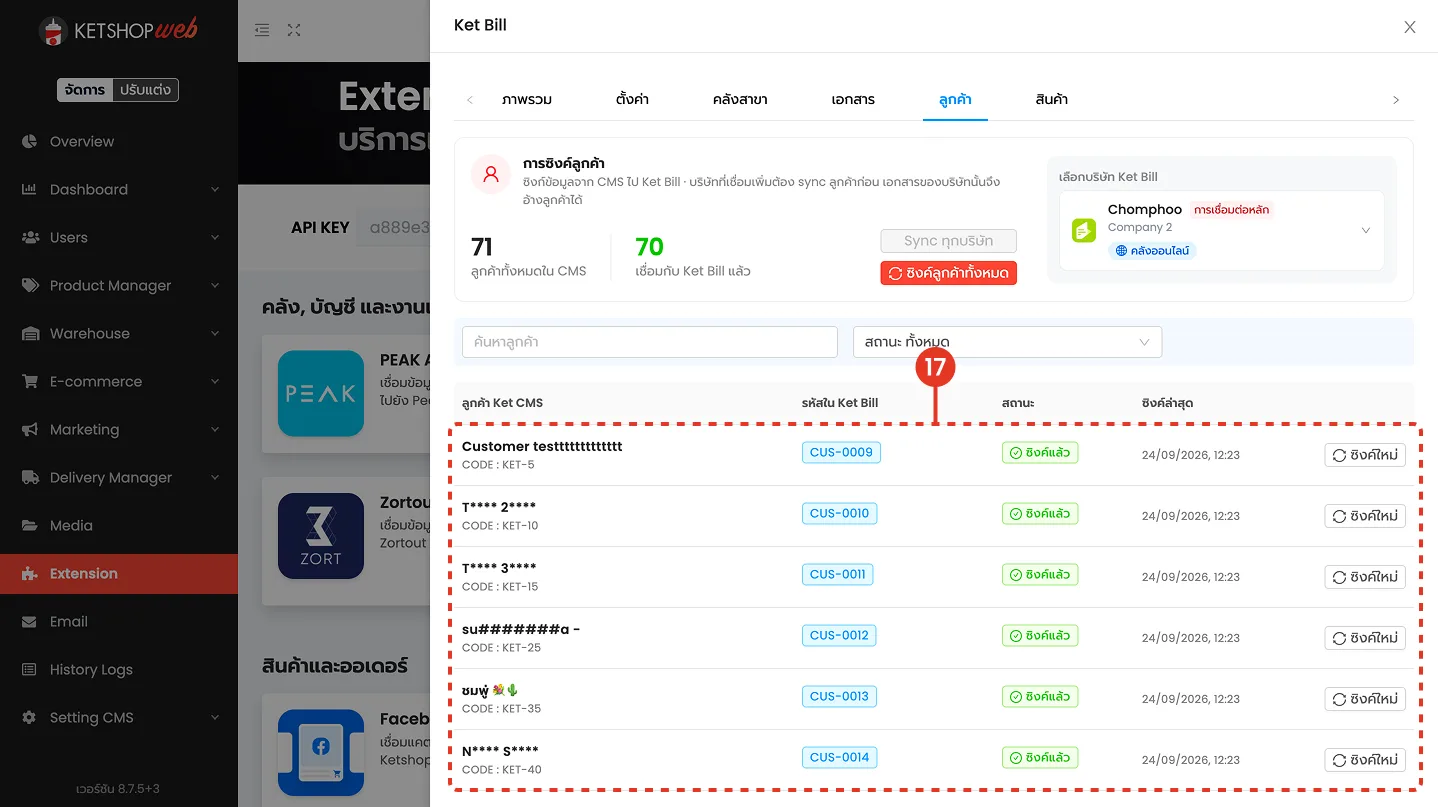
ตรวจสอบสถานะการซิงค์ลูกค้า
ตรวจสอบรายชื่อลูกค้าในตาราง สถานะแต่ละรายการจะเปลี่ยนจาก "ยังไม่ซิงค์" เป็น "ซิงค์แล้ว" เมื่อดำเนินการเสร็จ
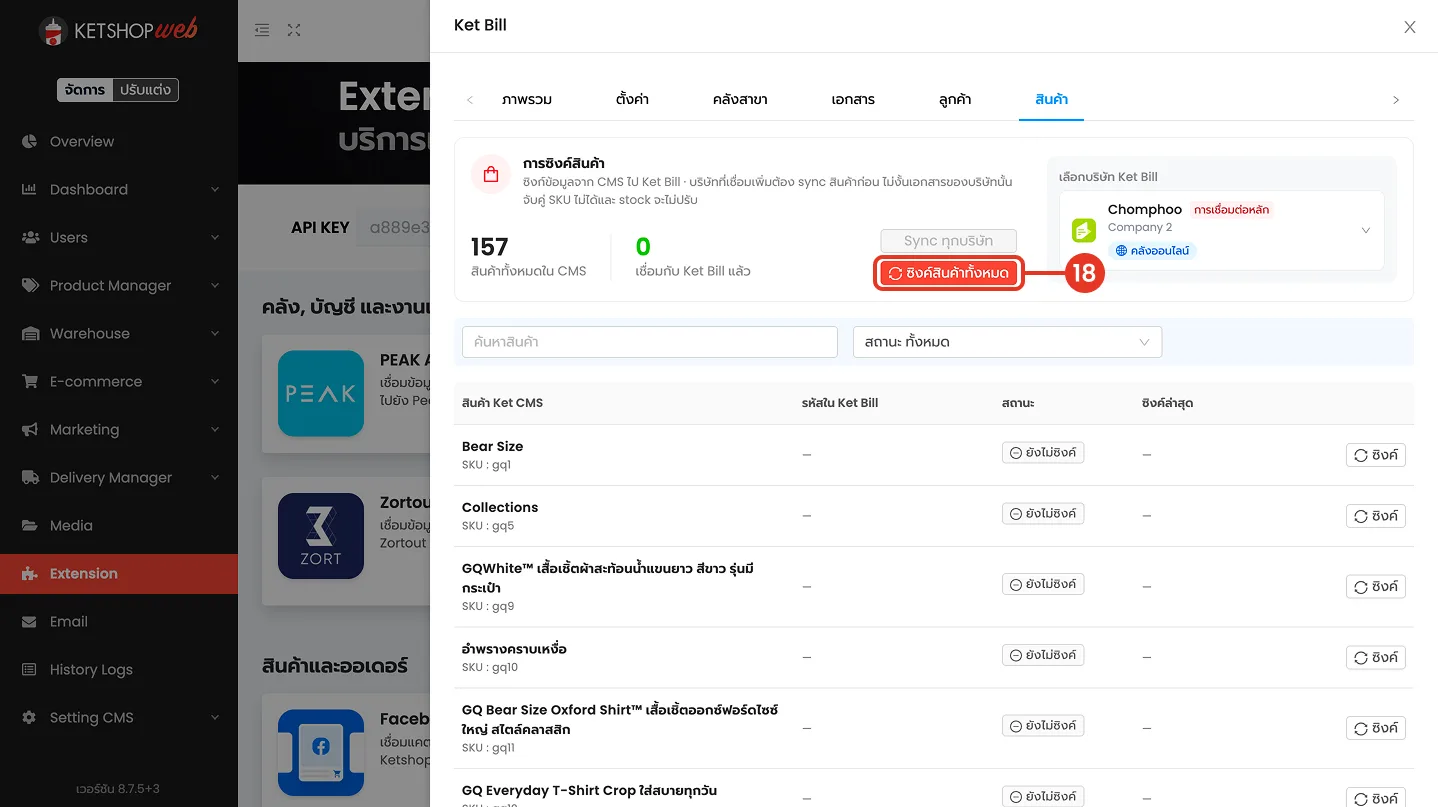
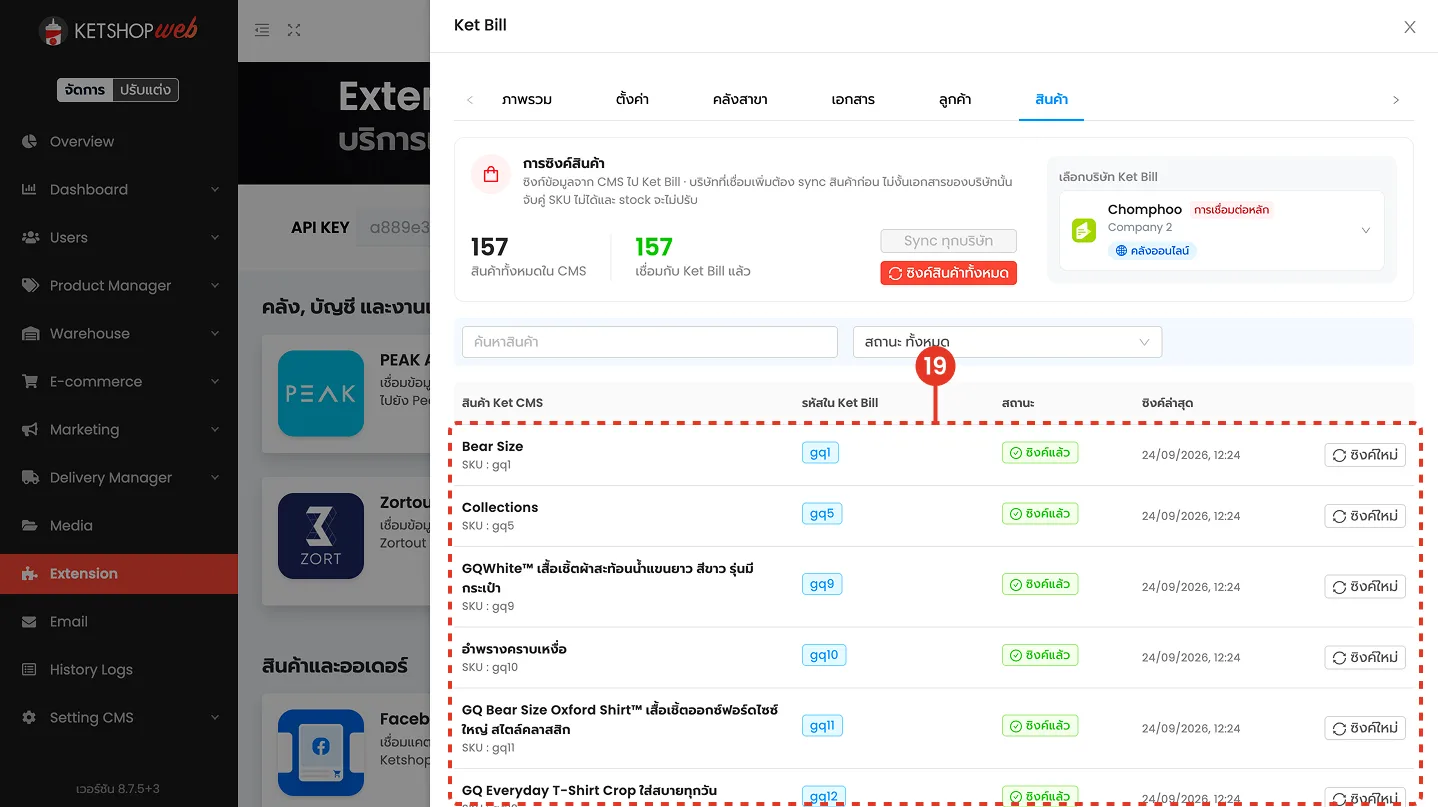
ไปที่แท็บ "สินค้า" แล้วคลิก "ซิงค์สินค้าทั้งหมด"
คลิกแท็บ "สินค้า" ด้านบน จากนั้นคลิกปุ่มสีแดง "ซิงค์สินค้าทั้งหมด" เพื่อดึงข้อมูลสินค้าจาก CMS เข้าสู่ KetBill
ตรวจสอบสถานะการซิงค์สินค้า
ตรวจสอบรายการสินค้าในตาราง (พร้อม SKU) สถานะแต่ละรายการจะเปลี่ยนเป็น "ซิงค์แล้ว" เมื่อดำเนินการเสร็จ
7. ตรวจสอบผลลัพธ์เอกสาร
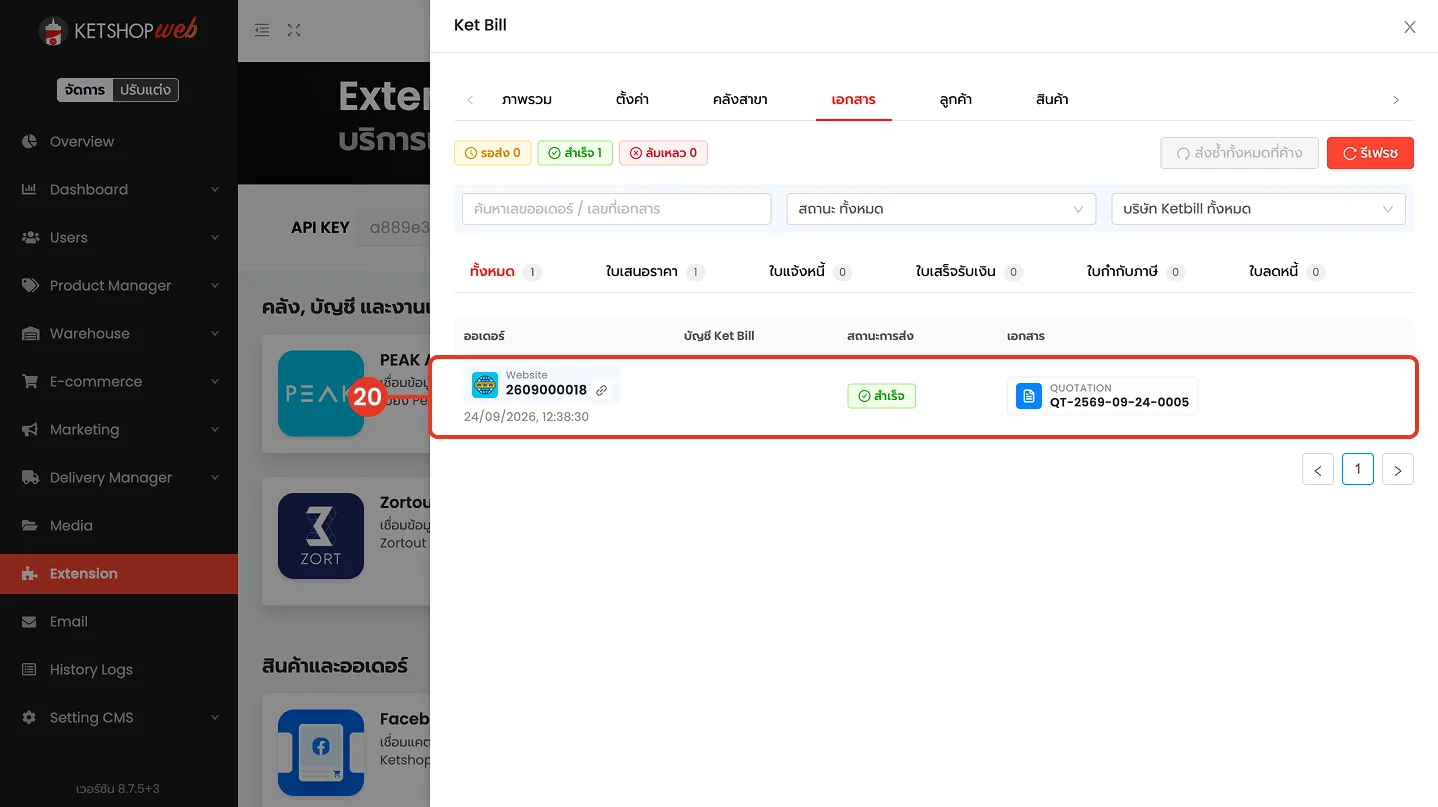
ไปที่แท็บ "เอกสาร" ตรวจสอบออเดอร์ที่สร้างเอกสารสำเร็จ
คลิกแท็บ "เอกสาร" จะเห็นรายการออเดอร์จากเว็บไซต์ พร้อมสถานะ "สำเร็จ" และเลขที่เอกสาร (เช่น QUOTATION) ที่ระบบสร้างให้อัตโนมัติในฝั่ง KetBill
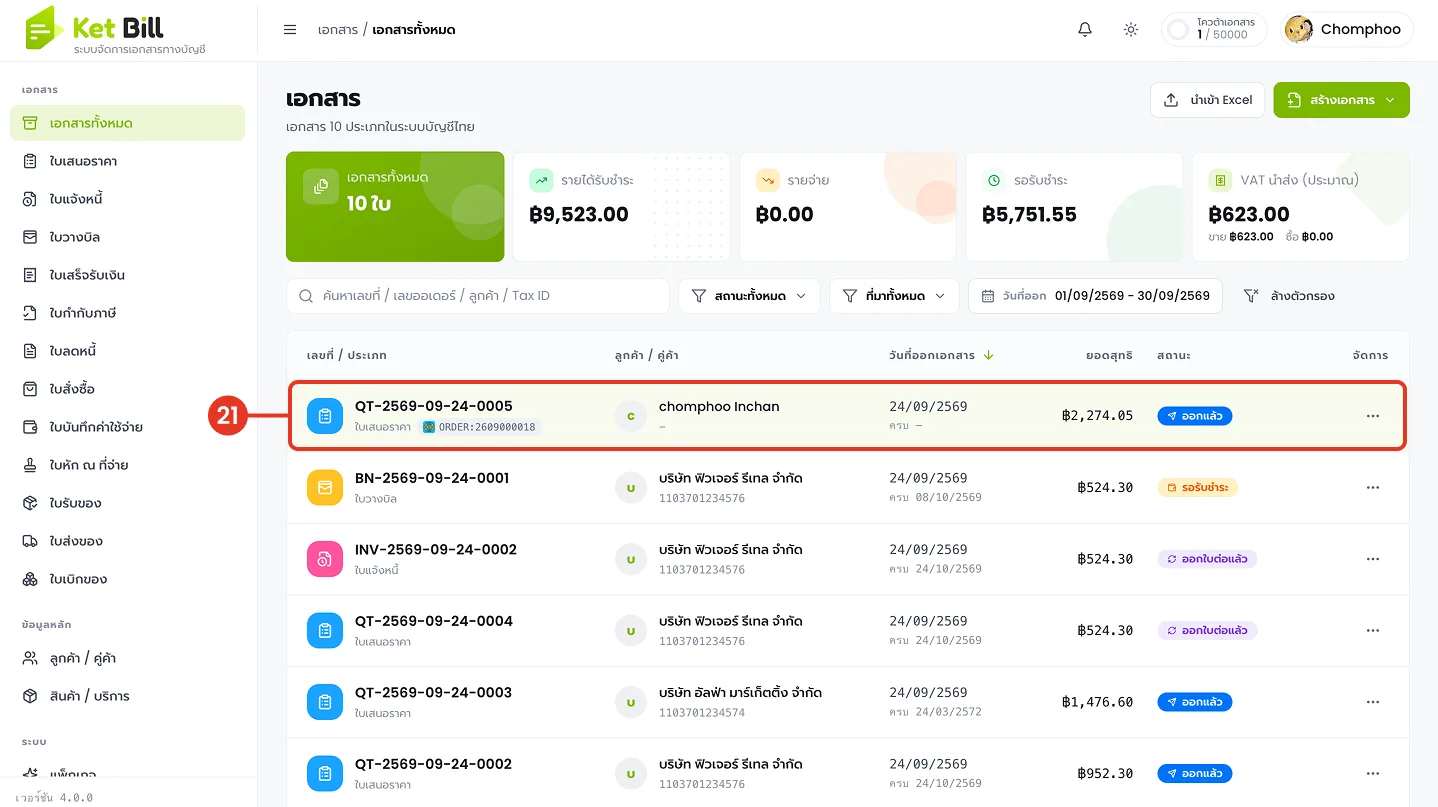
เข้าไปตรวจสอบเอกสารในระบบ KetBill
เปิดระบบ KetBill แล้วไปที่หน้ารายการเอกสาร จะพบเอกสารใบเสนอราคาที่ถูกสร้างจากออเดอร์เว็บไซต์โดยอัตโนมัติ พร้อมยอดขายและวันที่ตรงกับออเดอร์จริง
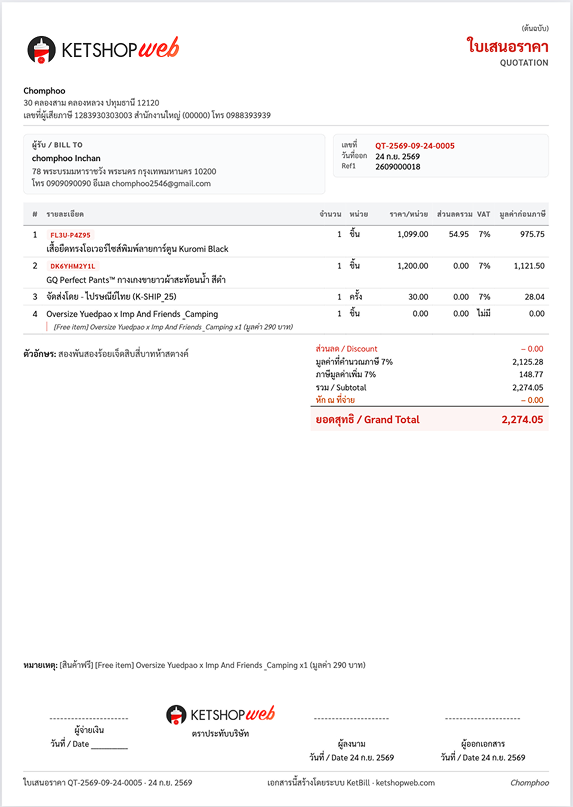
ตัวอย่างผลลัพธ์เอกสาร
ตัวอย่างเอกสารที่สั่งซื้อจากเว็บไซต์
ตัวอย่างเอกสารใบเสนอราคา (Quotation) ที่ระบบสร้างขึ้นอัตโนมัติจากออเดอร์หน้าเว็บไซต์ ประกอบด้วยข้อมูลผู้รับบิล รายการสินค้า ราคา ส่วนลด ภาษีมูลค่าเพิ่ม และยอดสุทธิครบถ้วน โดย ref1 ที่แสดงบนเอกสารจะเป็นเลขออเดอร์ที่มาจากเว็บไซต์
เมื่อตั้งค่าและซิงค์ข้อมูลครบทุกขั้นตอนแล้ว ระบบ KetShopweb จะเชื่อมต่อกับ KetBill โดยอัตโนมัติ ทุกออเดอร์ใหม่จากเว็บไซต์จะถูกสร้างเป็นเอกสารบัญชี (ใบเสนอราคา/ใบเสร็จรับเงิน) ให้ทันที ช่วยลดขั้นตอนการออกเอกสารด้วยมือและลดความผิดพลาดของข้อมูล หากพบปัญหาการเชื่อมต่อหรือซิงค์ข้อมูลไม่สำเร็จ ให้ตรวจสอบสถานะการเชื่อมต่อในแท็บ "ภาพรวม" เป็นลำดับแรก