
เปิดเอกสารรับเข้าใน KetBill แล้วให้ระบบสร้างรายการโอนสินค้า (Transfer) ฝั่ง Ketshopweb ให้อัตโนมัติ เหลือแค่กดยืนยันหน้าคลัง สต็อกก็เข้าระบบพร้อมผูกกับเอกสารบัญชีในใบเดียวกัน ไม่ต้องคีย์รับเข้าซ้ำสองระบบ
📌 สิ่งที่ต้องรู้ก่อนเริ่ม
ต้องเชื่อมต่อ Extension KetBill กับ Ketshopweb เรียบร้อยแล้ว และมีสิทธิ์แอดมิน Ketshopweb จึงจะเข้าเมนู Extensions และเมนู Warehouse ได้
การรับสินค้าเข้าคลังต้องเลือกประเภทเอกสารที่ใช้อ้างอิง ก่อนเสมอ เลือกได้ 3 แบบ คือ ใบสั่งซื้อ (PO) · ใบบันทึกค่าใช้จ่าย (EXP) · ใบรับของ (GR)
สินค้าจะยังไม่เข้าสต็อกจริง จนกว่าจะกด “ยืนยันรายการ” ในหน้า Transfer ฝั่ง Ketshopweb
ประเภทเอกสารที่ใช้อ้างอิงในการรับเข้าคลัง
ทั้ง 3 ประเภทเปิดเอกสารที่ฝั่ง KetBill แล้วมาสร้างเอกสาร Transfer ให้ที่ฝั่ง Ketshopweb เหมือนกัน ต่างกันที่ประเภทเอกสารต้นทาง
| เอกสารต้นทาง (KetBill) | การทำงาน |
|---|---|
| ใบสั่งซื้อ (PO) | เปิดใบสั่งซื้อในฝั่ง KetBill เพื่อมาสร้างเอกสาร Transfer ในฝั่ง Ketshopweb |
| ใบบันทึกค่าใช้จ่าย (EXP) | เปิดใบบันทึกค่าใช้จ่ายในฝั่ง KetBill เพื่อมาสร้างเอกสาร Transfer ในฝั่ง Ketshopweb |
| ใบรับของ (GR) | เปิดใบรับของในฝั่ง KetBill เพื่อมาสร้างเอกสาร Transfer ในฝั่ง Ketshopweb |
ส่วนที่ 1 · ตั้งค่า Extension KetBill ฝั่ง Ketshopweb
ทำครั้งเดียวตอนเริ่มต้น เพื่อเปิดช่องทางรับสินค้าเข้าคลังและเลือกเอกสารที่ใช้อ้างอิง
ขั้นตอนที่ 1 · เปิดหน้า Extension KetBill
- ที่เมนูด้านซ้ายของ Ketshopweb เลือก “Extension” (บริการเสริม)
- ที่หมวด “คลัง, บัญชี และงานเอกสาร” หาการ์ด “KetBill” แล้วกดปุ่มเปิดการตั้งค่า
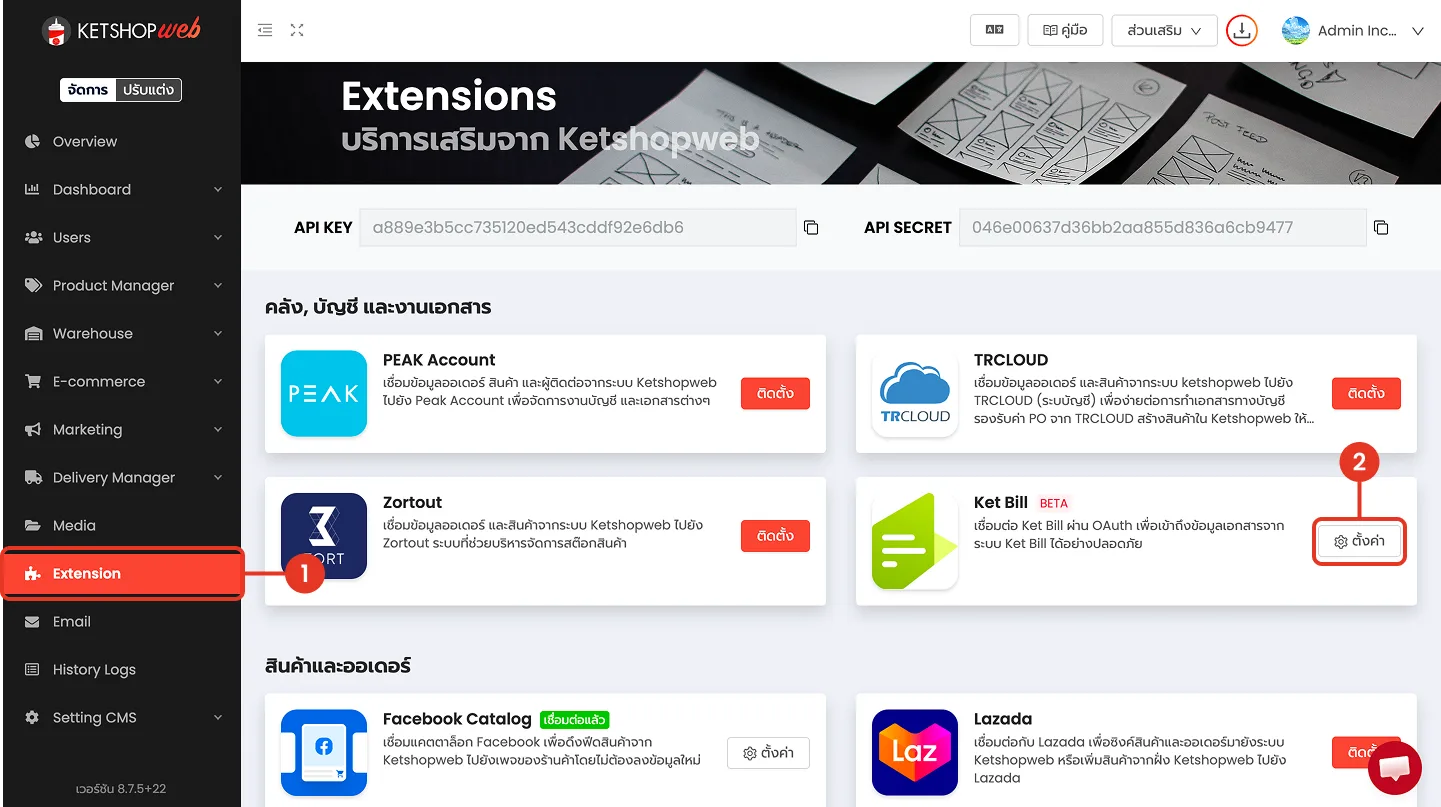
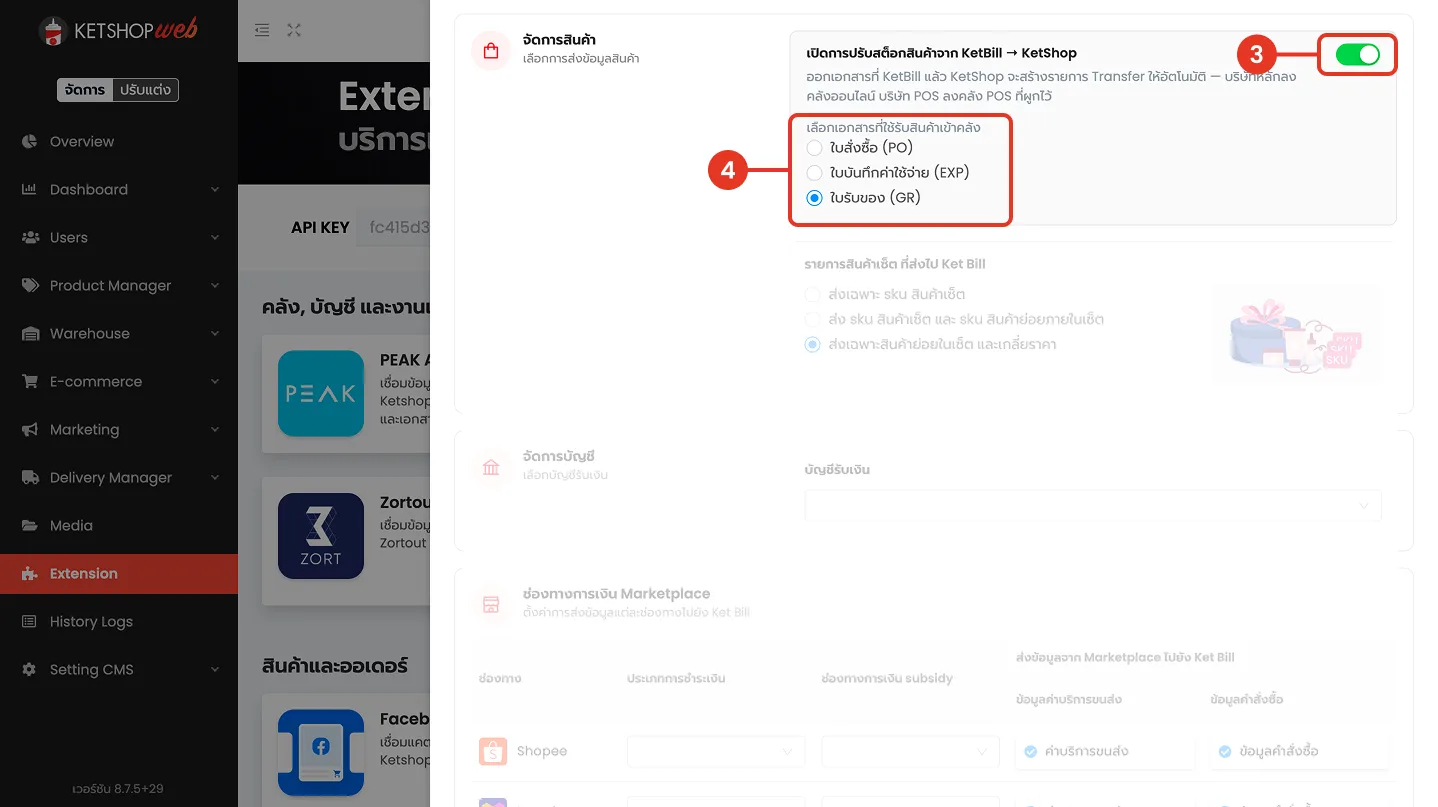
ขั้นตอนที่ 2 · เปิดการรับสินค้าเข้าคลังและเลือกเอกสารอ้างอิง
- ที่หัวข้อ “จัดการสินค้า” เปิดสวิตช์ “เปิดการรับสินค้าเข้าคลังจาก KetBill → KetShop” ให้เป็นสีเขียว เพื่อให้ระบบสร้างเอกสาร Transfer ให้อัตโนมัติเมื่อมีการออกเอกสารรับเข้าใน KetBill
- ที่ “เลือกเอกสารที่ใช้อ้างอิงในการรับเข้า” เลือกประเภทเอกสารที่ต้องการ ใบสั่งซื้อ (PO) · ใบบันทึกค่าใช้จ่าย (EXP) · ใบรับของ (GR)
ส่วนที่ 2 · สร้างเอกสารรับเข้าใน KetBill
ตัวอย่างนี้ใช้ใบสั่งซื้อ (PO) — ใบบันทึกค่าใช้จ่าย (EXP) และใบรับของ (GR) ทำเหมือนกันทุกขั้น ต่างแค่เมนูเอกสารที่เปิด
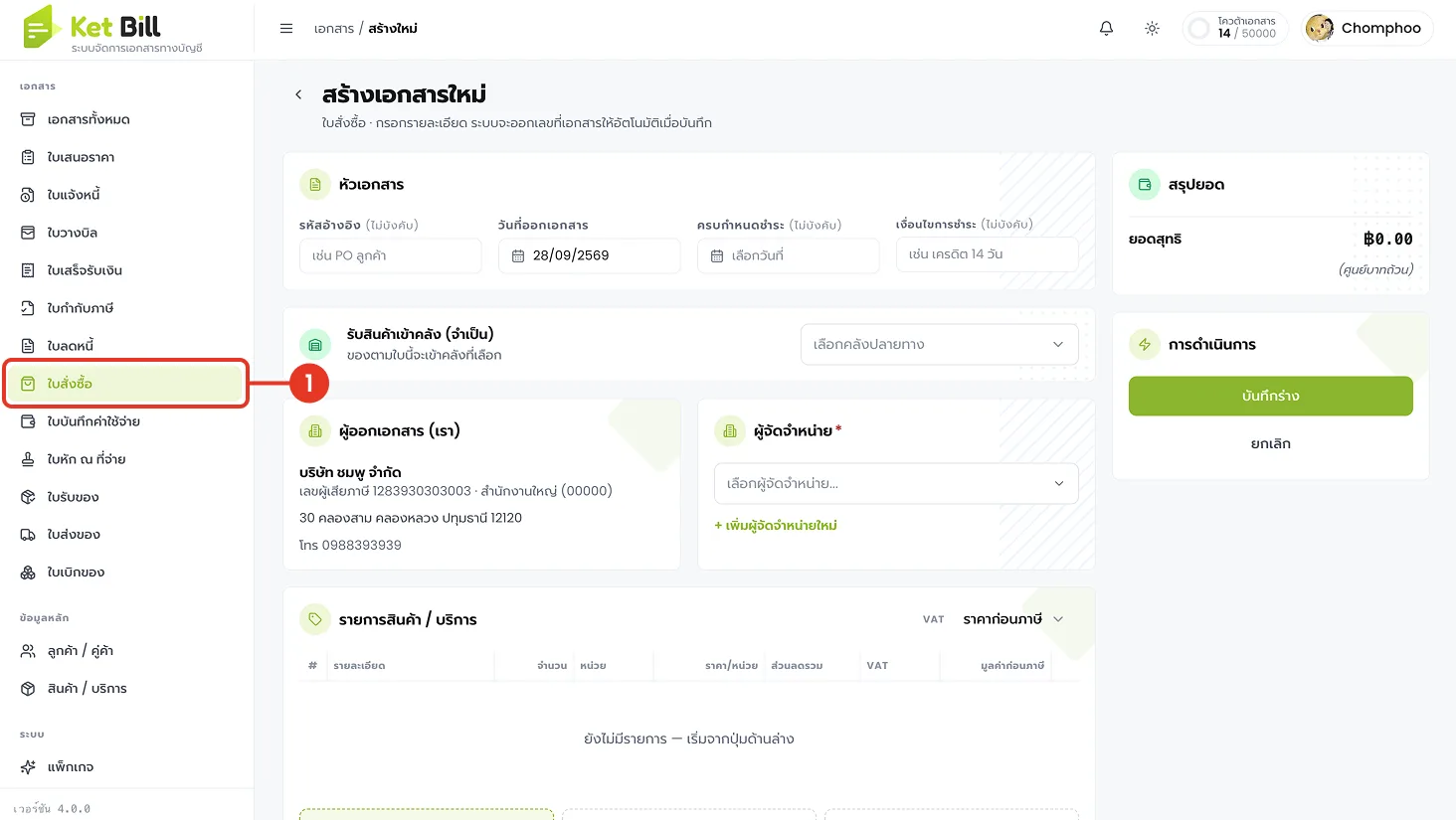
ขั้นตอนที่ 1 · เปิดหน้าสร้างเอกสารและเลือกคลังปลายทาง
- ที่เมนูด้านซ้ายของ KetBill เลือก “ใบสั่งซื้อ” แล้วกดสร้างเอกสารใหม่
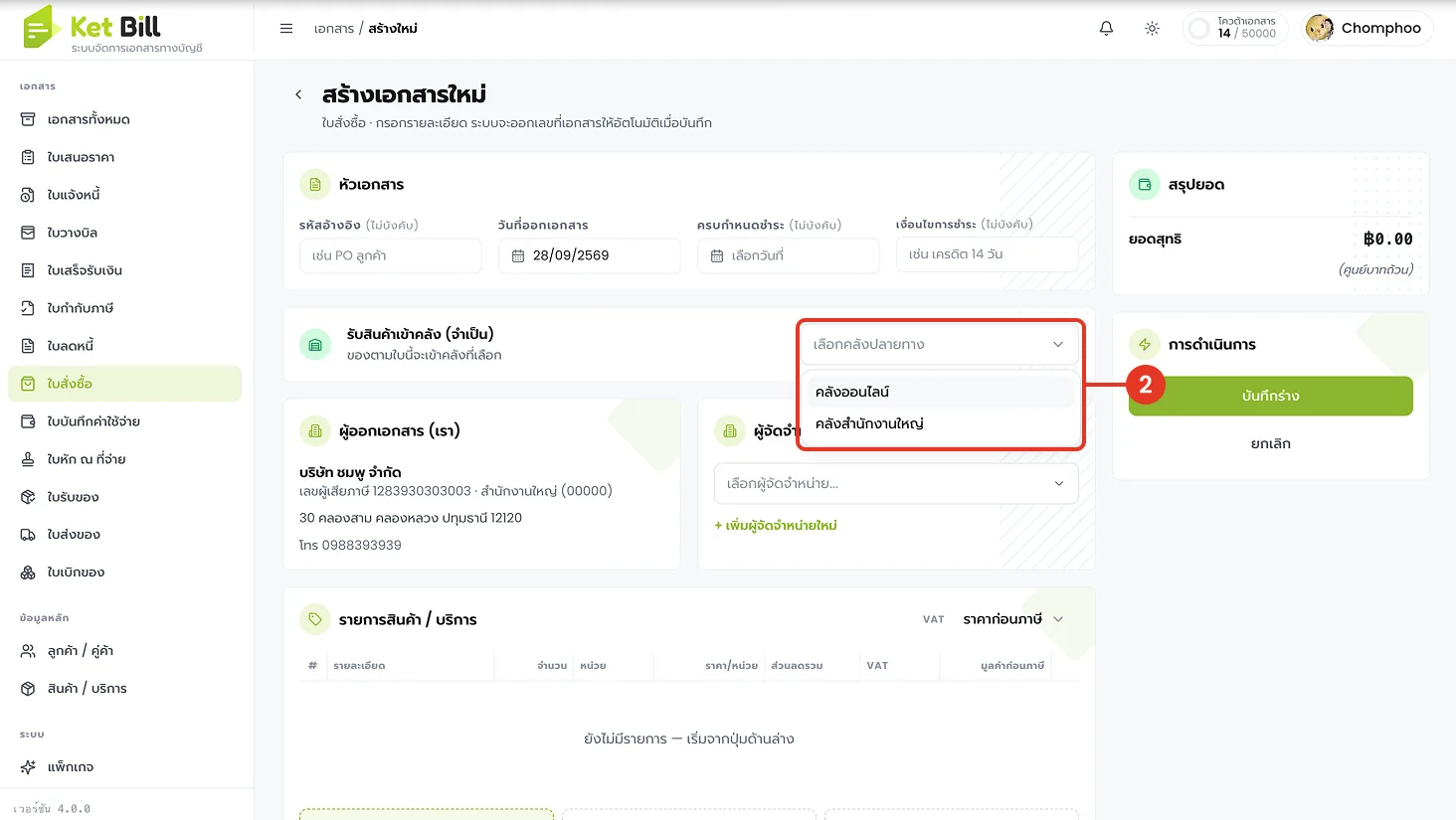
- ที่กล่อง “รับสินค้าเข้าคลัง (คลังปลายทาง)” กด dropdown แล้วเลือกคลังที่ต้องการรับสินค้าเข้า (เช่น คลังสำนักงานใหญ่) ช่องนี้คือตัวบอกระบบว่าให้ไปสร้างรายการรับเข้าที่คลังไหนในฝั่ง Ketshopweb
หมายเหตุ: ช่องนี้ใช้เฉพาะกรณี บริษัทหลักที่เชื่อมต่อหลายคลัง ส่วนการเชื่อมต่อแบบ 1:1 ไม่ต้องเลือกคลัง ระบบจะรับสินค้าเข้าคลังที่เชื่อมต่อไว้โดยอัตโนมัติ
ขั้นตอนที่ 2 · เลือกผู้จัดจำหน่าย
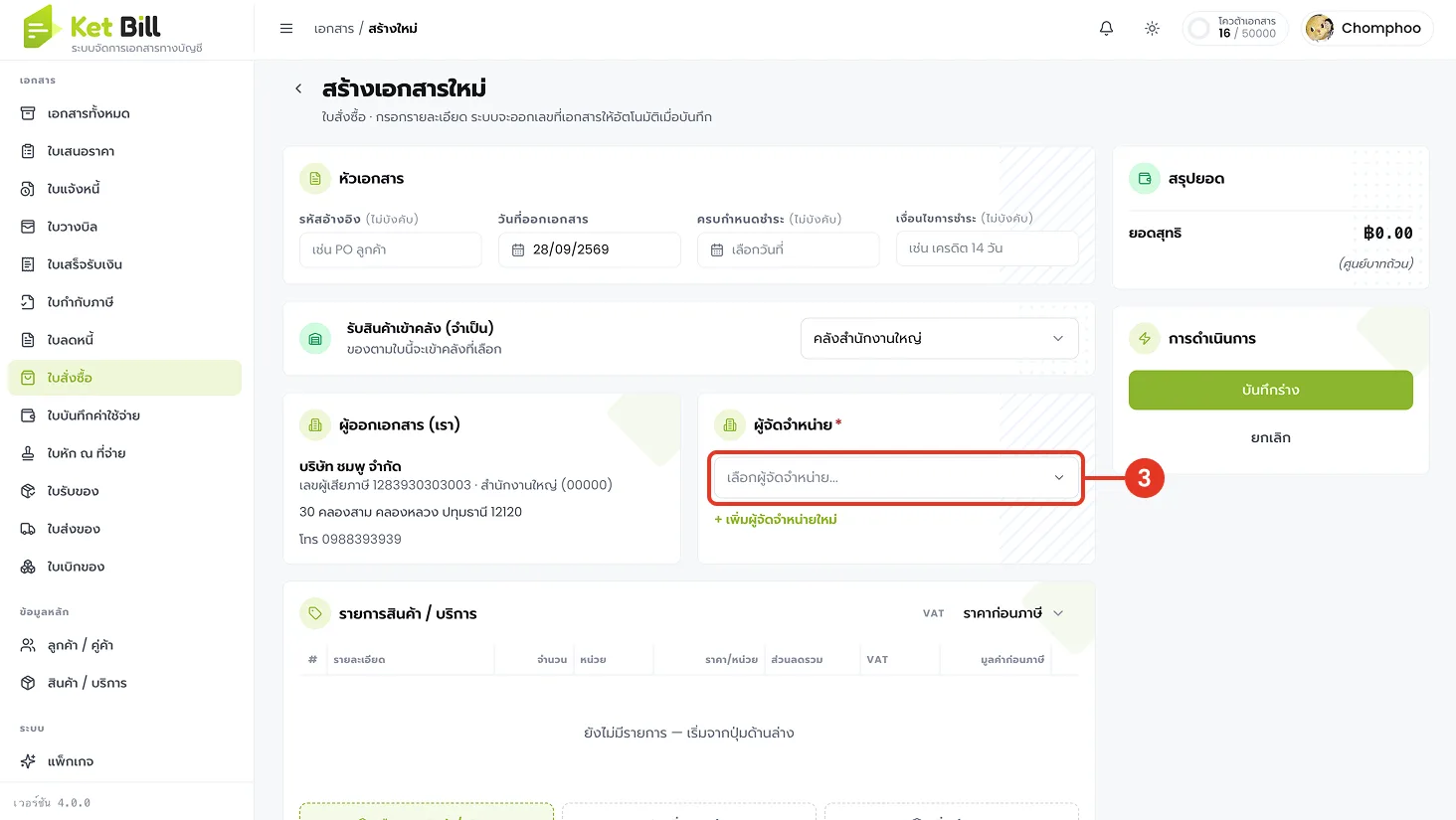
- ที่กล่อง “ผู้จัดจำหน่าย” (ฟิลด์บังคับ *) กดช่อง “เลือกผู้จัดจำหน่าย”
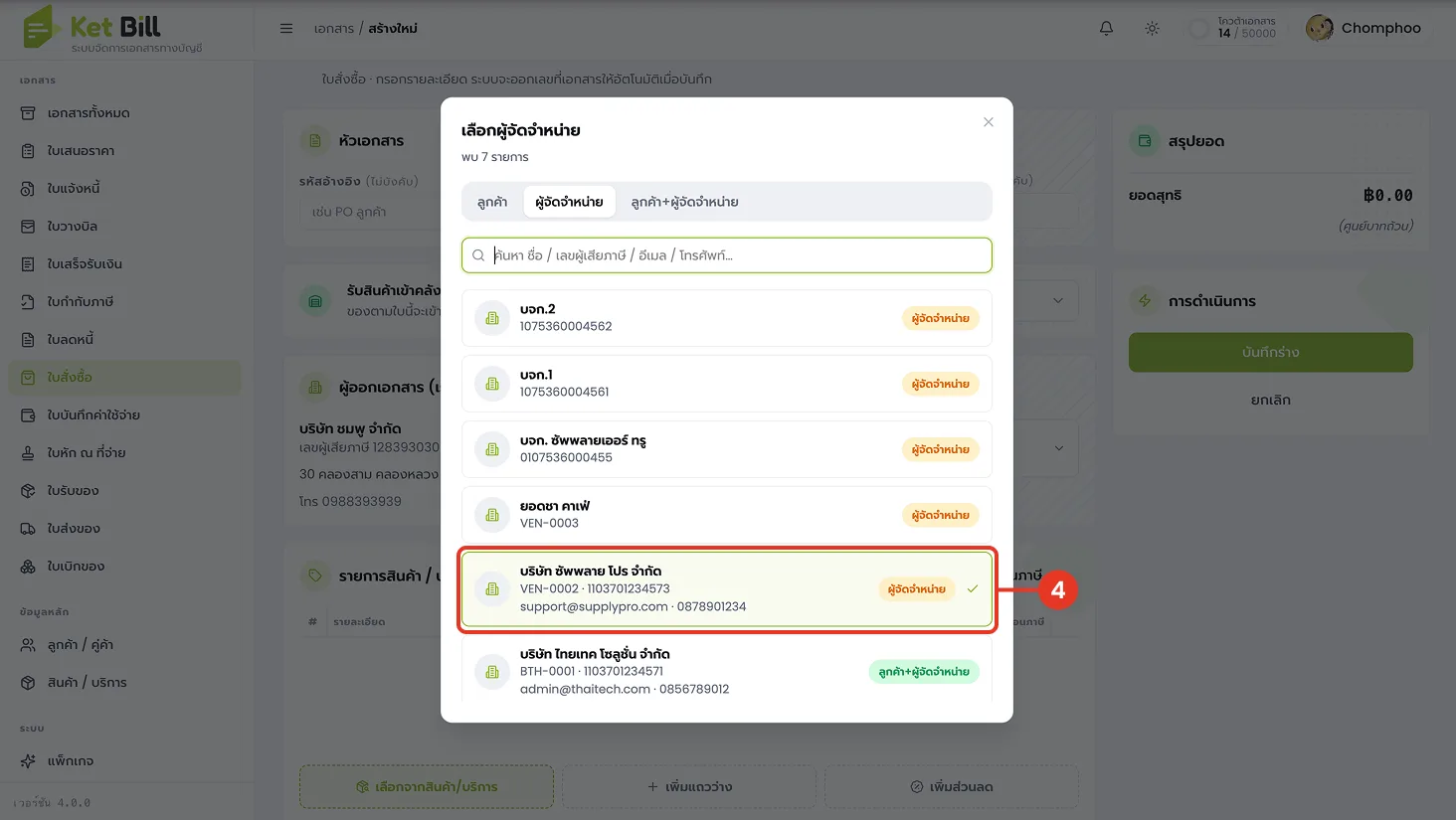
- ในหน้าต่าง “เลือกผู้จัดจำหน่าย” ค้นหาด้วยชื่อ / เลขผู้เสียภาษี / อีเมล / โทรศัพท์ แล้วกดเลือกรายการที่ต้องการ (มีแท็บแยก ลูกค้า · ผู้จัดจำหน่าย · ลูกค้า+ผู้จัดจำหน่าย)
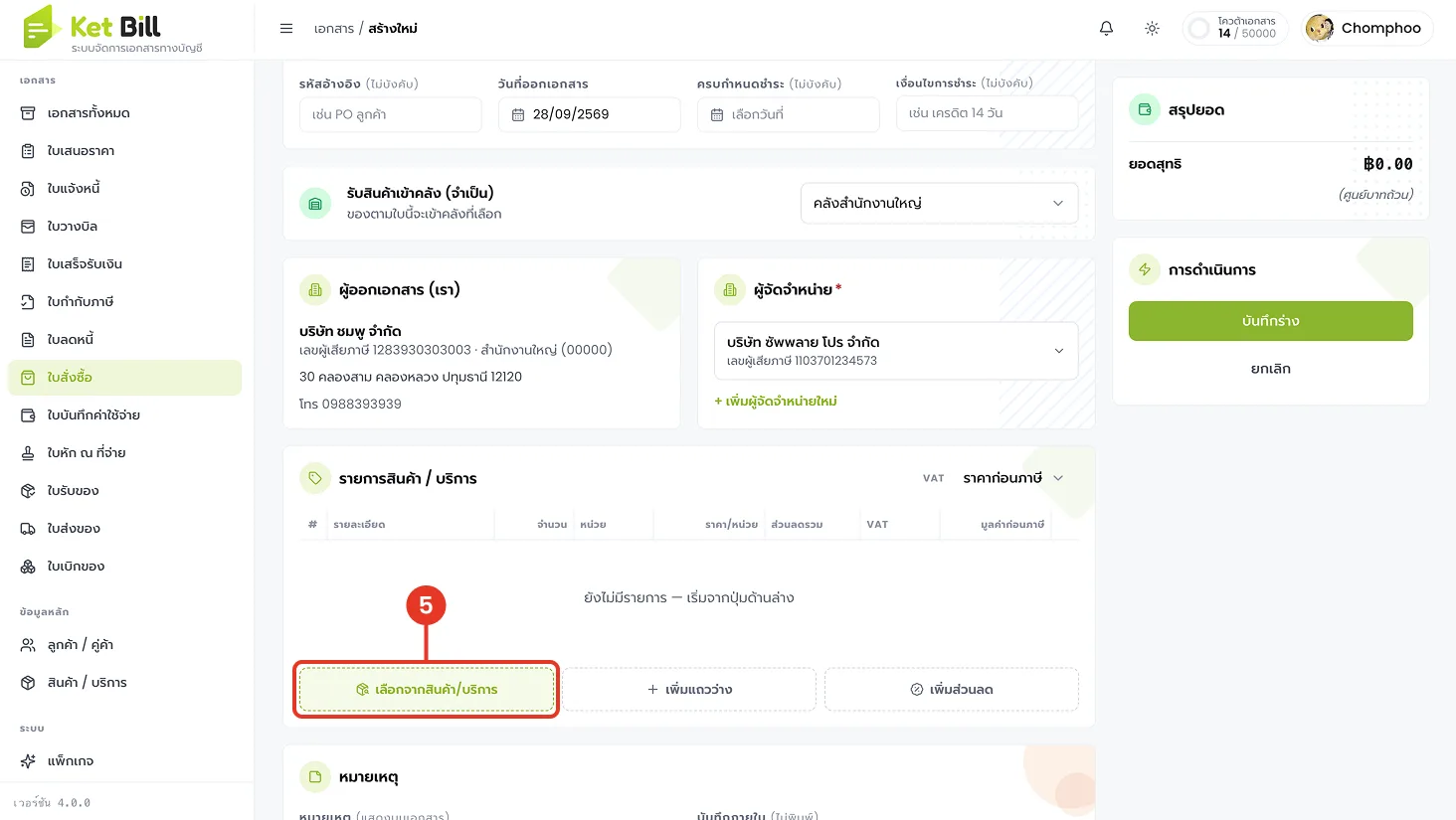
ขั้นตอนที่ 3 · เพิ่มรายการสินค้าและบันทึกร่าง
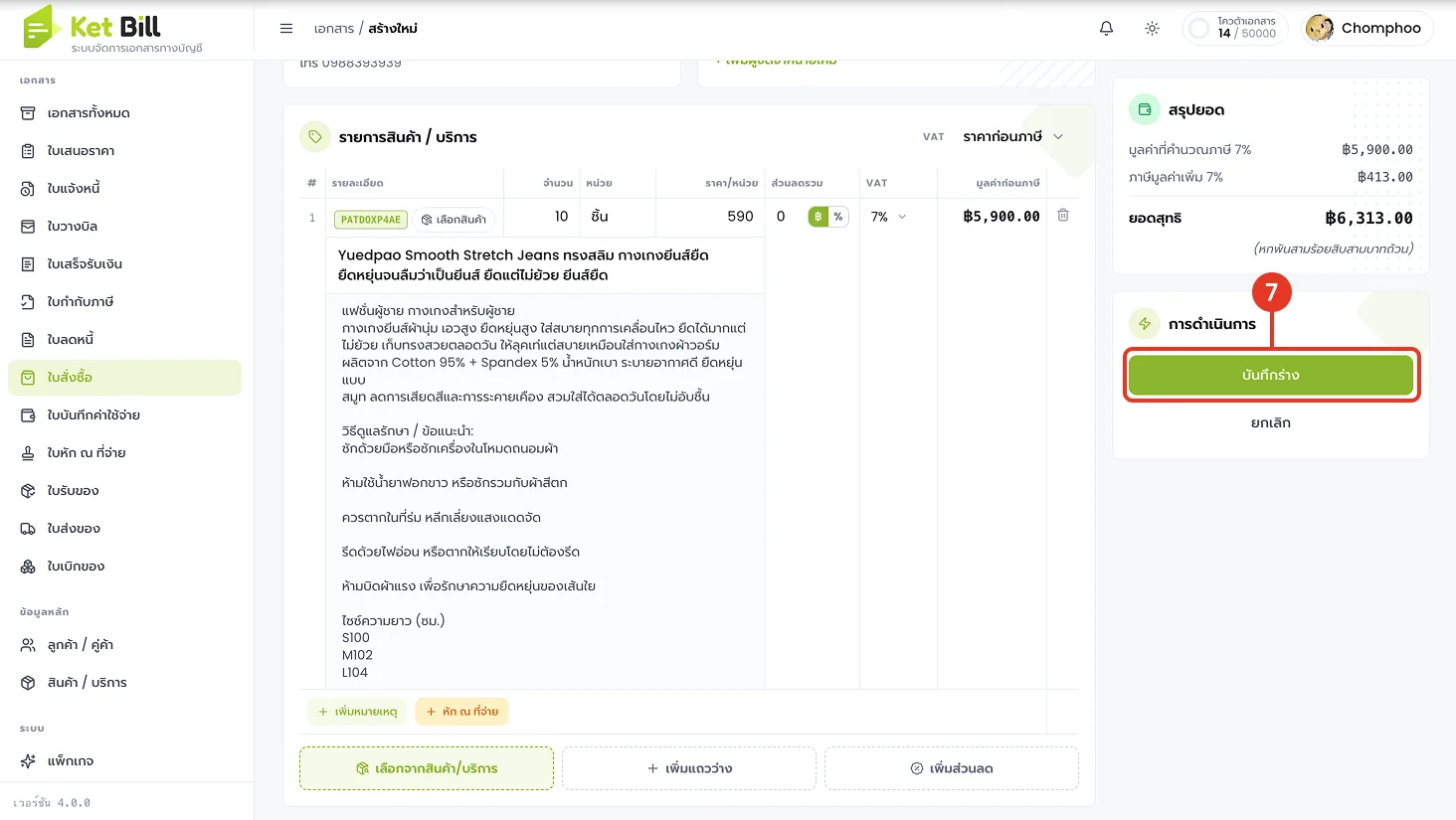
- ที่กล่อง “รายการสินค้า / บริการ” กดปุ่ม “เลือกจากสินค้า/บริการ”
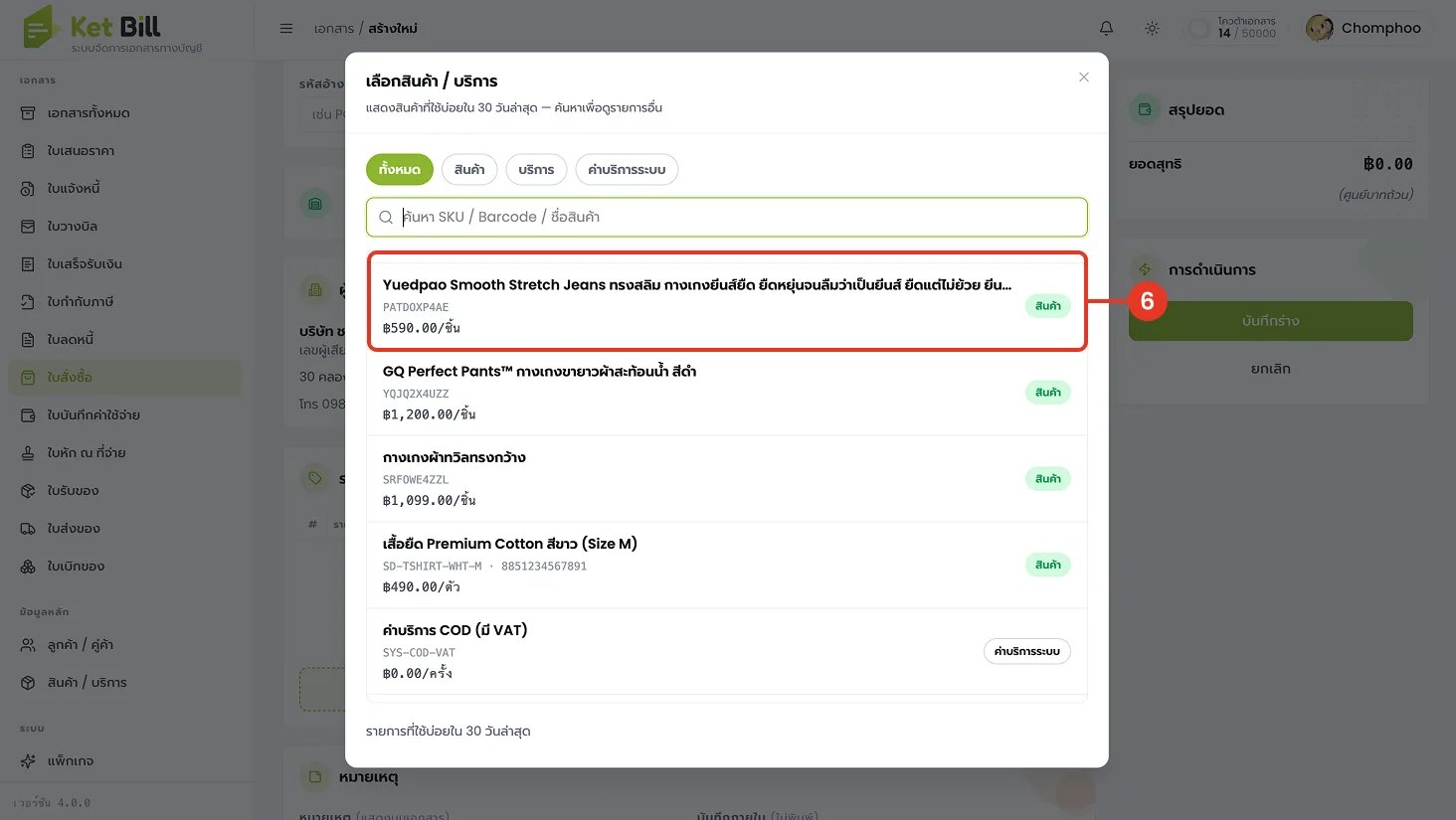
- ค้นหาด้วย ชื่อ / SKU / Barcode แล้วกดเลือกสินค้าที่ต้องการรับเข้า (เลือกได้หลายรายการ)
- ตรวจสอบ จำนวน · หน่วย · ราคาต่อหน่วย · ส่วนลด · VAT ของแต่ละรายการให้ถูกต้อง แล้วกด “บันทึกร่าง”
ขั้นตอนที่ 4 · ออกเอกสาร
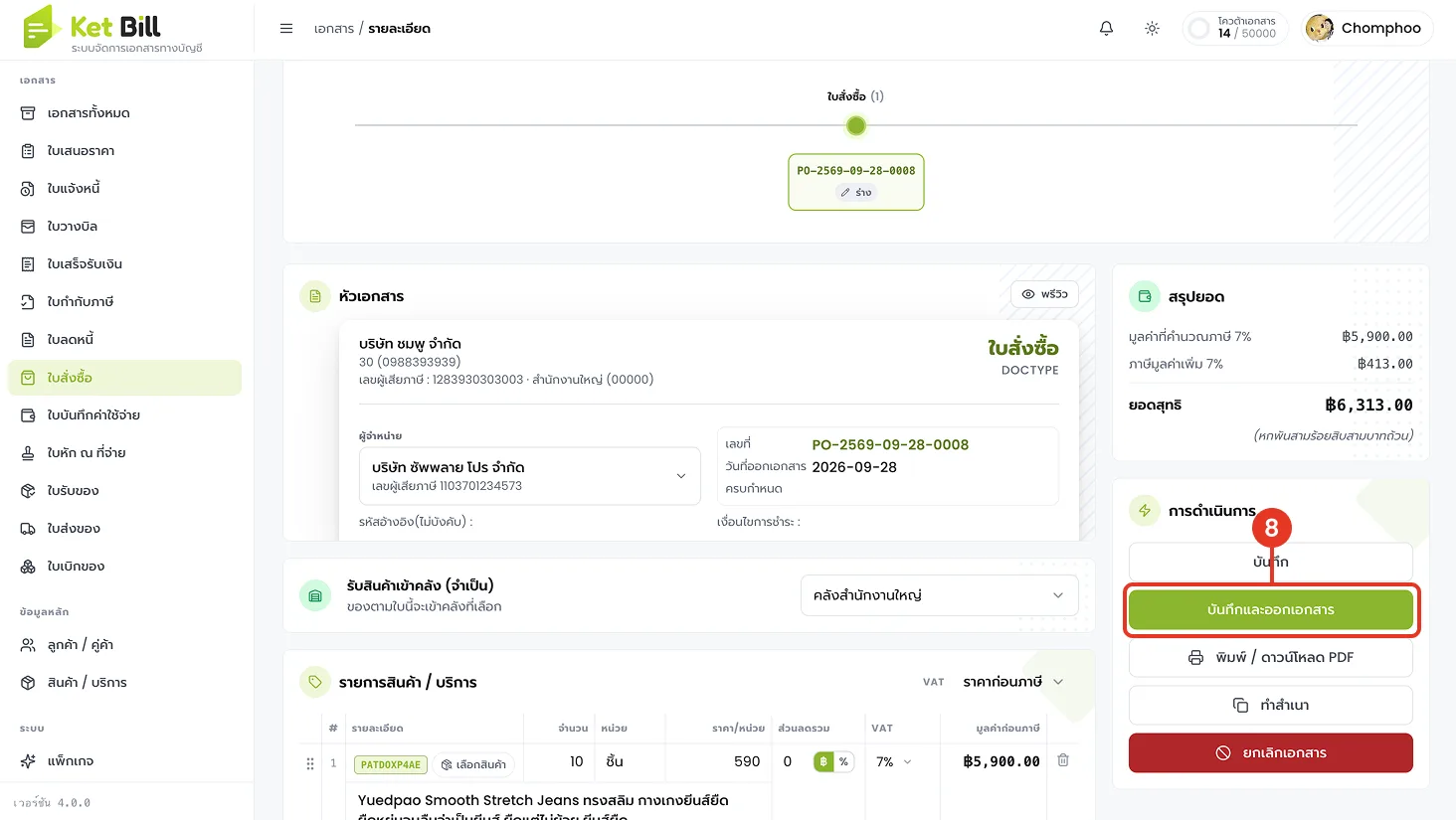
- ตรวจทานเอกสารแบบร่างอีกครั้ง แล้วกด “บันทึกและออกเอกสาร” ที่แผง “การดำเนินการ” ด้านขวา
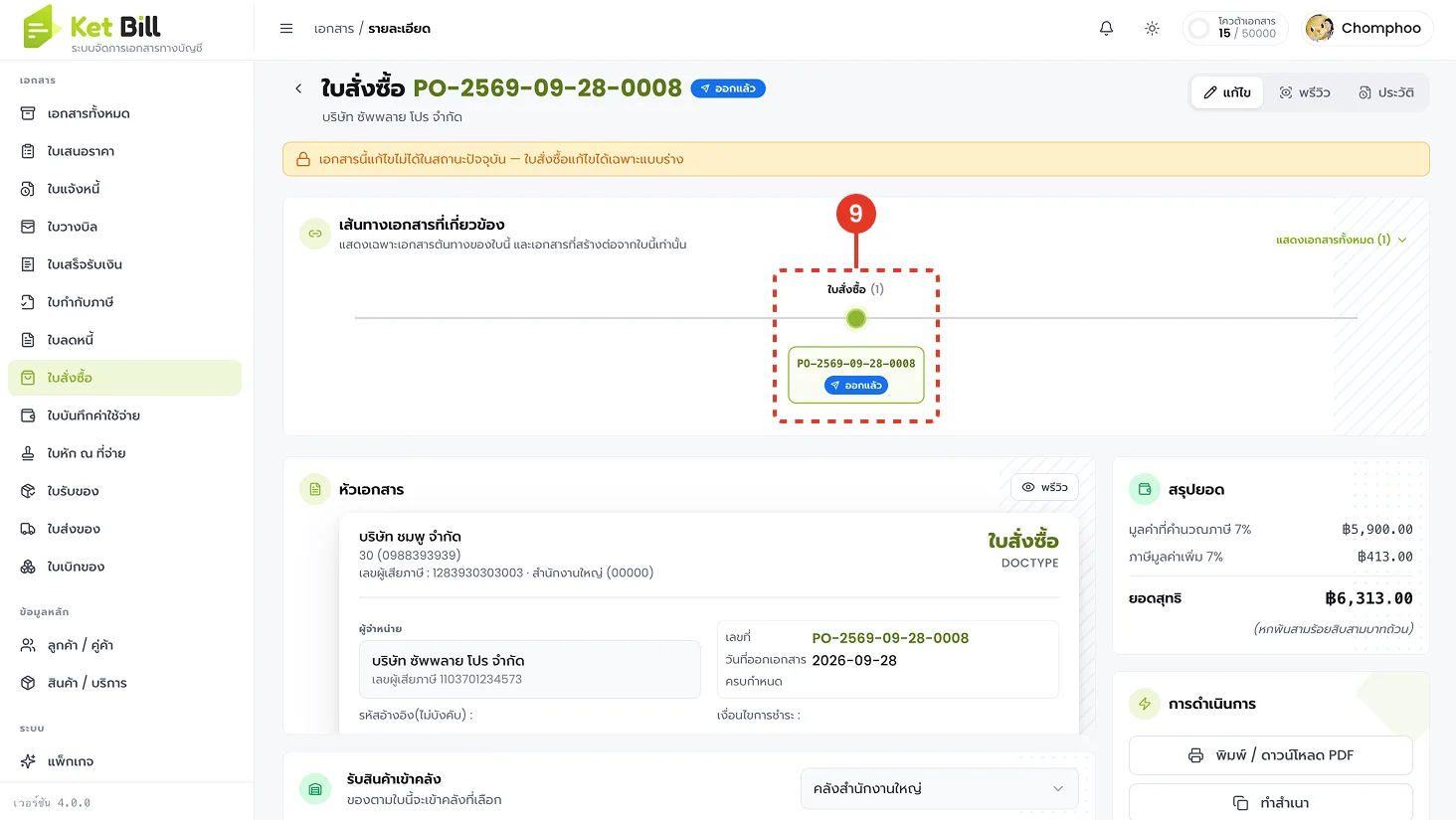
- เอกสารเปลี่ยนสถานะเป็น “ออกแล้ว” พร้อมเลขที่เอกสาร และแสดงใน เส้นทางเอกสารที่เกี่ยวข้อง ณ จุดนี้ระบบจะส่งข้อมูลไปสร้างรายการรับเข้าที่ฝั่ง Ketshopweb ให้อัตโนมัติ
ส่วนที่ 3 · ยืนยันรับเข้าคลังฝั่ง Ketshopweb
สต็อกจะเข้าคลังจริงหลังจากยืนยันรายการในขั้นตอนนี้เท่านั้น
ขั้นตอนที่ 1 · เปิดรายการโอนสินค้า
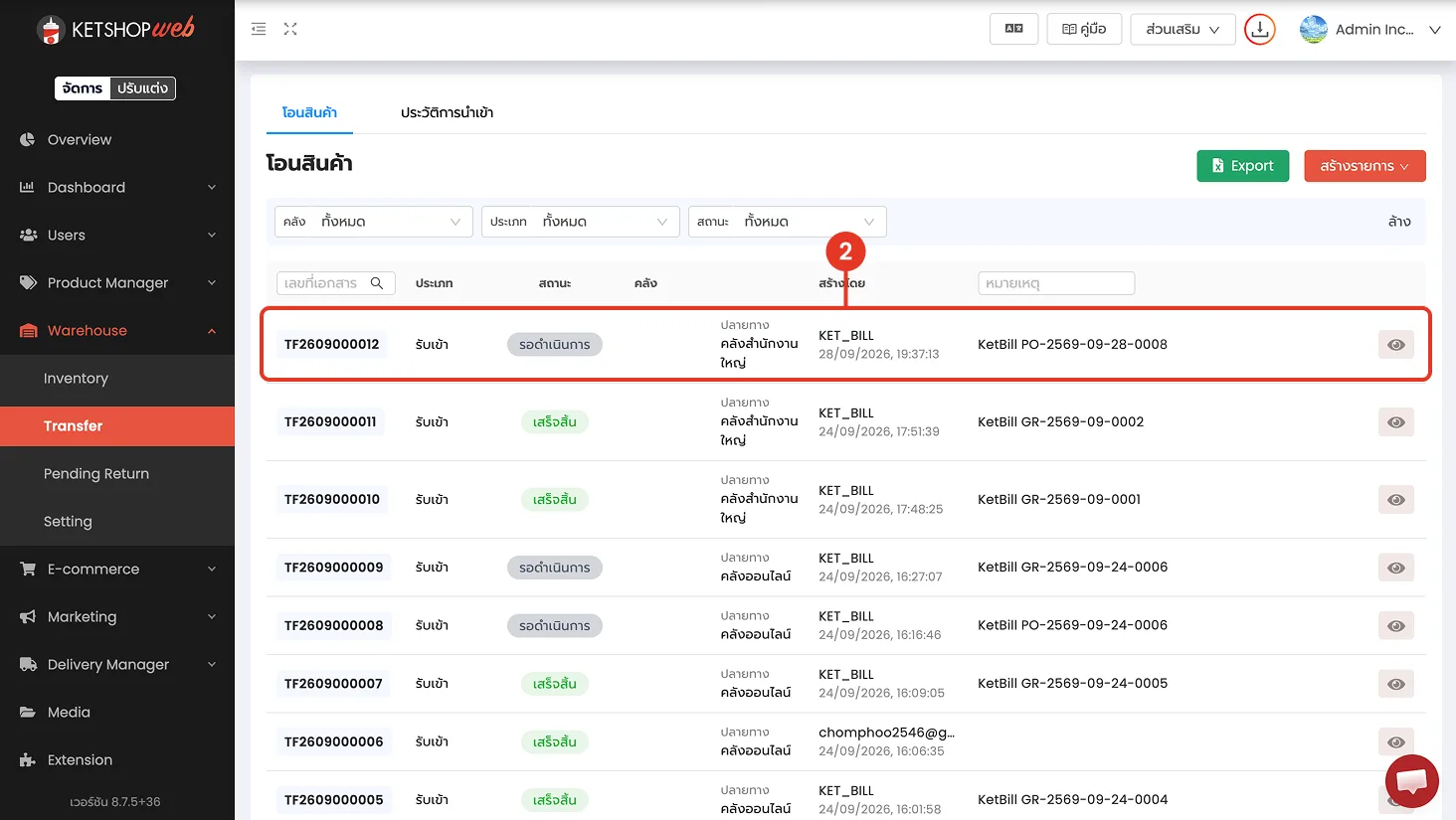
- ที่เมนูด้านซ้ายของ Ketshopweb ไปที่ “Warehouse” แล้วเลือก “Transfer” (โอนสินค้า)
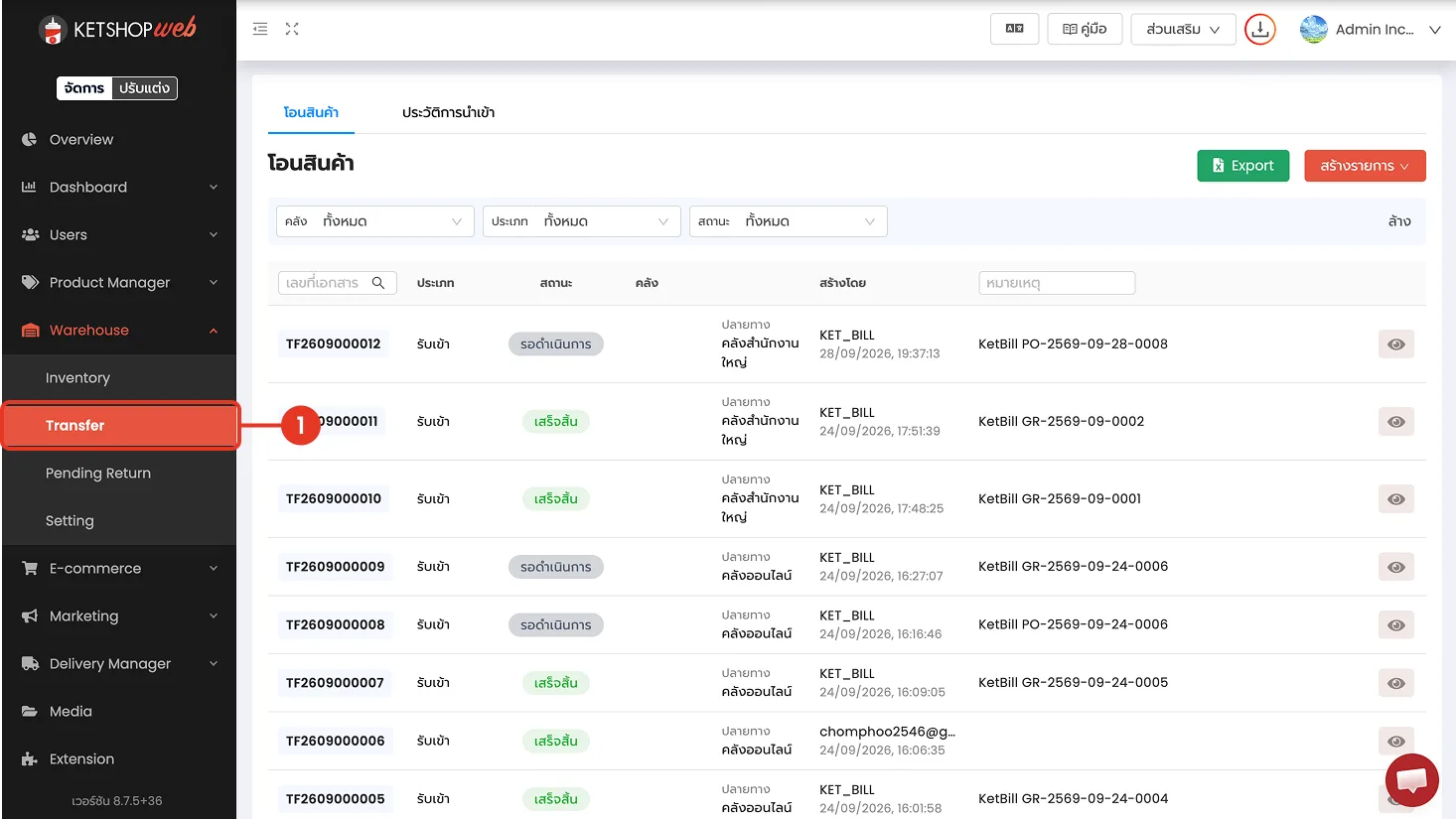
- หารายการที่ ประเภท = รับเข้า · สถานะ = รอดำเนินการ · สร้างโดย = KET_BILL และช่องอ้างอิงแสดงเลขที่เอกสาร KetBill ที่เพิ่งออก แล้วกดเปิดรายการนั้น
ขั้นตอนที่ 2 · ตรวจสอบรายการรับเข้า
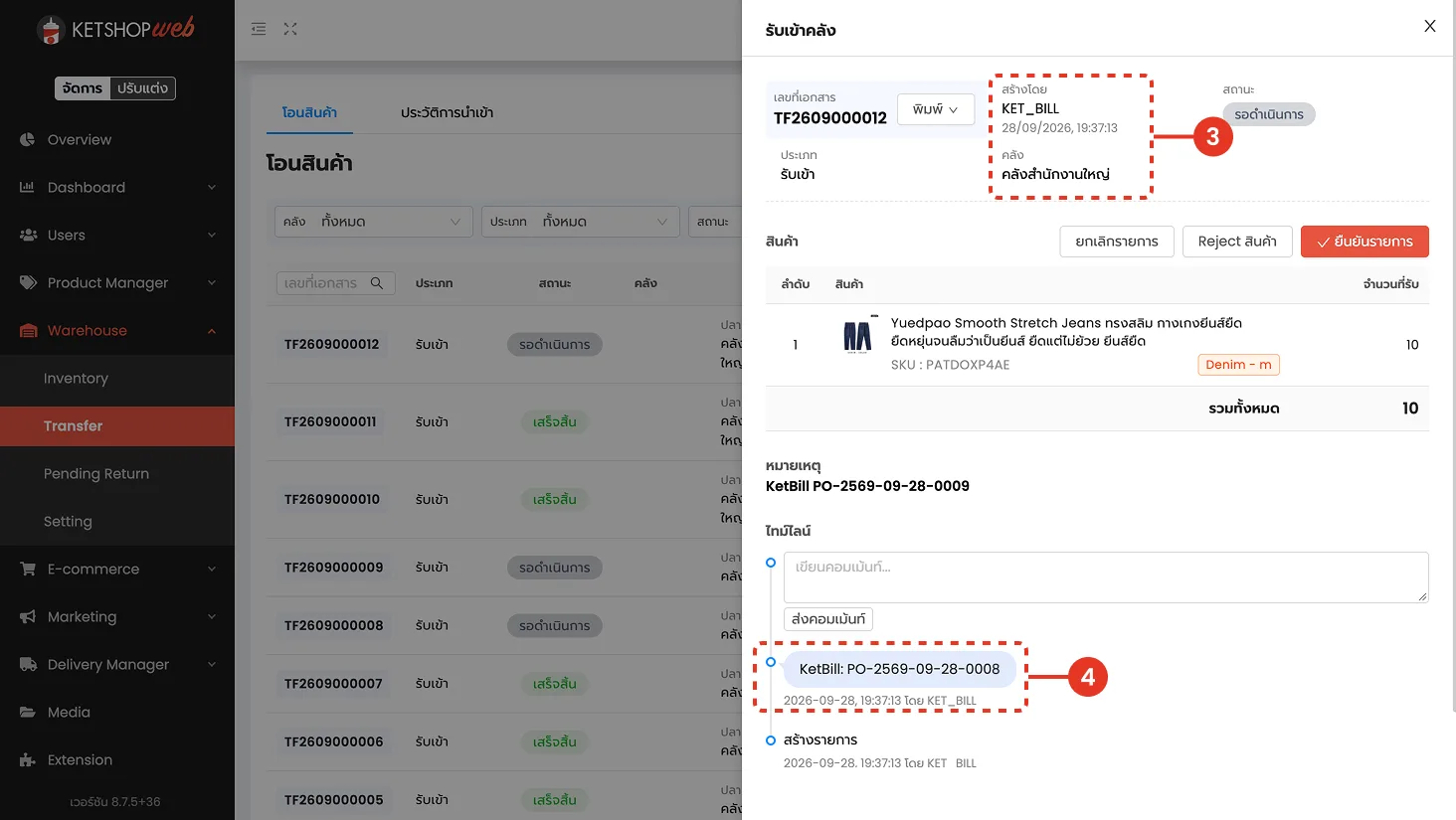
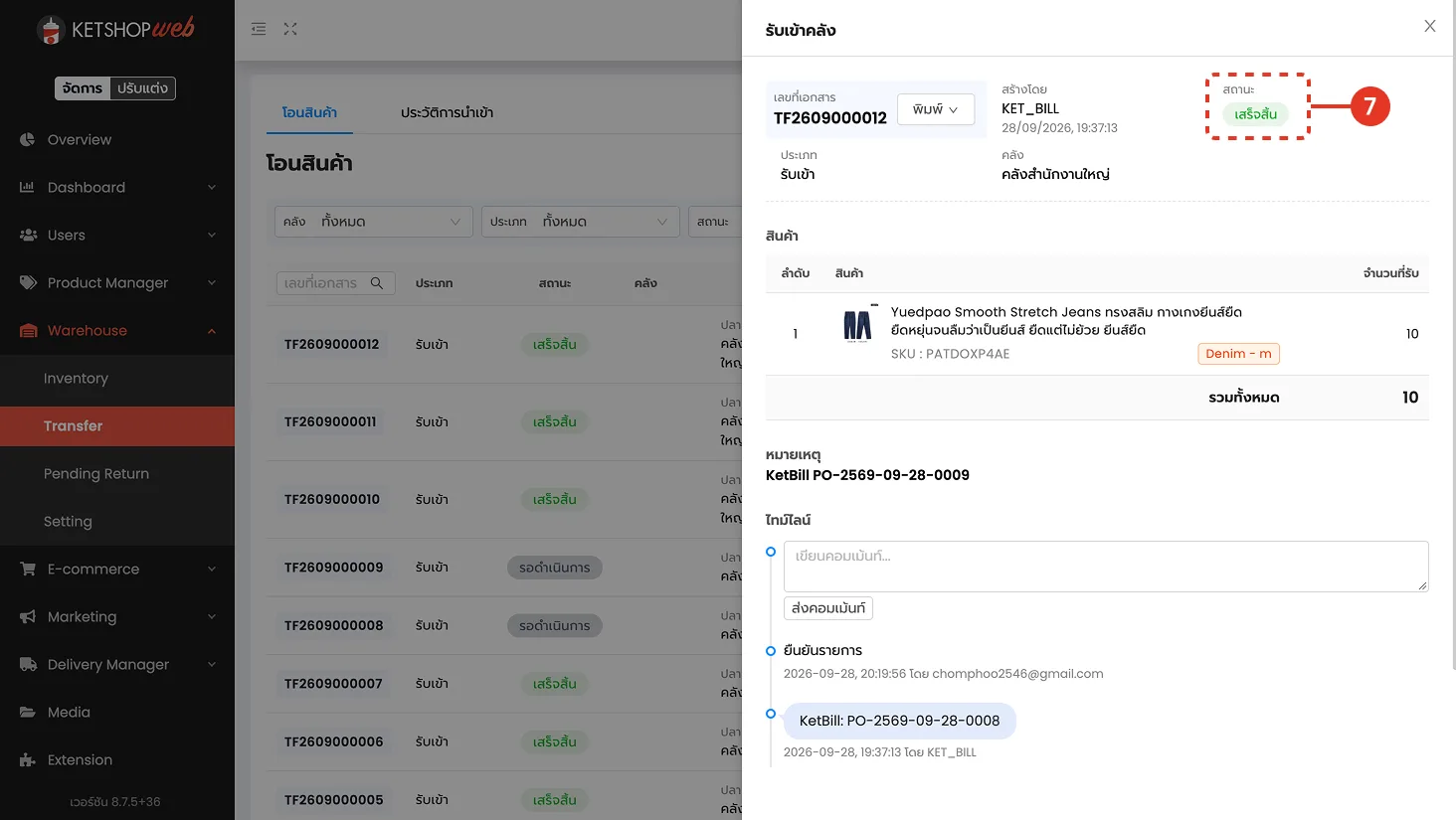
- ตรวจหัวรายการที่แผง “รับเข้าคลัง” เลขที่รายการ · สร้างโดย KET_BILL · ประเภท รับเข้า · คลังปลายทาง ว่าตรงกับที่ตั้งไว้ในเอกสาร KetBill พร้อมตรวจ SKU และจำนวนรับ ของแต่ละรายการ
- ดู ไทม์ไลน์ ด้านล่างว่าอ้างอิงถึงเลขที่เอกสาร KetBill ใบที่ถูกต้อง
ขั้นตอนที่ 3 · ยืนยันรายการ
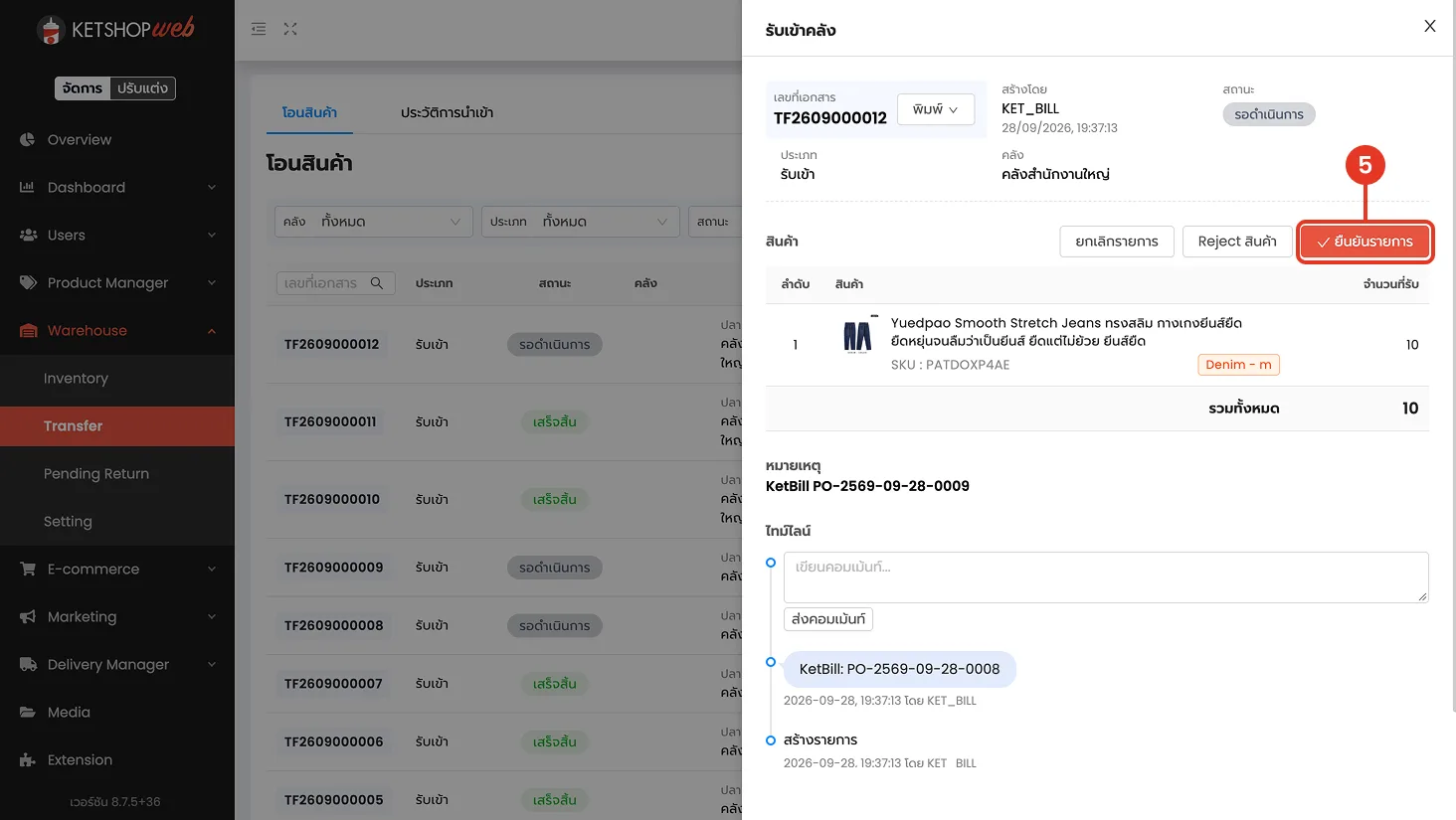
- เมื่อตรวจครบแล้ว กดปุ่ม “✓ ยืนยันรายการ” (หากของไม่ตรง ใช้ “Reject สินค้า” หรือ “ยกเลิกรายการ” แทน)
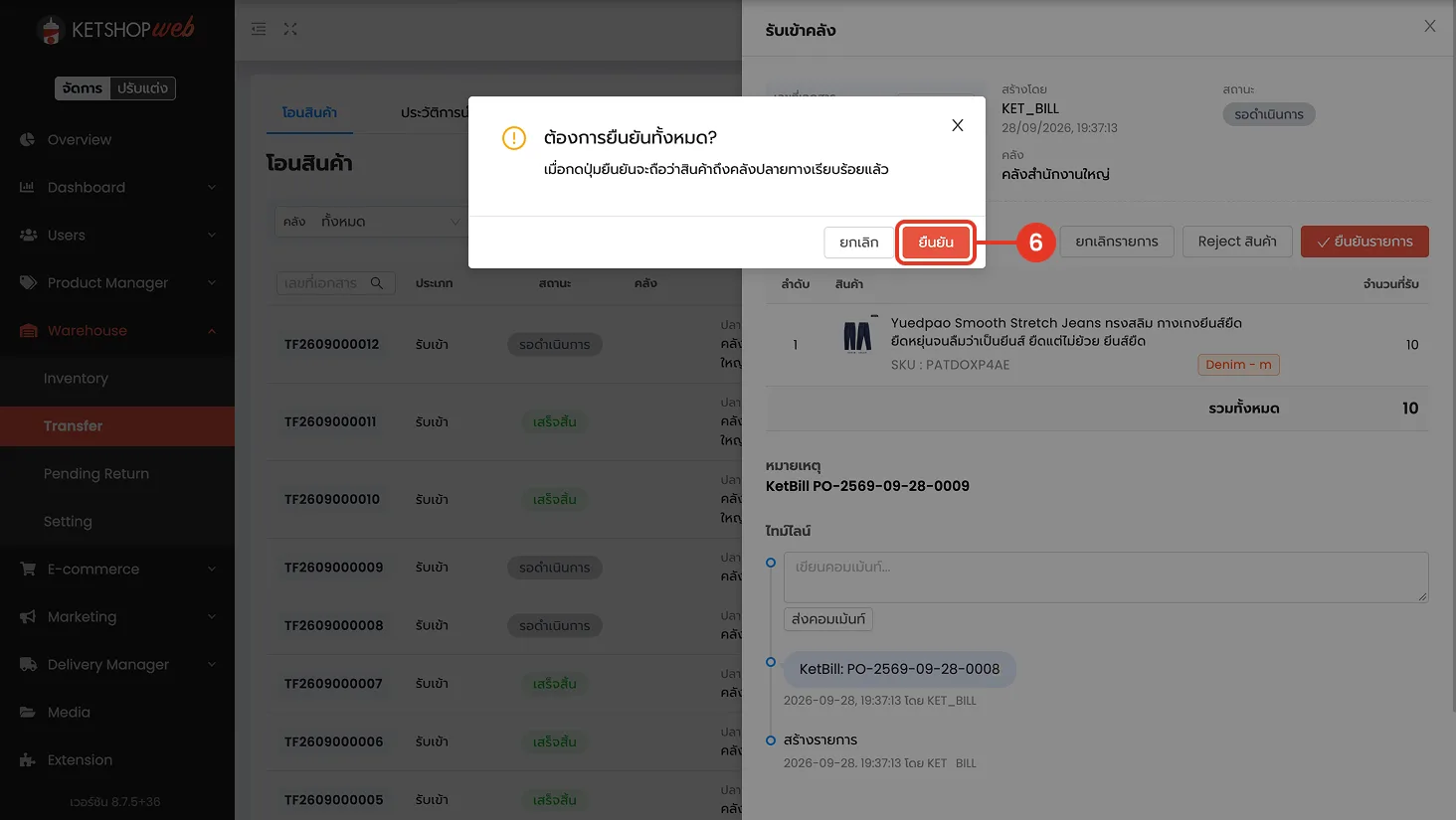
- ระบบถาม “ต้องการยืนยันทั้งหมด?” พร้อมข้อความว่าเมื่อกดยืนยันจะถือว่าสินค้าทั้งหมดถูกรับเรียบร้อยแล้ว กด “ยืนยัน”
- สถานะรายการเปลี่ยนเป็น “เสร็จสิ้น” และไทม์ไลน์บันทึกวันเวลาและผู้ยืนยัน สินค้าเข้าสต็อกคลังปลายทางเรียบร้อย
ตัวอย่างการรับเข้าจากเอกสารประเภทอื่น
ไม่ว่าจะอ้างอิงเอกสารประเภทใด หน้าจอฝั่ง Ketshopweb และขั้นตอนการยืนยันเหมือนกันทุกอย่าง ต่างแค่เลขที่เอกสารอ้างอิงในไทม์ไลน์
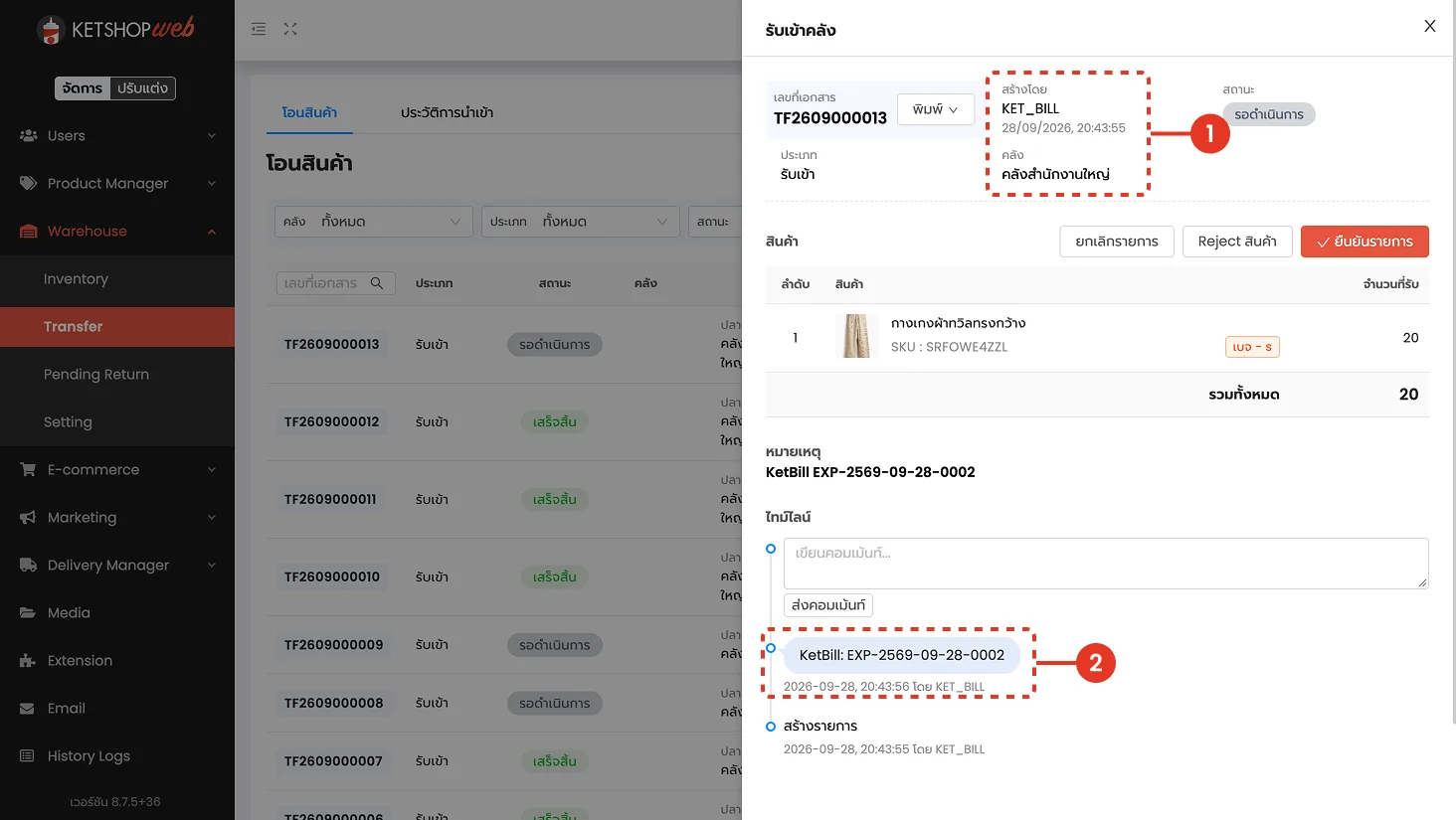
รับเข้าจากใบบันทึกค่าใช้จ่าย (EXP)
- หัวรายการแสดง สร้างโดย KET_BILL · ประเภท รับเข้า · คลังปลายทาง ตามที่ตั้งไว้ในใบบันทึกค่าใช้จ่าย
- ไทม์ไลน์อ้างอิงเลขที่ใบบันทึกค่าใช้จ่าย (EXP) ของ KetBill
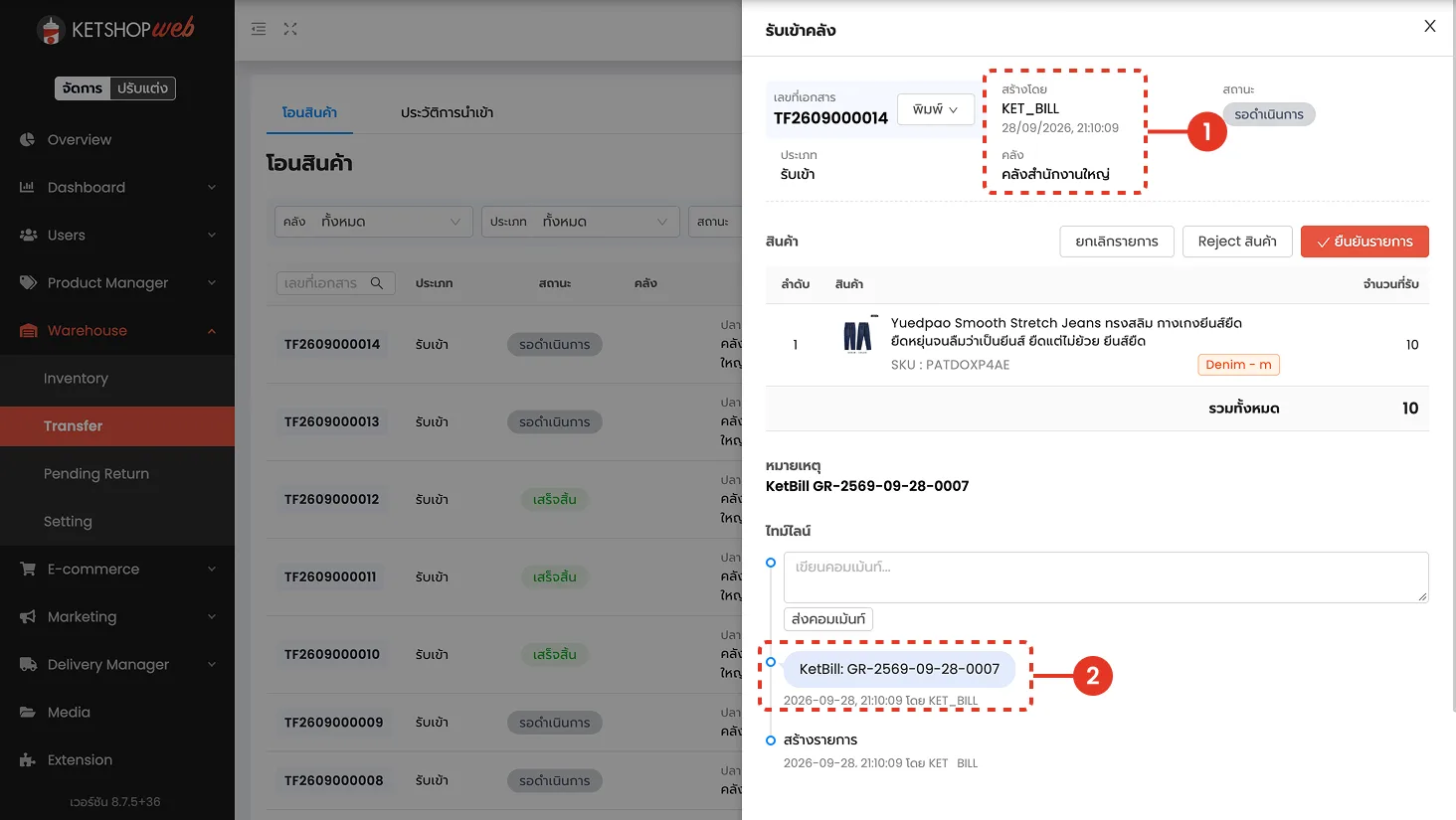
รับเข้าจากใบรับของ (GR)
- หัวรายการแสดง สร้างโดย KET_BILL · ประเภท รับเข้า · คลังปลายทาง ตามที่ตั้งไว้ในใบรับของ
- ไทม์ไลน์อ้างอิงเลขที่ใบรับของ (GR) ของ KetBill
⚠️ ข้อควรระวัง
ต้องเลือกคลังปลายทาง ในกล่อง “รับสินค้าเข้าคลัง” ตั้งแต่ตอนสร้างเอกสารใน KetBill ถ้าไม่เลือก ระบบจะไม่สร้างรายการรับเข้าให้ที่ฝั่ง Ketshopweb
สินค้าที่รับเข้าต้องมี SKU ตรงกับสินค้าในระบบ Ketshopweb จึงจะจับคู่และเพิ่มสต็อกได้ถูกต้อง
ตราบใดที่รายการยังเป็น “รอดำเนินการ” สต็อกจะยังไม่เพิ่ม เข้าคลัง ต้องกด “ยืนยันรายการ” แล้วยืนยันซ้ำในหน้าต่างที่เด้งขึ้นมาจนสถานะเป็น “เสร็จสิ้น”
ตรวจ จำนวนรับ ให้ตรงกับของจริงก่อนกดยืนยัน เพราะการยืนยันคือการรับทั้งหมด ตามรายการ หากของมาไม่ครบหรือไม่ตรง ให้ใช้ “Reject สินค้า” หรือ “ยกเลิกรายการ”
ผลลัพธ์หลังทำตามขั้นตอน
เปิดเอกสารที่เดียว ได้ทั้งเอกสารบัญชีและรายการรับเข้าคลัง — ออกใบสั่งซื้อ / ใบบันทึกค่าใช้จ่าย / ใบรับของ ใน KetBill แล้วระบบสร้างรายการ Transfer ฝั่ง Ketshopweb ให้เอง
สต็อกและเอกสารตรงกันเสมอ — ทุกรายการรับเข้าผูกกับเลขที่เอกสาร KetBill ในไทม์ไลน์ ตรวจย้อนกลับได้ว่าของล็อตไหนมาจากเอกสารใบใด
มีขั้นยืนยันก่อนเข้าสต็อกจริง — ฝ่ายคลังตรวจของหน้างานแล้วค่อยกดยืนยัน หรือ Reject ได้ถ้าของไม่ตรง ลดความผิดพลาดของยอดสต็อก