
คู่มือนี้อธิบายขั้นตอนการตั้งค่า ภาษีมูลค่าเพิ่ม (VAT) และ ภาษีหัก ณ ที่จ่าย (Withholding Tax) ในหน้า ตั้งค่า > ภาษี & การเงิน ของระบบ KetBill โดยขณะตั้งค่า ระบบจะแสดงตัวอย่างผลลัพธ์ที่จะปรากฏในเอกสารจริงให้ดูทางด้านขวาแบบเรียลไทม์ เพื่อให้มั่นใจว่าตั้งค่าไว้ถูกต้องก่อนนำไปใช้ออกเอกสาร
- ที่หน้า ตั้งค่า > ภาษี & การเงิน เลือกสถานะ VAT ของร้านค้าในช่อง สถานะ VAT ของบริษัท โดยเลือก จดทะเบียน VAT (มีสิทธิ์ออกใบกำกับภาษี) ถ้าร้านค้าจดทะเบียนภาษีมูลค่าเพิ่มแล้ว หรือเลือก ยังไม่จดทะเบียน VAT ถ้ายังไม่ได้จดทะเบียน หากยังไม่จดทะเบียน ร้านค้าจะไม่สามารถออกใบกำกับภาษีและขายสินค้าที่มี VAT ได้
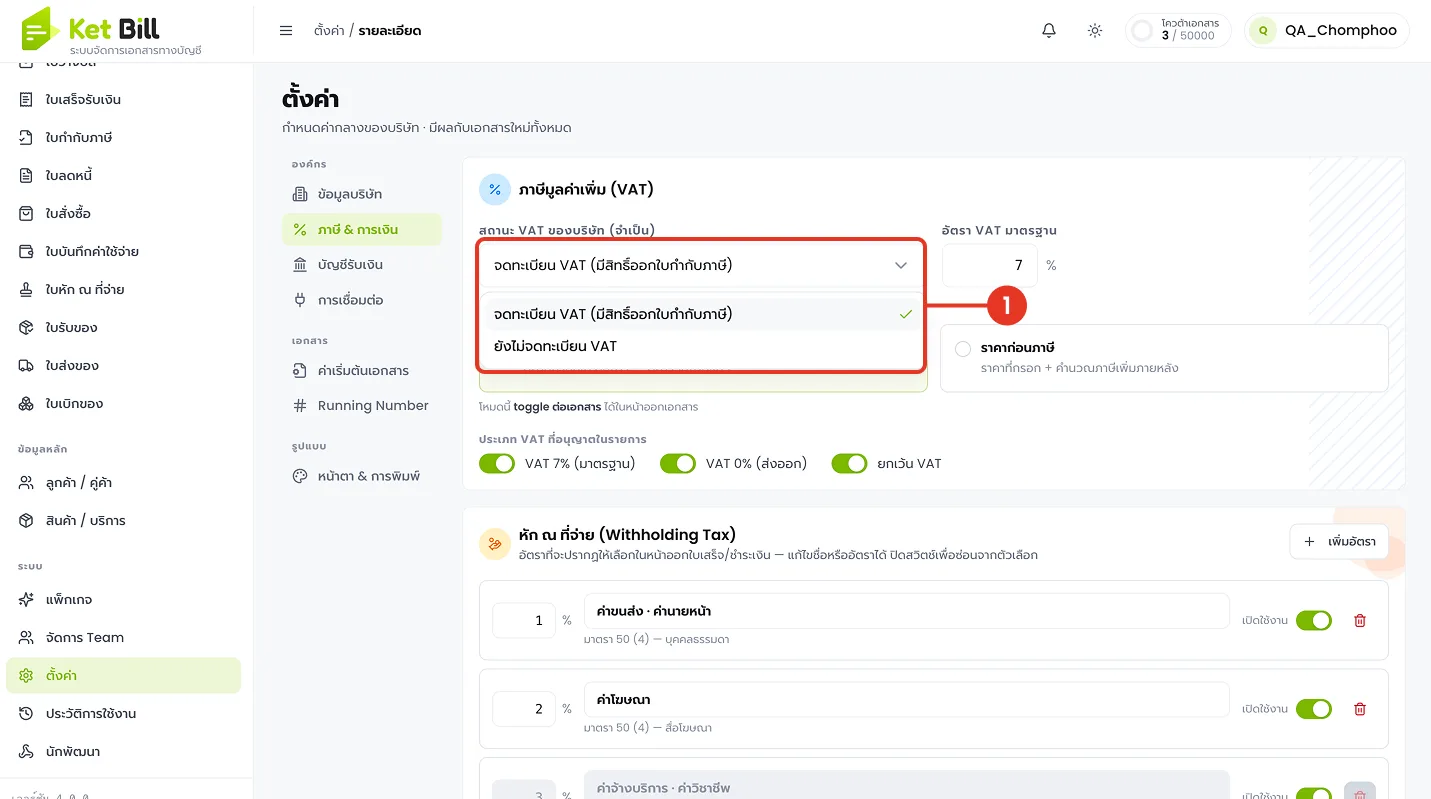
⚠️ ผลของการตั้งค่านี้
สถานะที่เลือกจะเป็นค่าเริ่มต้นของทุกเอกสารที่ออกใหม่ และในหน้าเดียวกันนี้ยังตั้งค่าอัตรา VAT มาตรฐาน รูปแบบราคา และรายการหัก ณ ที่จ่ายที่ใช้ในเอกสารได้ต่อเนื่องกันเลย
- เลือกรูปแบบราคาสินค้าในเอกสาร มี 2 แบบให้เลือก คือ ราคารวมภาษีแล้ว (ราคาที่กรอกรวม VAT ไว้แล้ว) กับ ราคาก่อนภาษี (ราคาที่กรอก แล้วให้ระบบคำนวณ VAT เพิ่มให้ทีหลัง) เลือกแบบที่ร้านค้าใช้งานได้เลย ตัวอย่างผลลัพธ์ให้ดูทางด้านขวา
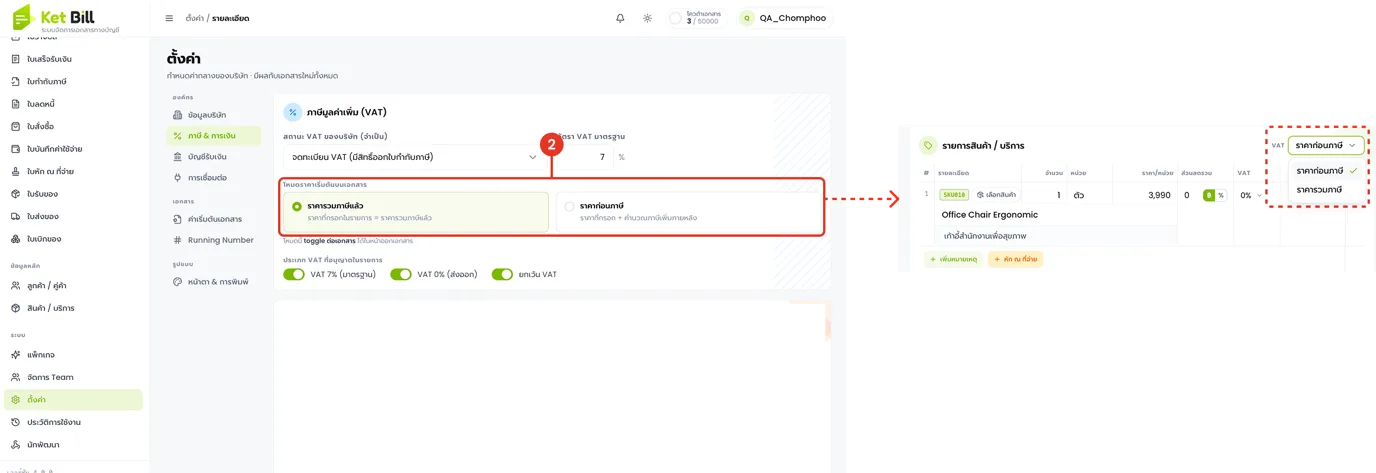
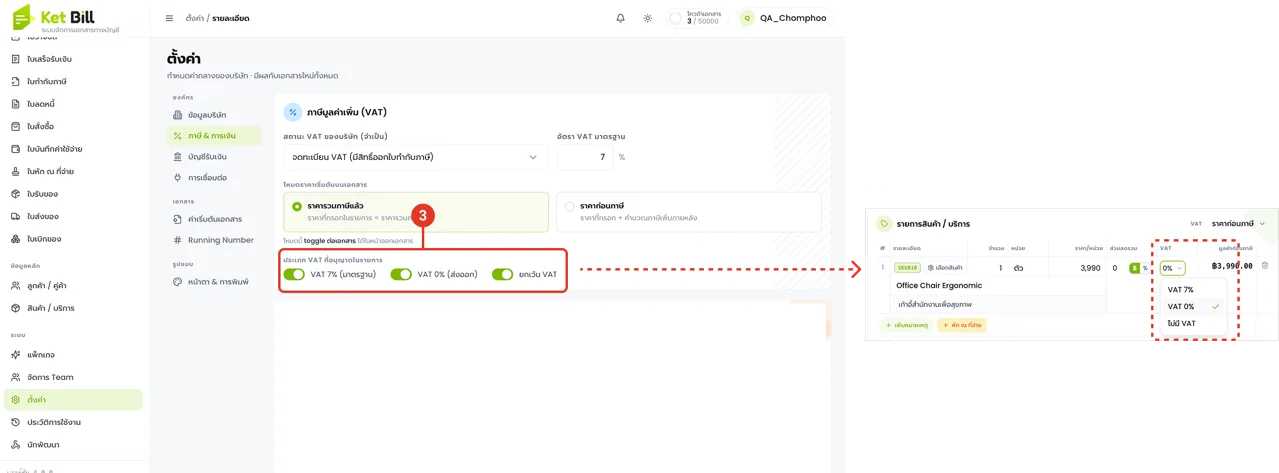
- เปิดสวิตช์เพื่อเพิ่มประเภท VAT ให้เลือกใช้ได้ในเอกสาร คือ VAT 0% (ส่งออก) และ ยกเว้น VAT นอกเหนือจาก VAT 7% ปกติที่เปิดอยู่แล้ว เมื่อเปิดแล้ว จะมีตัวเลือกเหล่านี้ขึ้นในช่อง VAT ของแต่ละรายการสินค้าในเอกสาร
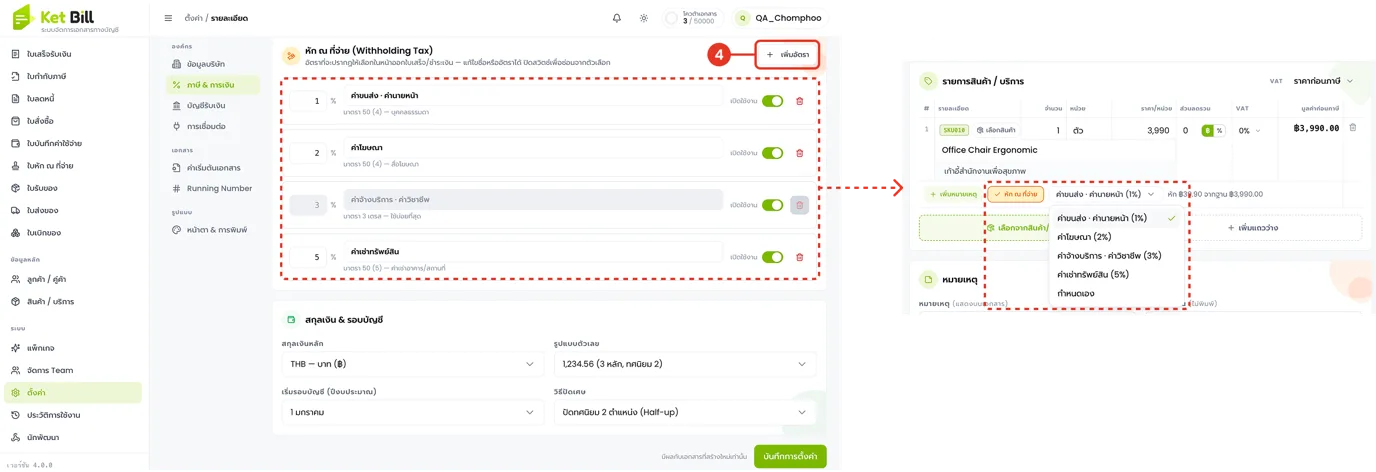
- ในส่วน หัก ณ ที่จ่าย (Withholding Tax) กดปุ่ม +เพิ่มอัตรา เพื่อเพิ่มอัตราหักภาษี ณ ที่จ่ายใหม่ หรือเปิด/ปิดสวิตช์ เปิดใช้งาน ของรายการที่มีอยู่แล้ว เช่น ค่าขนส่ง-ค่านายหน้า, ค่าโฆษณา, ค่าจ้างบริการ-ค่าวิชาชีพ, ค่าเช่าทรัพย์สิน รายการที่เปิดไว้จะไปแสดงเป็นตัวเลือกในช่องหัก ณ ที่จ่ายของตอนสร้างเอกสาร
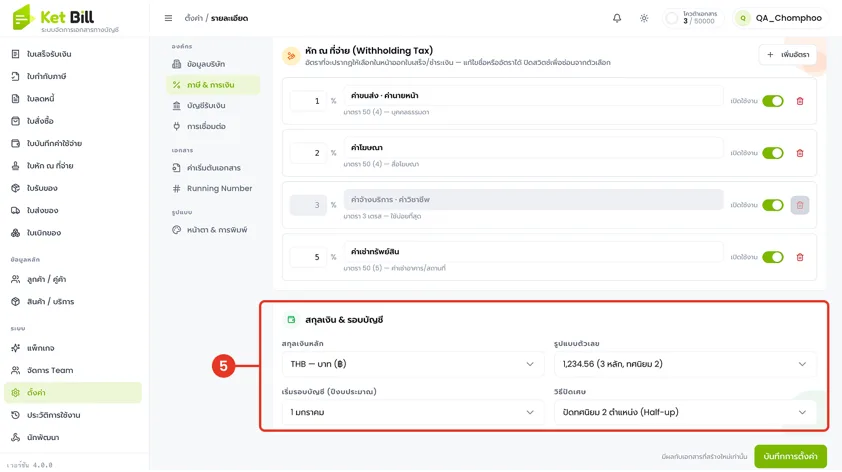
- ตั้งค่า สกุลเงิน & รอบบัญชี ของร้านค้า ได้แก่ สกุลเงินหลัก ที่ใช้ (เช่น THB - บาท), รูปแบบตัวเลข, วันที่ เริ่มรอบบัญชี และ วิธีปัดเศษ ทศนิยมของยอดเงิน
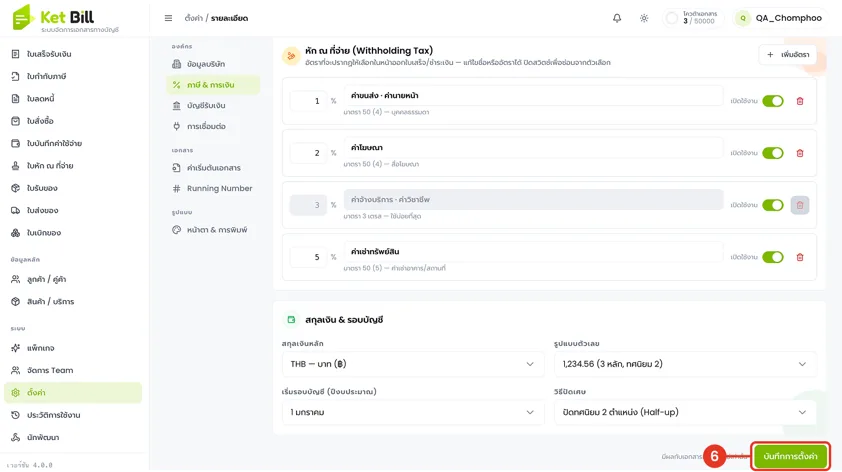
- ตรวจสอบการตั้งค่าทั้งหมดอีกรอบ แล้วกด บันทึกการตั้งค่า ปุ่มสีเขียวด้านล่างซ้าย เพื่อให้มีผลกับเอกสารใหม่ทุกใบที่จะออกต่อจากนี้ทันที
เพียงเท่านี้ร้านค้าก็ตั้งค่าภาษีมูลค่าเพิ่ม (VAT) และภาษีหัก ณ ที่จ่าย (WHT) ในระบบ KetBill ได้ครบถ้วน เอกสารใหม่ทุกใบที่ออกจากนี้จะคำนวณภาษีตามค่าที่บันทึกไว้ให้โดยอัตโนมัติ