
ภาพรวมการสร้างเอกสารใบเบิกของ
เอกสารใบเบิกของสามารถออกได้ 2 รูปแบบ คือ แบบอ้างอิงเอกสาร (อ้างอิงมาจากใบเสร็จรับเงิน) และ แบบออกลอยไม่อ้างอิงเอกสาร (ระบุสินค้าที่ต้องการเบิกเอง) โดยไม่ว่าจะออกแบบใด เมื่อบันทึกและออกเอกสารสำเร็จแล้ว ระบบจะตัดสินค้าออกจากสต็อกตามจำนวนที่เบิกออกทันที ตัวเลขวงกลมในคู่มือนี้ตรงกับตัวเลขที่กำกับไว้ในภาพหน้าจอทุกจุด และตัวเลขจะเริ่มนับ 1 ใหม่ในแต่ละส่วน
ส่วนที่ 1 · สร้างใบเบิกของแบบอ้างอิงเอกสาร
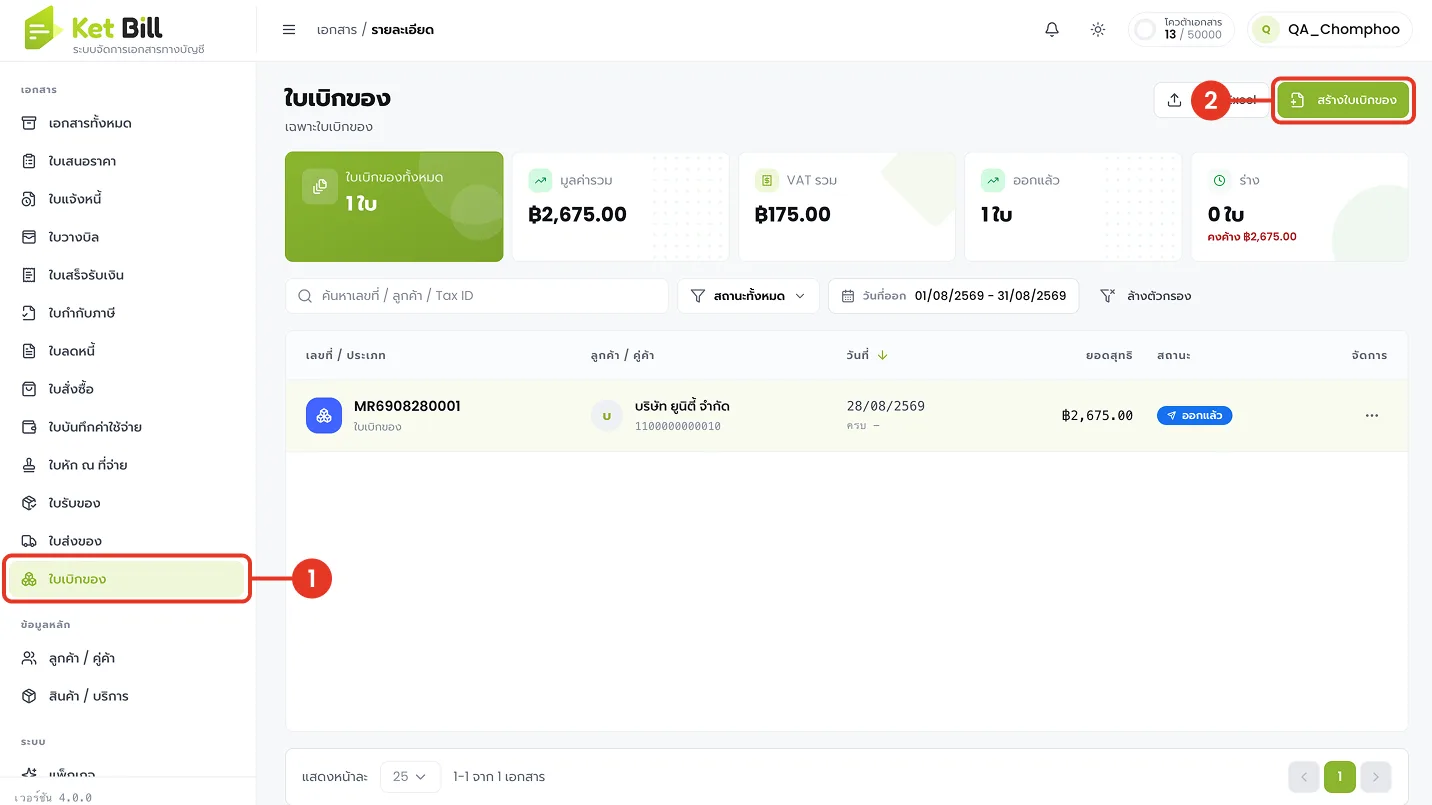
เข้าสู่เมนูใบเบิกของและเริ่มสร้างเอกสารใหม่
1. เข้าเมนู "ใบเบิกของ"
อยู่ในแถบเมนูด้านซ้าย จะแสดงรายการใบเบิกของทั้งหมดที่เคยสร้างไว้
2. กด "สร้างใบเบิกของ"
ปุ่มสีเขียวมุมขวาบนของหน้าจอ เพื่อเริ่มสร้างเอกสารใบเบิกของฉบับใหม่
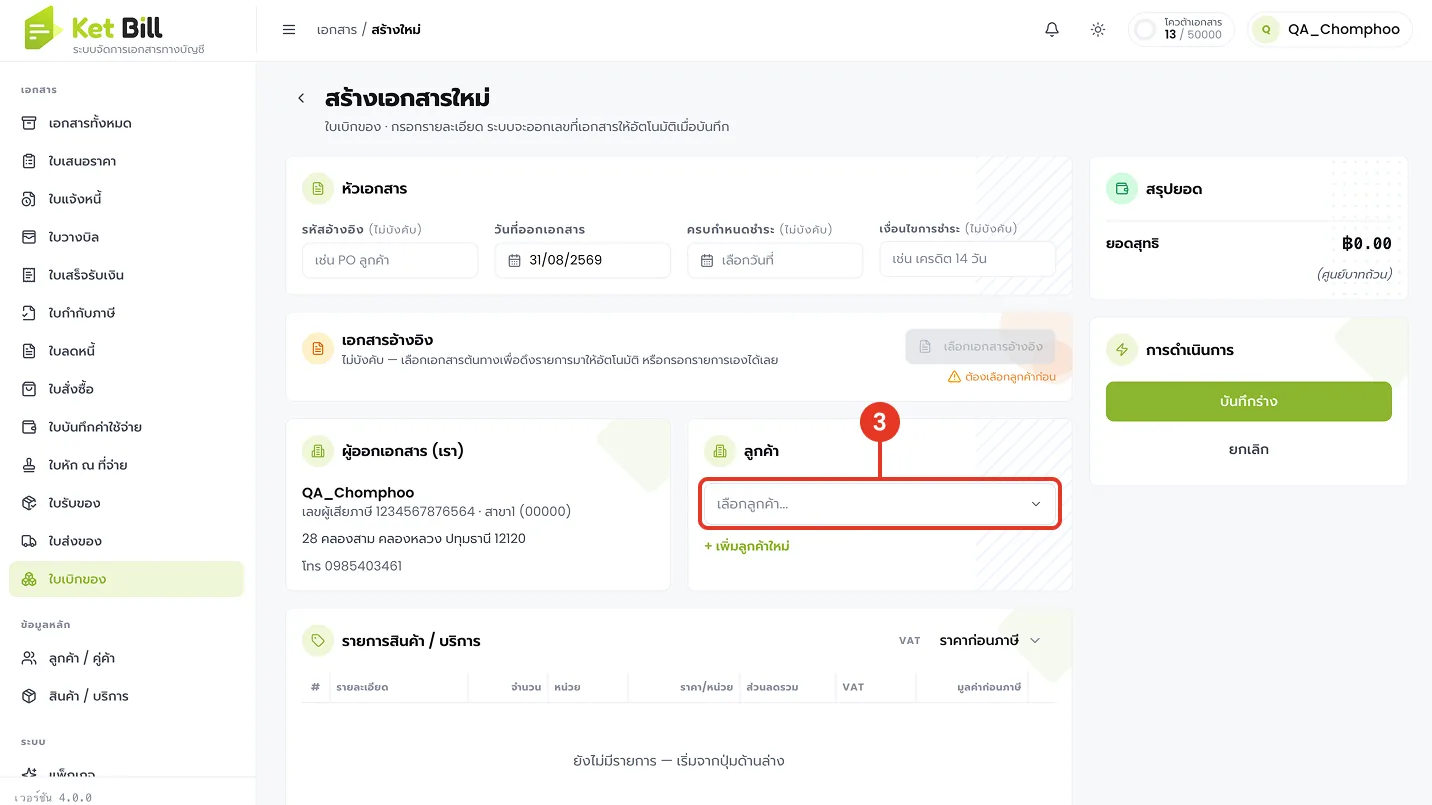
กรอกหัวเอกสารและเลือกลูกค้า
3. กดเลือก "ลูกค้า"
คลิกที่ช่อง "เลือกลูกค้า..." ในการ์ดลูกค้า เพื่อเปิดรายชื่อลูกค้าให้เลือก
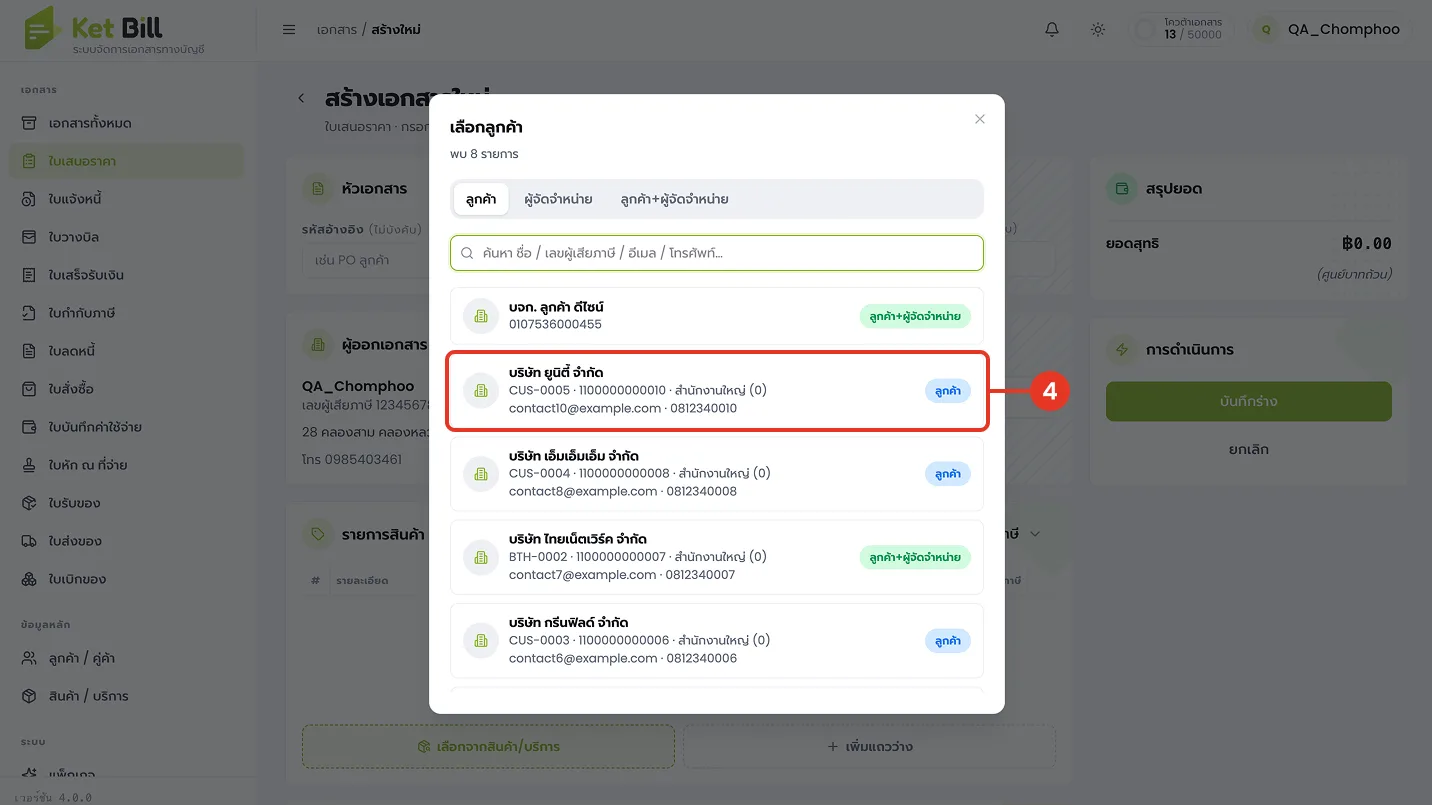
เลือกลูกค้าจากรายชื่อ
4. เลือกบริษัทที่ต้องการเบิกของให้
คลิกเลือกรายชื่อลูกค้าจากป็อปอัป เช่น "บริษัท ยูบิลี่ จำกัด" ระบบจะดึงข้อมูลที่อยู่และเลขผู้เสียภาษีมาให้อัตโนมัติ
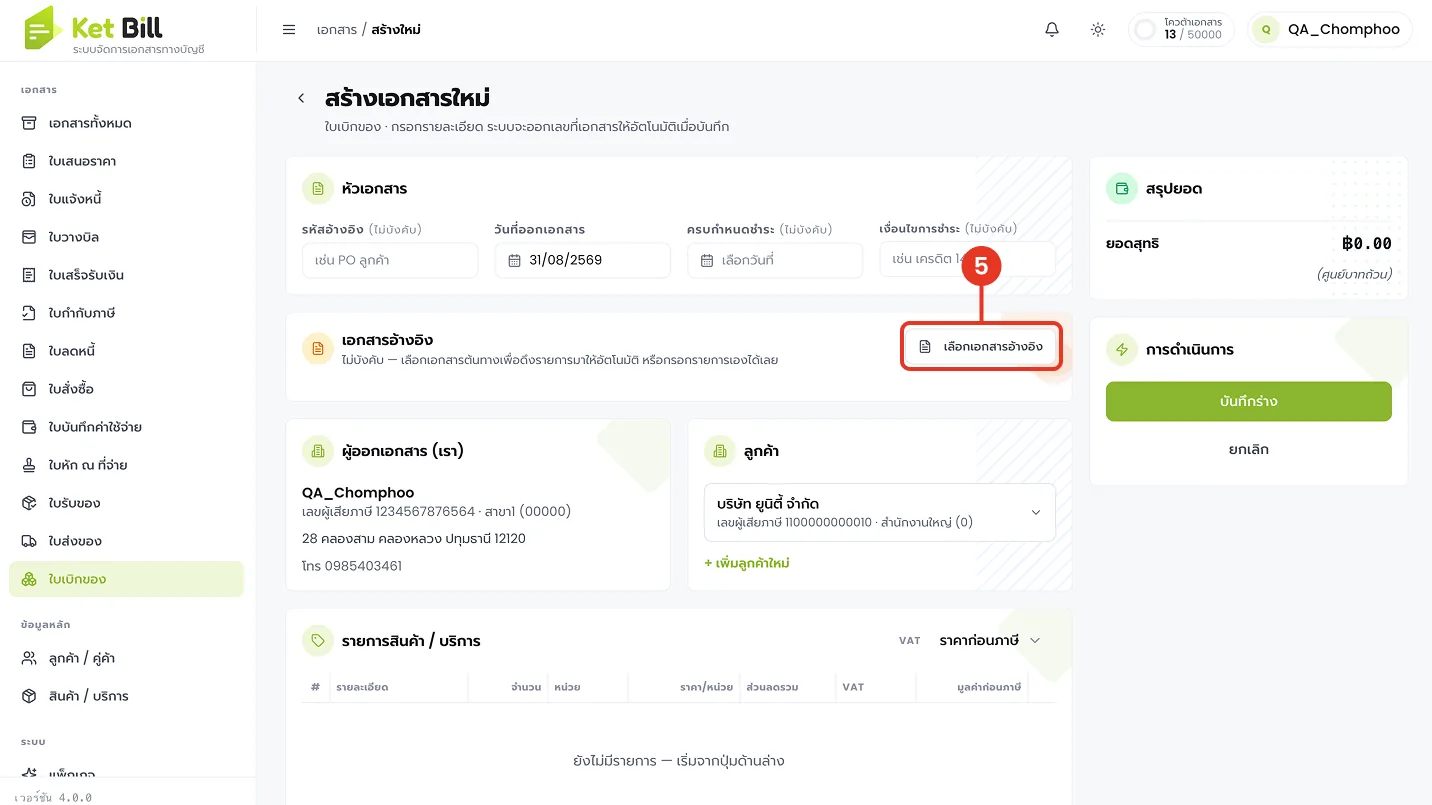
เลือกเอกสารอ้างอิงสำหรับใบเบิกของ
5. กด "เลือกเอกสารอ้างอิง"
อยู่ในการ์ด "เอกสารอ้างอิง" กลางหน้าจอ เพื่อดึงรายการสินค้าจากใบเสร็จรับเงินที่เคยออกให้ลูกค้ารายนี้
เลือกใบเสร็จรับเงินที่ต้องการอ้างอิง
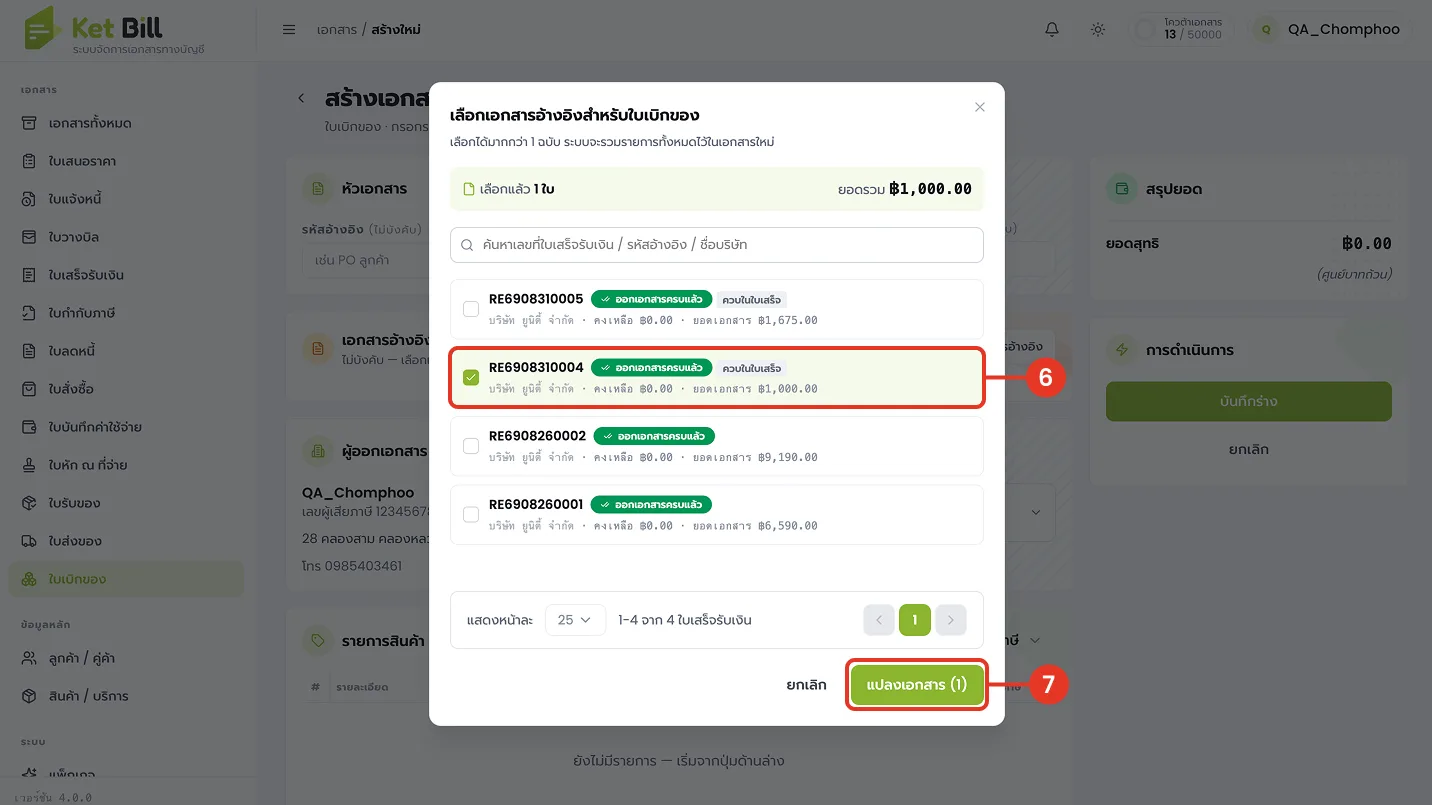
6. ติ๊กเลือกใบเสร็จรับเงิน
เลือกเลขที่เอกสาร เช่น RE6908310004 จากรายการใบเสร็จรับเงินของลูกค้ารายนี้ที่ยังเบิกได้
7. กด "แปลงเอกสาร"
ปุ่มสีเขียวมุมล่างขวาของป็อปอัป เพื่อนำรายการสินค้าจากเอกสารที่เลือกมาใส่ในใบเบิกของ
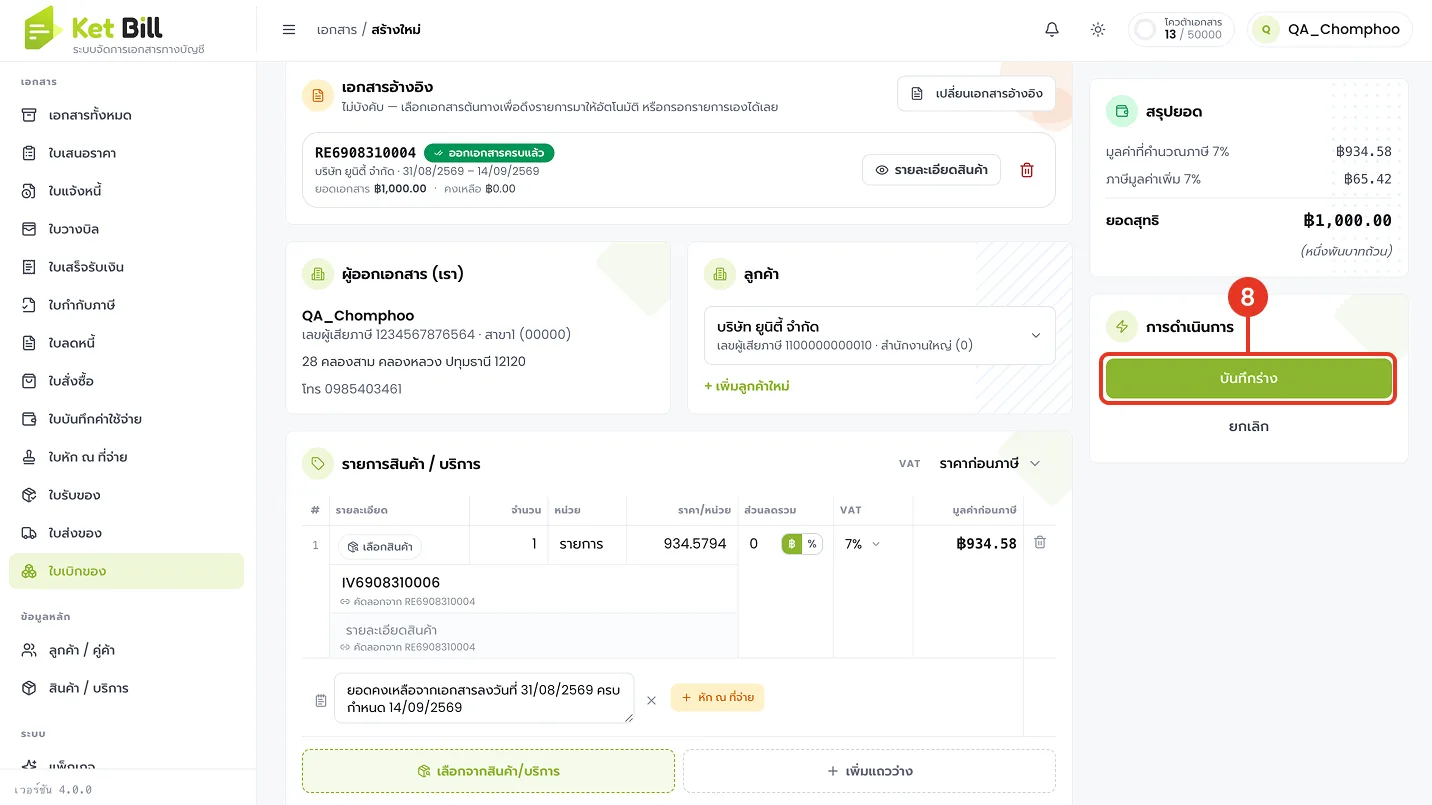
ตรวจสอบรายการสินค้าและบันทึกร่างเอกสาร
8. กด "บันทึกร่าง"
หลังตรวจสอบรายการสินค้าและยอดคงเหลือจากเอกสารอ้างอิงเรียบร้อยแล้ว กดปุ่มสีเขียวมุมขวาบนเพื่อบันทึกเป็นฉบับร่างก่อน
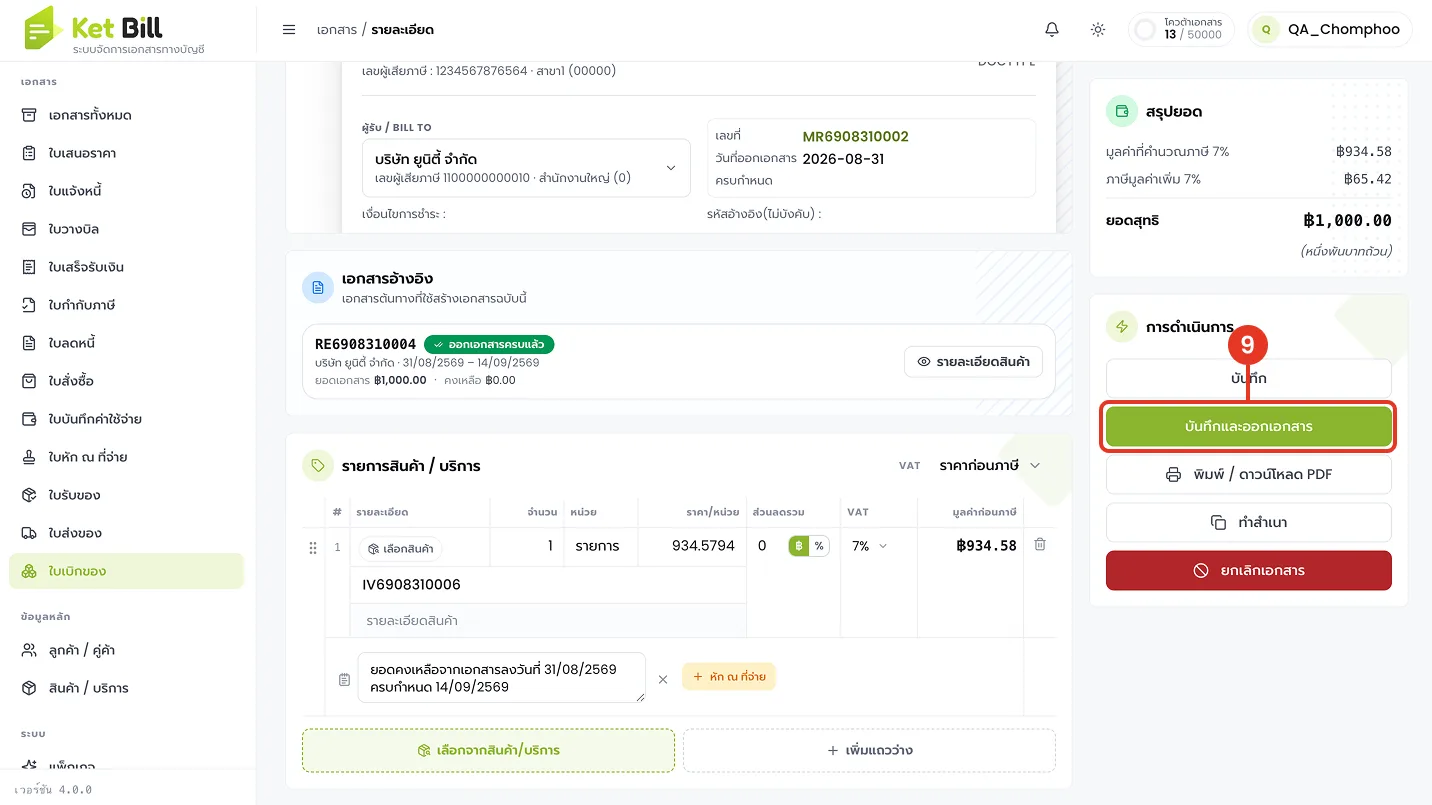
ตรวจทานเอกสารก่อนออกเอกสารจริง
9. กด "บันทึกและออกเอกสาร"
อยู่ในกล่อง "การดำเนินการ" ด้านขวา หลังตรวจทานหัวเอกสาร เอกสารอ้างอิง และรายการสินค้าครบถ้วนแล้ว
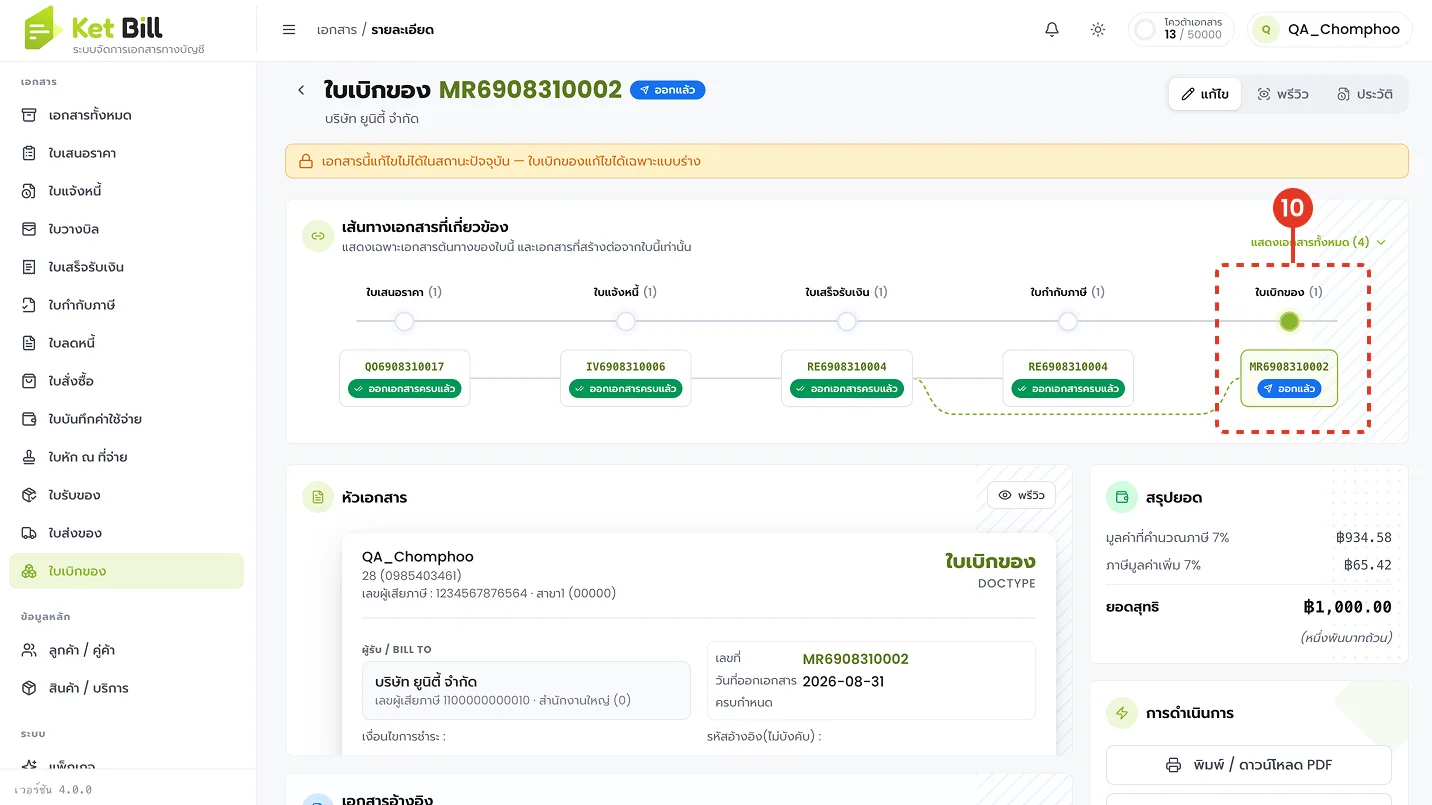
ตรวจสอบเส้นทางเอกสารและสถานะใบเบิกของที่ออกสำเร็จ
10. ตรวจสอบสถานะ "ออกแล้ว" ของใบเบิกของ
ในผังเส้นทางเอกสารที่เกี่ยวข้องด้านบน จุดใบเบิกของ (เช่น MR6908310002) จะเชื่อมโยงกับเอกสารอ้างอิงต้นทางและขึ้นสถานะ "ออกแล้ว"
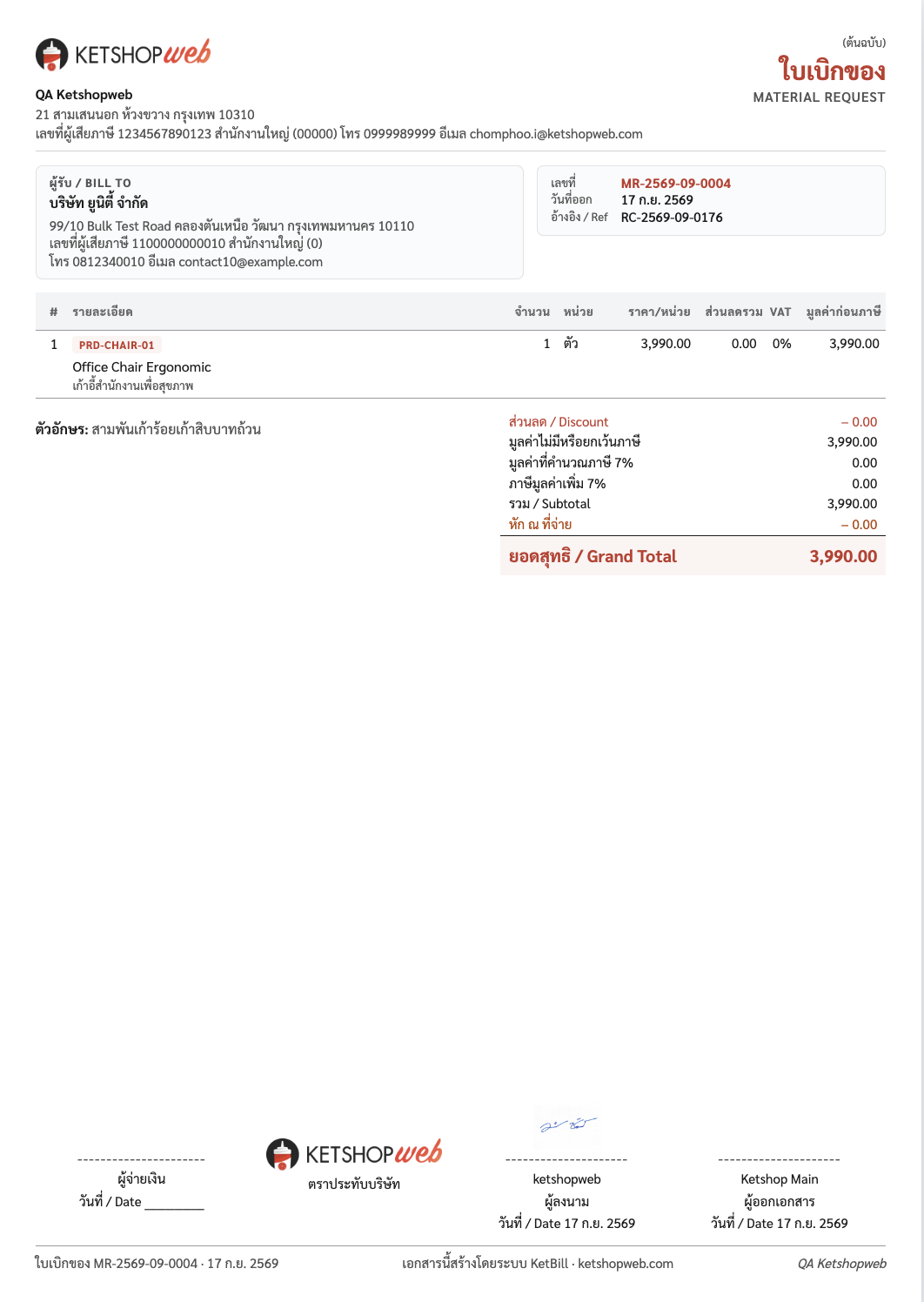
✓ ตัวอย่างเอกสารใบเบิกของฉบับสมบูรณ์ (แบบอ้างอิงเอกสาร)
ภาพนี้เป็นภาพผลลัพธ์ ไม่มีตัวเลขกำกับในต้นฉบับ — ตัวอย่างไฟล์เอกสารใบเบิกของที่พิมพ์/ดาวน์โหลด PDF ได้ สังเกตว่าจะมีช่อง "อ้างอิง / Ref" ระบุเลขที่ใบเสร็จรับเงินต้นทางไว้ในหัวเอกสารเสมอ
📌 หมายเหตุ
เอกสารใบเบิกของแบบอ้างอิงเอกสารจะดึงได้เฉพาะรายการที่ยังมียอดคงเหลือให้เบิกจากใบเสร็จรับเงินฉบับนั้นเท่านั้น และสามารถเลือกอ้างอิงได้มากกว่า 1 ฉบับต่อใบเบิกของ
ส่วนที่ 2 · สร้างใบเบิกของแบบออกลอยไม่อ้างอิงเอกสาร
เข้าสู่เมนูใบเบิกของและเริ่มสร้างเอกสารใหม่
จุดเริ่มต้นเหมือนกับแบบอ้างอิงเอกสาร คือเข้าเมนูใบเบิกของแล้วกดสร้างเอกสารใหม่
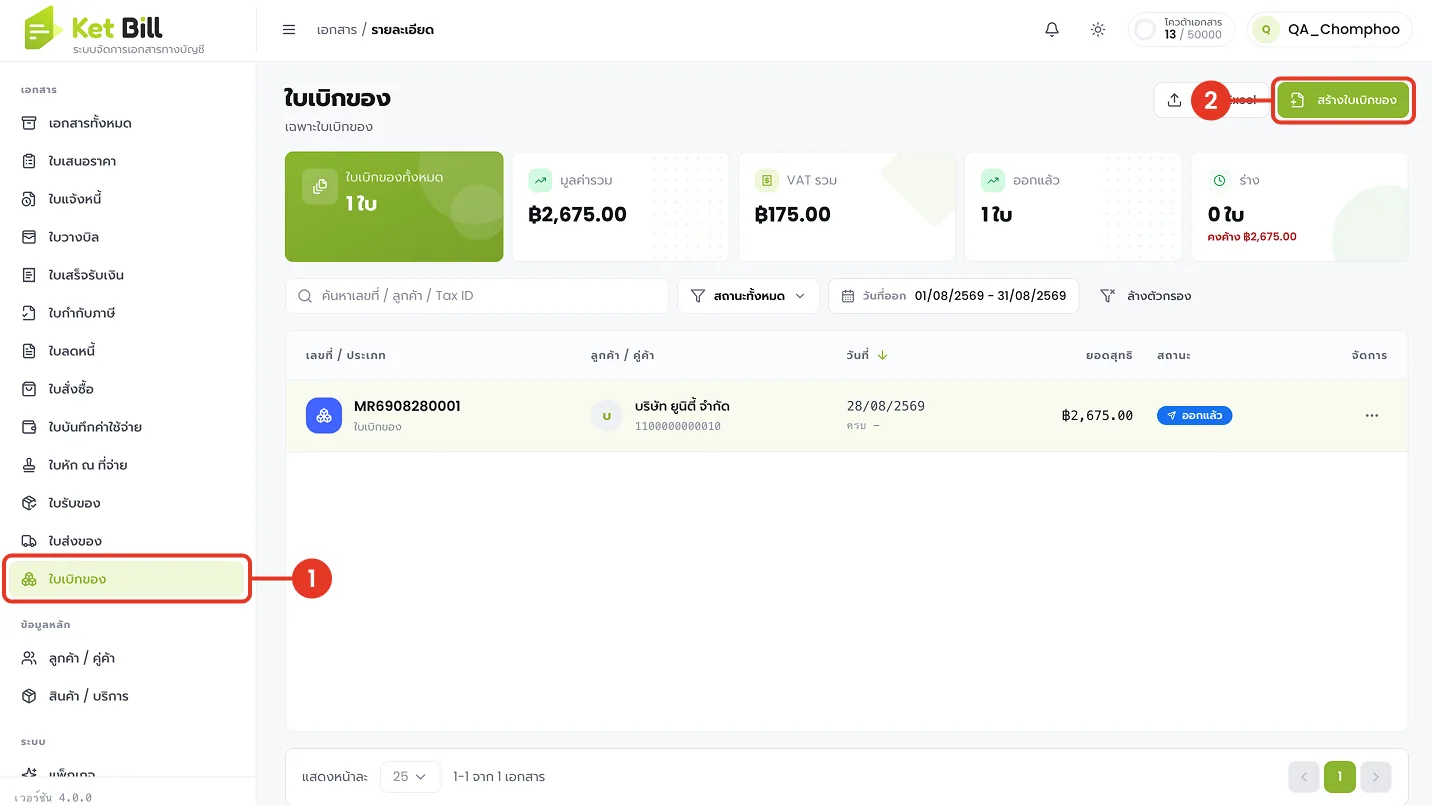
1. เข้าเมนู "ใบเบิกของ"
อยู่ในแถบเมนูด้านซ้าย จะแสดงรายการใบเบิกของทั้งหมดที่เคยสร้างไว้
2. กด "สร้างใบเบิกของ"
ปุ่มสีเขียวมุมขวาบนของหน้าจอ เพื่อเริ่มสร้างเอกสารใบเบิกของฉบับใหม่
กรอกหัวเอกสารและเลือกลูกค้า
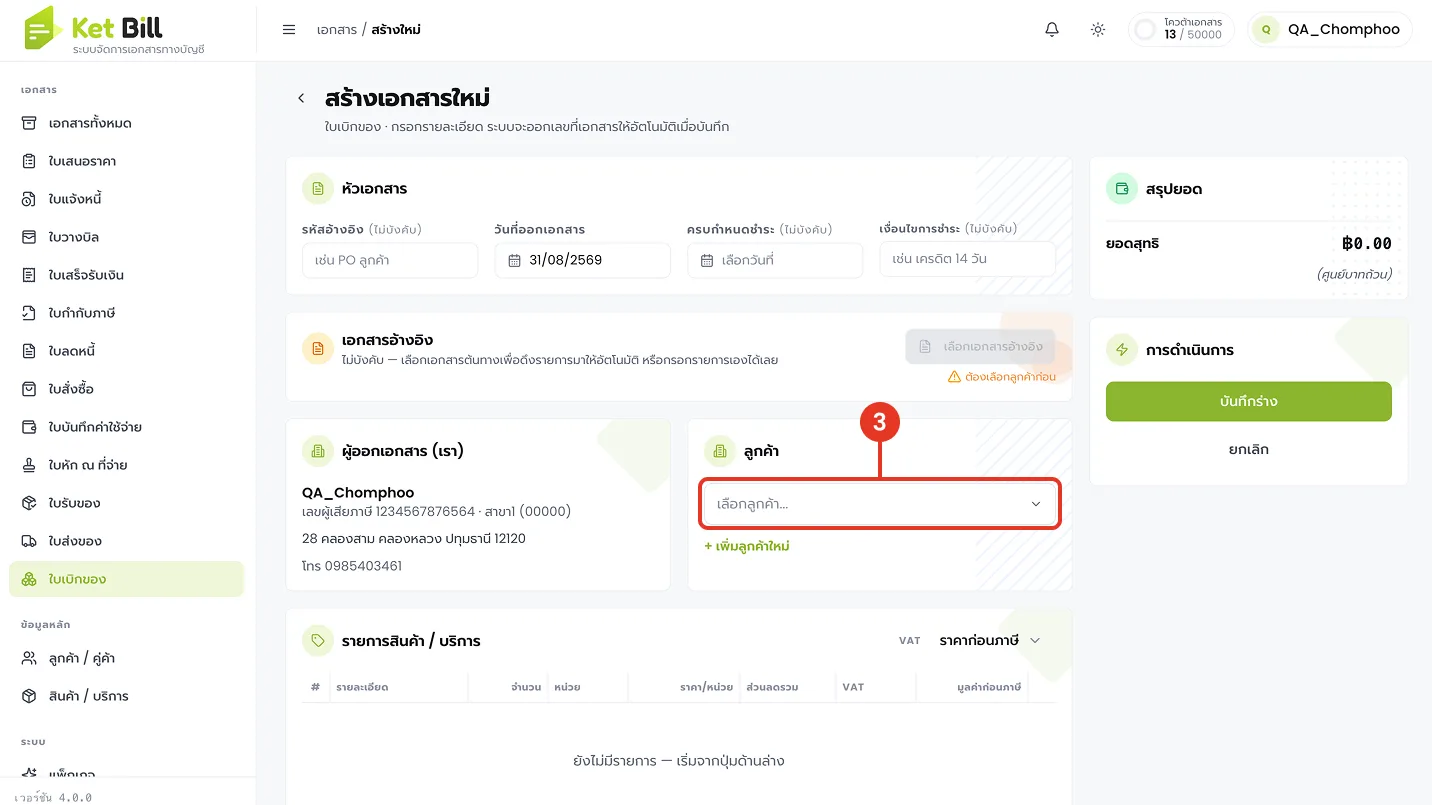
3. กดเลือก "ลูกค้า"
คลิกที่ช่อง "เลือกลูกค้า..." ในการ์ดลูกค้า เพื่อเปิดรายชื่อลูกค้าให้เลือก
เลือกลูกค้าจากรายชื่อ
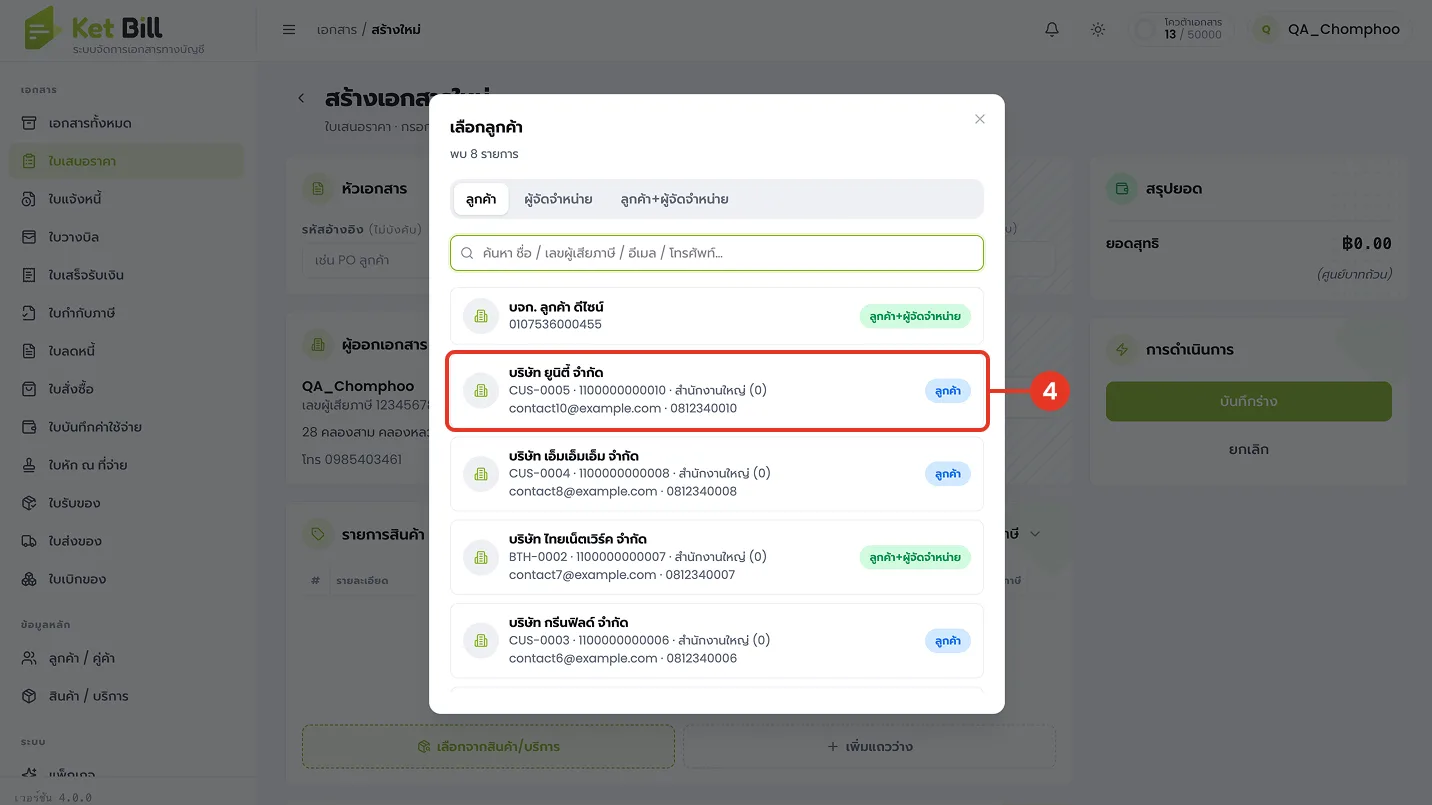
4. เลือกบริษัทที่ต้องการเบิกของให้
คลิกเลือกรายชื่อลูกค้าจากป็อปอัป เช่น "บริษัท ยูบิลี่ จำกัด" ระบบจะดึงข้อมูลที่อยู่และเลขผู้เสียภาษีมาให้อัตโนมัติ
ข้ามการอ้างอิงเอกสารและเลือกสินค้าที่ต้องการเบิกโดยตรง
สำหรับแบบออกลอย ไม่ต้องเลือกเอกสารอ้างอิงใด ๆ ให้เลื่อนลงมาที่การ์ด "รายการสินค้า/บริการ" แล้วเพิ่มรายการเอง
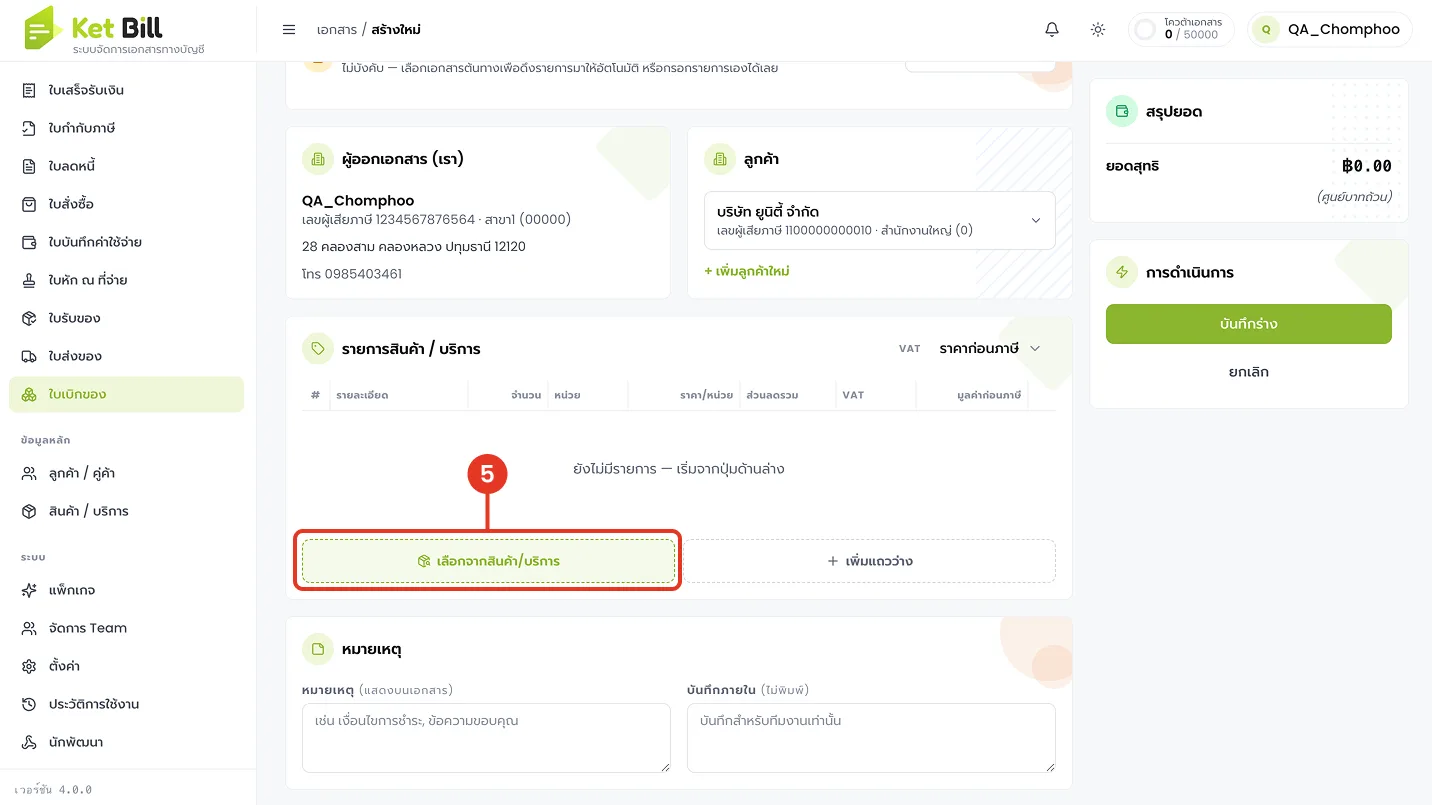
5. กด "เลือกรายการสินค้า/บริการ"
ปุ่มขอบเขียวใต้ตาราง เพื่อเปิดรายการสินค้าและบริการทั้งหมดสำหรับเลือกสิ่งที่ต้องการเบิก
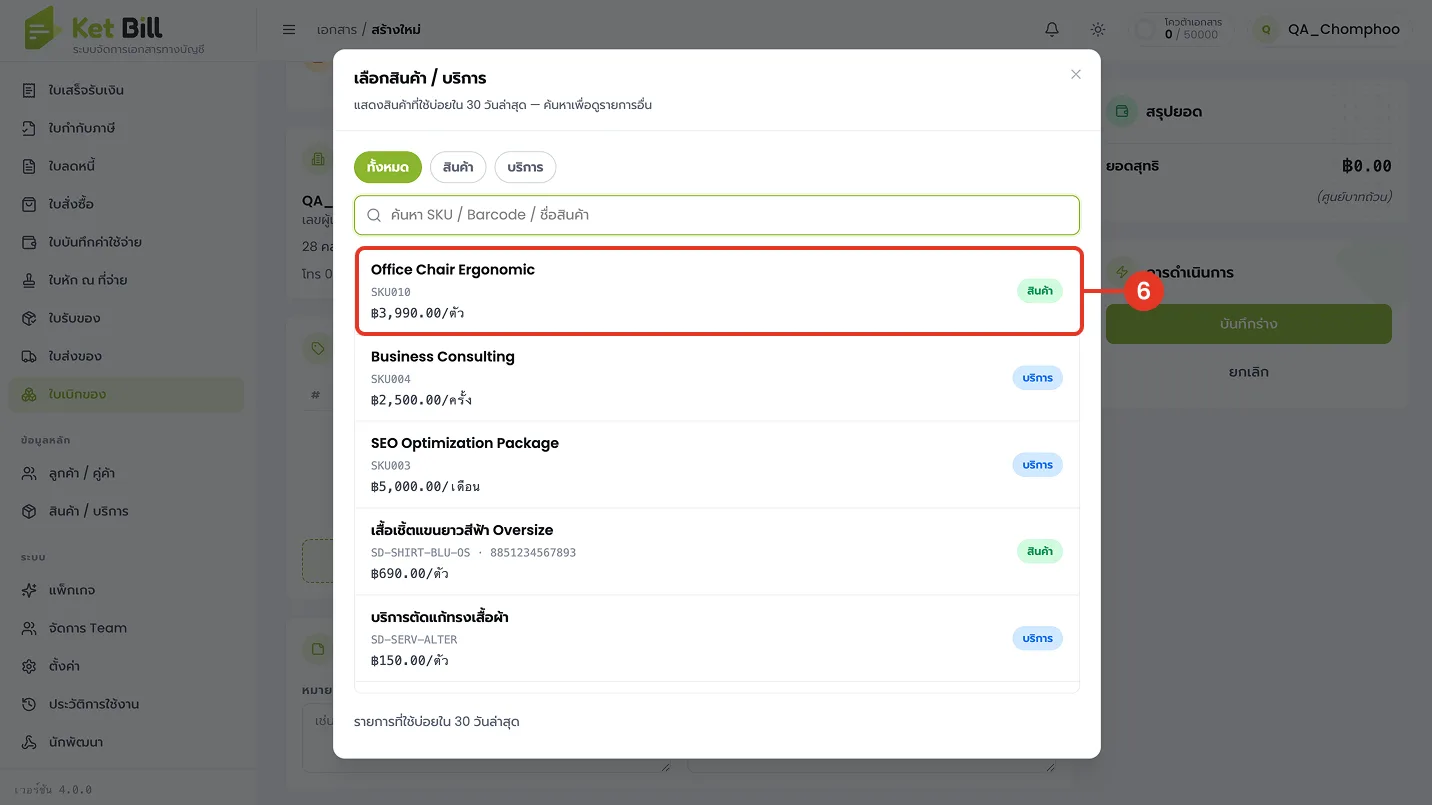
เลือกสินค้าที่ต้องการเบิกออกจากสต็อก
6. เลือกสินค้าจากรายการ
คลิกเลือกสินค้า เช่น "Office Chair Ergonomic" (SKU018) จากรายการสินค้า/บริการที่เปิดขายอยู่
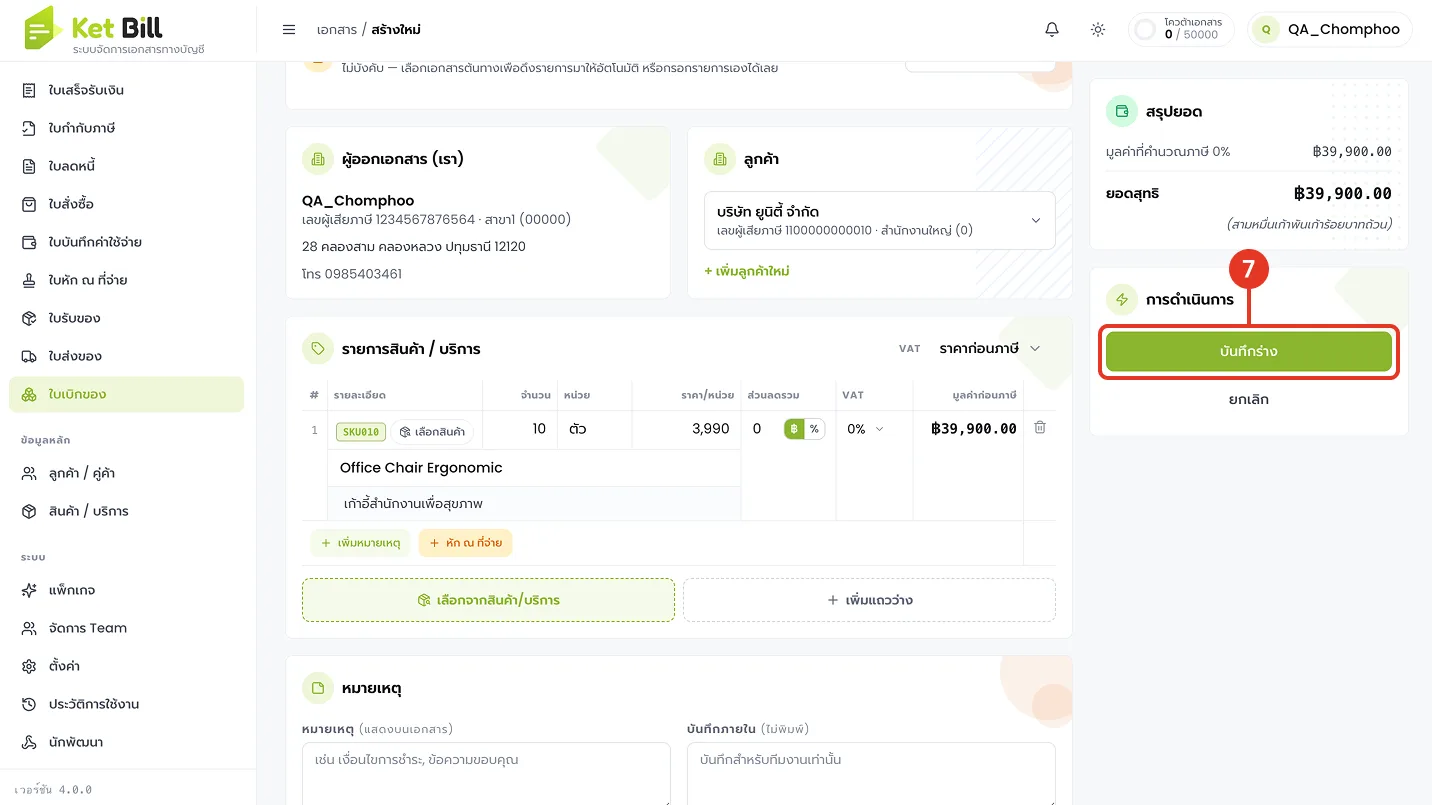
ระบุจำนวนที่ต้องการเบิกและบันทึกร่างเอกสาร
7. กด "บันทึกร่าง"
หลังปรับจำนวนสินค้าที่ต้องการเบิก (เช่น 10 ตัว) เรียบร้อยแล้ว กดปุ่มสีเขียวมุมขวาบนเพื่อบันทึกเป็นฉบับร่างก่อน
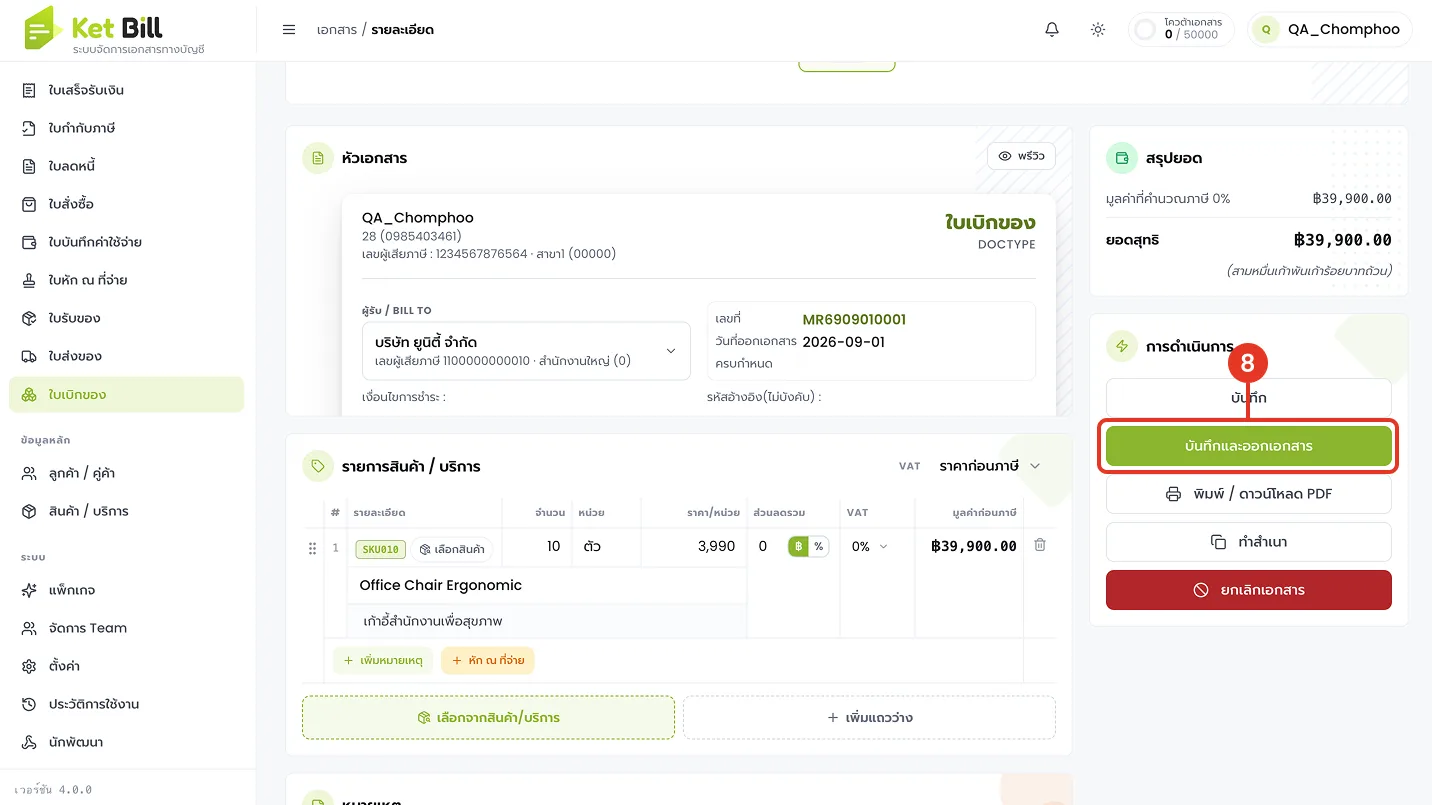
ตรวจทานเอกสารก่อนออกเอกสารจริง
8. กด "บันทึกและออกเอกสาร"
อยู่ในกล่อง "การดำเนินการ" ด้านขวา หลังตรวจทานหัวเอกสารและรายการสินค้าที่ต้องการเบิกครบถ้วนแล้ว
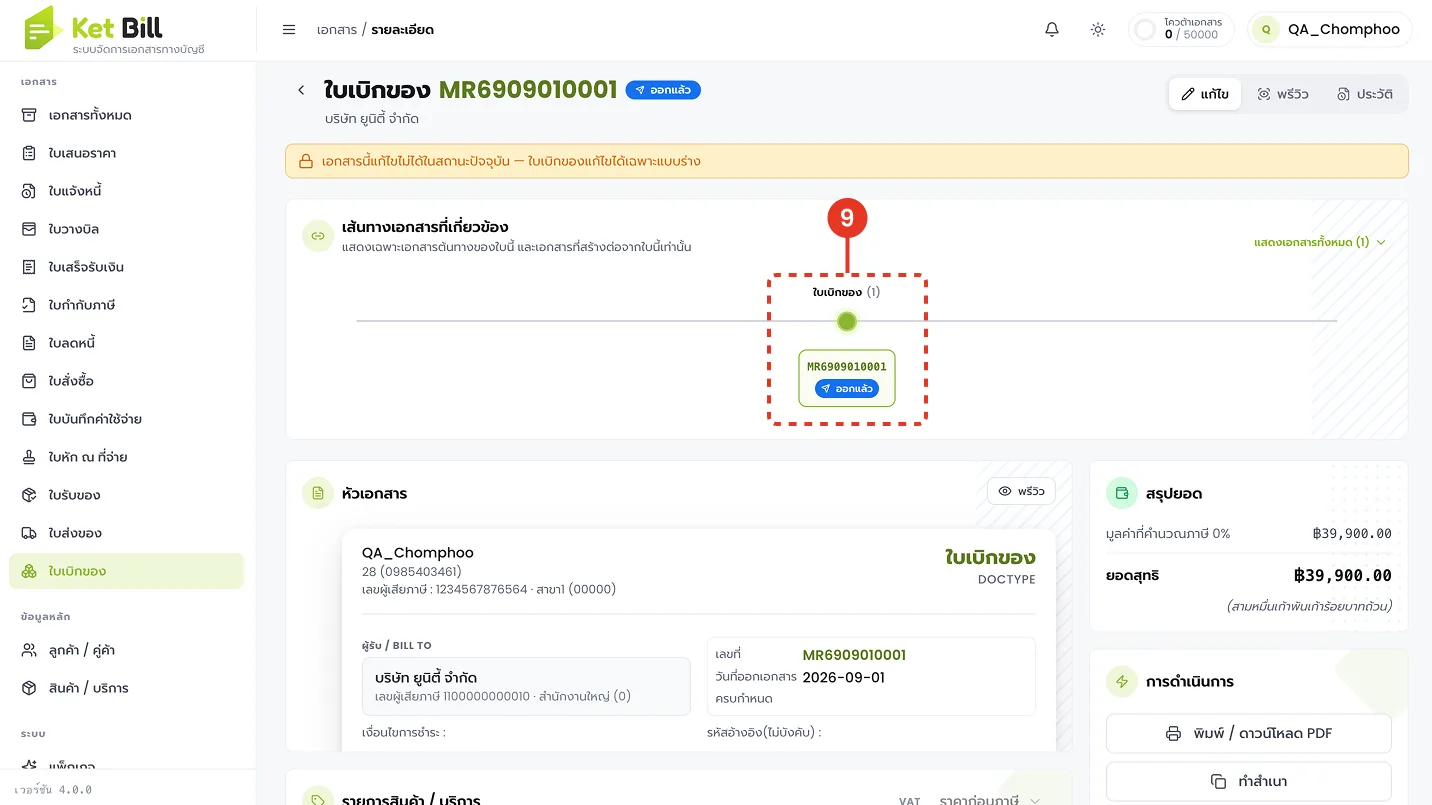
ตรวจสอบสถานะใบเบิกของที่ออกสำเร็จแบบไม่อ้างอิงเอกสาร
9. ตรวจสอบสถานะ "ออกแล้ว" ของใบเบิกของ
เนื่องจากเป็นเอกสารแบบออกลอย ผังเส้นทางเอกสารที่เกี่ยวข้องจะมีเพียงจุดใบเบิกของจุดเดียว (เช่น MR6909010001) ไม่เชื่อมโยงกับเอกสารอื่น
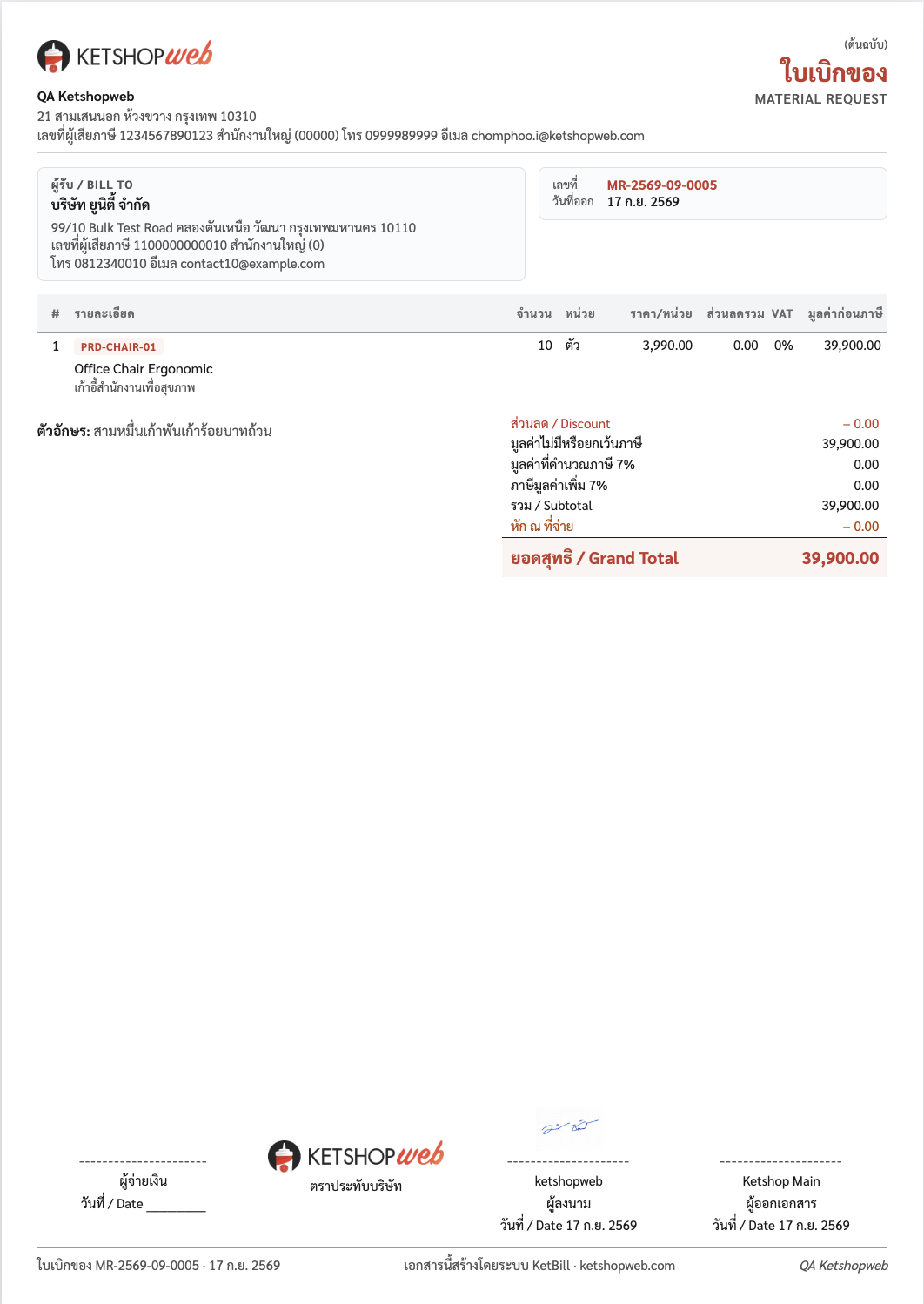
✓ ตัวอย่างเอกสารใบเบิกของฉบับสมบูรณ์ (แบบออกลอยไม่อ้างอิงเอกสาร)
ภาพนี้เป็นภาพผลลัพธ์ ไม่มีตัวเลขกำกับในต้นฉบับ — ตัวอย่างไฟล์เอกสารใบเบิกของที่พิมพ์/ดาวน์โหลด PDF ได้ สังเกตว่าจะไม่มีช่อง "อ้างอิง / Ref" เนื่องจากไม่ได้อ้างอิงมาจากเอกสารใด
✓ เสร็จสิ้น
ไม่ว่าจะออกใบเบิกของแบบอ้างอิงเอกสารหรือแบบออกลอย เมื่อกด "บันทึกและออกเอกสาร" สำเร็จแล้ว ระบบจะตัดสินค้าออกจากสต็อกตามจำนวนที่เบิกออกทันที และไม่สามารถแก้ไขรายการสินค้าในเอกสารที่ออกแล้วได้ หากต้องการยกเลิกให้ใช้ปุ่ม "ยกเลิกเอกสาร" ในหน้ารายละเอียดเอกสารแทน