
หากคุณลืมรหัสผ่าน เข้าใช้งาน KetBill ไม่ได้ ก็ตั้งรหัสผ่านใหม่ได้ด้วยตัวเองผ่านหน้าเข้าสู่ระบบ เพียงยืนยันตัวตนด้วยรหัส 6 หลักที่ระบบส่งไปทางอีเมล แล้วตั้งรหัสผ่านใหม่ ใช้เวลาเพียงไม่กี่นาที
📌 สิ่งที่ต้องรู้ก่อนเริ่ม
ต้องเข้าถึงอีเมลที่ใช้สมัคร KetBillได้ เพราะระบบจะส่งรหัสยืนยัน 6 หลักไปที่อีเมลนั้น
รหัสยืนยันมีอายุจำกัด (ประมาณ 10 นาที) หากไม่พบอีเมล ให้ตรวจในโฟลเดอร์อีเมลขยะ (Junk/Spam) หรือกดขอรหัสใหม่
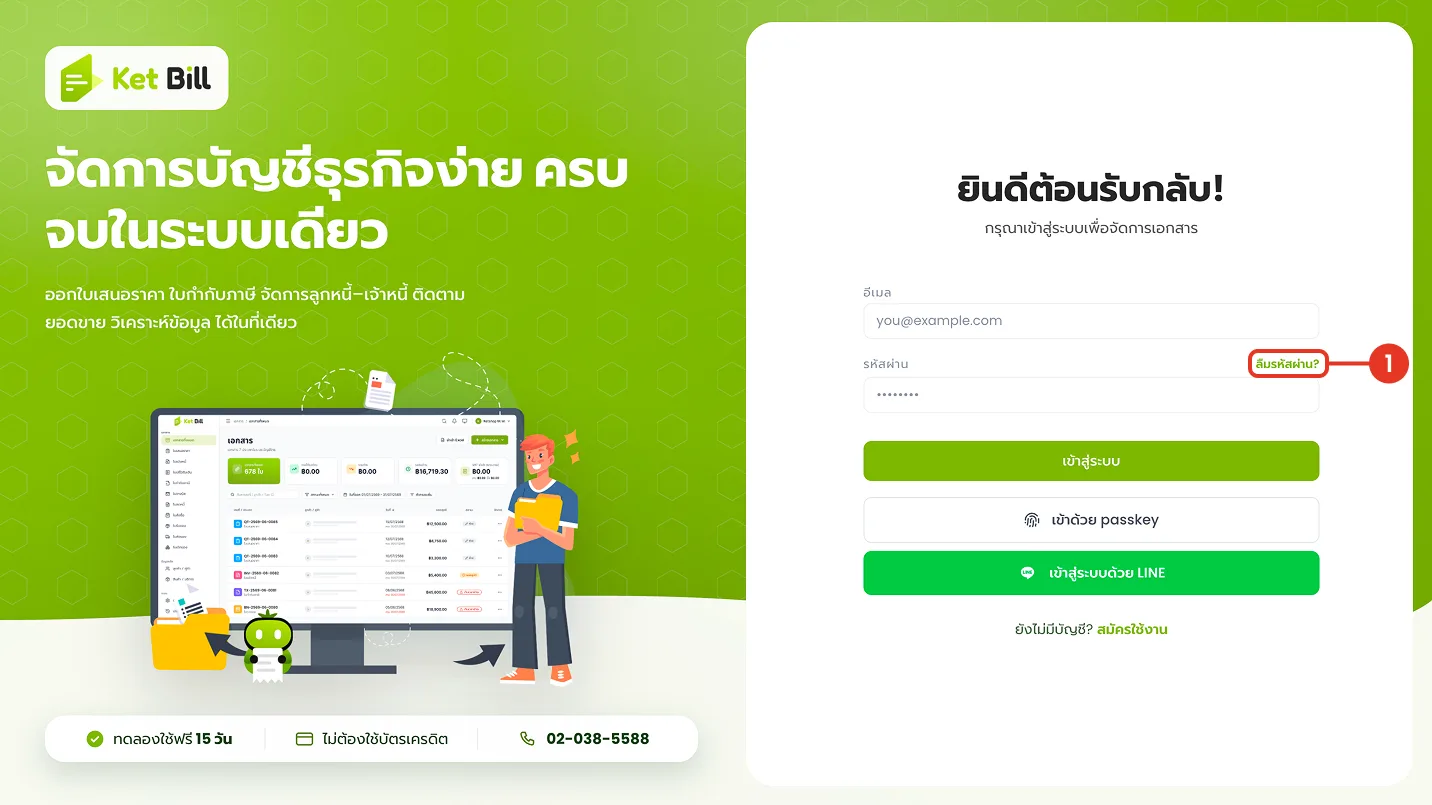
ขั้นตอนที่ 1 · เปิดหน้าลืมรหัสผ่าน
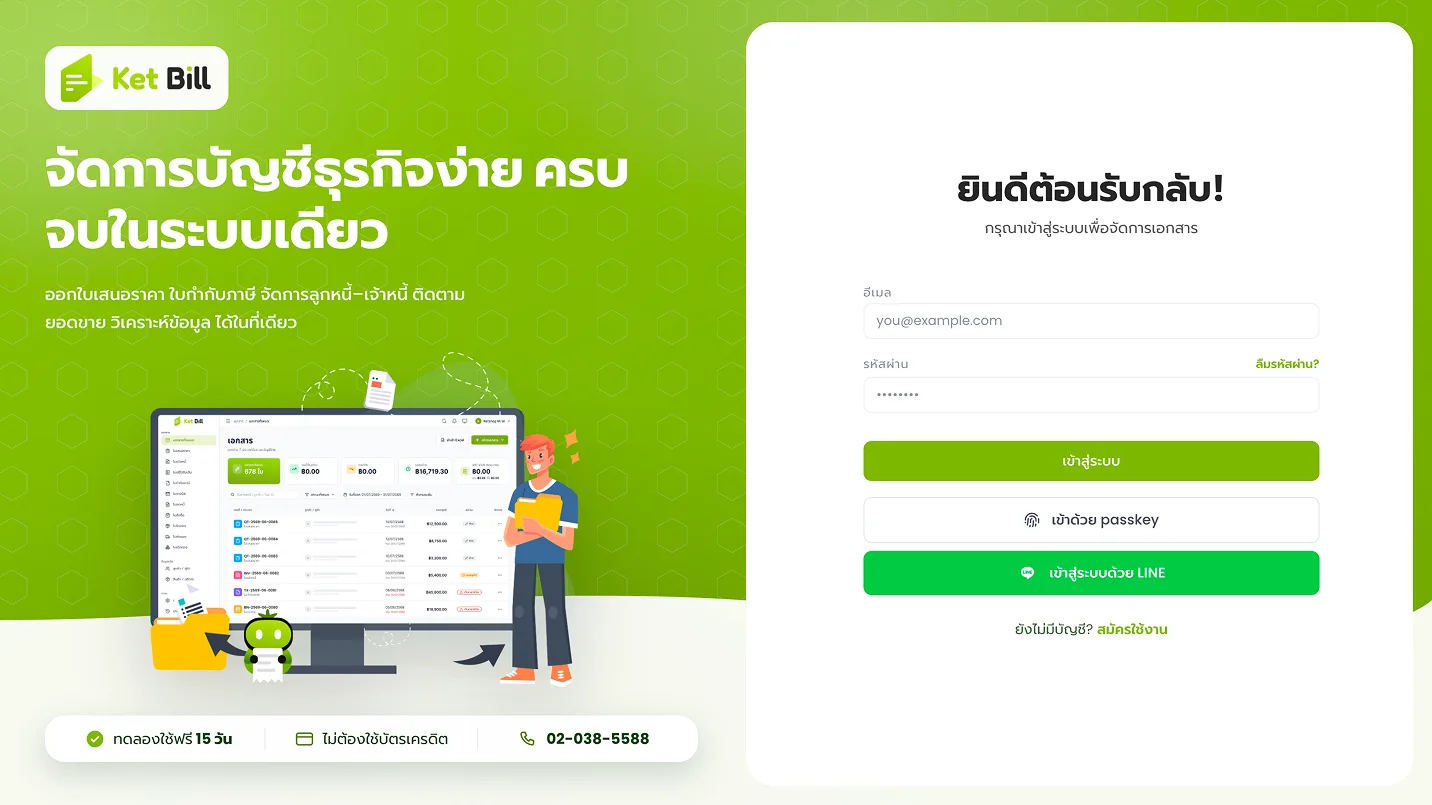
- ที่หน้า เข้าสู่ระบบ ของ KetBill กดลิงก์ “ลืมรหัสผ่าน?” ที่อยู่มุมขวาเหนือช่องรหัสผ่าน
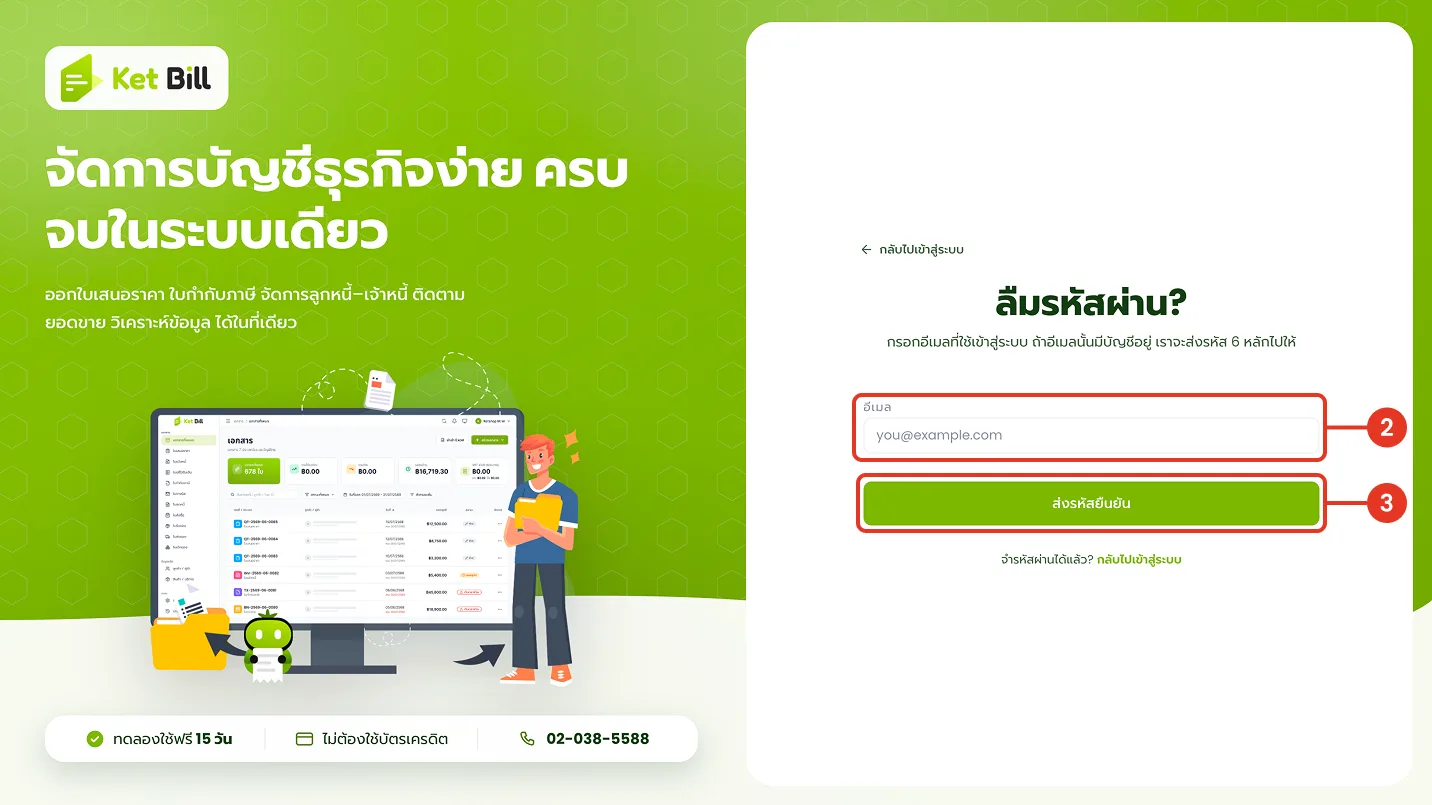
ขั้นตอนที่ 2 · กรอกอีเมลเพื่อขอรหัสยืนยัน
- ที่หน้า “ลืมรหัสผ่าน?” กรอก อีเมลที่ใช้เข้าสู่ระบบ หากอีเมลนั้นมีบัญชีอยู่ ระบบจะส่งรหัส 6 หลักไปให้
- กดปุ่ม “ส่งรหัสยืนยัน”
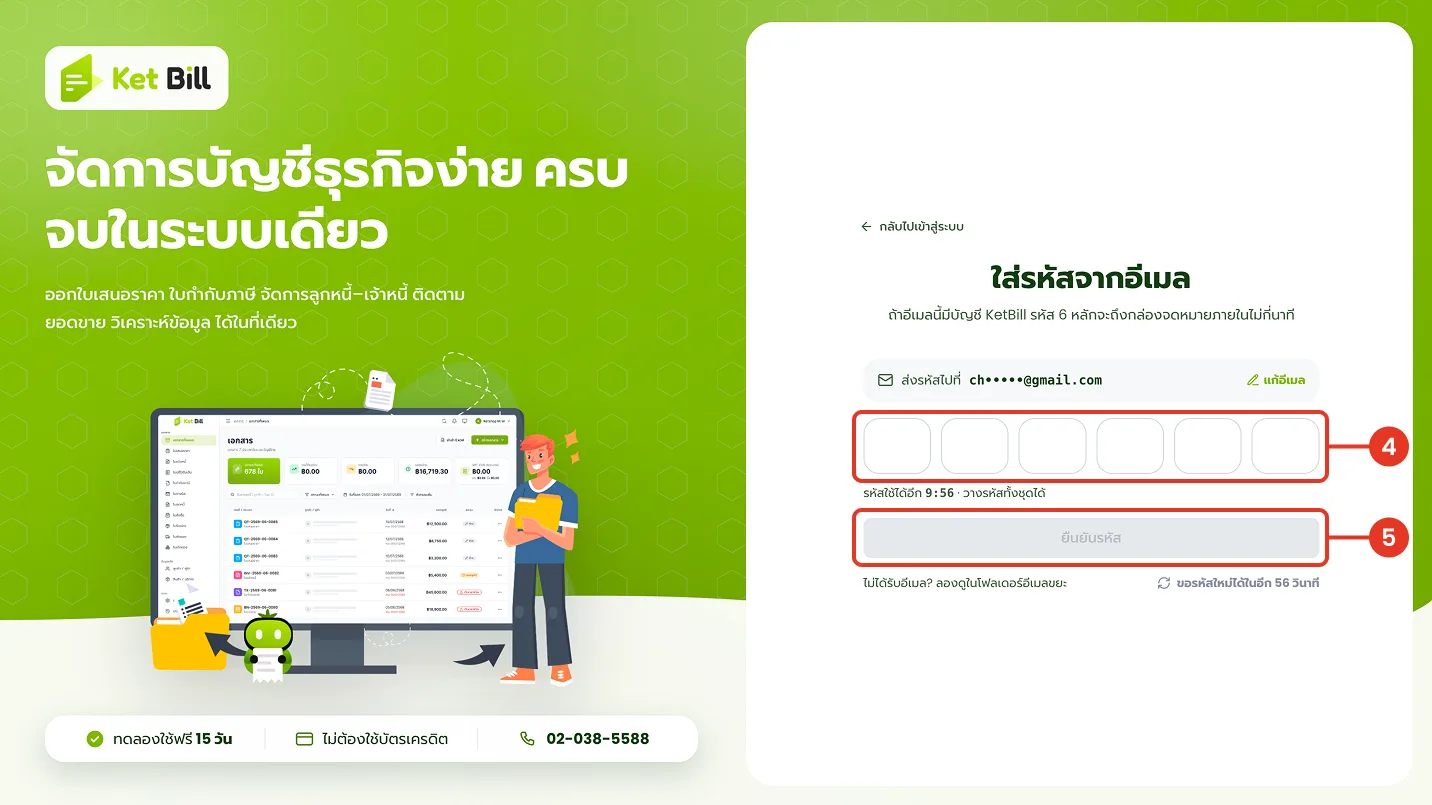
ขั้นตอนที่ 3 · ใส่รหัสจากอีเมล
- เปิดอีเมลที่ได้รับจาก KetBill นำ รหัส 6 หลักมากรอกในช่องบนหน้า “ใส่รหัสจากอีเมล” หากกรอกอีเมลผิด กด “แก้อีเมล” เพื่อย้อนกลับได้ และหากรหัสหมดอายุหรือไม่ได้รับ กด “ขอรหัสใหม่” เมื่อครบกำหนดเวลานับถอยหลัง
- เมื่อกรอกรหัสครบแล้ว กดปุ่ม “ยืนยันรหัส”
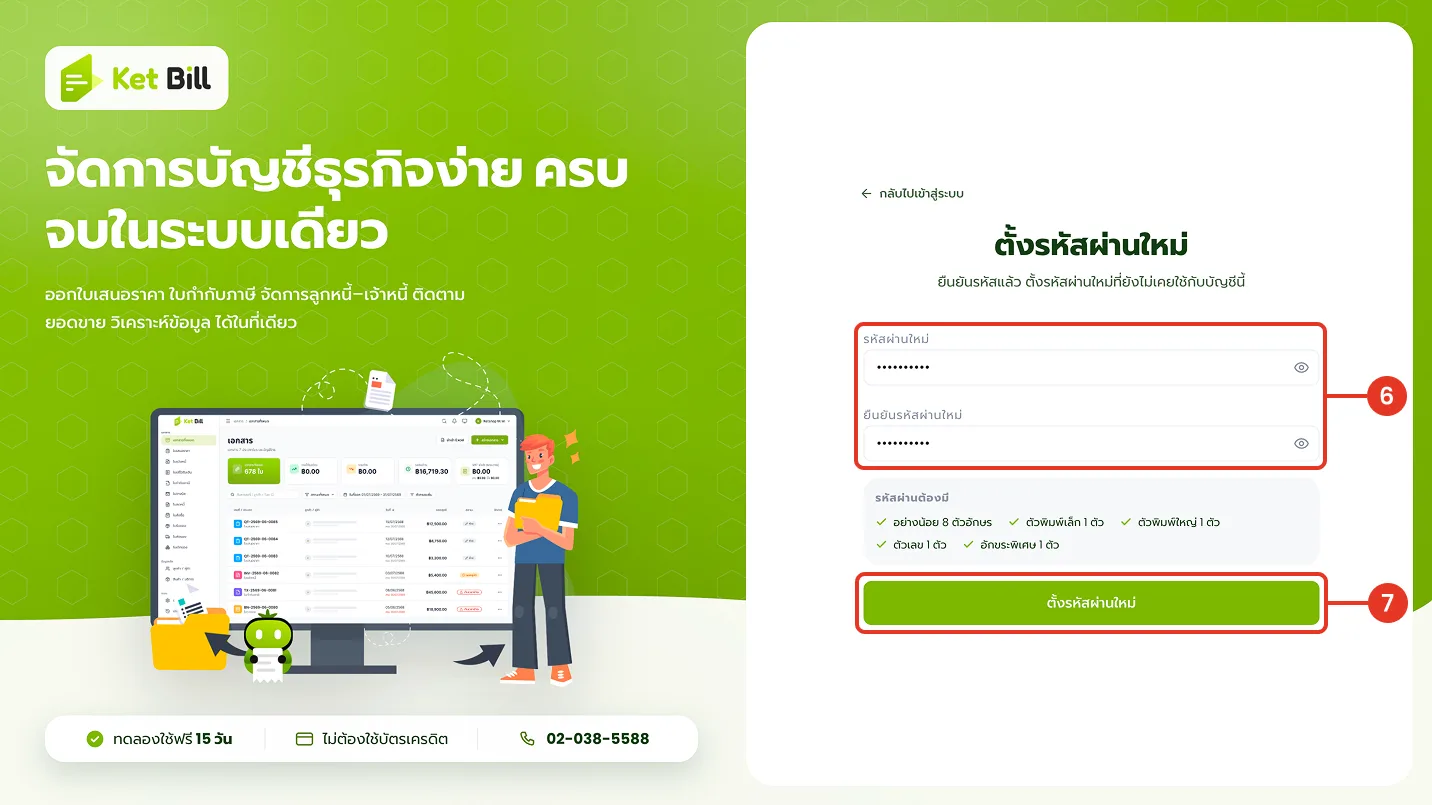
ขั้นตอนที่ 4 · ตั้งรหัสผ่านใหม่และเข้าสู่ระบบ
- ที่หน้า “ตั้งรหัสผ่านใหม่” กรอก รหัสผ่านใหม่และยืนยันรหัสผ่านใหม่ให้ตรงกัน รหัสผ่านต้องมีอย่างน้อย 8 ตัวอักษร และประกอบด้วยตัวพิมพ์เล็ก, ตัวพิมพ์ใหญ่, ตัวเลข และอักขระพิเศษ อย่างละ 1 ตัว (เงื่อนไขที่ผ่านจะขึ้นเครื่องหมาย ✓)
- กดปุ่ม “ตั้งรหัสผ่านใหม่”
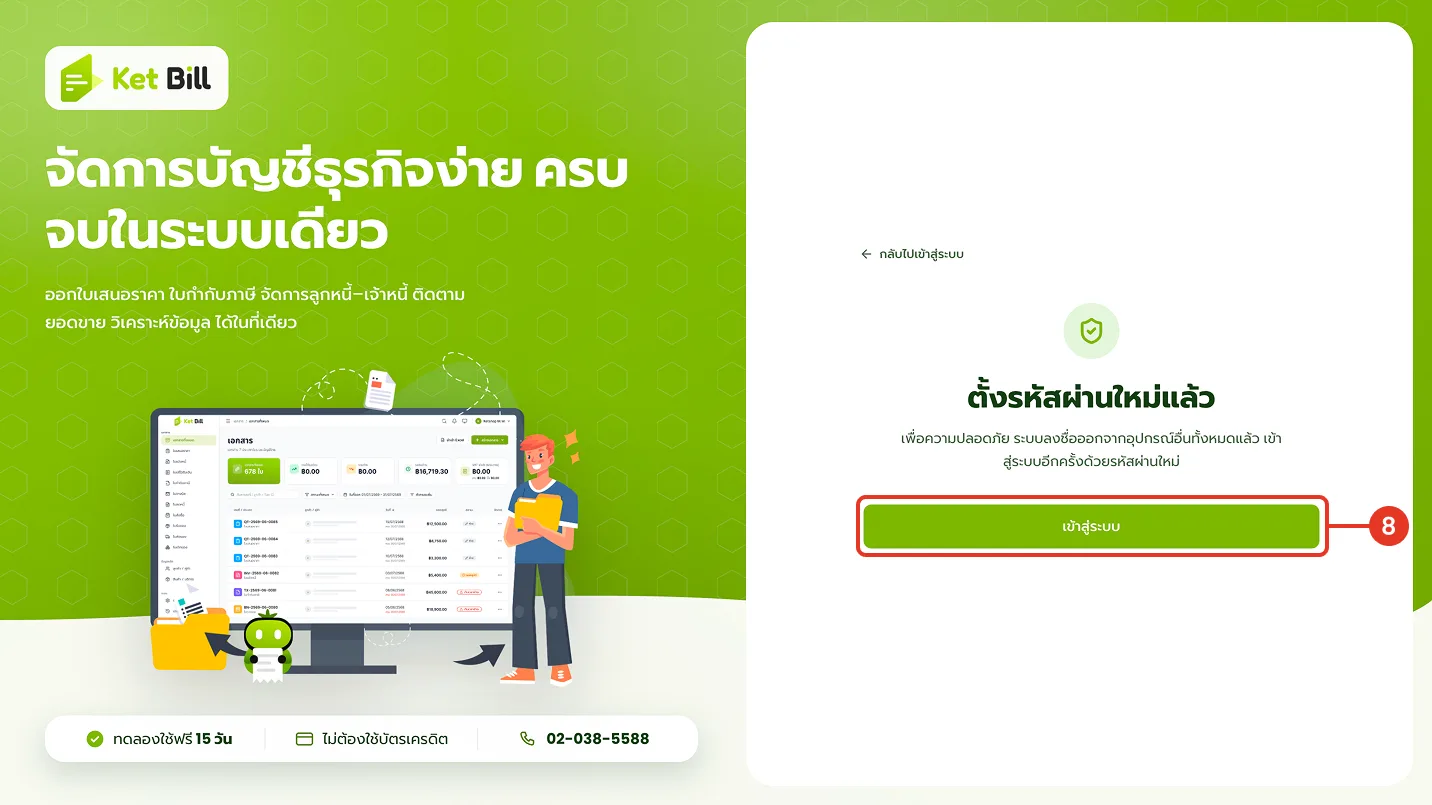
- ระบบยืนยันว่า “ตั้งรหัสผ่านใหม่แล้ว” และเพื่อความปลอดภัยได้ลงชื่อออกจากอุปกรณ์อื่นทั้งหมดให้อัตโนมัติ กดปุ่ม “เข้าสู่ระบบ” เพื่อเข้าใช้งานอีกครั้งด้วยรหัสผ่านใหม่
⚠️ ข้อควรระวัง
รหัสยืนยัน 6 หลักมีอายุจำกัด หากปล่อยไว้จนหมดเวลาต้องกด “ขอรหัสใหม่” เพื่อรับรหัสอีกครั้ง
หลังตั้งรหัสผ่านใหม่ ระบบจะลงชื่อออกจากทุกอุปกรณ์ อุปกรณ์อื่นที่เคยล็อกอินไว้ต้องเข้าสู่ระบบใหม่ด้วยรหัสผ่านใหม่
หากไม่ได้รับอีเมลรหัสยืนยัน ให้ตรวจในโฟลเดอร์อีเมลขยะ (Junk/Spam) และตรวจสอบว่ากรอกอีเมลที่ใช้สมัครถูกต้อง
ผลลัพธ์หลังทำตามขั้นตอน
คุณจะกลับมาที่หน้าเข้าสู่ระบบ กรอกอีเมลและรหัสผ่านใหม่ที่เพิ่งตั้ง เพื่อเข้าใช้งาน KetBill ได้ตามปกติ
กู้คืนการเข้าใช้งานได้ด้วยตัวเอง — ไม่ต้องรอแอดมิน เพียงยืนยันตัวตนผ่านอีเมลก็ตั้งรหัสผ่านใหม่ได้ทันที
ปลอดภัยด้วยรหัสยืนยันและเงื่อนไขรหัสผ่าน — ยืนยันด้วยรหัส 6 หลักทางอีเมล และบังคับรหัสผ่านที่คาดเดายาก
ล็อกเอาต์อุปกรณ์อื่นให้อัตโนมัติ — ตัดการเข้าถึงจากอุปกรณ์เดิมทั้งหมด เพิ่มความปลอดภัยให้บัญชี