
เชื่อมยอดขายจากหน้าร้าน POS ในระบบ Ketshopweb เข้ากับบัญชี KetBill เพื่อให้ระบบสรุปยอดขายและออกเอกสารบัญชีให้อัตโนมัติทุกวัน รองรับทั้งกรณีมีหน้าร้าน POS เดียว และกรณีมีหลายสาขา/หลายนิติบุคคลที่ต้องผูกกับคนละบัญชี KetBill
📌 สิ่งที่ต้องรู้ก่อนเริ่ม
ต้องมีสิทธิ์แอดมิน Ketshopweb จึงจะเข้าเมนู Extensions และเชื่อมต่อบัญชี KetBill ได้
การเชื่อมต่อ KetBill กับหลายคลัง
บริษัทหลักที่เชื่อมต่อกับ KetBill ผ่านเมนู Extensions สามารถเชื่อมต่อกับหลายคลังได้ โดยแต่ละคลังสามารถเลือกใช้บัญชี KetBill ของบริษัทหลักเดียวกันได้
สำหรับคลังที่ ไม่ได้เชื่อมต่อผ่านบริษัทหลัก จะเป็นการเชื่อมต่อแบบ 1 คลังต่อ 1 บัญชี/บริษัท KetBill โดยต้องเลือกบัญชี KetBill ให้ตรงกับบริษัทที่หน้าร้านสังกัด
ขั้นตอนที่ 1 · เปิดใช้งาน Extension KetBill และตั้งค่าเอกสาร
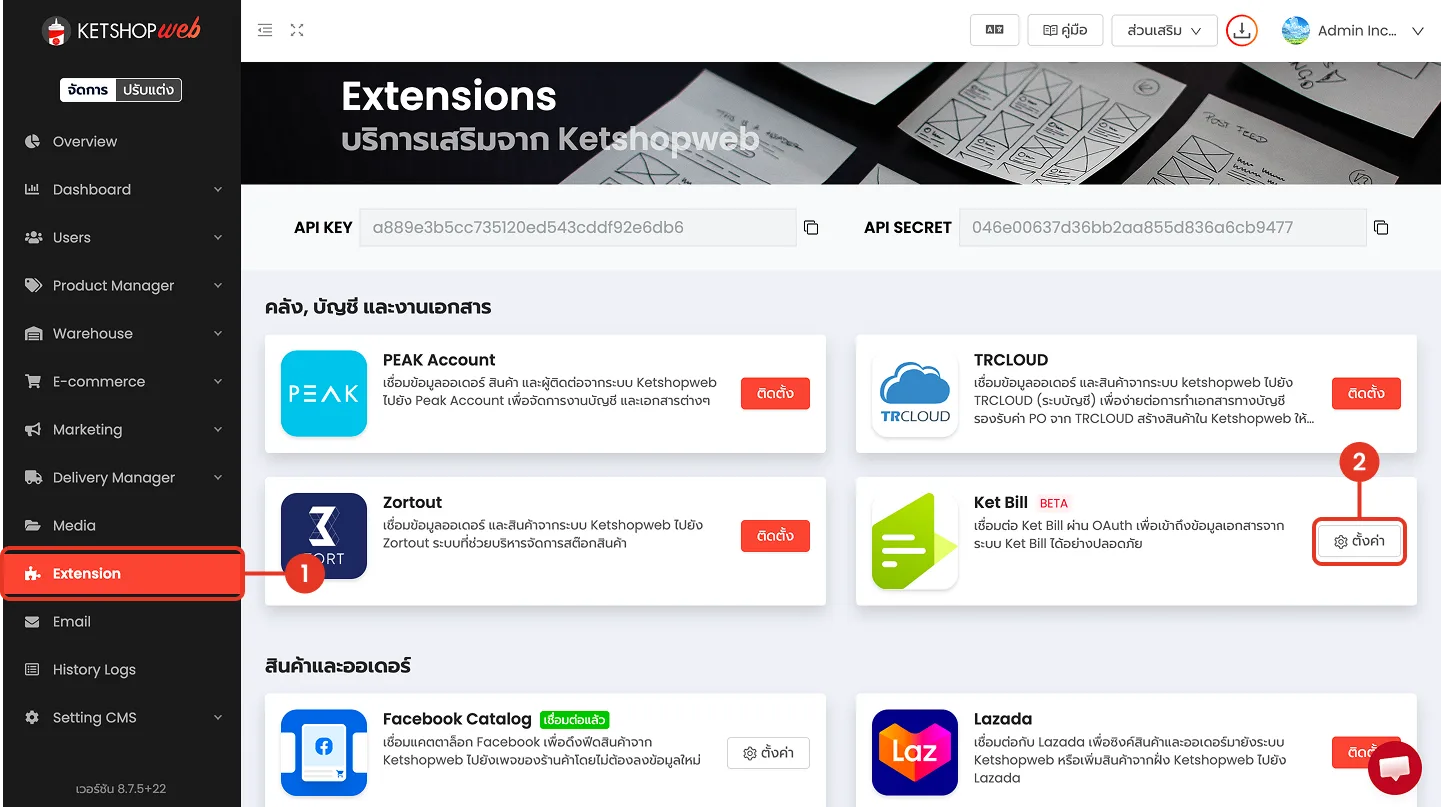
ที่เมนูซ้ายของ Ketshopweb ไปที่ “Extensions” (บริการเสริม)
หาการ์ด “KetBill” แล้วกดปุ่ม “ตั้งค่า”
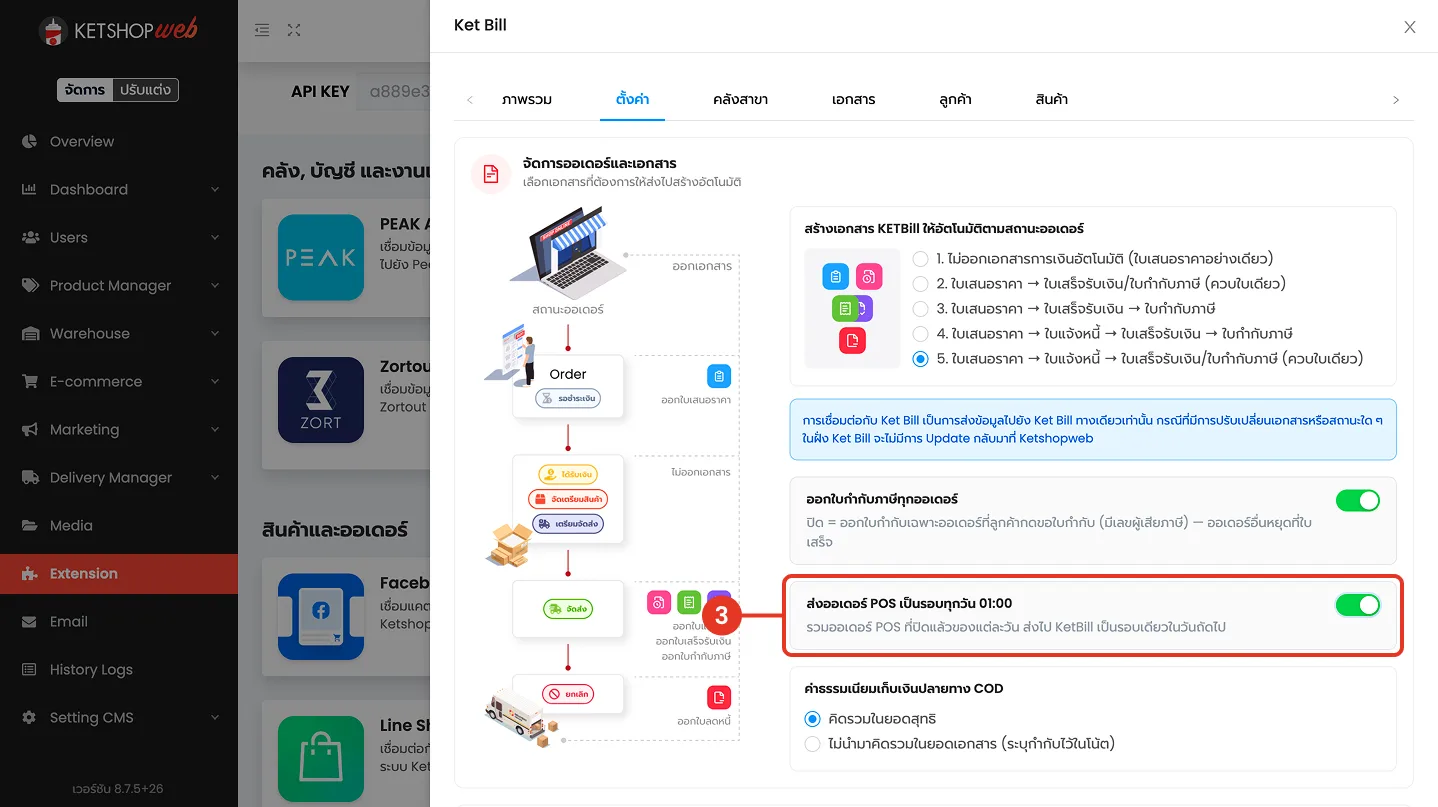
ที่แท็บ “ตั้งค่า” ตรวจสอบการจัดการออเดอร์และเอกสาร
เลือกเงื่อนไขที่ต้องการให้ระบบสร้างเอกสารอัตโนมัติ แล้วเปิดสวิตช์ “ส่งออเดอร์ POS เป็นรอบทุกวัน 01:00” เพื่อให้ระบบสรุปยอดส่งเข้า KetBill ทุกคืน
ขั้นตอนที่ 2 · เชื่อมต่อคลังสาขาแรกกับบัญชี KetBill
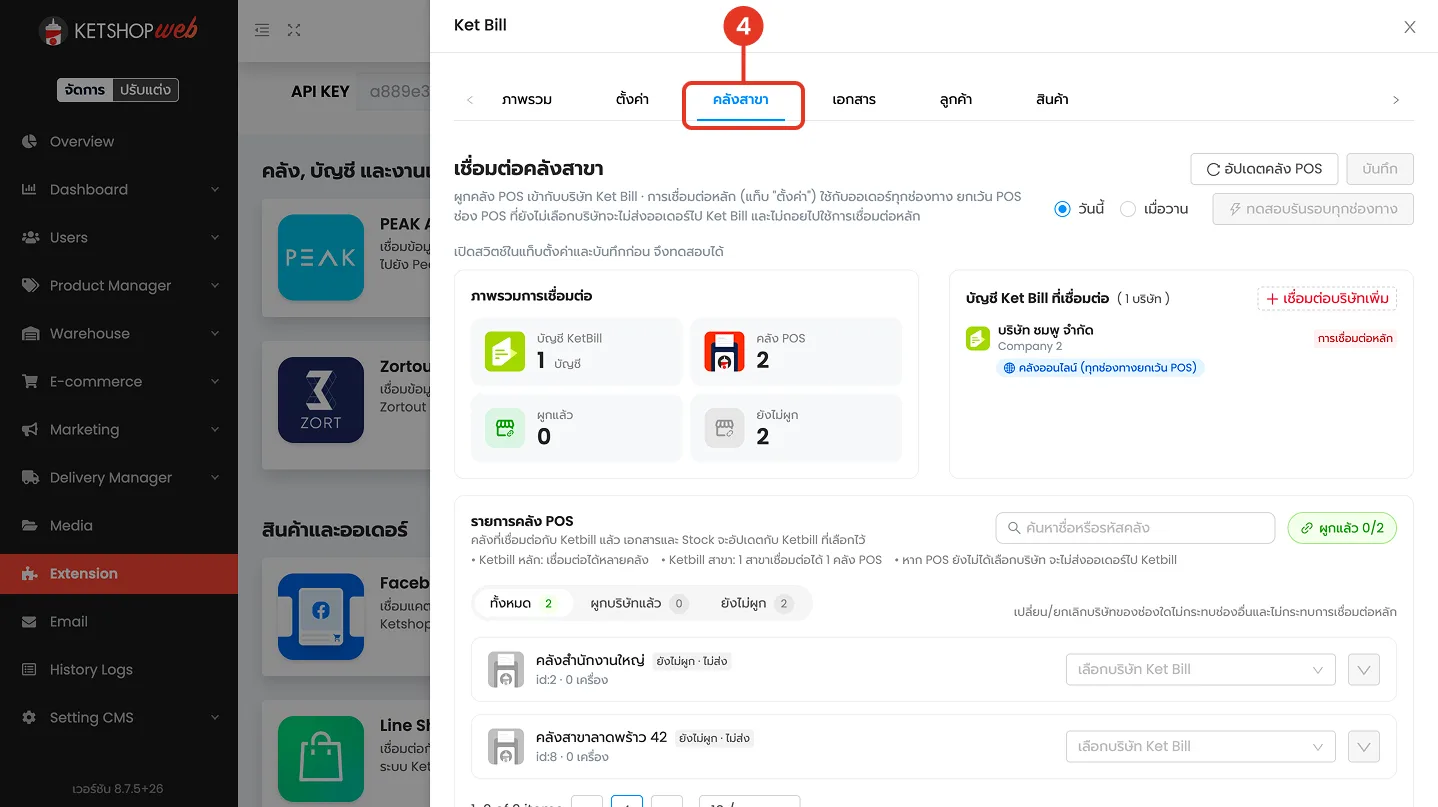
- สลับไปแท็บ “คลังสาขา” ตรวจสอบการ์ด “บัญชี KetBill ที่เชื่อมต่อ” ว่าปัจจุบันมีบัญชีใดผูกอยู่บ้าง
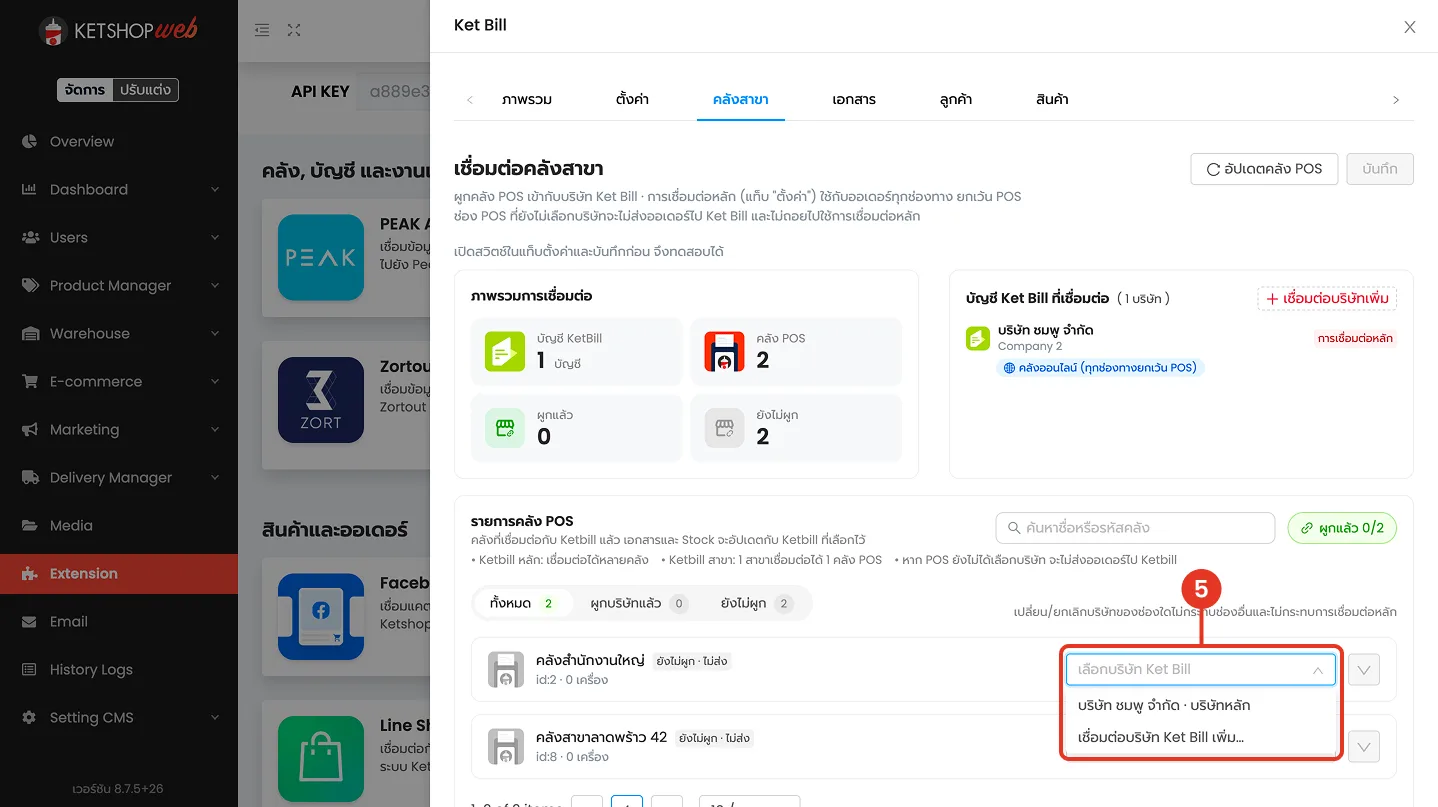
- ที่รายการคลัง POS กด dropdown “เลือกบัญชีเชื่อมต่อ KetBill” แล้วเลือกบริษัท KetBill ที่ต้องการผูกกับหน้าร้านนี้
ระบบเปิดแผงตั้งค่าเพิ่มเติม และตรวจสอบ “จังหวะออกเอกสารตามสถานะออเดอร์” โดยกรณีที่เชื่อมต่อกับบริษัทหลัก ระบบจะใช้การตั้งค่า จังหวะออกเอกสารตามสถานะออเดอร์ ที่กำหนดไว้ในส่วนตั้งค่า
ตั้งค่า “บัญชีรับเงิน” ที่จะผูกกับยอดขาย/COD ของหน้าร้านนี้
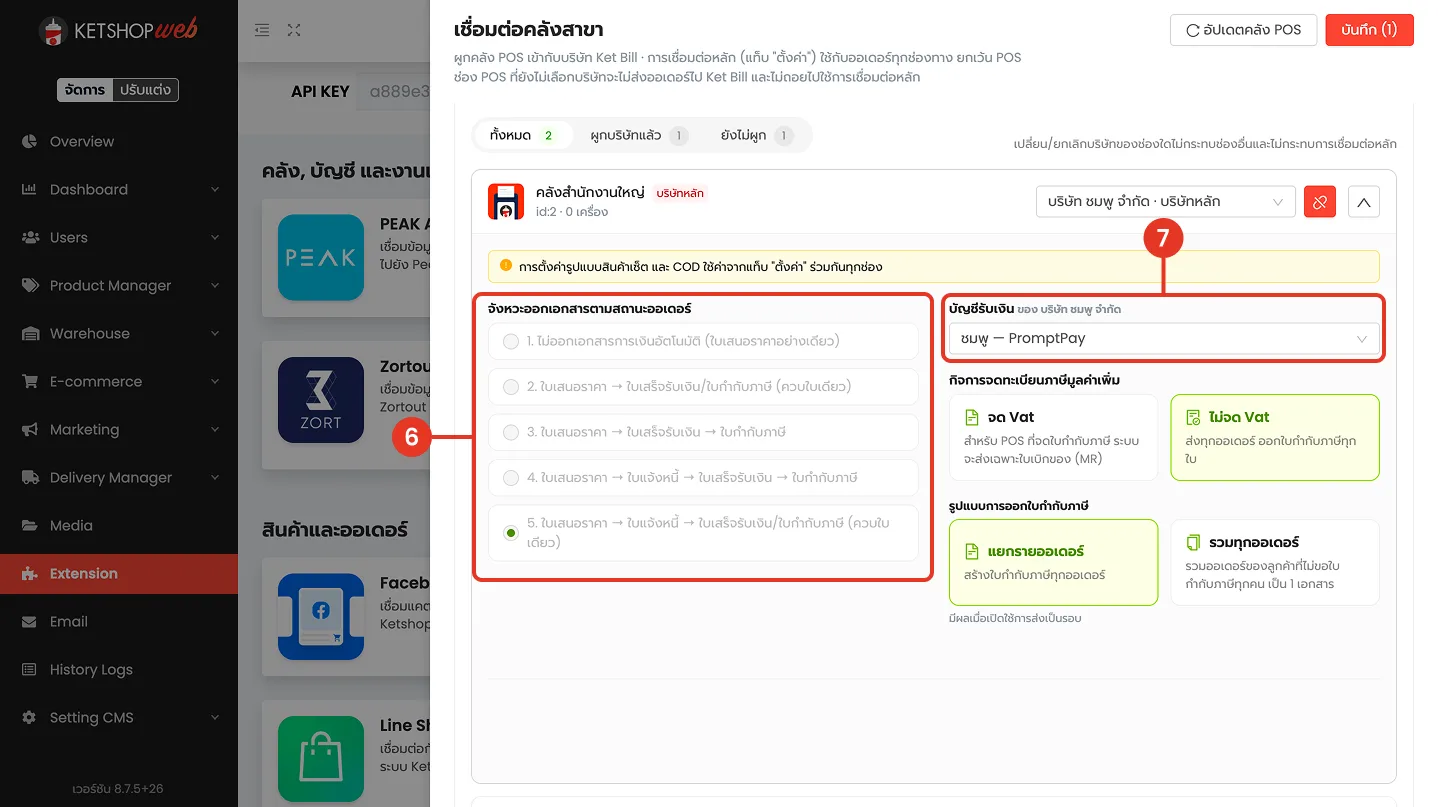
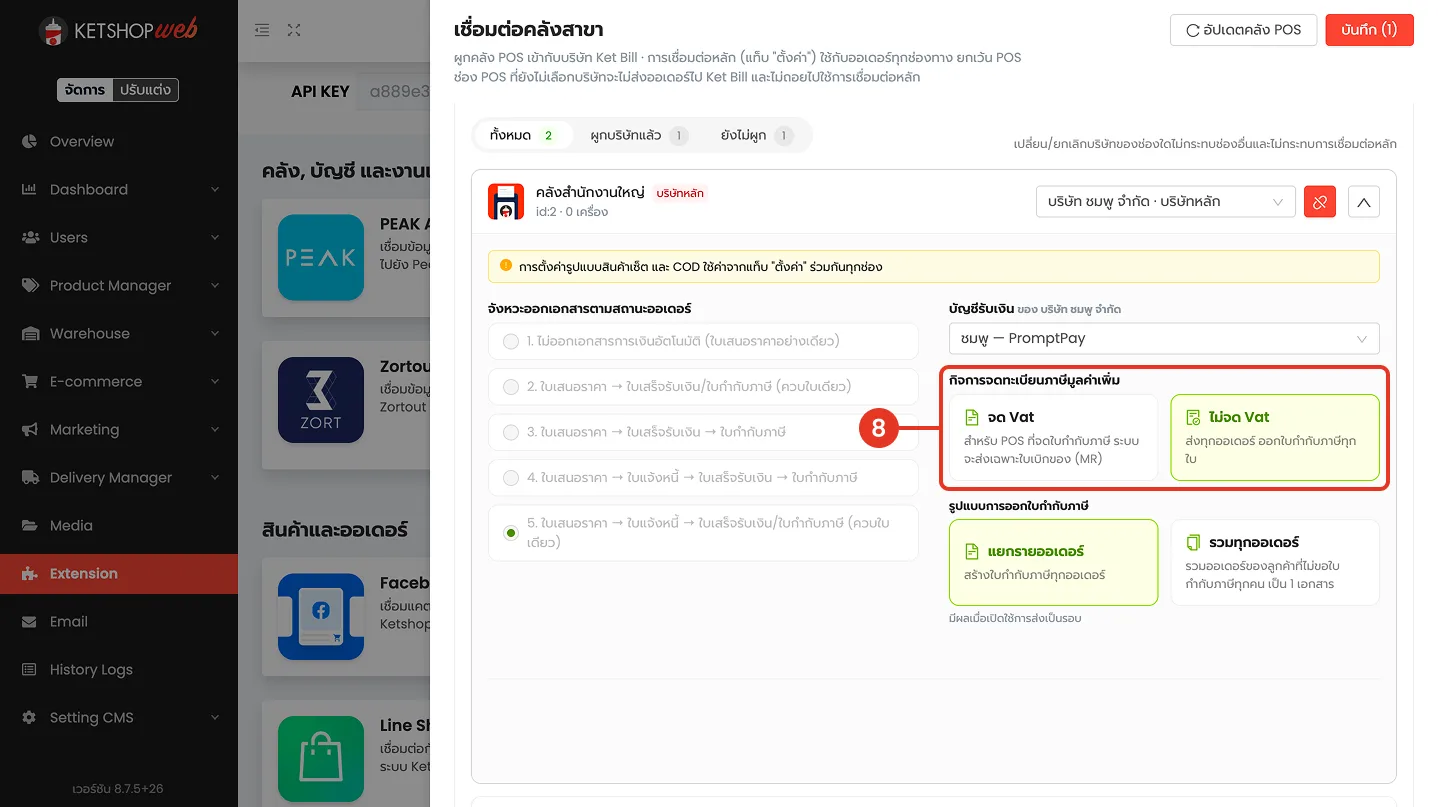
เลือก “กิจการจดทะเบียนภาษีมูลค่าเพิ่ม”
การตั้งค่านี้ใช้สำหรับกำหนดว่า เครื่อง POS มีการจดใบกำกับภาษีหรือไม่ และกำหนดรูปแบบการส่งข้อมูลออเดอร์ไปยังระบบ KetBill
- จด VAT = สำหรับกรณีที่กิจการตั้งค่าเครื่อง POS ให้ จดใบกำกับภาษี ระบบจะถือว่าเครื่อง POS มีการจดใบกำกับภาษี โดยไม่ว่าจะเลือกการออกเอกสารแบบ ใบแยก หรือ ใบรวบ ระบบจะส่งเฉพาะเอกสาร ใบเบิกของ (MR) ไปยังฝั่ง KetBill
- ไม่จด VAT = สำหรับกรณีที่กิจการตั้งค่าเครื่อง POS ให้ ไม่จดใบกำกับภาษี เมื่อเลือก “ไม่จด VAT” ระบบจะส่งข้อมูล ทุกออเดอร์ ไปยัง KetBill โดยการออกเอกสารจะเป็นไปตาม “จังหวะออกเอกสารตามสถานะออเดอร์” ที่กำหนดไว้ในส่วนการตั้งค่า
หมายเหตุ : ตัวเลือก “จด VAT / ไม่จด VAT” ในส่วนนี้หมายถึง การตั้งค่าการจดทะเบียนเครื่อง POS กับทางกรมสรรพากร เพื่อออกใบกำกับภาษีอย่างย่อ ไม่ได้หมายถึงสถานการณ์จดทะเบียนภาษีมูลค่าเพิ่มของกิจการ
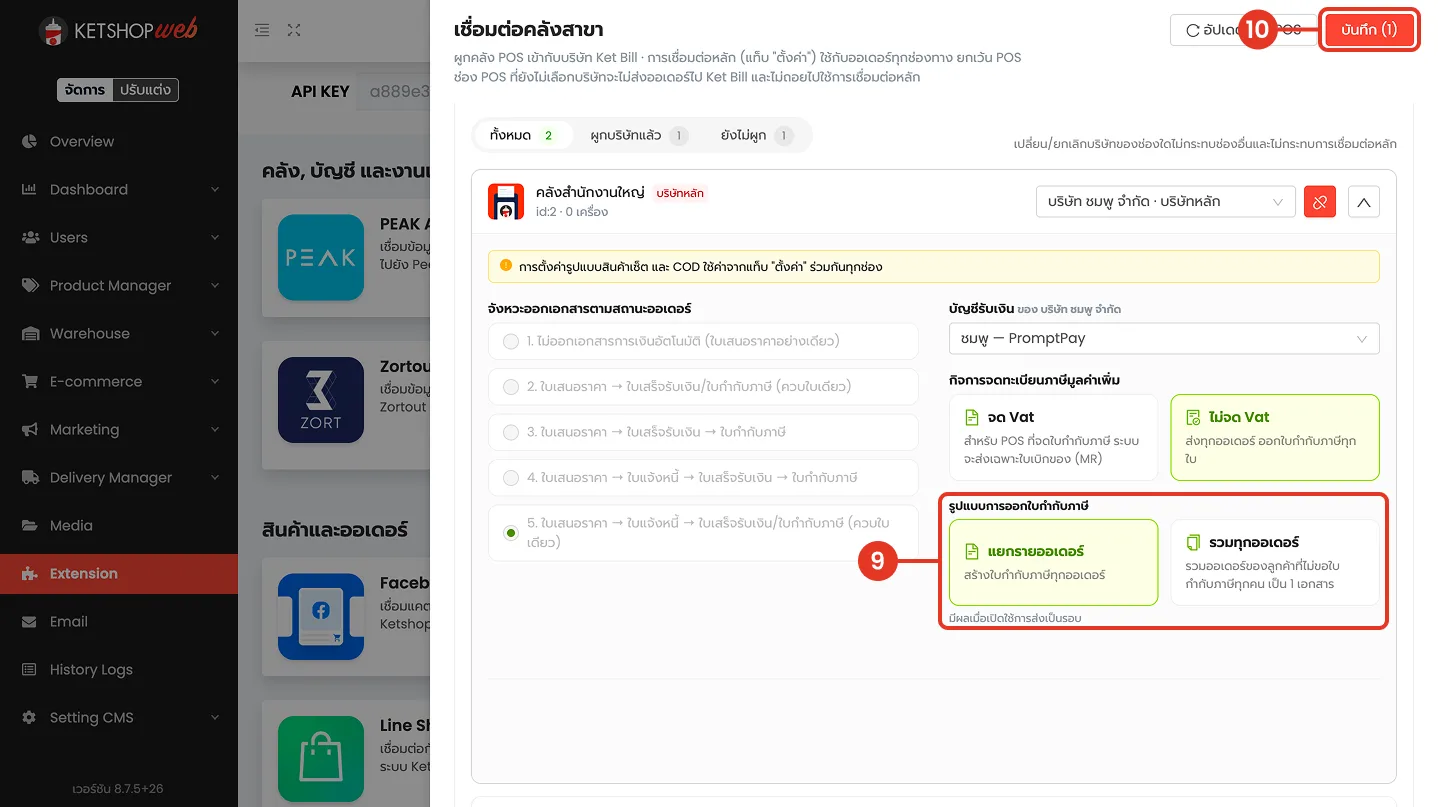
เลือกรูปแบบ “การออกใบกำกับภาษี”
รูปแบบการออกใบกำกับภาษี จะทำงานร่วมกับการตั้งค่า “จด VAT / ไม่จด VAT” โดยกรณี จด VAT ไม่ว่าจะเลือก ใบแยก หรือ ใบรวม ระบบจะส่งเฉพาะเอกสาร ใบเบิกของ (MR) ไปยัง KetBill ส่วนกรณี ไม่จด VAT ระบบจะส่งข้อมูลทุกออเดอร์ และใช้รูปแบบ ใบแยก / ใบรวม ร่วมกับ จังหวะออกเอกสารตามสถานะออเดอร์ เพื่อกำหนดการออกเอกสาร
ตารางสรุปการทำงาน
| จด VAT ที่เครื่อง POS | รูปแบบ | การทำงาน |
|---|---|---|
| จด VAT | ใบแยกรายออเดอร์ | ส่งเฉพาะ MR ไปยัง KetBill |
| จด VAT | ใบรวมทุกออเดอร์ | ส่งเฉพาะ MR ไปยัง KetBill |
| ไม่จด VAT | ใบแยกรายออเดอร์ | ออกเอกสารแยกตามออเดอร์ 1 Order : 1 Document |
| ไม่จด VAT | ใบรวมทุกออเดอร์ | รวมออเดอร์ที่ ไม่ได้ขอใบกำกับภาษี เป็น 1 เอกสาร ส่วนออเดอร์ที่ขอใบกำกับภาษี ระบบออกเอกสารตามเงื่อนไขของออเดอร์นั้น |
- กดปุ่ม “บันทึก” มุมขวาบน เพื่อยืนยันการตั้งค่าหน้าร้านนี้ทั้งหมด
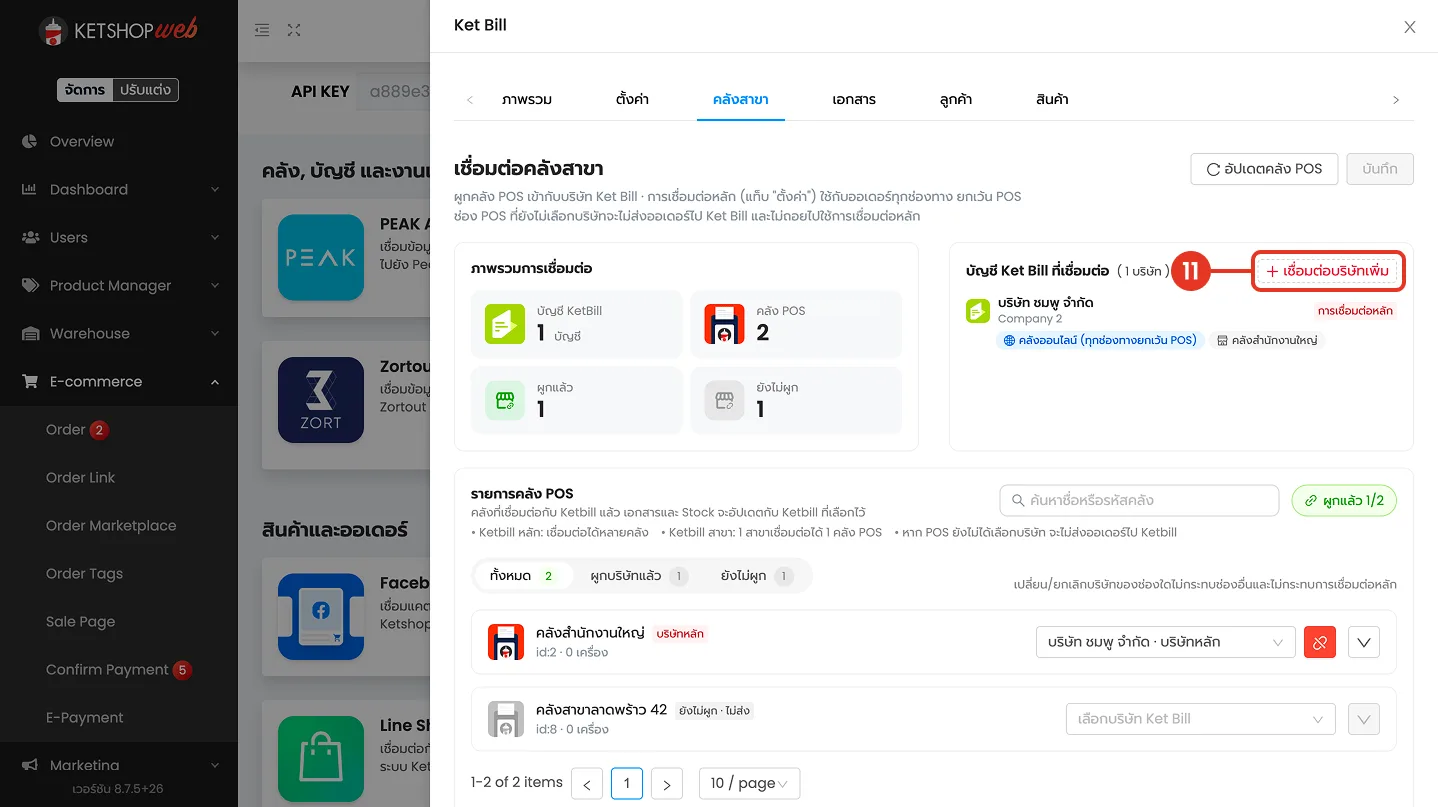
ขั้นตอนที่ 3 · เชื่อมต่อบัญชี KetBill เพิ่มสำหรับหน้าร้านสาขาที่สอง
ทำขั้นตอนนี้เฉพาะกรณีหน้าร้าน POS สาขาที่สองเป็นคนละนิติบุคคลกับบัญชี KetBill ที่เชื่อมไว้แล้ว หากเป็นบริษัทหลักเดียวกัน ข้ามไปขั้นตอนที่ 4 แล้วเลือกบัญชีเดิมได้เลย
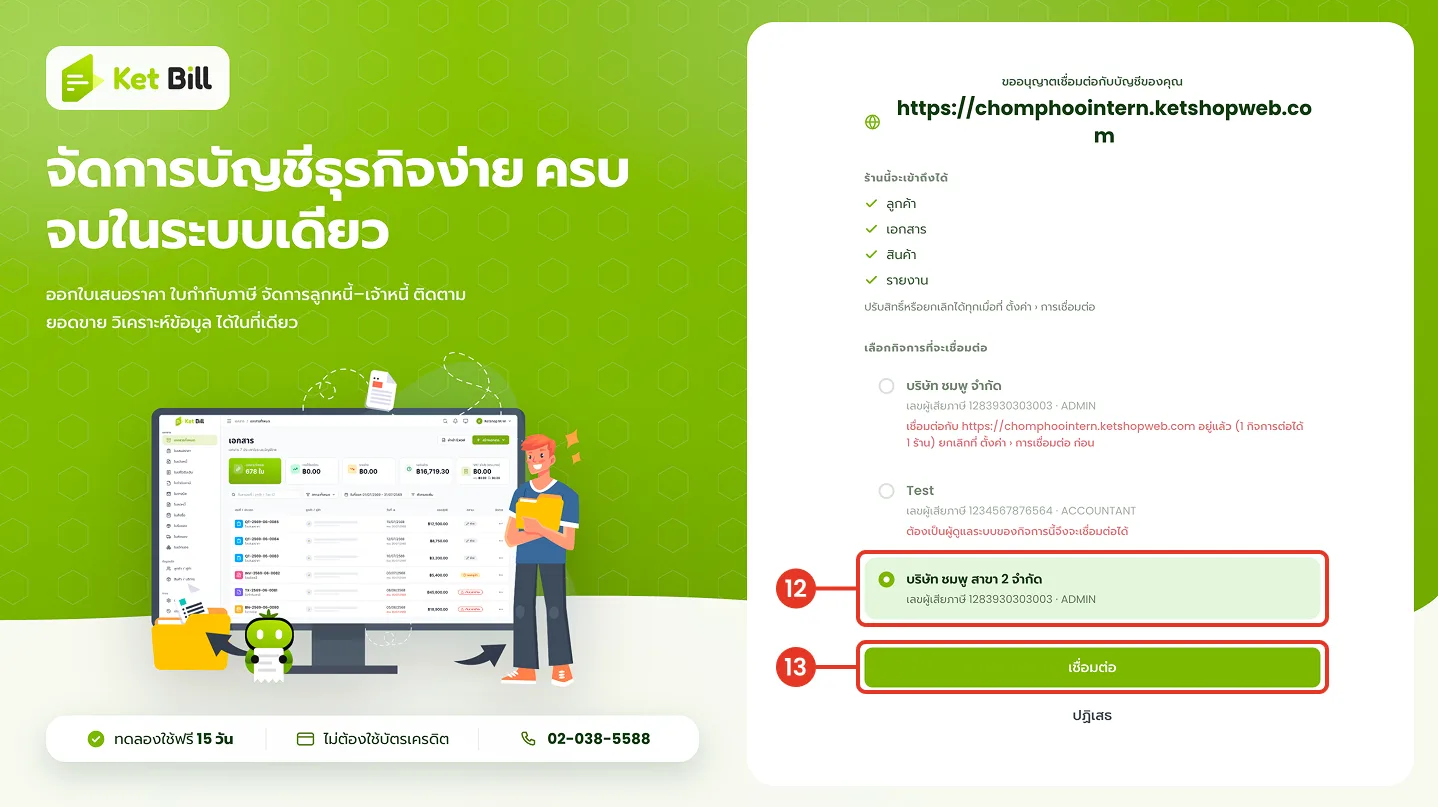
- ที่การ์ด “บัญชี KetBill ที่เชื่อมต่อ” กดปุ่ม “+ เชื่อมต่อบริษัทเพิ่ม” ระบบจะเปิดแท็บใหม่ไปยังหน้า KetBill
ที่หน้า KetBill เลือก “กิจการที่จะเชื่อมต่อ” และตรวจสอบให้แน่ใจว่าเป็น บริษัทที่ต้องการเชื่อมต่อ ก่อนดำเนินการต่อ
กดปุ่ม “เชื่อมต่อ”
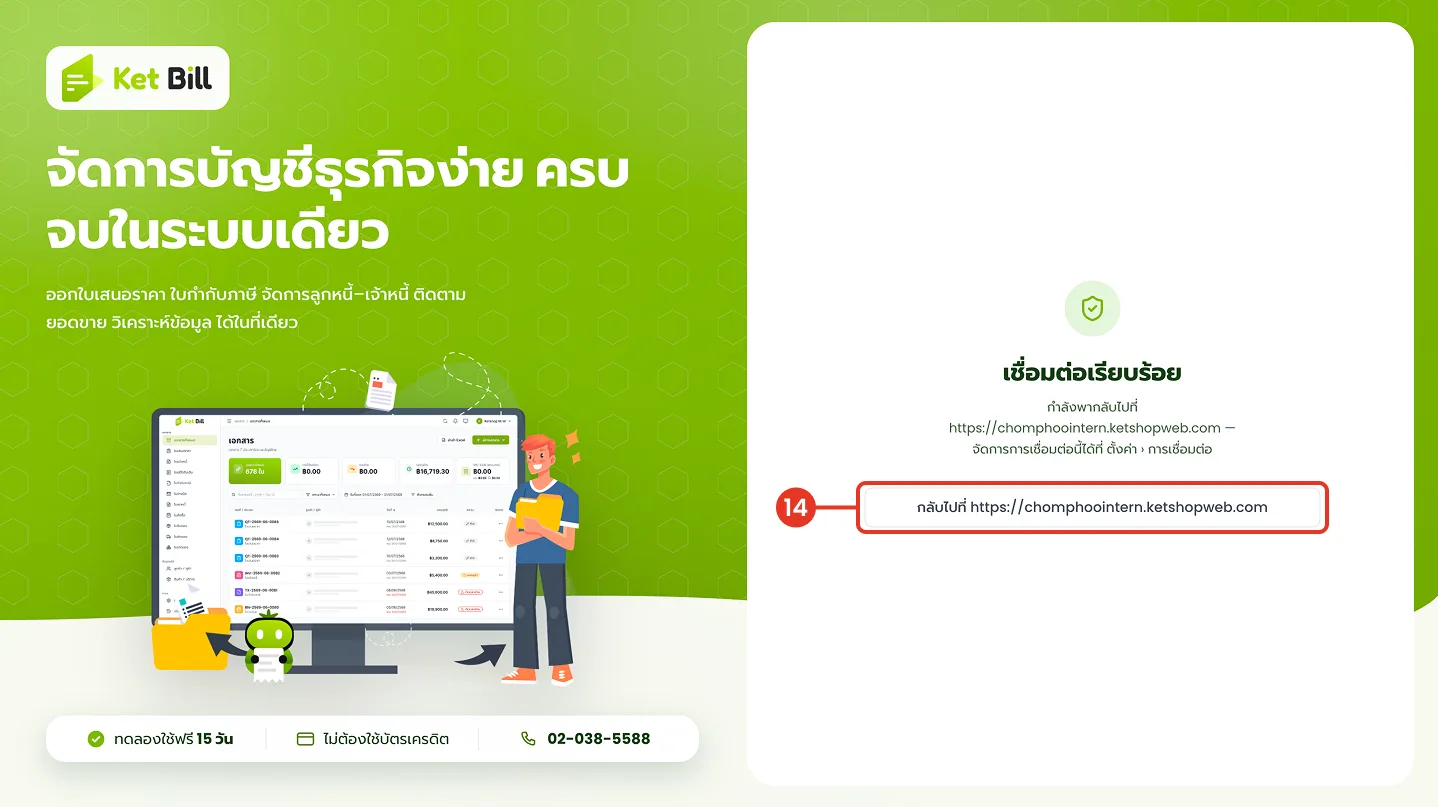
- ระบบแจ้ง “เชื่อมต่อเรียบร้อย” แล้วนำกลับมาที่แท็บ Ketshopweb
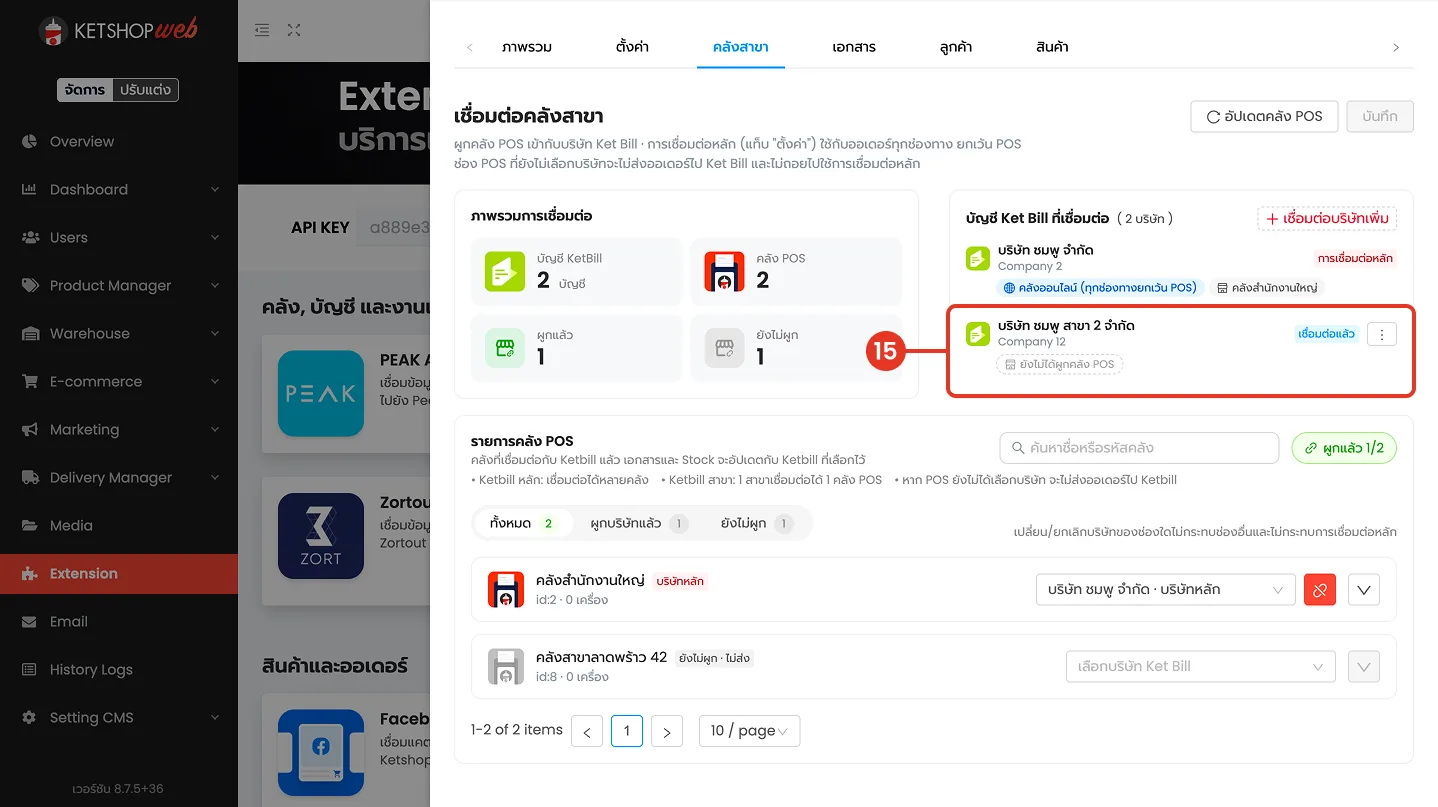
- กลับมาที่แท็บ Ketshopweb การ์ด “บัญชี KetBill ที่เชื่อมต่อ” จะอัปเดตเป็น 2 บัญชี พร้อมชื่อบริษัทใหม่ที่เพิ่งเชื่อม
ขั้นตอนที่ 4 · ผูกหน้าร้านสาขาที่สองกับบัญชี KetBill ใหม่
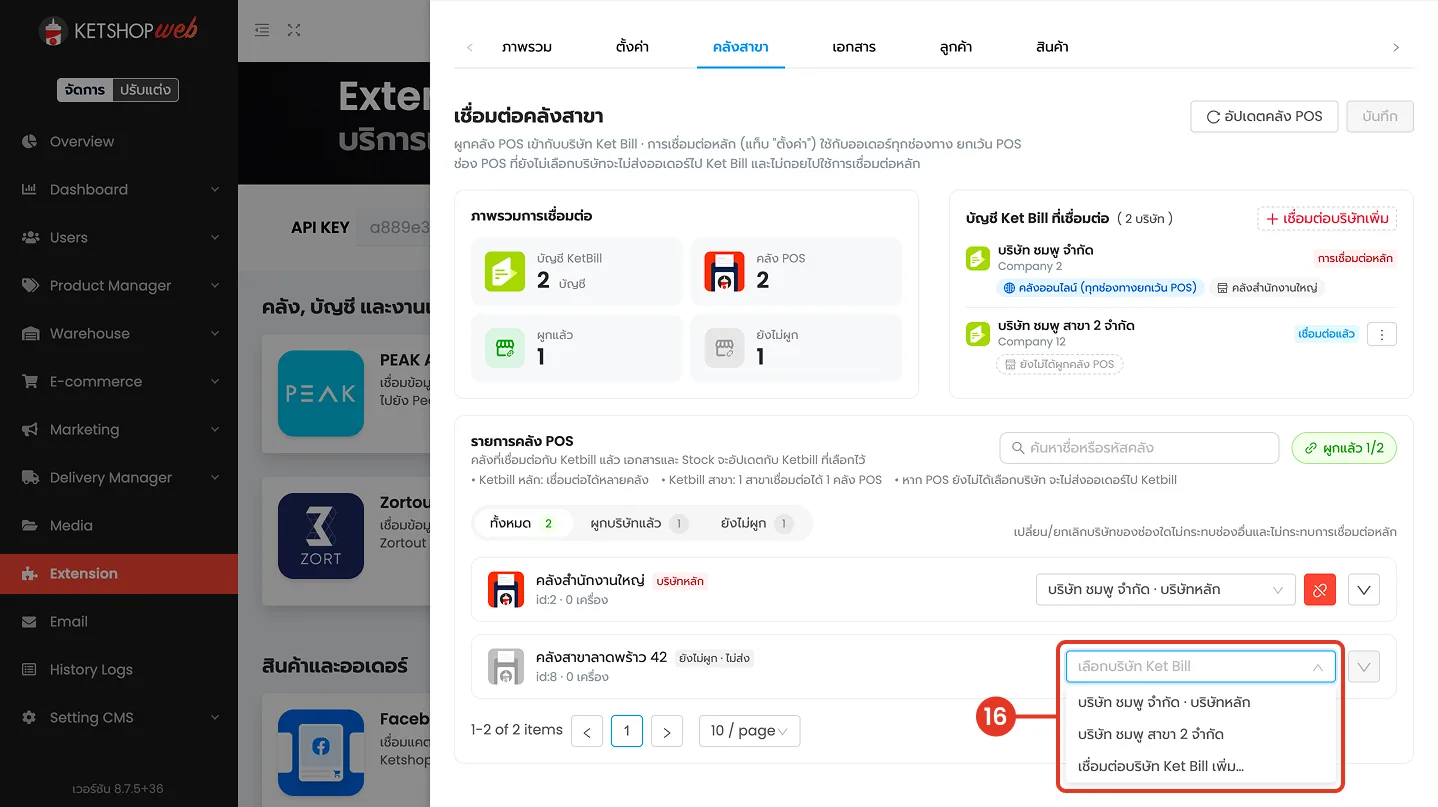
- ที่รายการหน้าร้าน POS สาขาที่สอง (เช่น “คลังสาขาลาดพร้าว 42”) กด dropdown แล้วเลือกบัญชี KetBill บัญชีใหม่ที่เพิ่งเชื่อมในขั้นตอนที่ 3
จังหวะออกเอกสารตามสถานะออเดอร์
กรณีที่คลังไม่ได้เชื่อมต่อกับบริษัทหลัก ระบบจะใช้ การตั้งค่าจังหวะออกเอกสารของคลังนั้นโดยเฉพาะ โดยไม่อ้างอิงการตั้งค่าจังหวะออกเอกสารจากส่วนตั้งค่ากลาง
ตั้งค่า “บัญชีรับเงิน” ให้ตรงกับช่องทางรับเงินของหน้าร้านสาขาที่ต้องการเชื่อมต่อ โดยตัวเลือก บัญชีรับเงิน จะดึงมาจากบัญชีที่ตั้งค่าไว้ใน KetBill
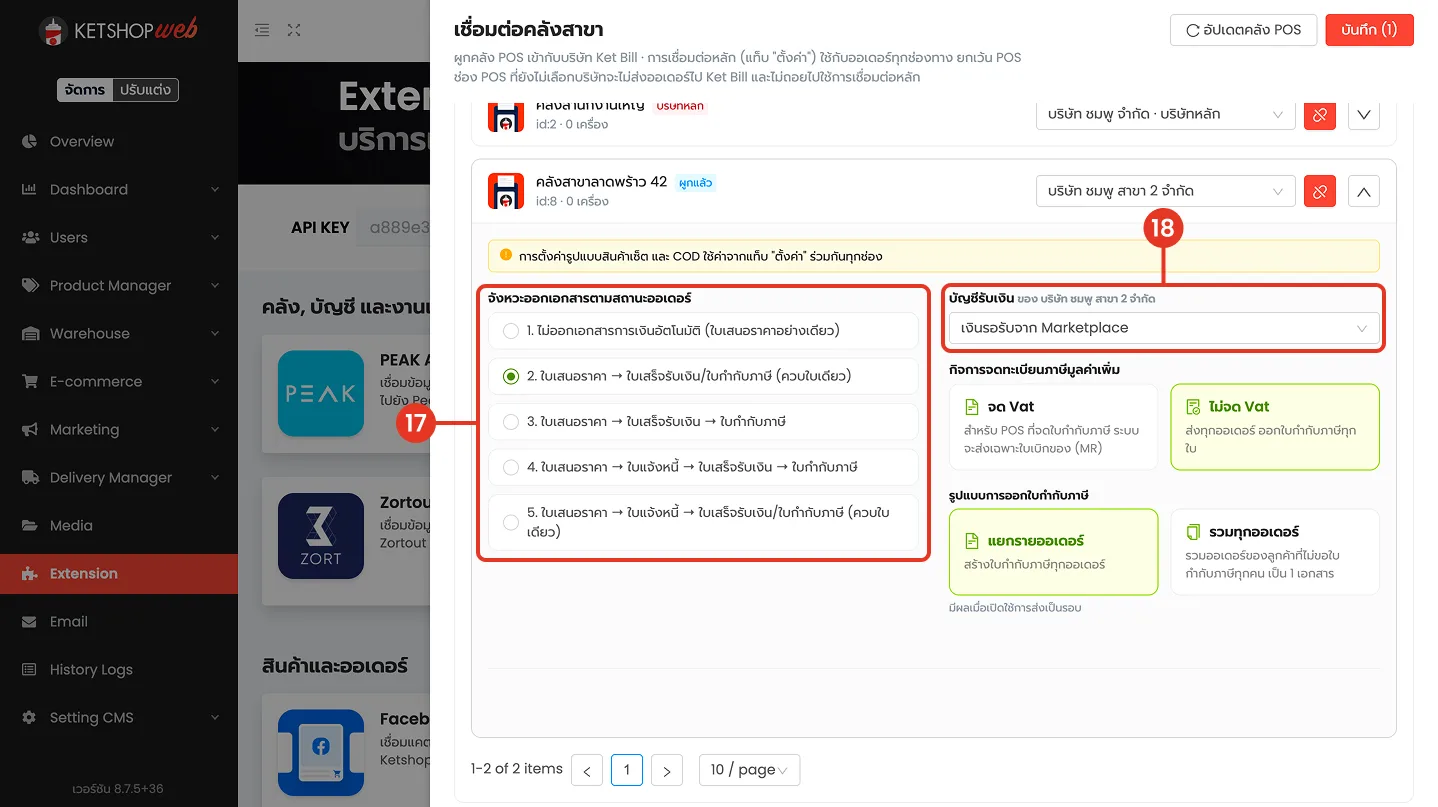
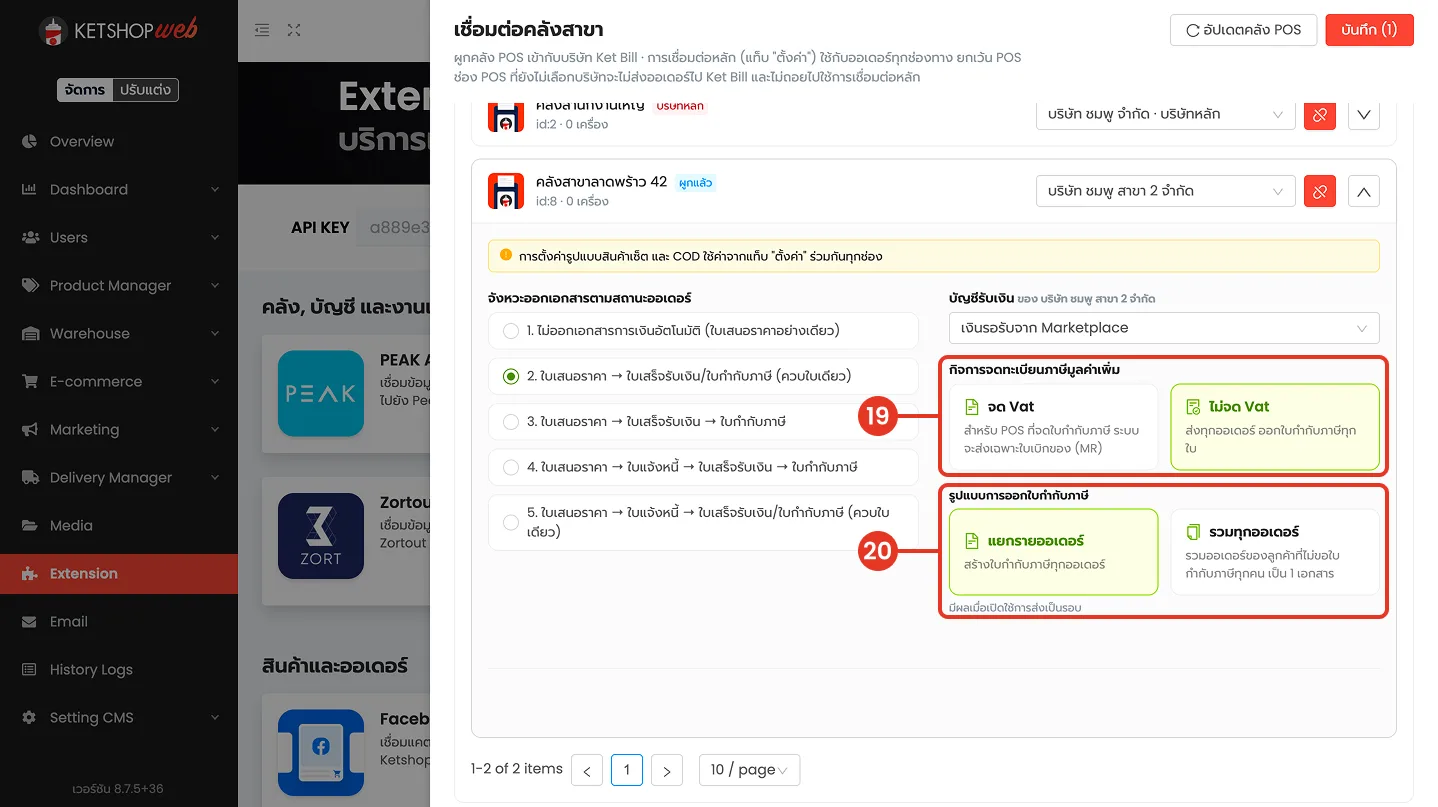
เลือก “กิจการจดทะเบียนภาษีมูลค่าเพิ่ม”
การตั้งค่านี้ใช้สำหรับกำหนดว่า เครื่อง POS มีการจดใบกำกับภาษีหรือไม่ และกำหนดรูปแบบการส่งข้อมูลออเดอร์ไปยังระบบ KetBill
- จด VAT = สำหรับกรณีที่กิจการตั้งค่าเครื่อง POS ให้ จดใบกำกับภาษี ระบบจะถือว่าเครื่อง POS มีการจดใบกำกับภาษี โดยไม่ว่าจะเลือกการออกเอกสารแบบ ใบแยก หรือ ใบรวบ ระบบจะส่งเฉพาะเอกสาร ใบเบิกของ (MR) ไปยังฝั่ง KetBill
- ไม่จด VAT = สำหรับกรณีที่กิจการตั้งค่าเครื่อง POS ให้ ไม่จดใบกำกับภาษี เมื่อเลือก “ไม่จด VAT” ระบบจะส่งข้อมูล ทุกออเดอร์ ไปยัง KetBill โดยการออกเอกสารจะเป็นไปตาม “จังหวะออกเอกสารตามสถานะออเดอร์” ที่กำหนดไว้ในส่วนการตั้งค่า
หมายเหตุ : ตัวเลือก “จด VAT / ไม่จด VAT” ในส่วนนี้หมายถึง การตั้งค่าการจดทะเบียนเครื่อง POS กับทางกรมสรรพากร เพื่อออกใบกำกับภาษีอย่างย่อ ไม่ได้หมายถึงสถานการณ์จดทะเบียนภาษีมูลค่าเพิ่มของกิจการ
ตั้งค่ารูปแบบ “การออกใบกำกับภาษี” ให้ครบ แล้วกด “บันทึก” เพื่อยืนยันการตั้งค่าหน้าร้านสาขาที่สอง
รูปแบบการออกใบกำกับภาษี จะทำงานร่วมกับการตั้งค่า “จด VAT / ไม่จด VAT” โดยกรณี จด VAT ไม่ว่าจะเลือก ใบแยก หรือ ใบรวม ระบบจะส่งเฉพาะเอกสาร ใบเบิกของ (MR) ไปยัง KetBill ส่วนกรณี ไม่จด VAT ระบบจะส่งข้อมูลทุกออเดอร์ และใช้รูปแบบ ใบแยก / ใบรวม ร่วมกับ จังหวะออกเอกสารตามสถานะออเดอร์ เพื่อกำหนดการออกเอกสาร
⚠️ ข้อควรระวัง
- ต้องเปิดสวิตช์ “ส่งออเดอร์ POS เป็นรอบทุกวัน 01:00” ไว้ เพื่อให้ระบบส่งออเดอร์และสร้างเอกสารไปยัง KetBill โดยอัตโนมัติ หากปิดสวิตช์ ระบบจะไม่ดำเนินการสร้างเอกสารอัตโนมัติ
- กรณีมี หลายบริษัท/หลายนิติบุคคล ควรตรวจสอบและผูกหน้าร้านกับ บัญชี KetBill ของบริษัทที่ถูกต้อง หากเลือกผิด อาจทำให้ยอดขายและเอกสารถูกส่งไปยังบัญชีของบริษัทอื่น
- ตั้งค่า “จด VAT” และ “รูปแบบการออกใบกำกับภาษี” ให้สอดคล้องกับการตั้งค่าของแต่ละหน้าร้าน เนื่องจากการตั้งค่าดังกล่าวมีผลต่อ รูปแบบเอกสารและการออกเอกสารภาษี ที่ส่งไปยัง KetBill
ผลลัพธ์หลังทำตามขั้นตอน
หน้าร้าน POS ทั้งสองสาขาเชื่อมต่อครบกับบัญชี KetBill ที่ถูกต้องแล้ว รายการหน้าร้าน POS จะแสดงสถานะ เชื่อมต่อครบ (2/2) และระบบจะสรุปยอดขายส่งเข้า KetBill เพื่อออกเอกสารอัตโนมัติทุกวันตามที่ตั้งค่าไว้
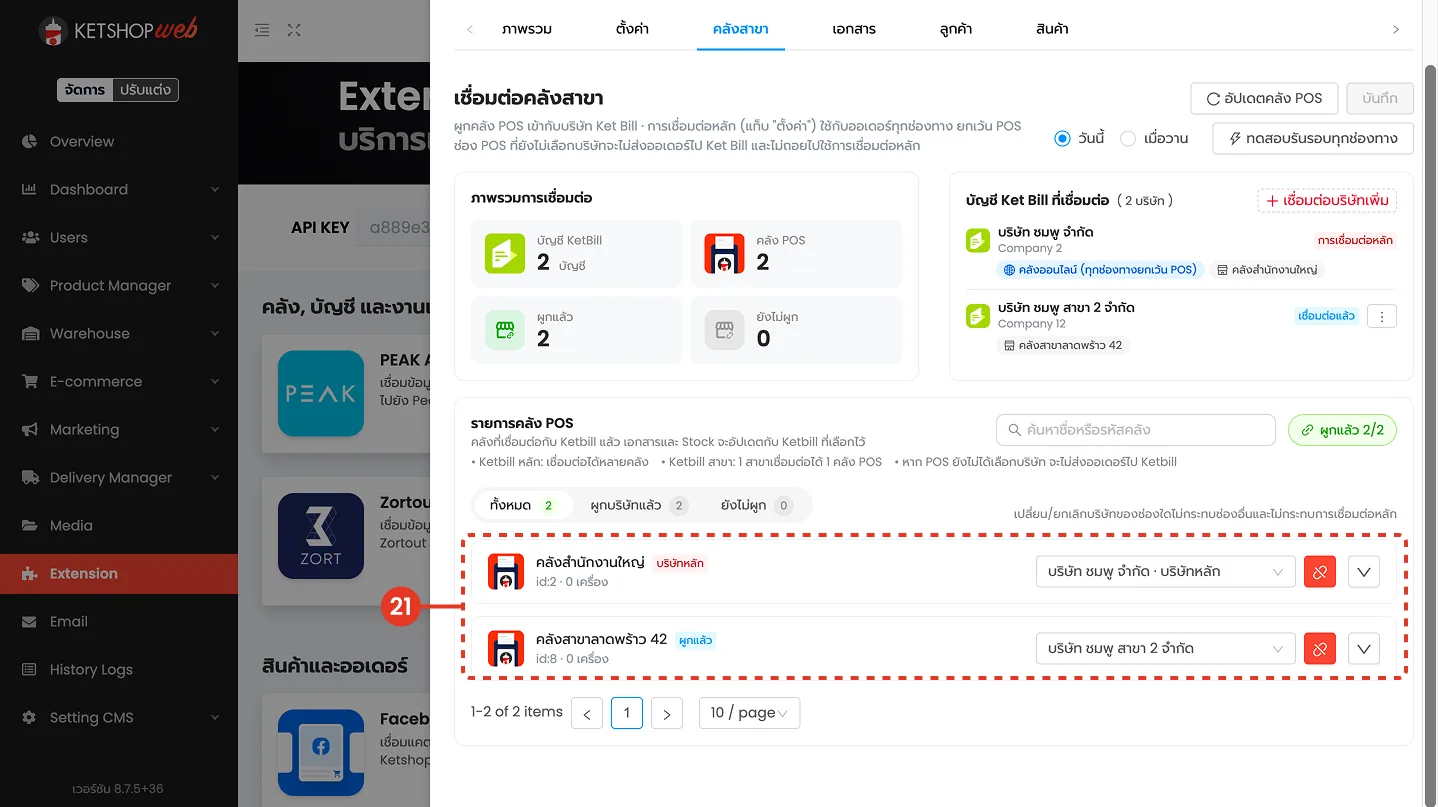
- เชื่อมยอดขายจากหลายหน้าร้าน POS เข้า KetBill ได้ในที่เดียว — จัดการการเชื่อมต่อหลายหน้าร้าน POS ผ่านเมนู Extensions ของ Ketshopweb โดยระบบจะส่งข้อมูลยอดขายจากแต่ละสาขาไปยัง KetBill ตามการตั้งค่าที่กำหนด
- รองรับแยกบัญชี KetBill ตามนิติบุคคล/สาขา — หน้าร้านแต่ละสาขาผูกกับบัญชี KetBill คนละบริษัทได้ตามโครงสร้างธุรกิจจริง
- ออกเอกสารบัญชีจากยอดขายอัตโนมัติทุกวัน — ระบบปิดยอด POS และสร้างเอกสารให้เองตามเวลาที่ตั้งไว้ ไม่ต้องคีย์มือ