
ใบรับของ (Goods Receipt / GR) คือเอกสารยืนยันว่าได้รับสินค้าจากผู้จัดจำหน่ายแล้ว การสร้างใบรับของ ต้องอ้างอิงจากใบสั่งซื้อ (PO) ที่สร้างไว้ก่อนหน้าเท่านั้น โดยระบบจะดึงรายการสินค้า จำนวน และราคาจากใบสั่งซื้อ (PO) มาใช้ในการสร้างใบรับของ เพื่อช่วยลดการกรอกข้อมูลซ้ำและลดความผิดพลาดในการรับสินค้า
ตัวเลขหน้าแต่ละข้อด้านล่าง (เช่น 1., 2.) ตรงกับตัวเลขวงกลมที่กำกับไว้ในภาพหน้าจอทุกจุด
เงื่อนไขการใช้งาน
⚠️ ข้อควรทราบ
เอกสารใบรับของ (GR) ต้องอ้างอิงจากใบสั่งซื้อ (PO) เท่านั้น จึงจะสามารถออกเอกสารได้ และเมื่อออกเอกสารใบรับของสำเร็จแล้ว ระบบจะปรับเพิ่มสต็อกสินค้าโดยอัตโนมัติ
ส่วนที่ 1 — ขั้นตอนการสร้างเอกสารใบรับของ
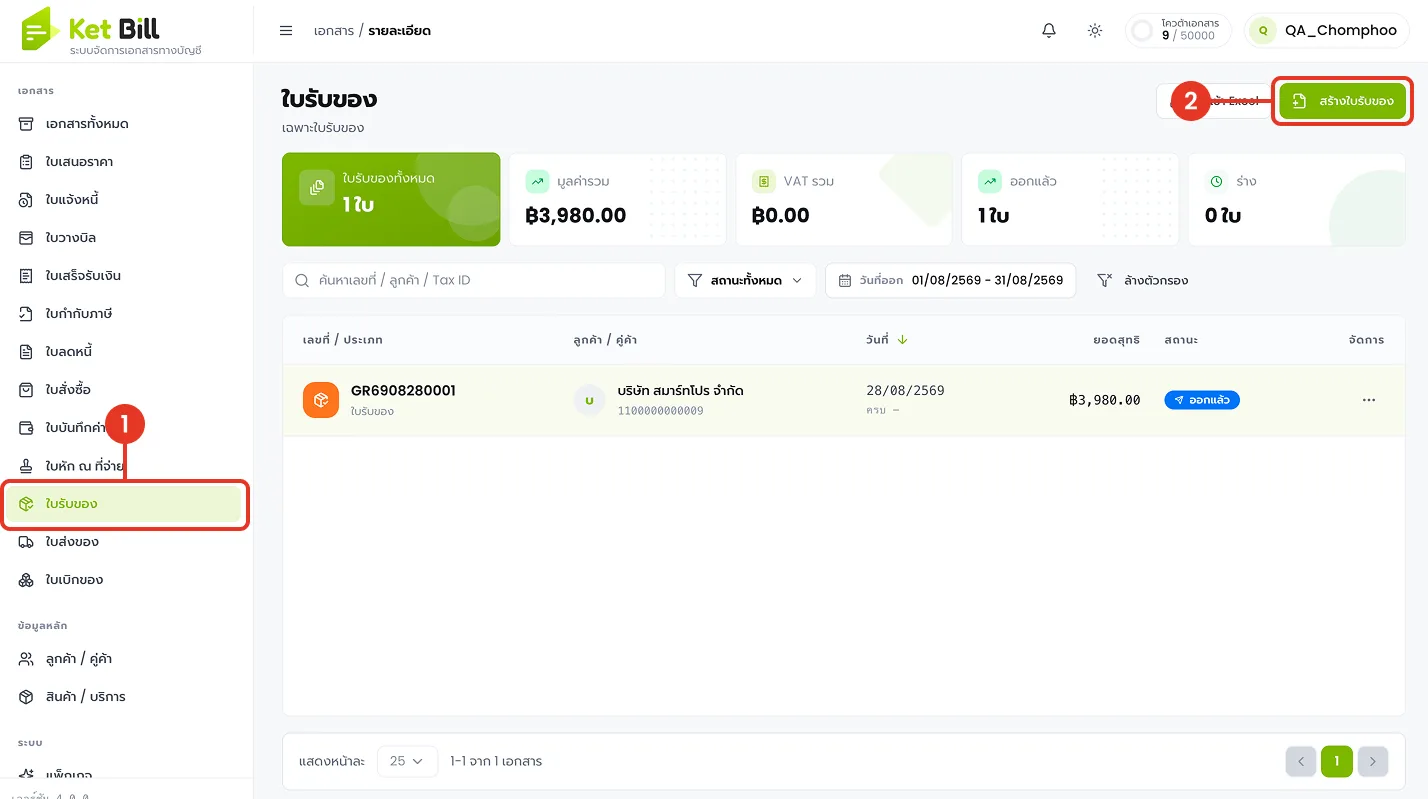
เข้าเมนู "ใบรับของ" และเริ่มสร้างเอกสารใหม่
- เข้าเมนู "ใบรับของ" — คลิกเมนู "ใบรับของ" ที่แถบเมนูด้านซ้าย เพื่อเปิดหน้ารายการเอกสารใบรับของทั้งหมด
- กดปุ่ม "สร้างใบรับของ" — ปุ่มสีเขียวมุมขวาบนของหน้ารายการ เพื่อเริ่มสร้างเอกสารใบรับของใหม่
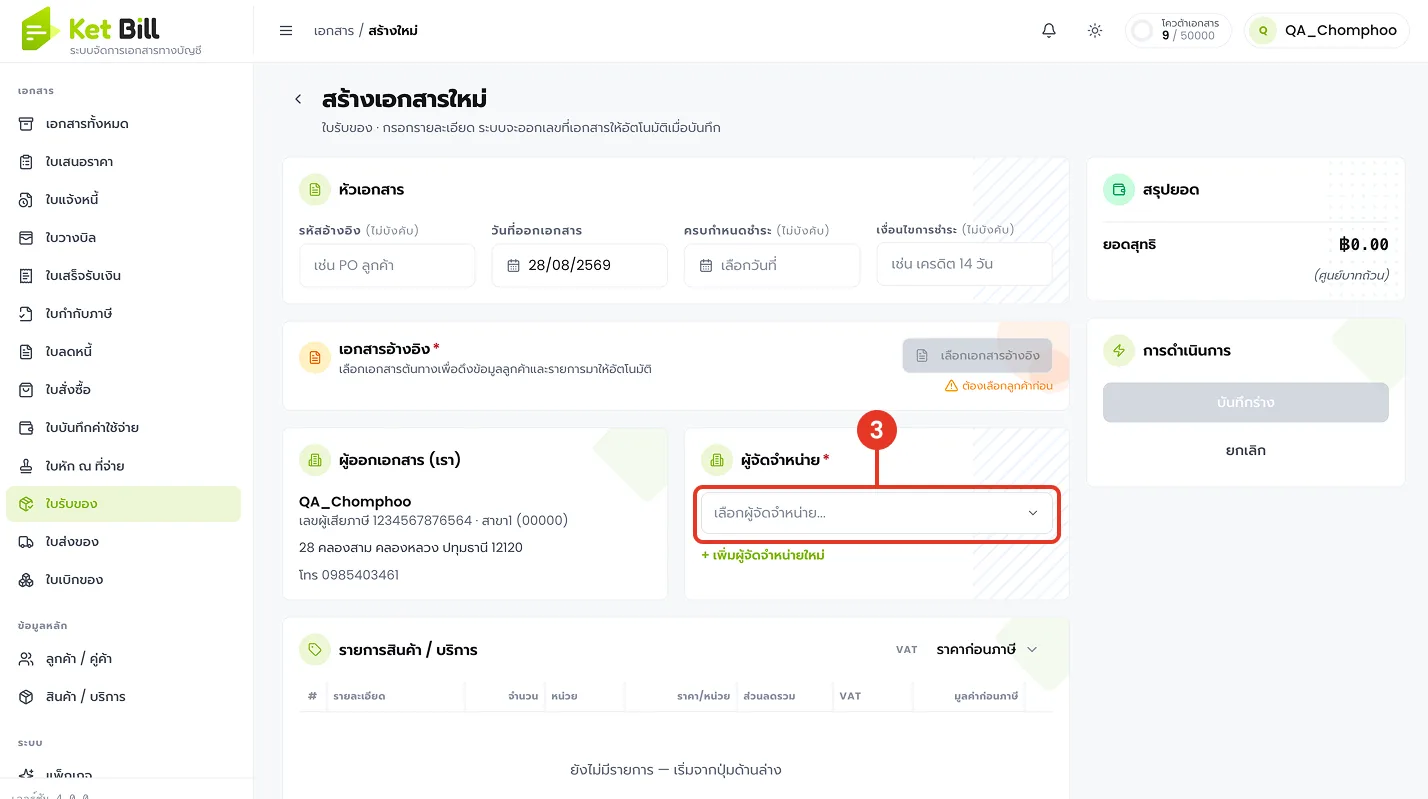
เลือกผู้จัดจำหน่าย
- คลิกช่อง "เลือกผู้จัดจำหน่าย..." — อยู่ในกล่อง "ผู้จัดจำหน่าย" ทางด้านขวาของหัวเอกสาร เพื่อเปิดรายการคู่ค้าให้เลือก
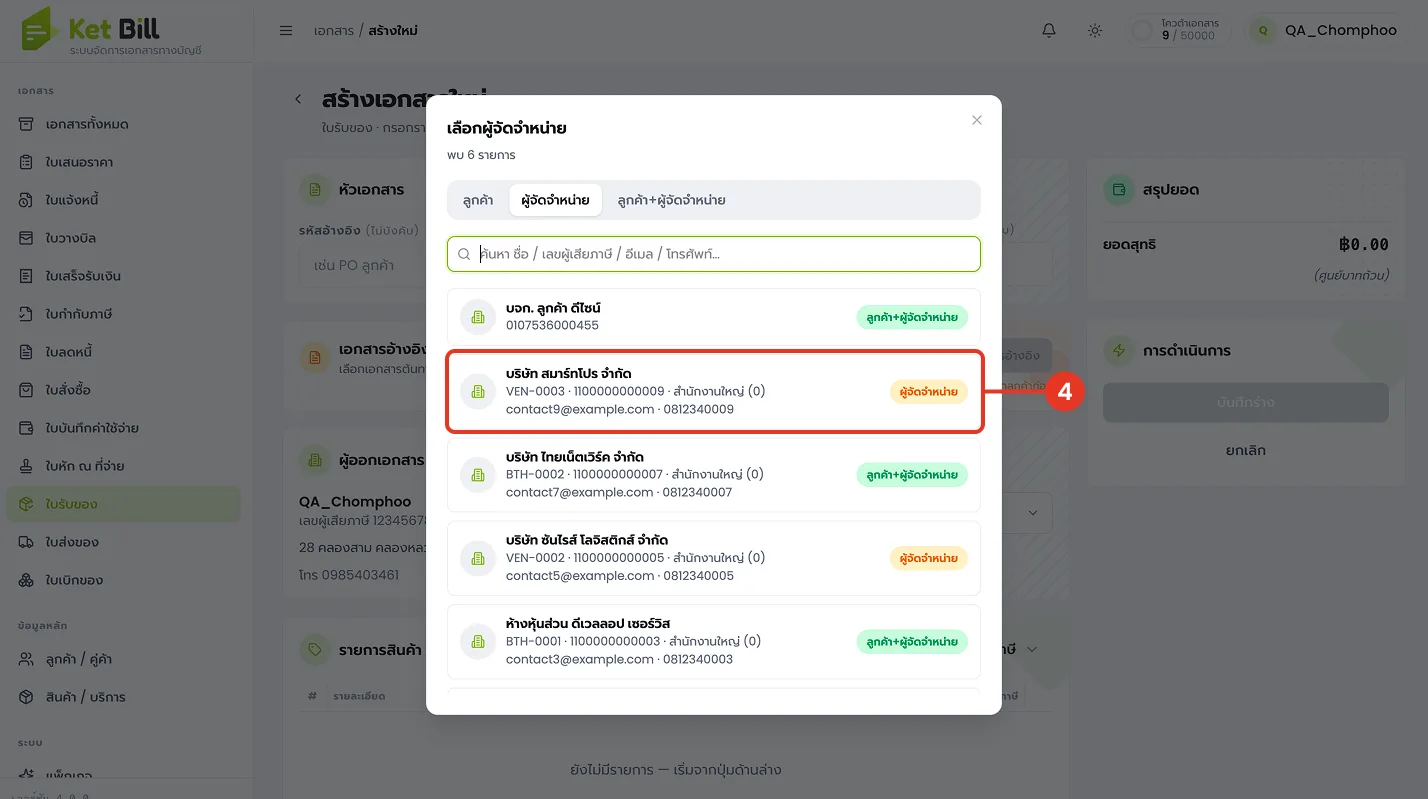
เลือกคู่ค้าจากรายการ
- คลิกเลือกคู่ค้าที่ต้องการ — เลือกจากแท็บ "ผู้จัดจำหน่าย" หรือ "ลูกค้า+ผู้จัดจำหน่าย" เช่น "บริษัท สมหวังโปร จำกัด"
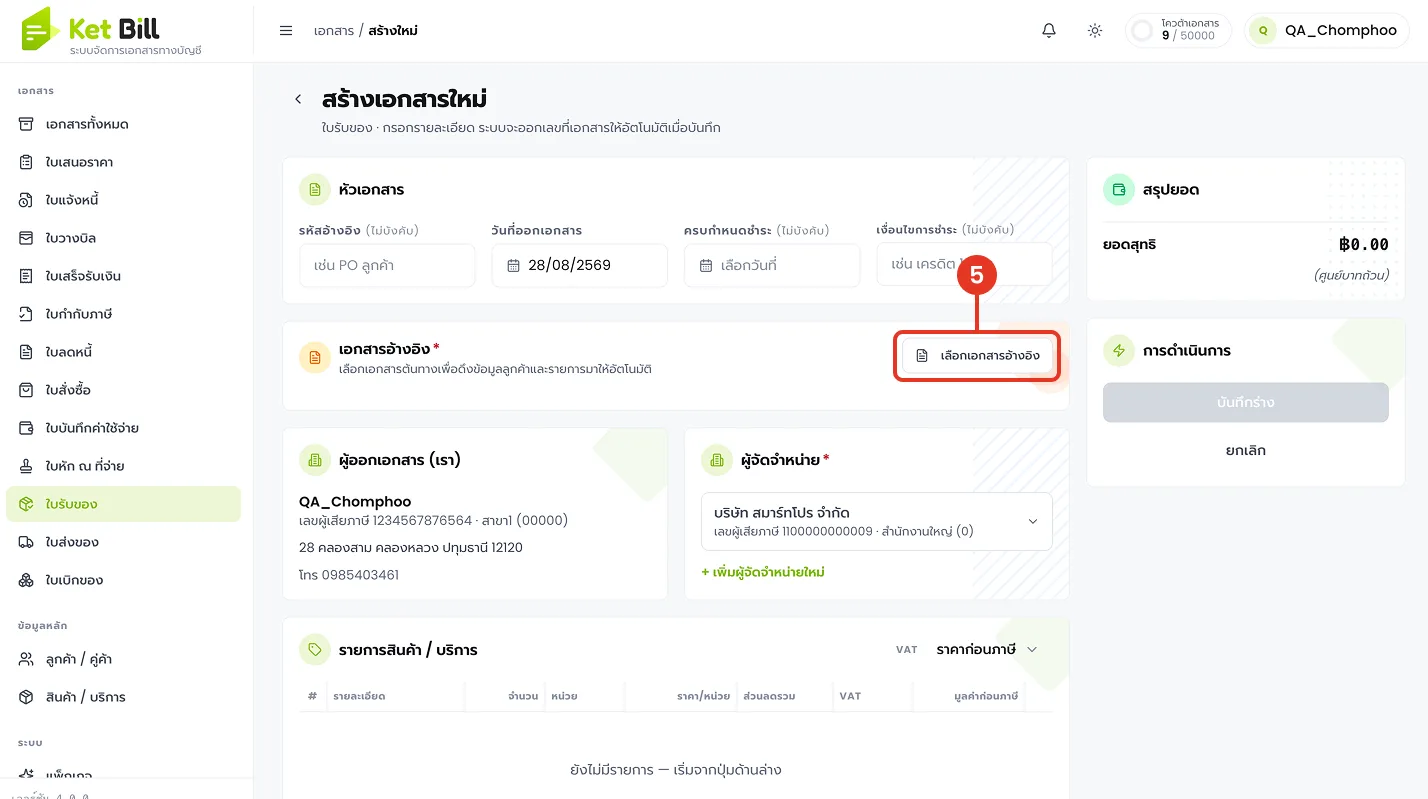
เลือกเอกสารอ้างอิง
- กดปุ่ม "เลือกเอกสารอ้างอิง" — เพื่อดึงรายการสินค้าจากใบสั่งซื้อ (PO) ที่มีอยู่แล้วมาสร้างใบรับของ โดยไม่ต้องกรอกใหม่
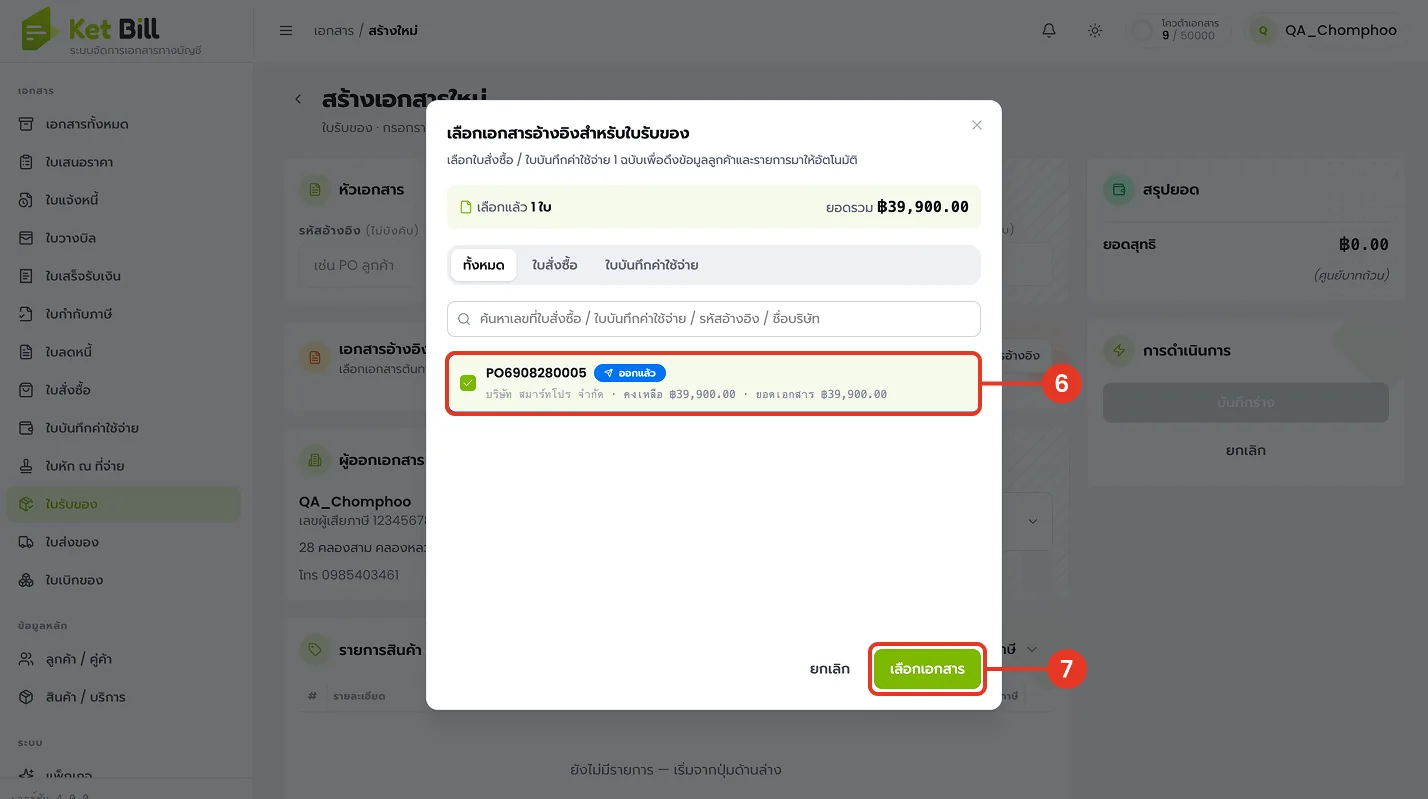
เลือกใบสั่งซื้อ (PO) ที่ต้องการอ้างอิง
- ติ๊กเลือกเอกสารใบสั่งซื้อ — เลือกใบสั่งซื้อที่ต้องการจากรายการเอกสารต้นทาง เช่น "PO6908280005"
- กดปุ่ม "เลือกเอกสาร" — ปุ่มสีเขียวมุมขวาล่าง เพื่อยืนยันเอกสารอ้างอิงที่เลือกไว้
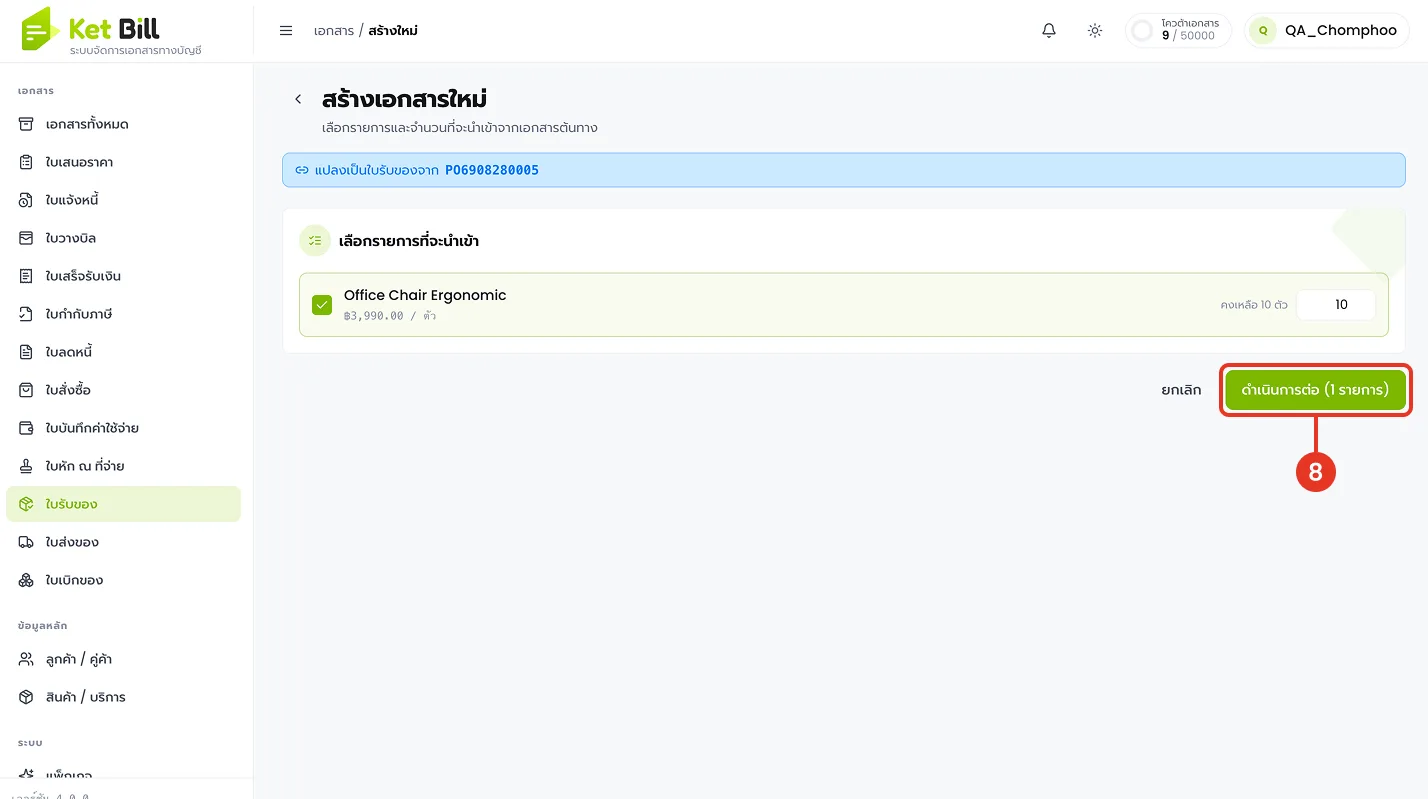
เลือกจำนวนสินค้าที่จะนำเข้า
- กดปุ่ม "ดำเนินการต่อ (1 รายการ)" — ตรวจสอบหรือปรับจำนวนสินค้าที่ต้องการนำเข้าจากใบสั่งซื้อก่อนกด (ค่าเริ่มต้นคือจำนวนที่คงเหลือทั้งหมด)
⚠️ หมายเหตุ
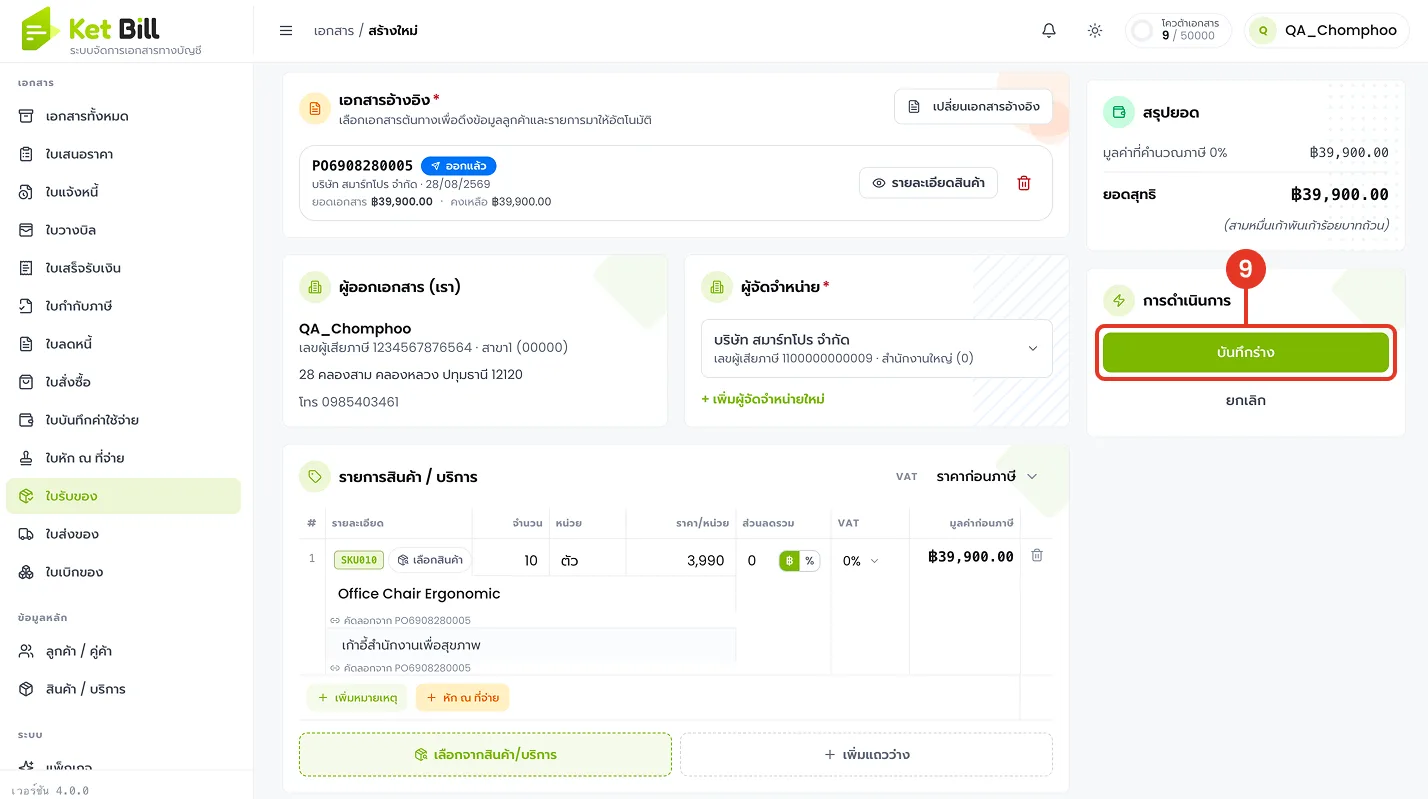
เมื่ออ้างอิงจากใบสั่งซื้อแล้ว ระบบจะดึงรายชื่อสินค้า จำนวน และราคาจากใบสั่งซื้อต้นทางมาให้อัตโนมัติ ช่วยลดความผิดพลาดจากการกรอกซ้ำ
ตรวจสอบข้อมูลแล้วบันทึกร่าง
- กดปุ่ม "บันทึกร่าง" — ตรวจสอบความถูกต้องของรายการสินค้าและยอดเงินที่ระบบดึงมาจากใบสั่งซื้อ ก่อนกดปุ่มนี้
บันทึกและออกเอกสารฉบับสมบูรณ์
- กดปุ่ม "บันทึกและออกเอกสาร" — เพื่อออกเลขที่เอกสารใบรับของอย่างเป็นทางการ เช่น "GR6908280002"
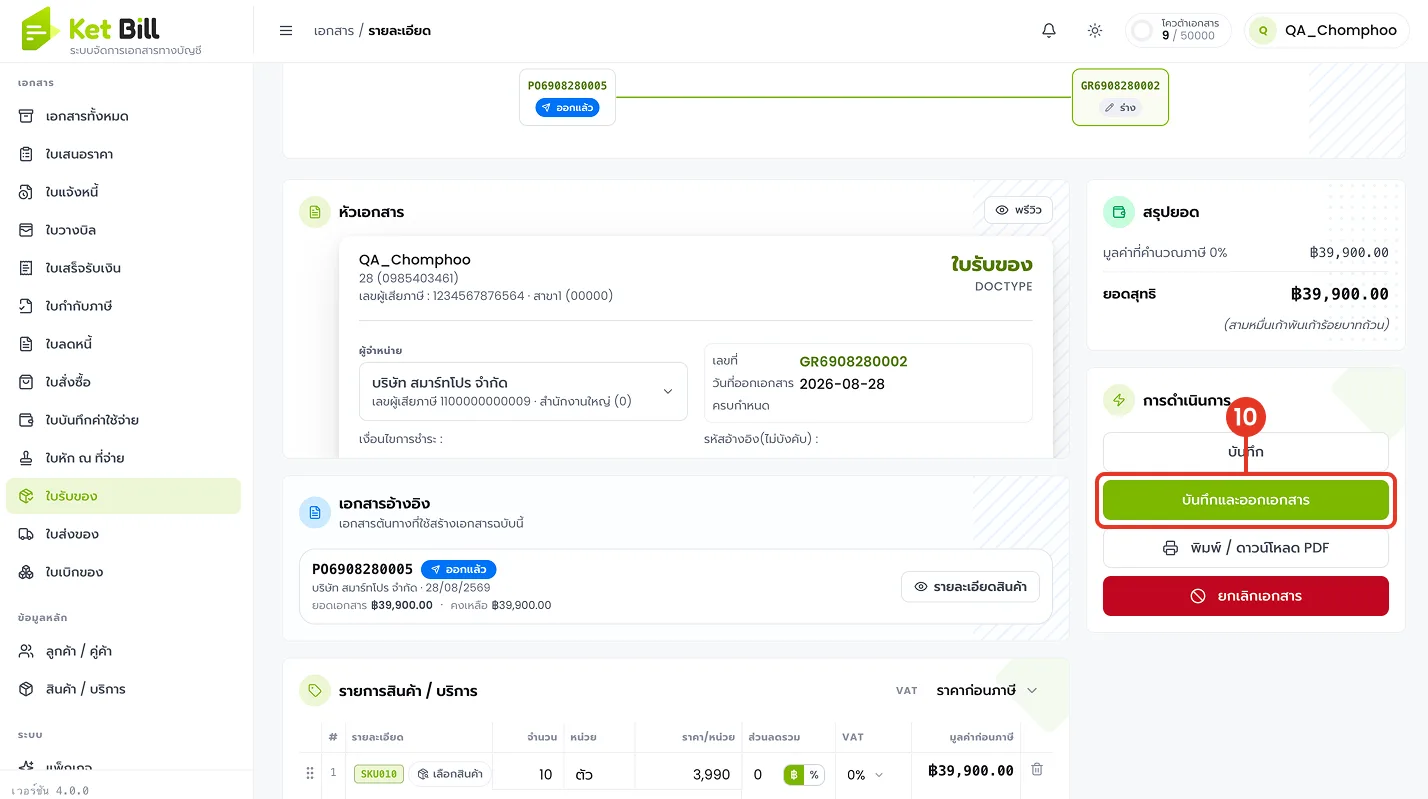
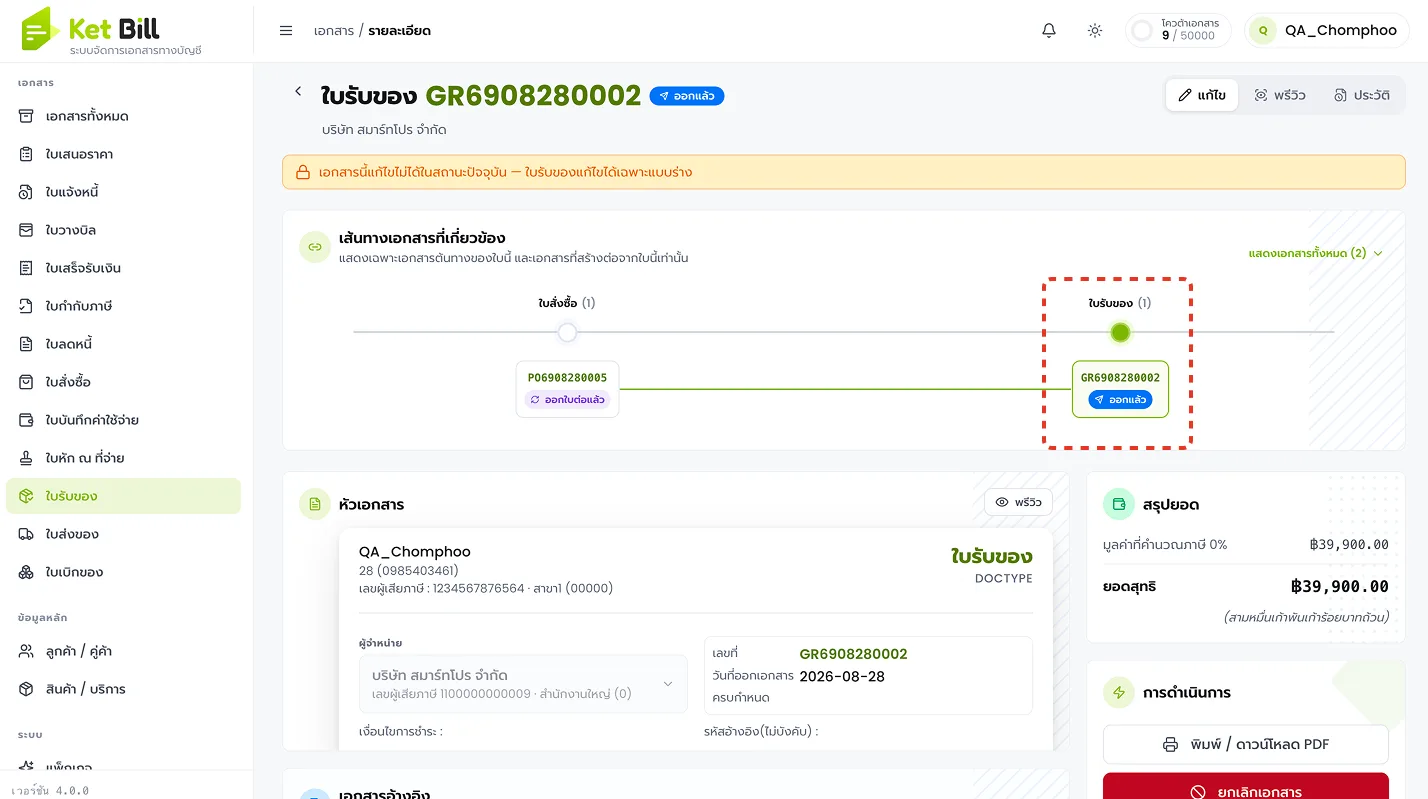
ตรวจสอบเอกสารใบรับของที่ออกสำเร็จ
ภาพนี้เป็นภาพผลลัพธ์ ไม่มีตัวเลขกำกับในต้นฉบับ — เอกสารใบรับของจะแสดงสถานะ ออกแล้ว และเชื่อมโยงกับใบสั่งซื้อต้นทาง (PO) ในเส้นทางเอกสารที่เกี่ยวข้องด้านบนของหน้าจอ
ส่วนที่ 2 — ตัวอย่างเอกสารใบรับของฉบับสมบูรณ์
ตัวอย่างเอกสารใบรับของ (GR) ที่พิมพ์ออกมา
ภาพนี้เป็นตัวอย่างเอกสารฉบับสมบูรณ์ ไม่มีตัวเลขกำกับในต้นฉบับ — แสดงข้อมูลผู้จัดจำหน่าย เลขที่เอกสาร วันที่ เลขที่ใบสั่งซื้ออ้างอิง รายการสินค้า และยอดรวมสุทธิ ตามรูปแบบมาตรฐานของ KetBill
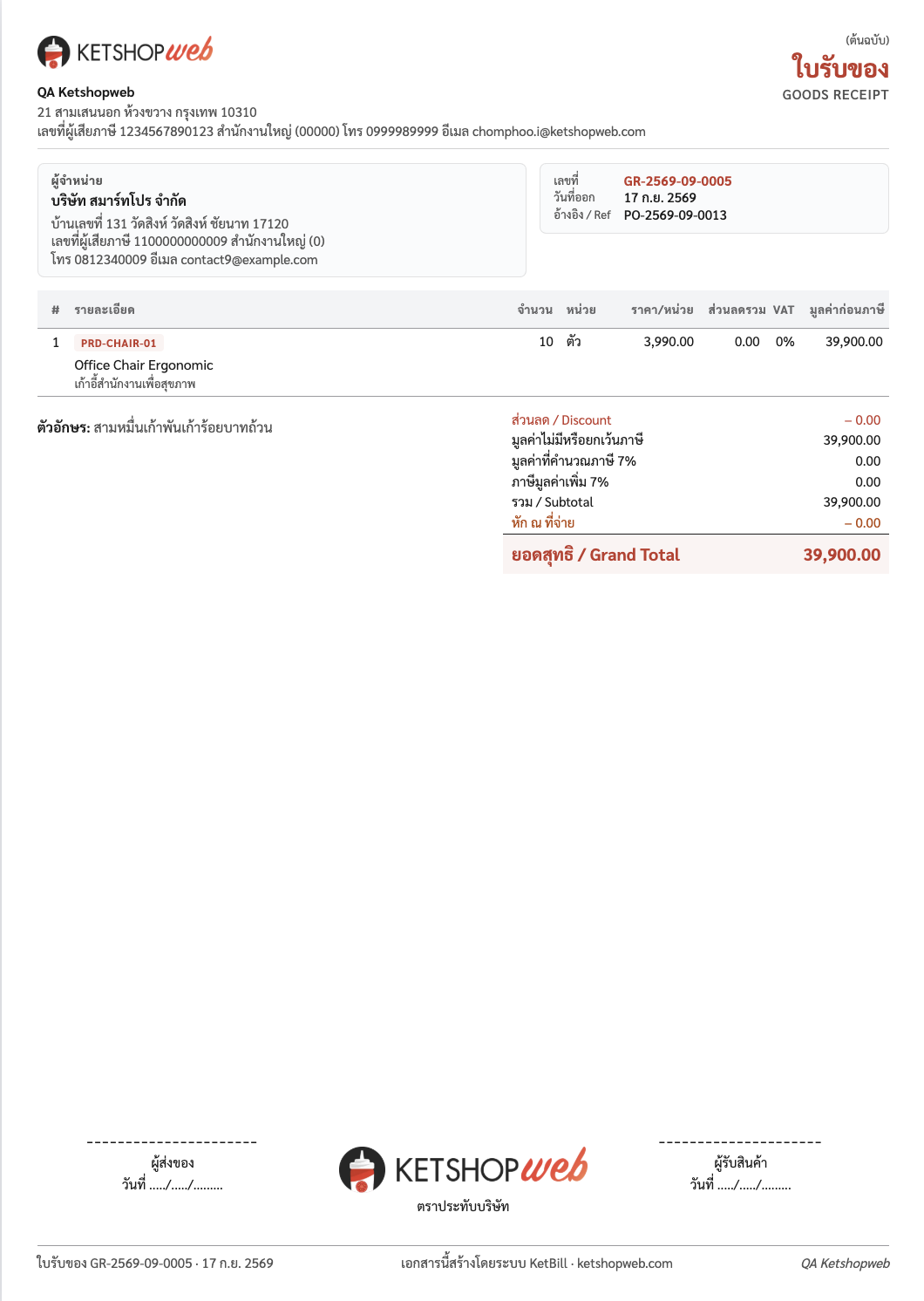
เมื่อออกเอกสารใบรับของสำเร็จแล้ว เอกสารจะเชื่อมโยงกับใบสั่งซื้อต้นทางโดยอัตโนมัติ และสามารถพิมพ์/ดาวน์โหลด PDF เพื่อใช้เป็นหลักฐานการรับสินค้าได้จากหน้ารายละเอียดเอกสาร